

Français
Inscrire la réponse à une PA ou une CP
Inscrire la réponse à une PA ou une CP
Voici comment faire dans eZsign:
Dans cet exemple, vous avez une promesse d’achat signée par l’acheteur et vous devez lui répondre.

- À partir du dossier eZsign, dans la section "Liste des documents", cliquez sur le + vert/Stylo-plume à droite de la promesse d’achat.
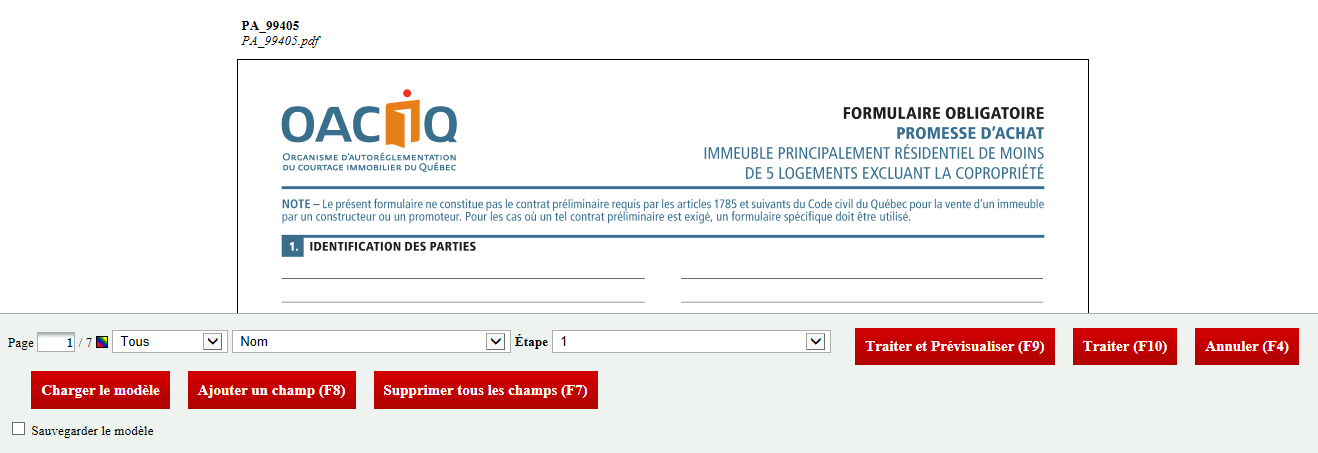
- Cliquez sur Charger le modèle.
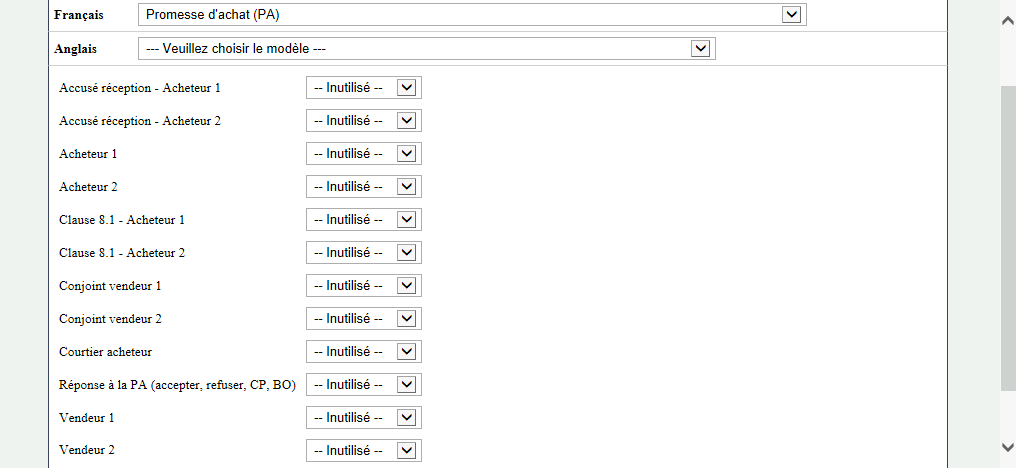
À partir de la liste déroulante des modèles en Français , sélectionnez le modèle "Promesse d’achat (PA)".
Nous vous recommandons de sélectionner le courtier pour le champ Réponse à la PA (accepter, refuser, CP, BO).
Vendeur 1 : Sélectionnez le nom du vendeur.
Cliquez sur Traiter.
Les champs de signature apparaîtront automatiquement aux bons endroits dans le document.
Cliquez sur Traiter.
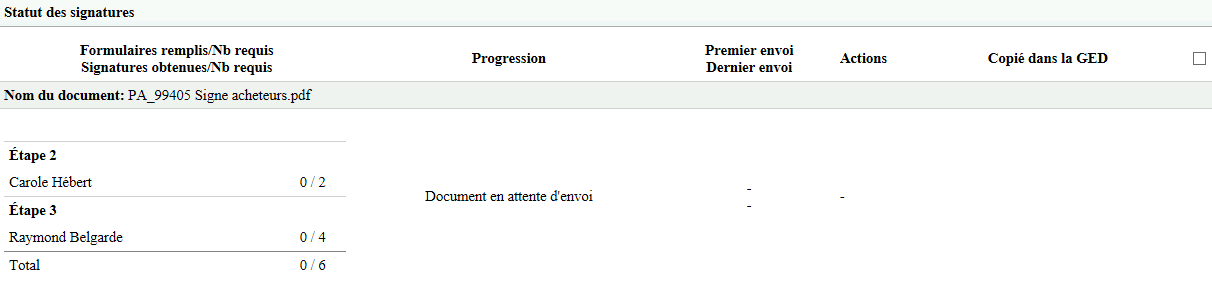
Dans la section "Statut des signatures", vous verrez que dans un premier temps, le courtier recevra le document à signer. Une fois que le courtier aura répondu, le vendeur recevra ce document et pourra le signer.
Cliquez sur Envoyer les documents.
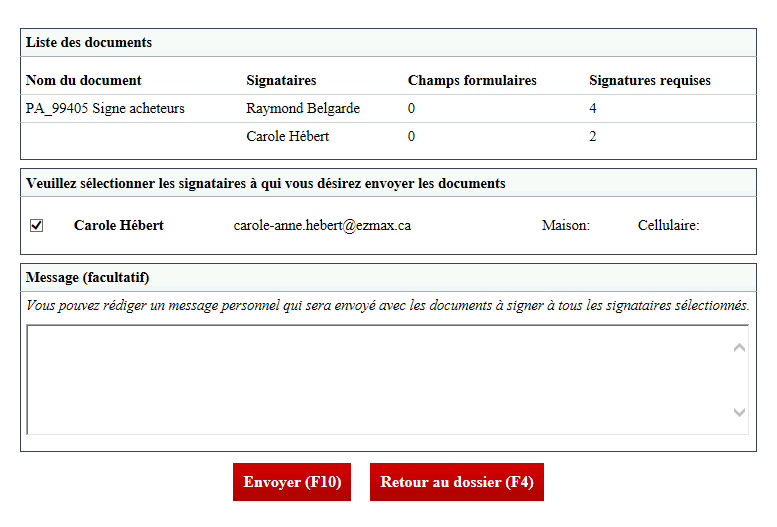
- Cliquez sur Envoyer.
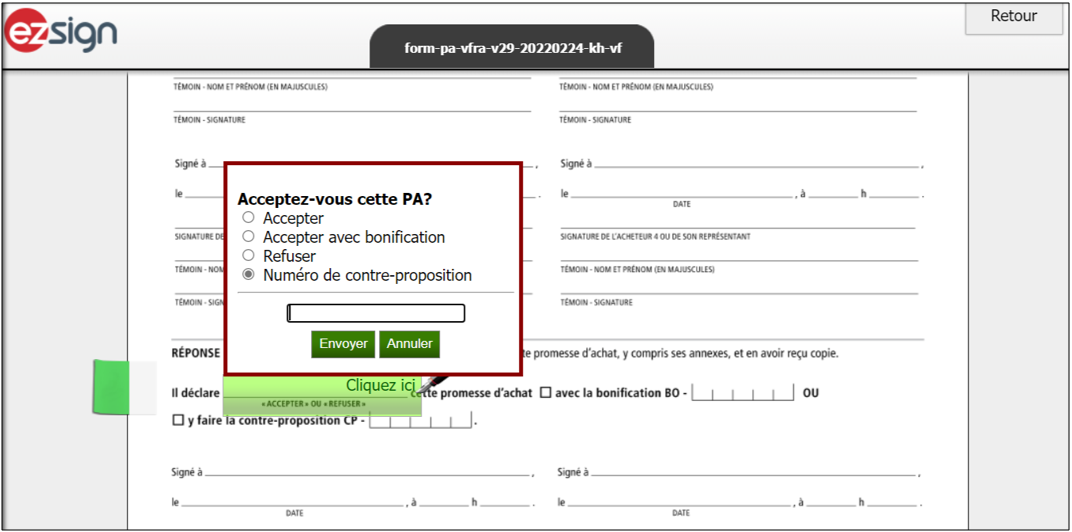
Le document s’ouvre automatiquement alors rendez-vous dans le bas, cliquez sur Cliquez ici et différentes options apparaîtront.
Dans cet exemple, vous choisissez d’entrer le numéro de CP. Cliquez sur Envoyer.
Une fenêtre apparaîtra pour confirmer le numéro de CP alors cliquez sur Oui.
Le système a maintenant envoyé le document avec le numéro de CP au client/vendeur.