Français
Inscrire la réponse à une PA ou une CP (version eZsign Web)
Inscrire la réponse à une PA ou une CP
Voici comment faire dans eZsign:
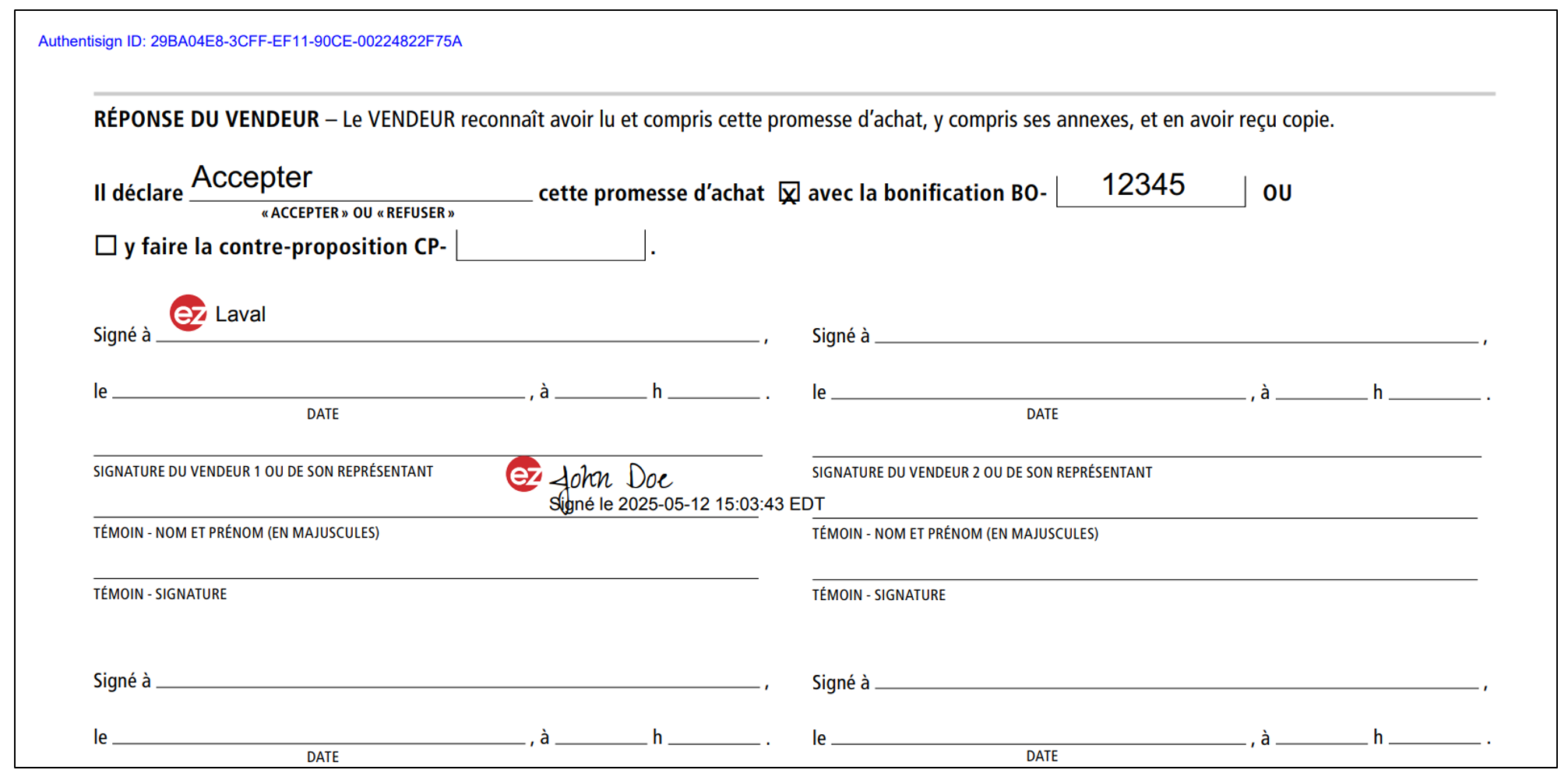
Dans le cadre d’une réponse à une promesse d’achat (PA) ou à une contreproposition (CP), il ne s’agit plus de s’envoyer le document à soi-même pour y apposer une réponse en tant que courtier. La réponse se fait désormais directement sous forme d’annotation , insérée dans les champs de signature. Elle est ainsi automatiquement intégrée au document, sans étape supplémentaire.
- Vous devez tout d’abord créer un nouveau dossier dans eZsign.
Information du dossier
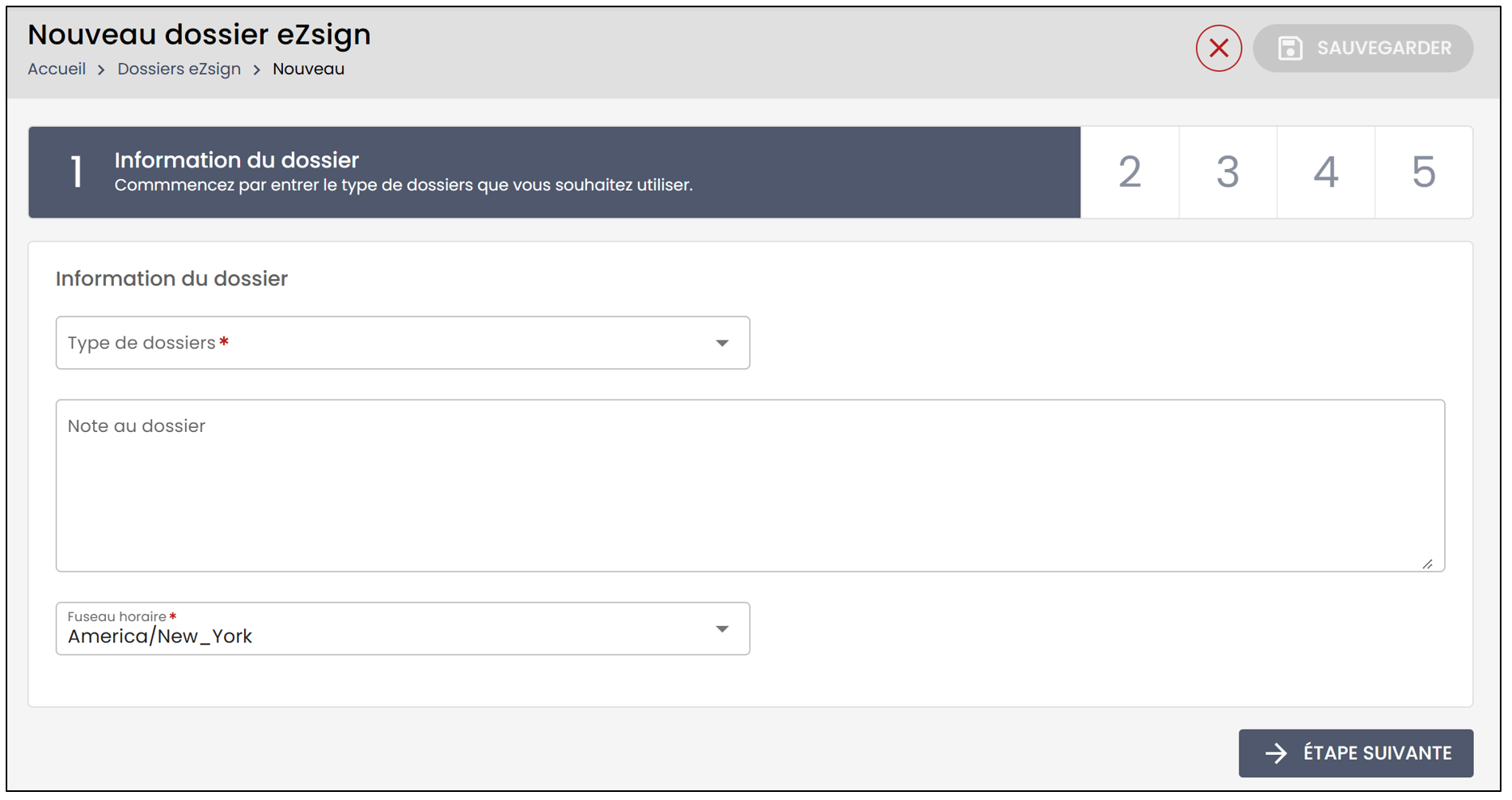
- Pour cette première étape, vous pourrez sélectionner le Type de dossiers , à partir de la liste déroulante et ajouter une Note au dossier.
NOTE: La Note au dossier n’est pas visible par les récipients du dossier, seul le créateur du dossier y aura accès.
- Sélectionnez ensuite le Fuseau horaire à partir de la liste déroulante, puis cliquez sur Étape suivante.
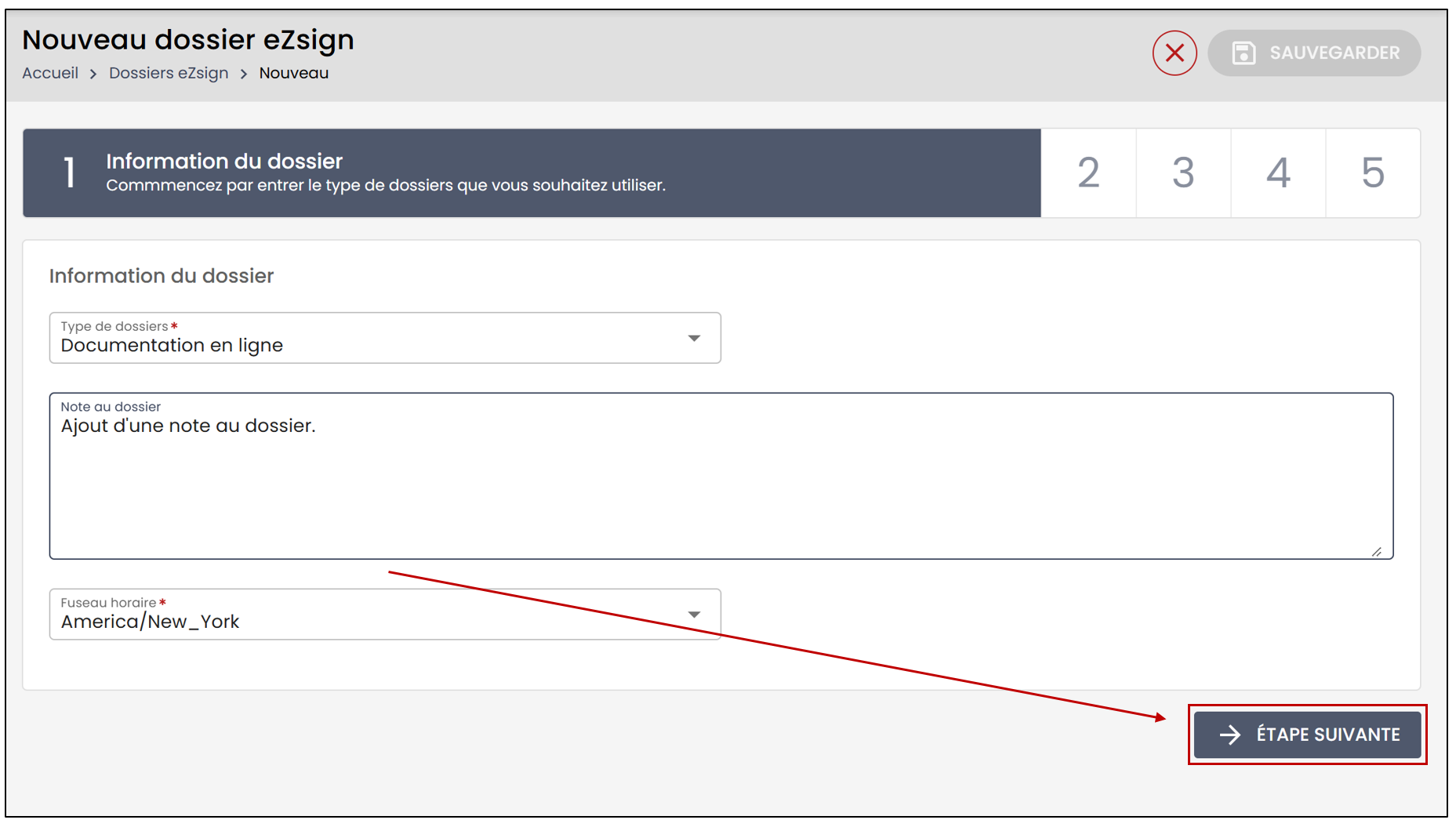
Création des documents
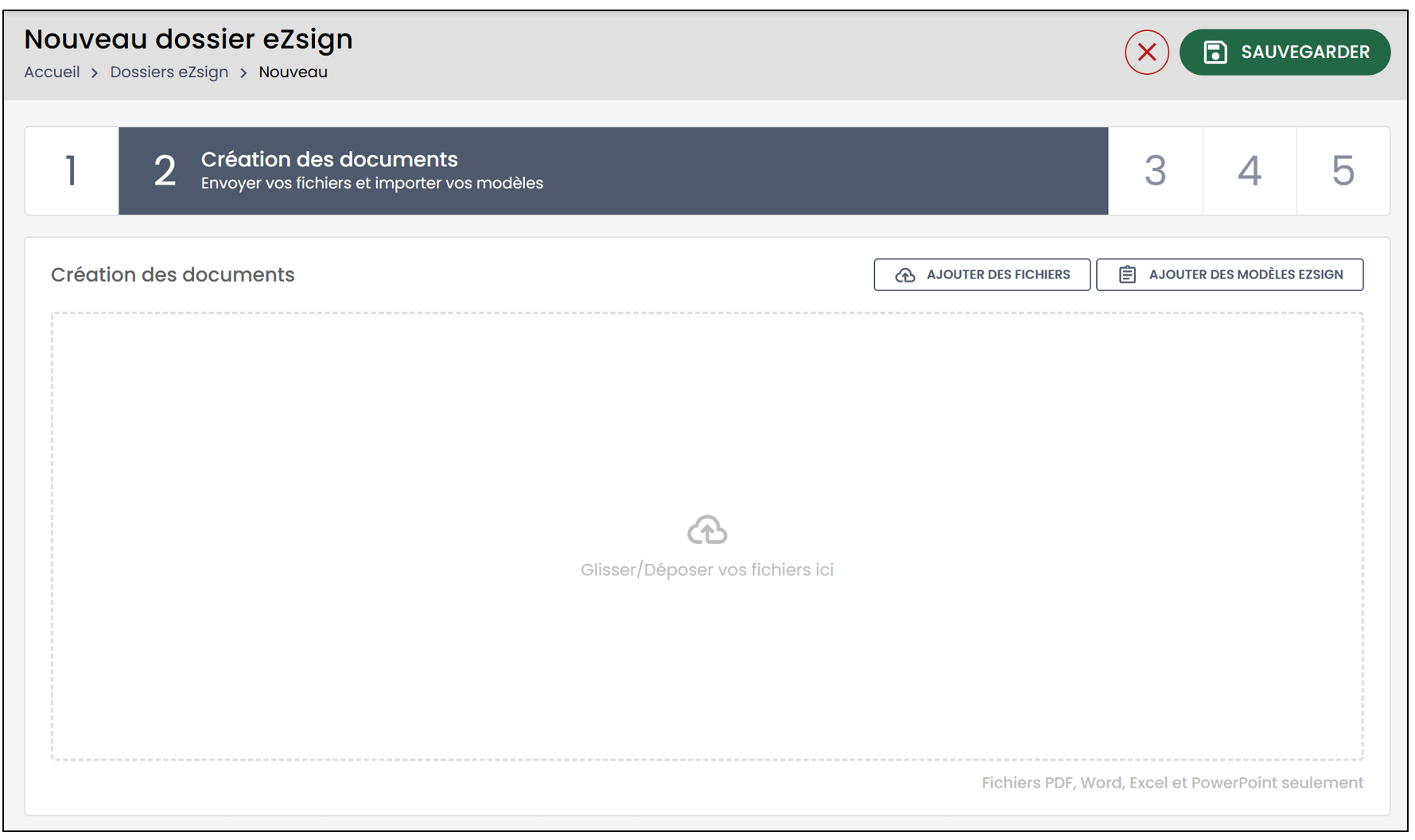
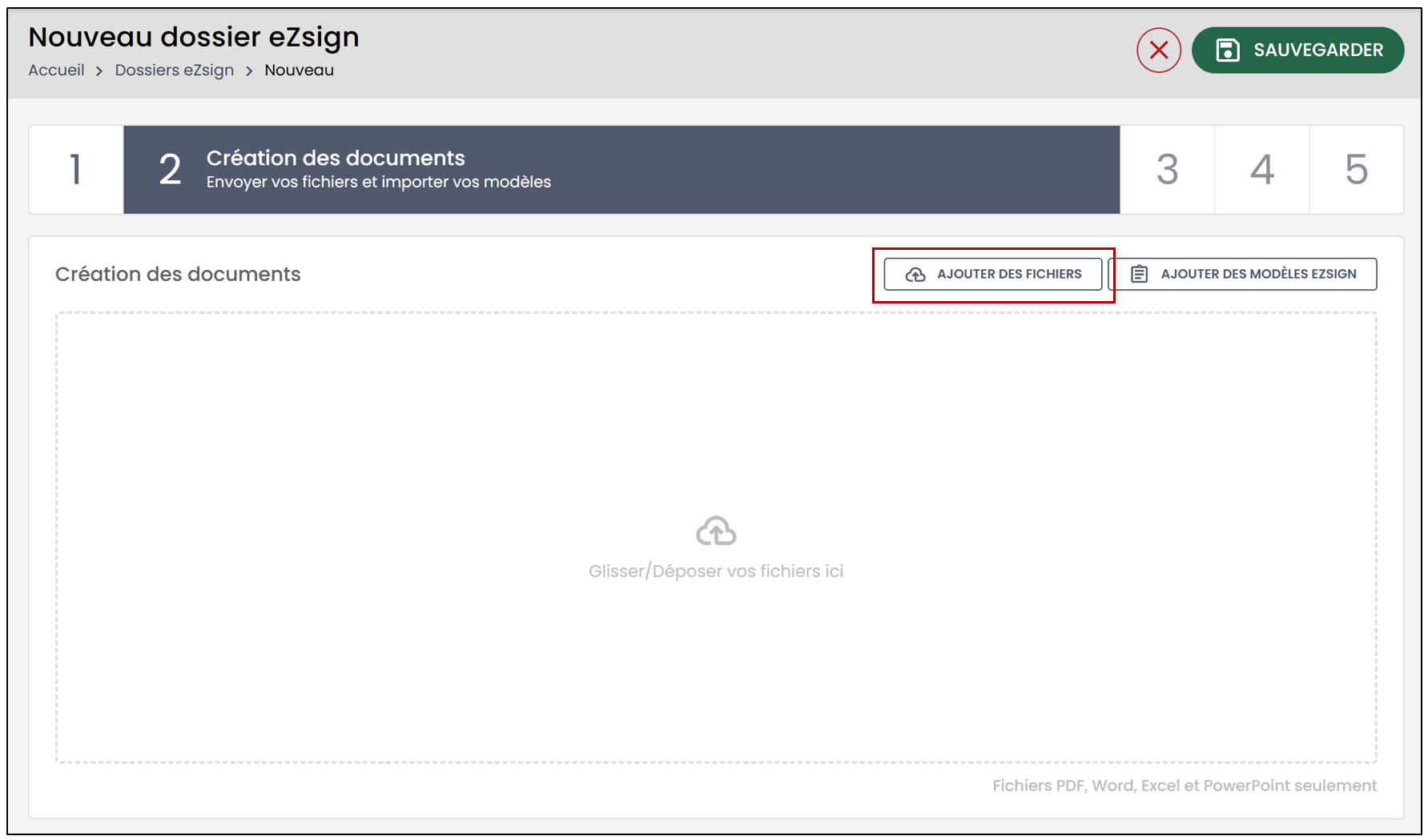
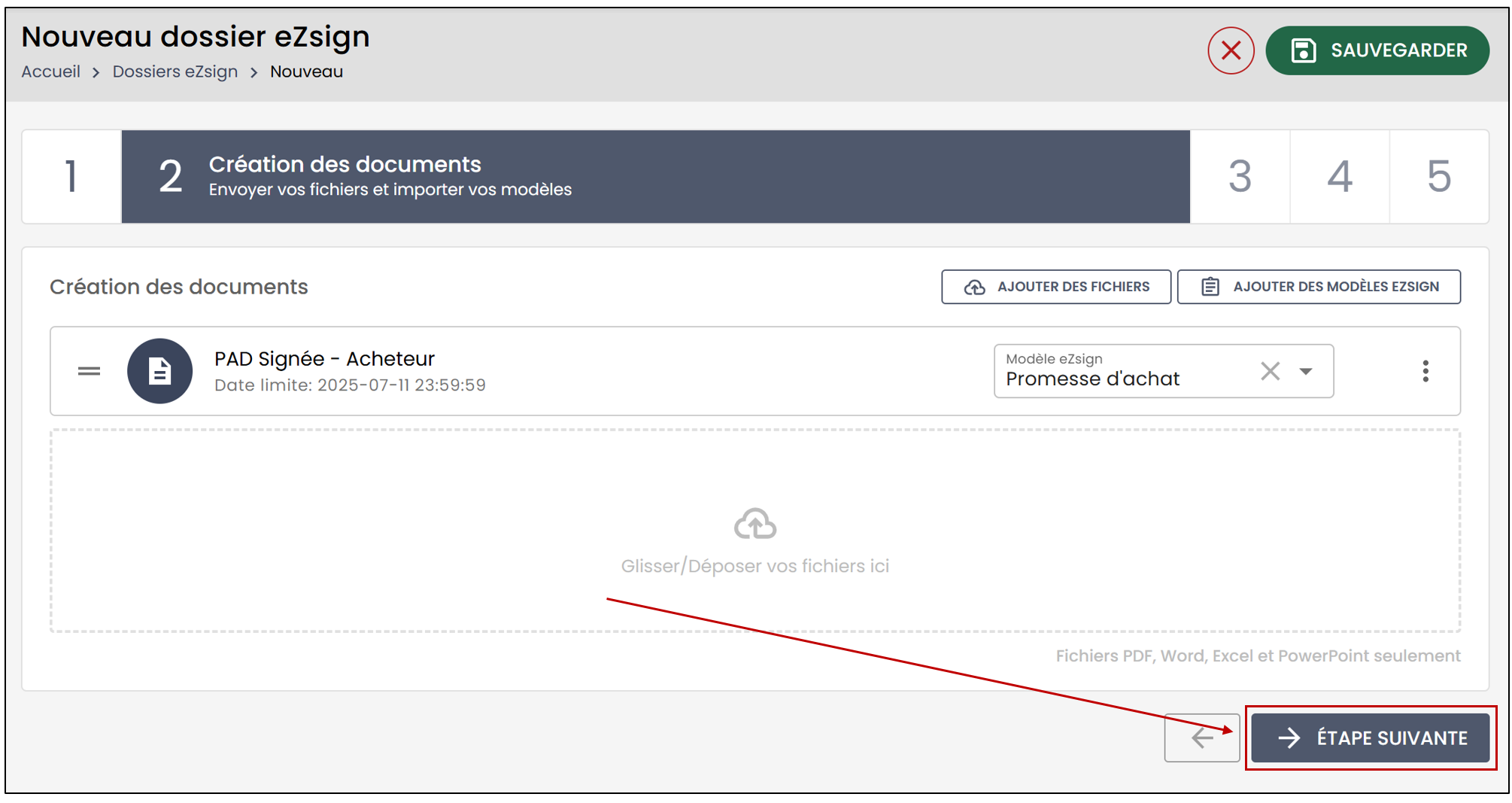
Lors de l’étape de création des documents, il convient d’ajouter les fichiers destinés à la signature. Il existe deux moyens d’ajouter des fichiers au dossier: ajouter des fichiers directement à partir de votre ordinateur et ajouter des modèles eZsign.
- Pour ajouter des fichiers à partir de votre ordinateur, vous pourrez glisser et déposer les documents ou cliquer sur le bouton Ajouter des fichiers.
- Sélectionnez le document désiré à partir de votre ordinateur, puis cliquez sur Open.
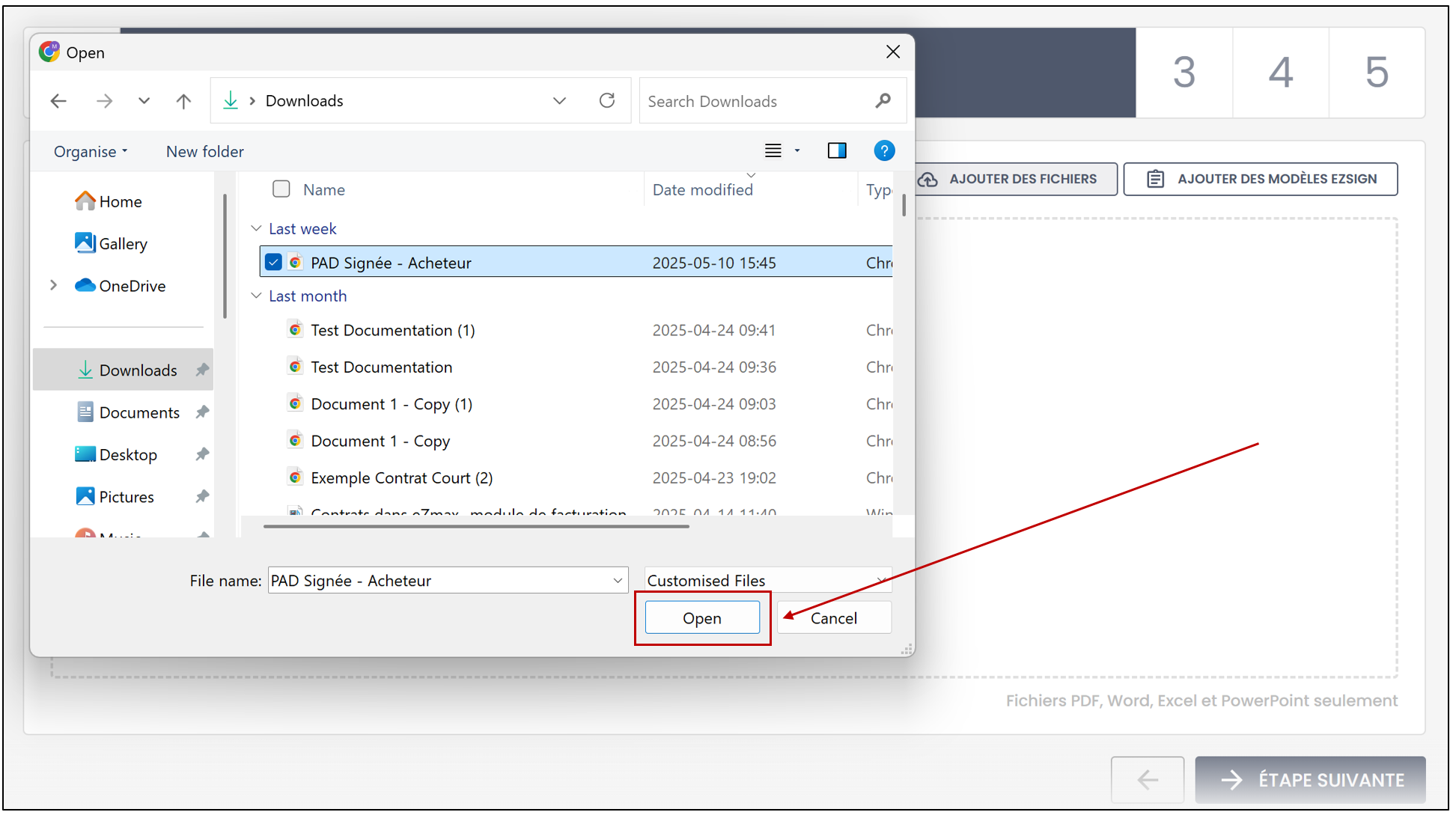
NOTE: Dans cet exemple, j’ajoute une promesse d’achat (PA) reçue d’un autre courtier, déjà signée par les acheteurs. Mes vendeurs doivent maintenant y inscrire leur réponse.
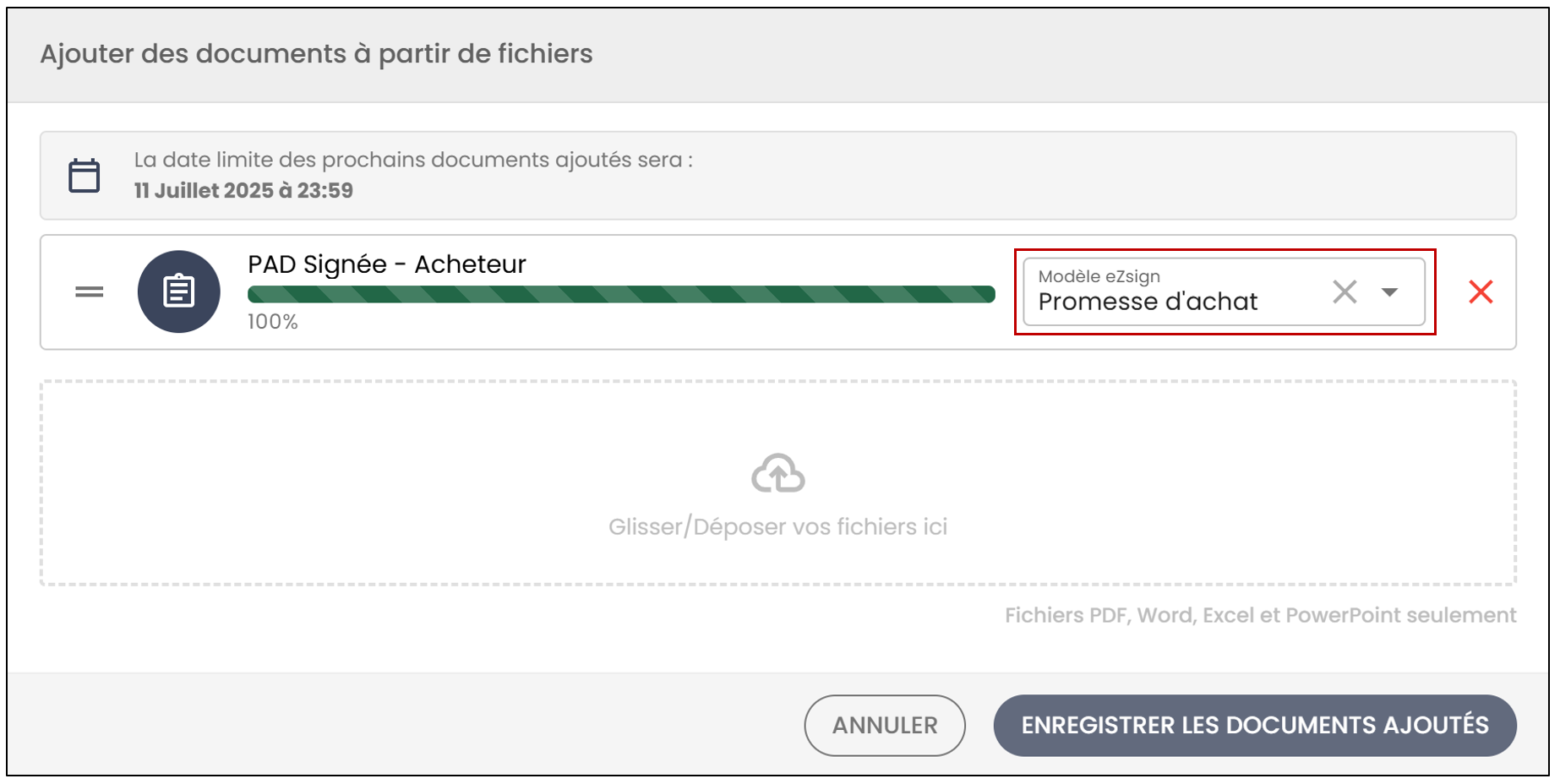
- Vous pourrez ensuite ajouter des Modèles eZsign à votre document.
- Cliquez sur Enregistrer les documents ajoutés.
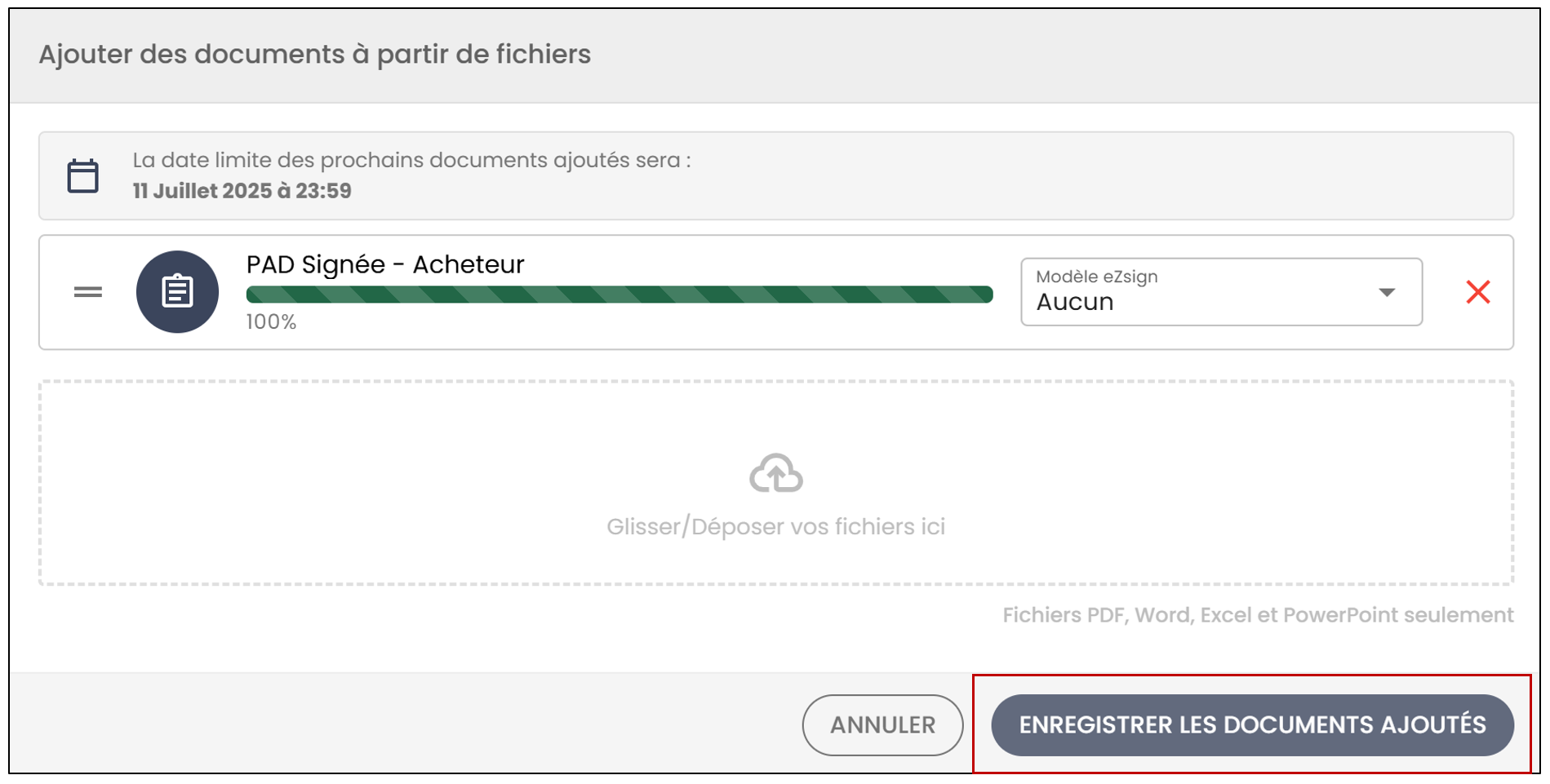
- Cliquez ensuite sur Étape suivante.
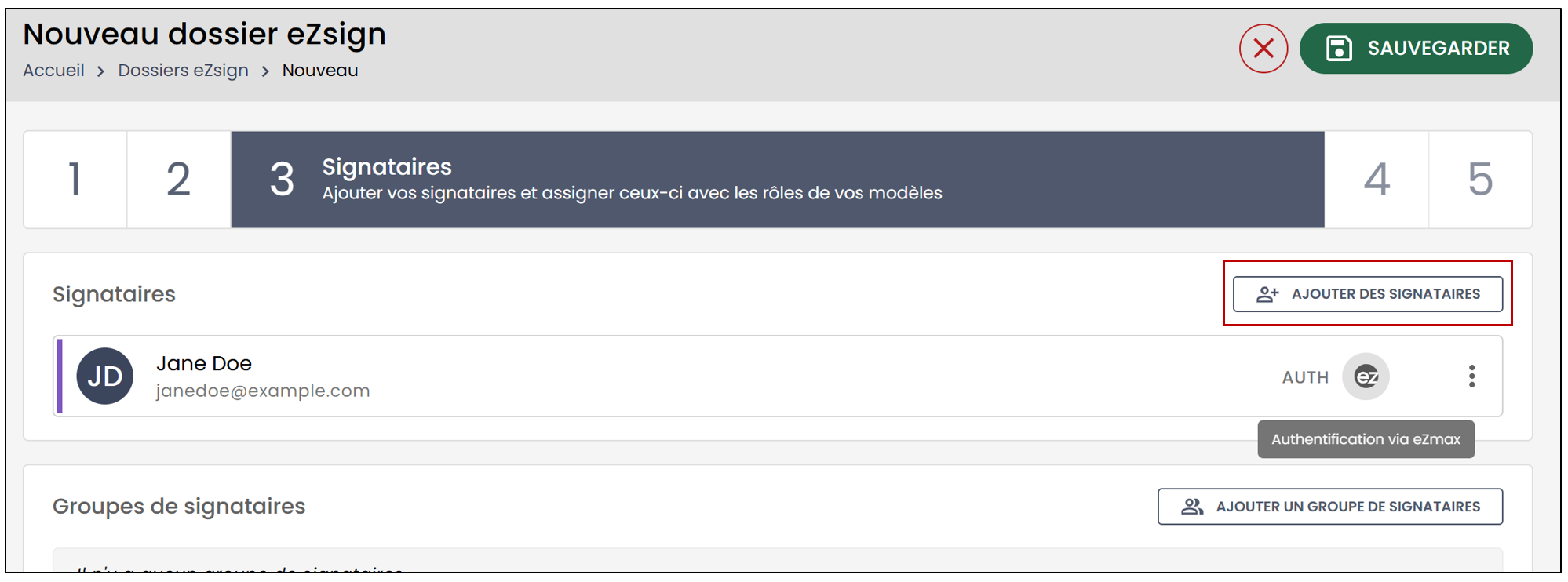
Signataires
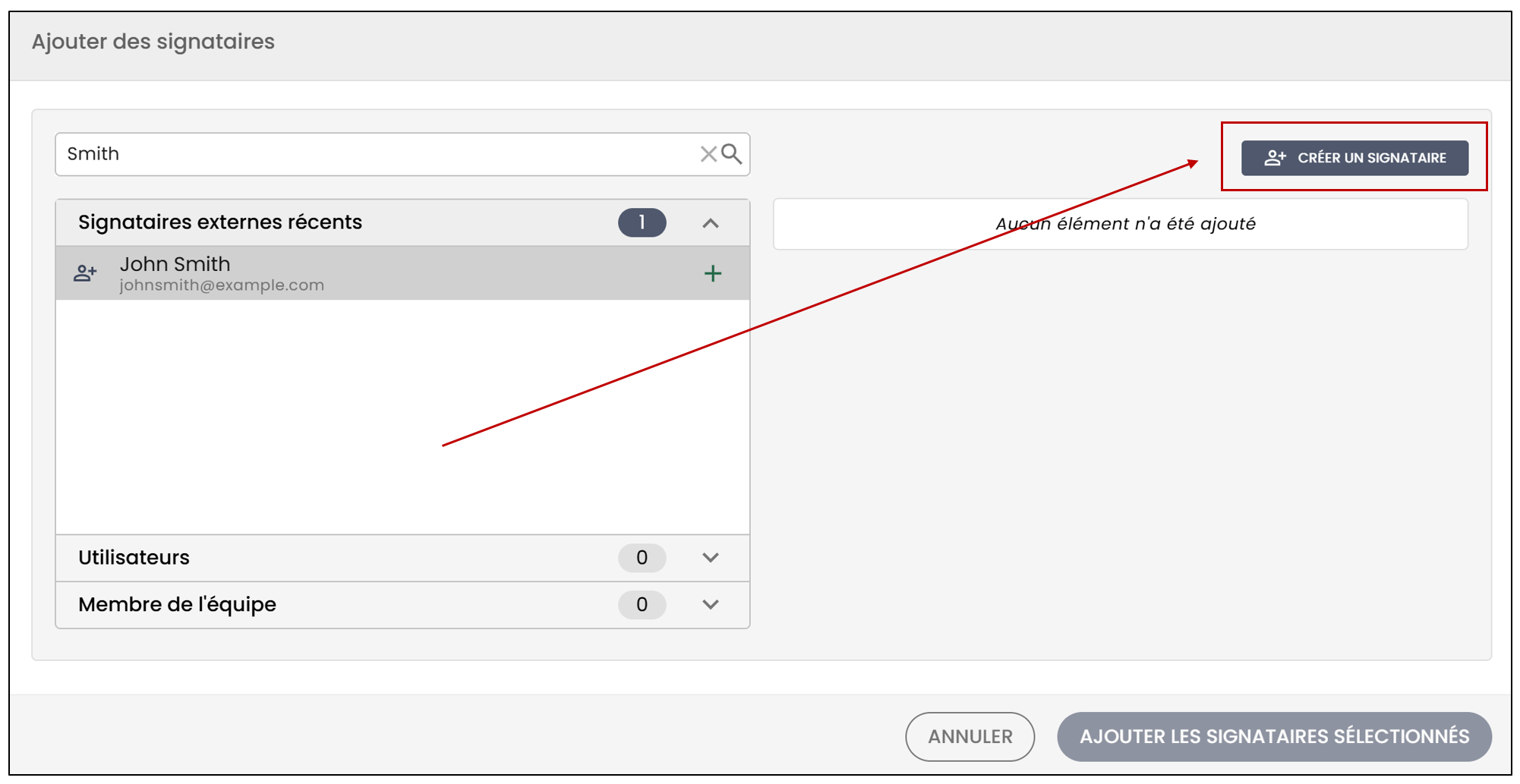
- Pour ajouter des signataires au dossier, cliquez sur le bouton en haut à droite.
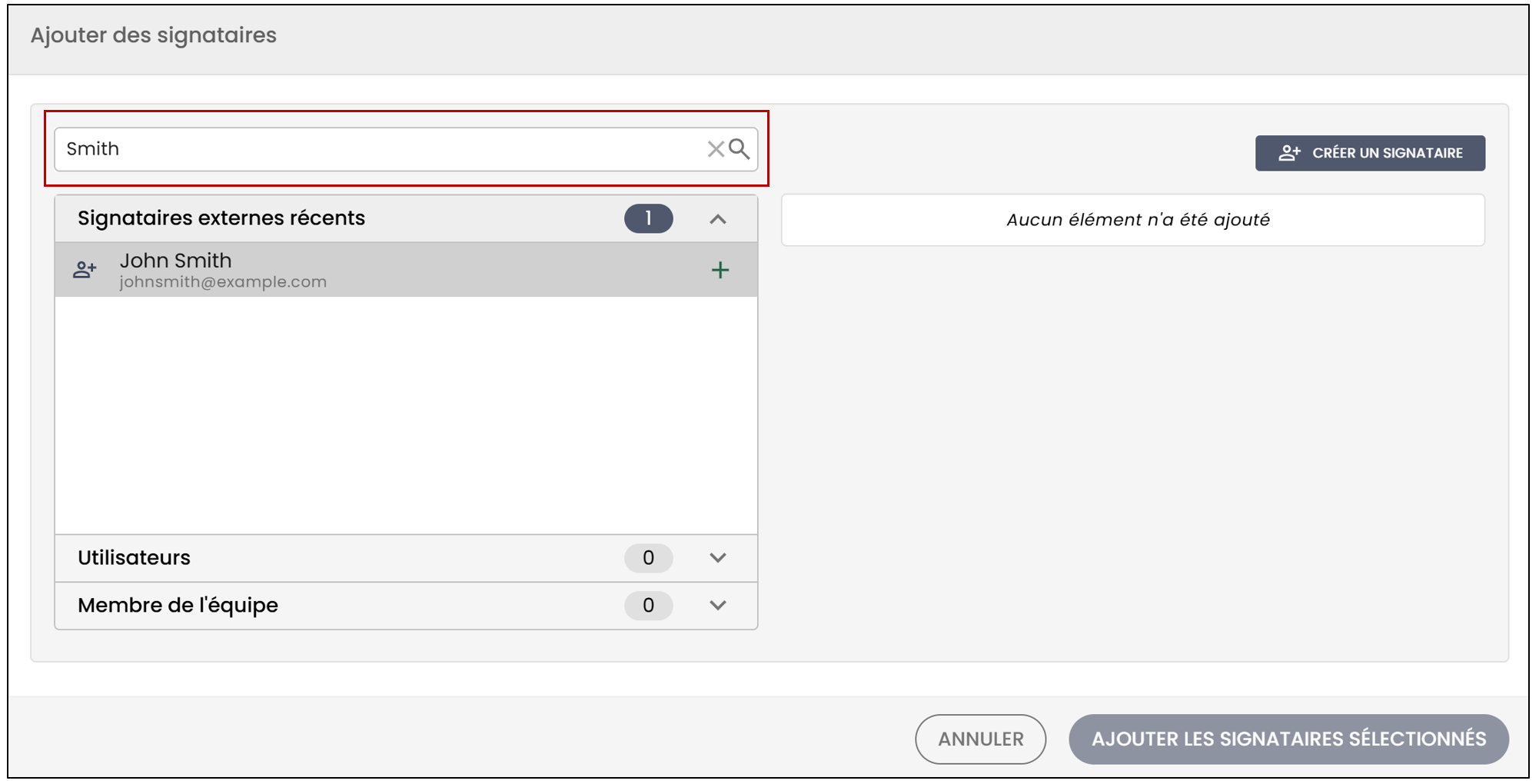
Vous aurez la possibilité de sélectionner un signataire récent. Si celui-ci figure déjà dans votre base de données, il apparaitra automatiquement dans la liste. Vous pourrez aussi saisir, par exemple, le nom de famille de mon client pour retrouver facilement les signataires correspondants.
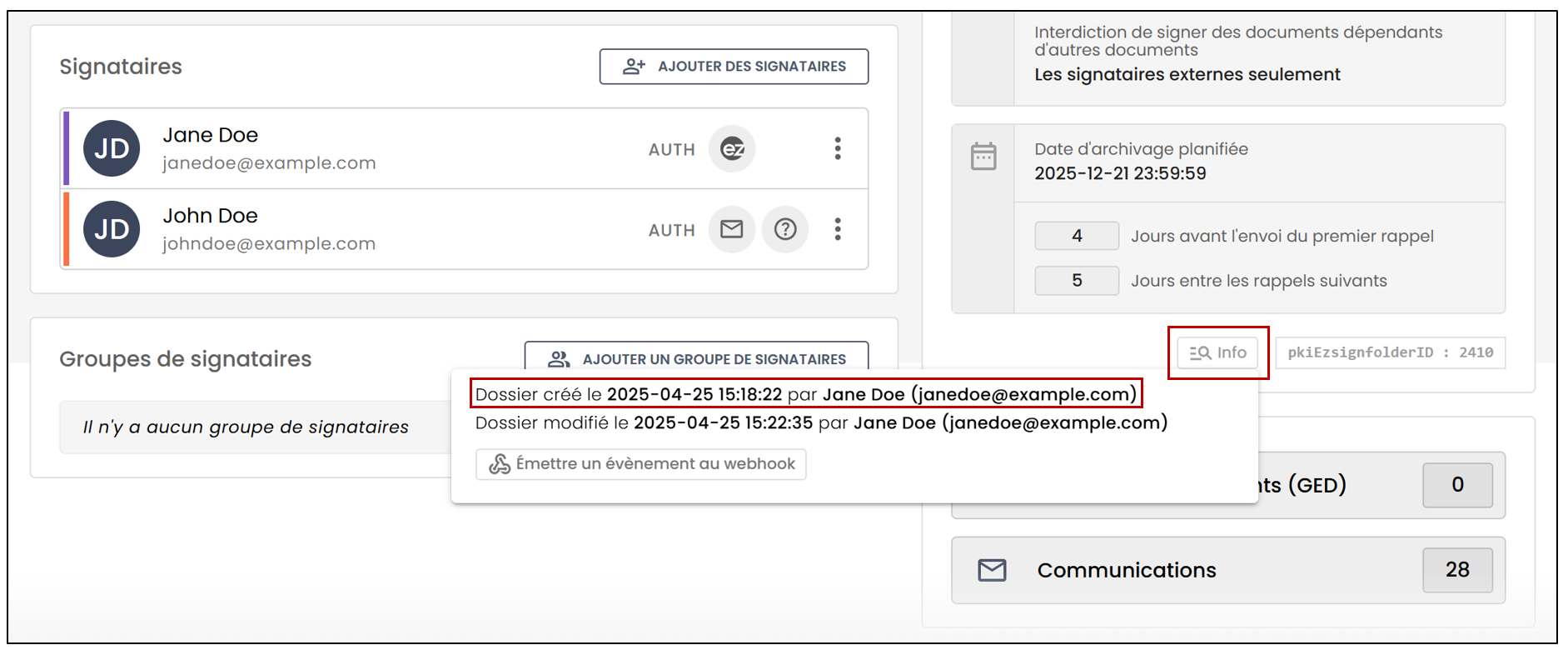
NOTE: Les signataires récents sont affichés pour une période allant jusqu’à 13 mois en arrière. La date de référence utilisée pour cet affichage correspond à la date de création du dossier auquel le signataire est associé. Il convient également de préciser que, pour qu’un signataire apparaisse dans cette liste, celui-ci doit disposer des autorisations requises pour gérer le dossier et doit posséder un type de connexion autorisé dans le nouveau dossier. Pour consulter la date de création, cliquez sur Info.
- Pour créer un tout nouveau signataire, cliquez sur Créer un signataire.
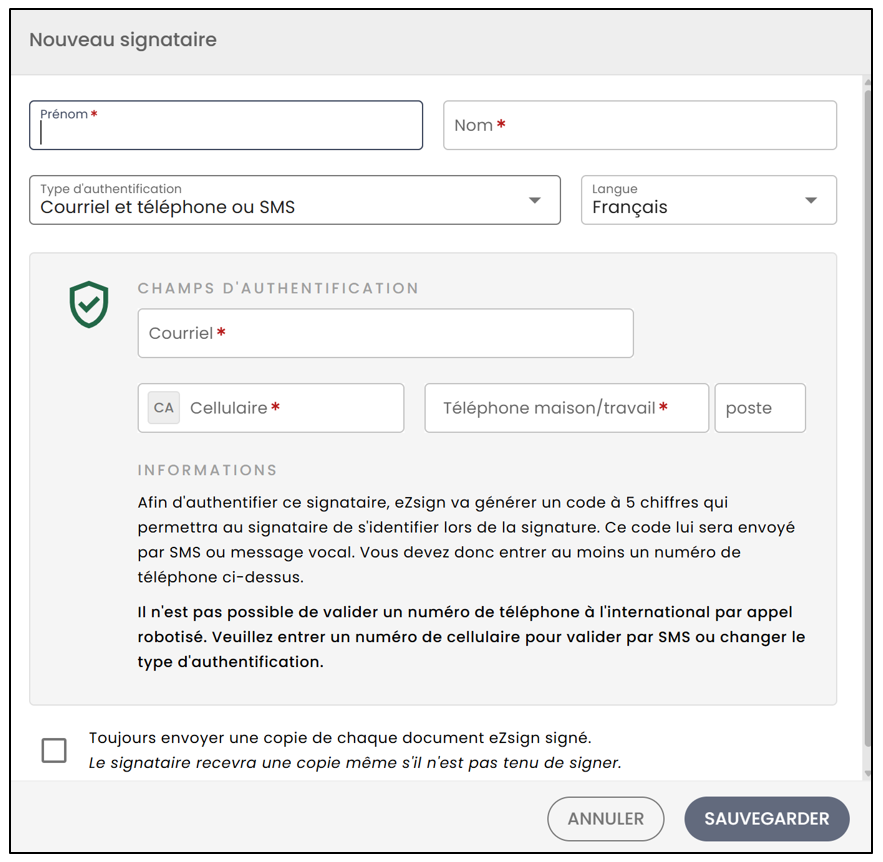
- Vous pourrez entrer le Prénom et Nom du signataire. Sélectionnez ensuite la Langue.
- À partir de la liste déroulante, sélectionnez le Type d’Authentification. Pour plus d’informations, veuillez consulter l’article Types d’authentification des signataires.
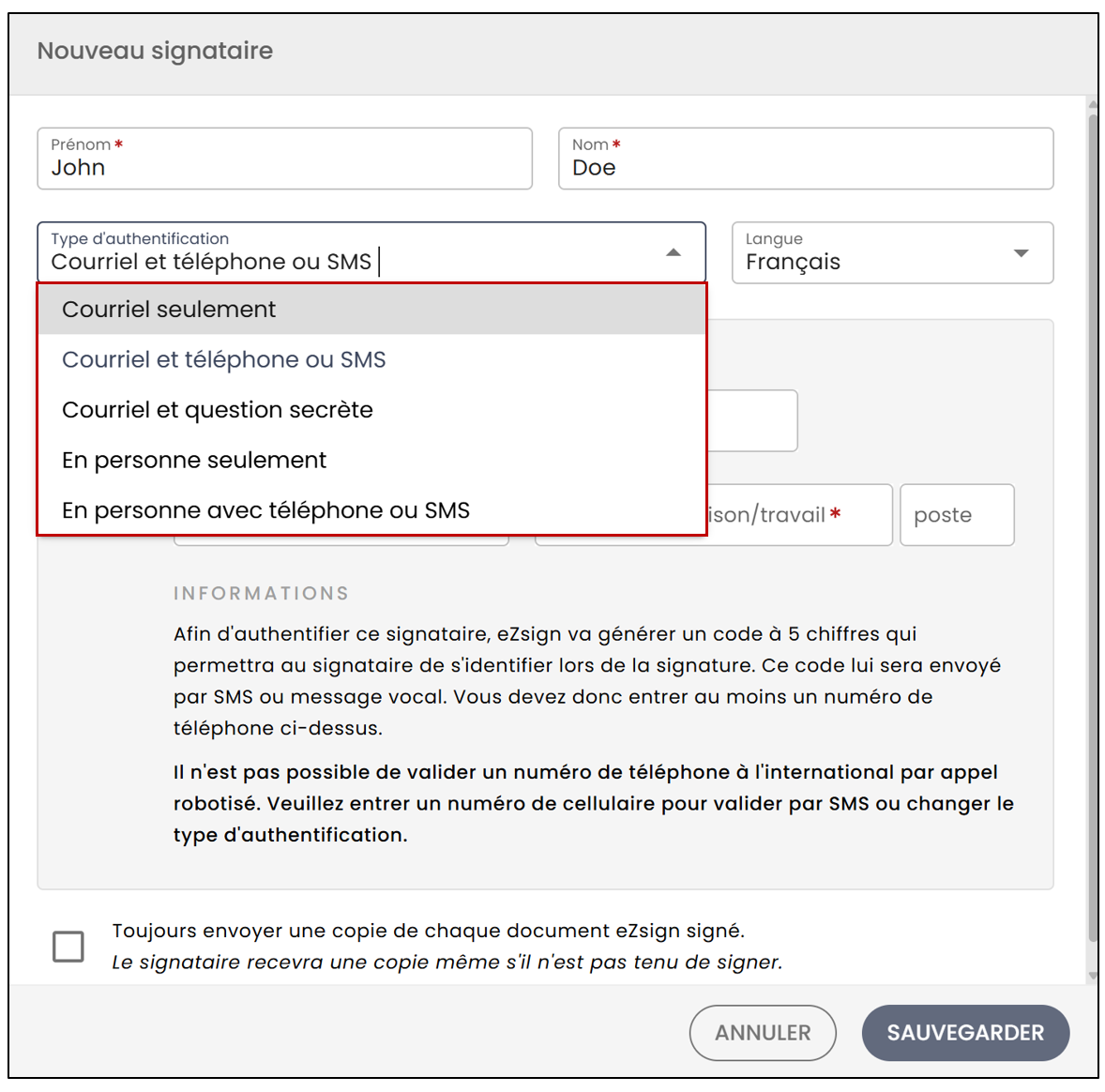
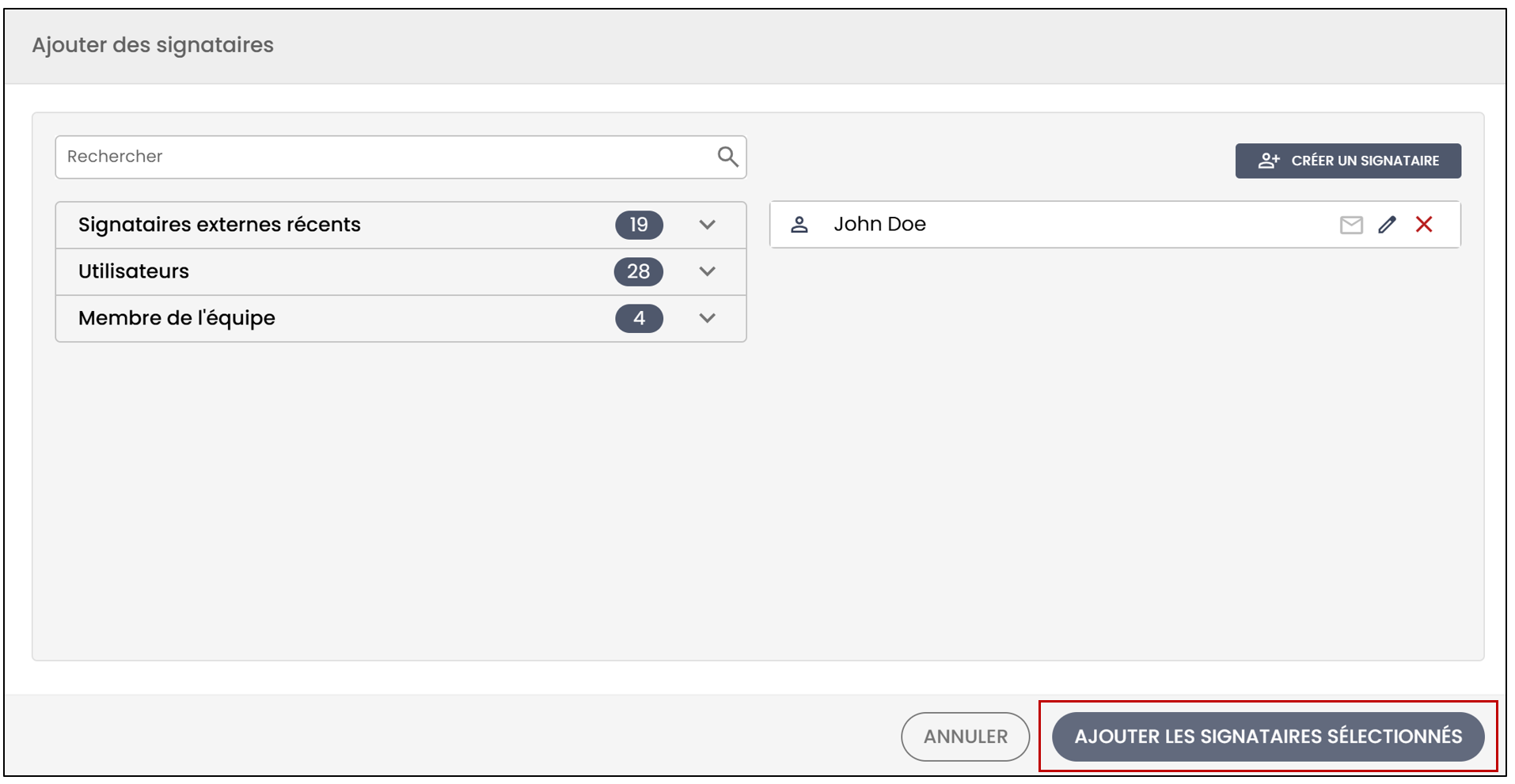
- Cliquez sur Sauvegarder pour créer le nouveau signataire. Lorsque vous avez terminé, cliquez sur Ajouter les signataires sélectionnés.
- Dans la section Rôles , vous aurez l’option d’assigner un signataire à des champs de signature.
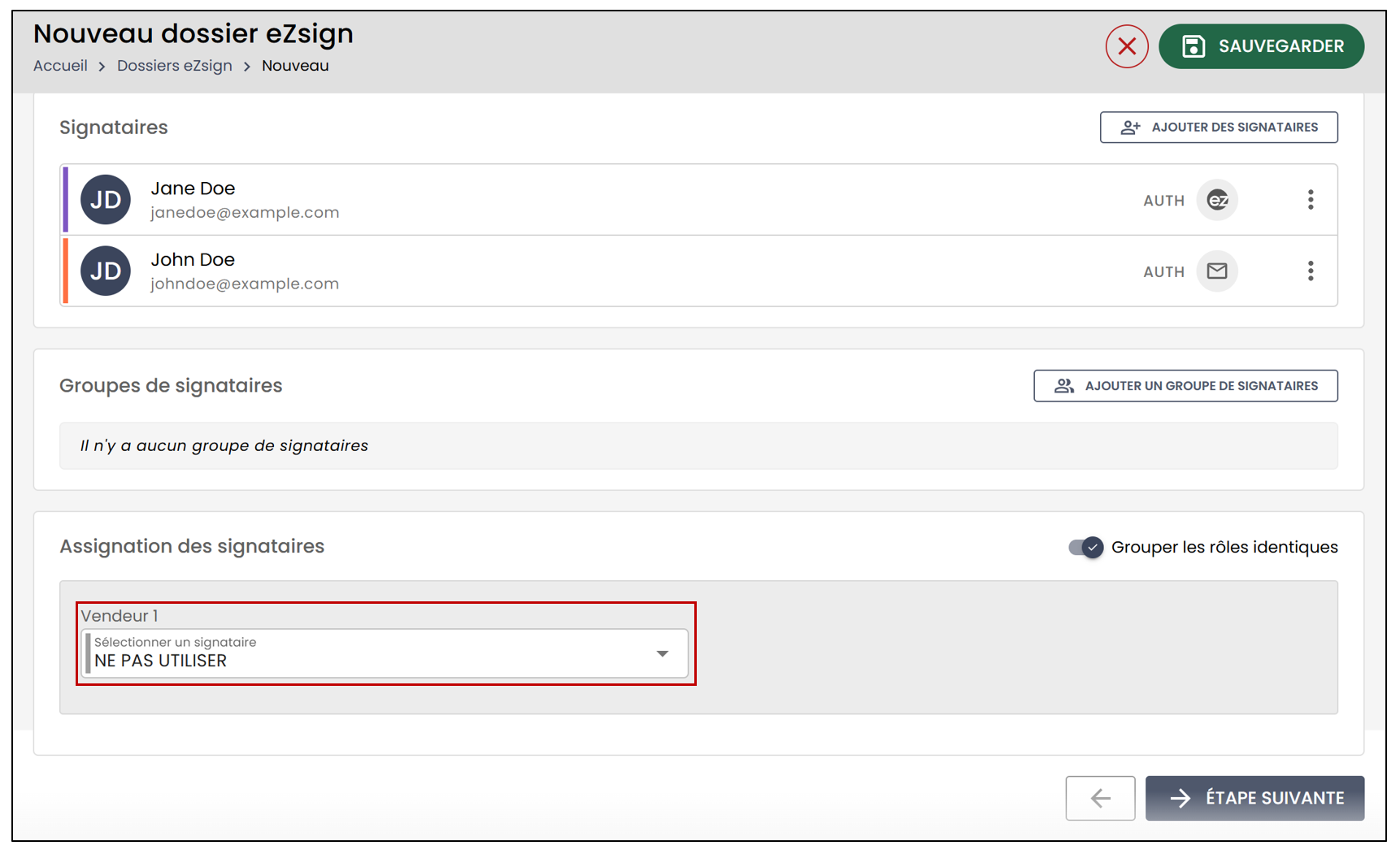
- Sélectionnez le signataire désiré à partir de la liste déroulante.
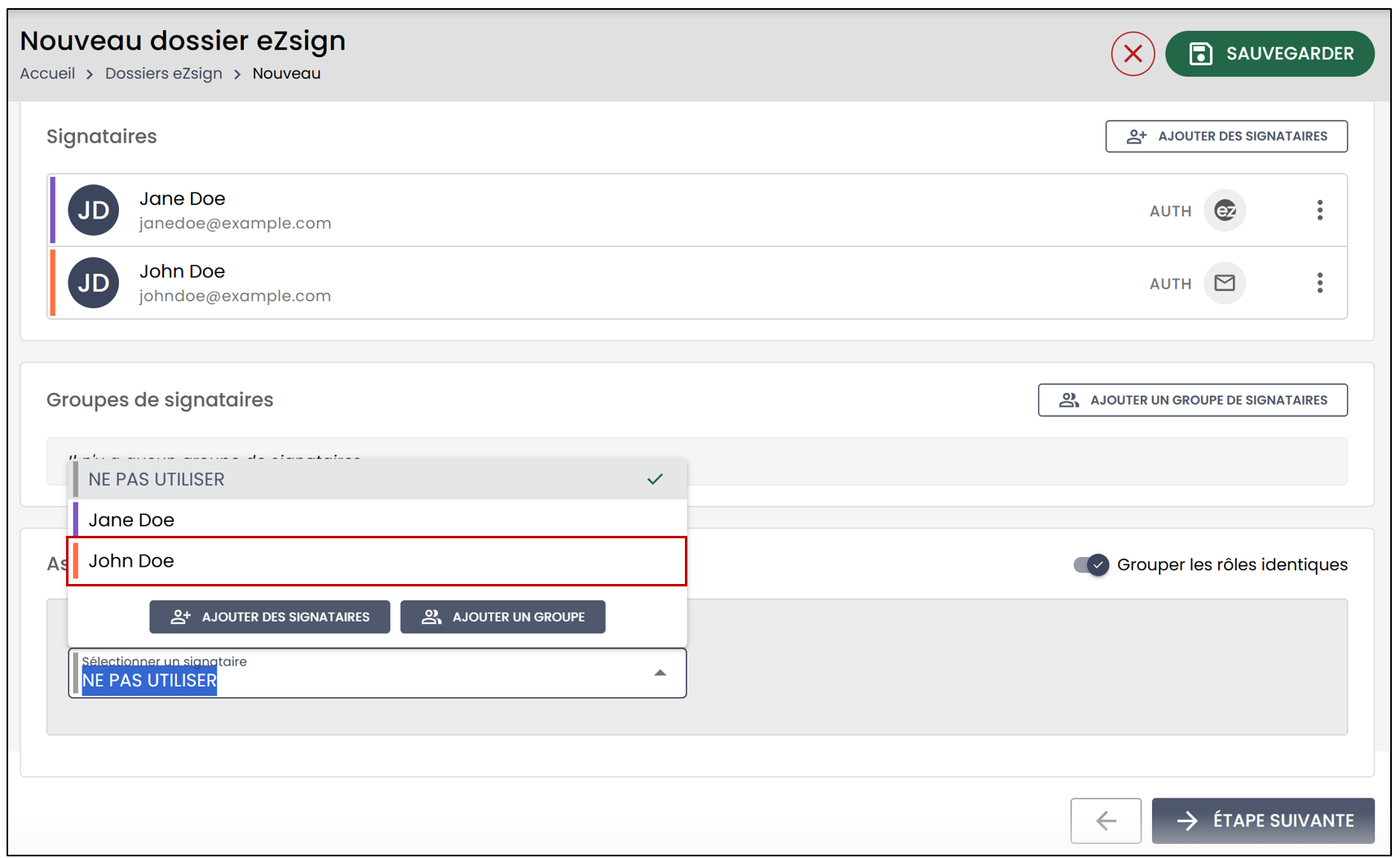
NOTE: Vous avez l’option, à partir d’un rôle, d’Ajouter des signataires.
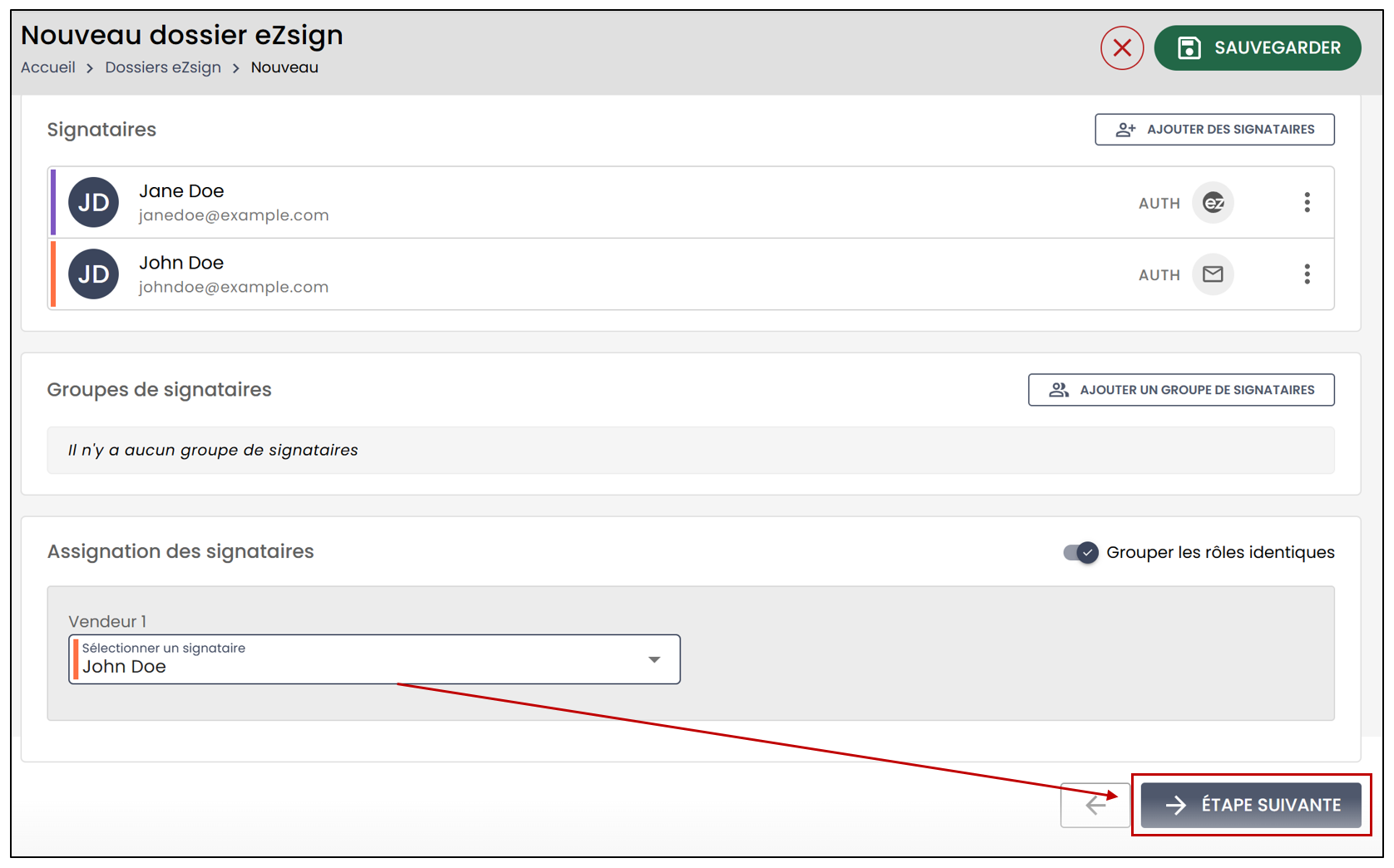
- Lorsque les rôles sont assignés, cliquez sur Étape suivante.
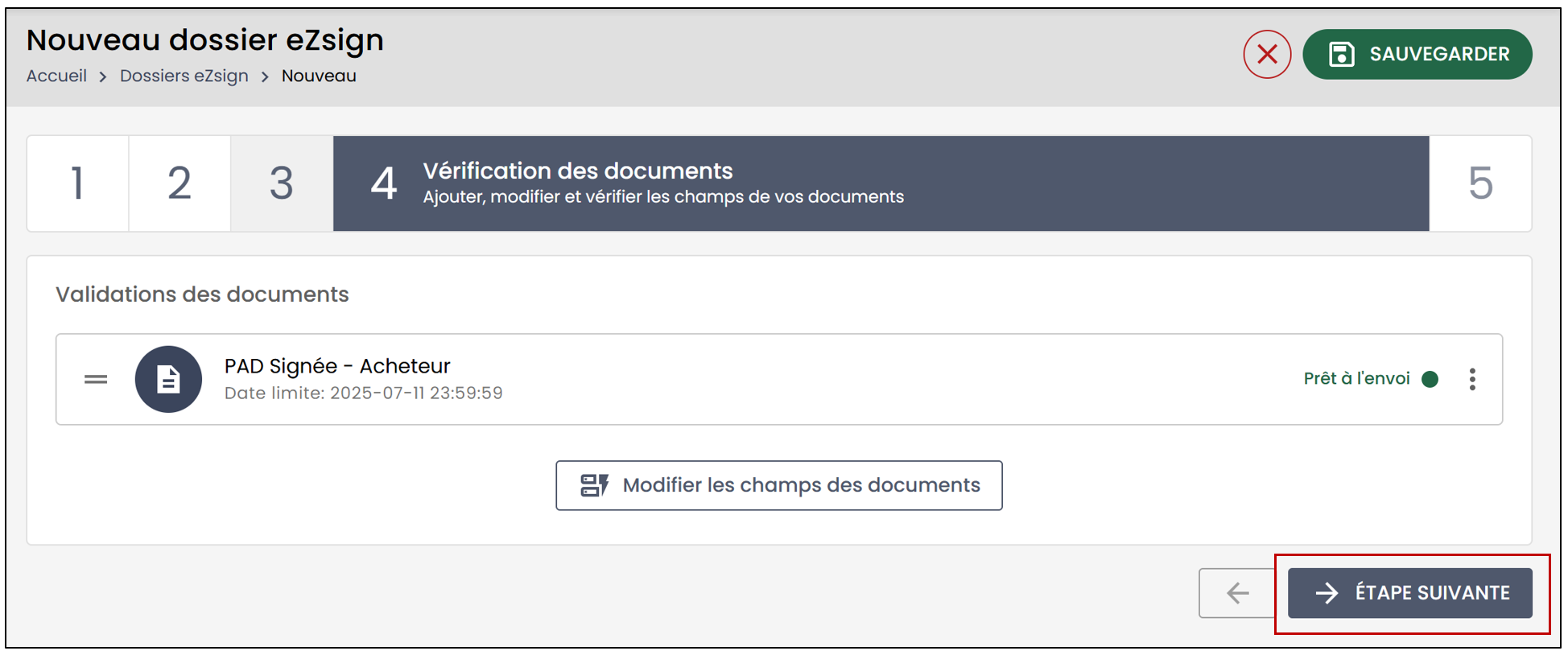
Vérification des documents
- À l’étape Vérification des documents , vous devrez Modifier les champs du document , notamment si vous devez inscrire une réponse à une PA ou une CP, auquel cas vous devrez inclure des champs Annotations.
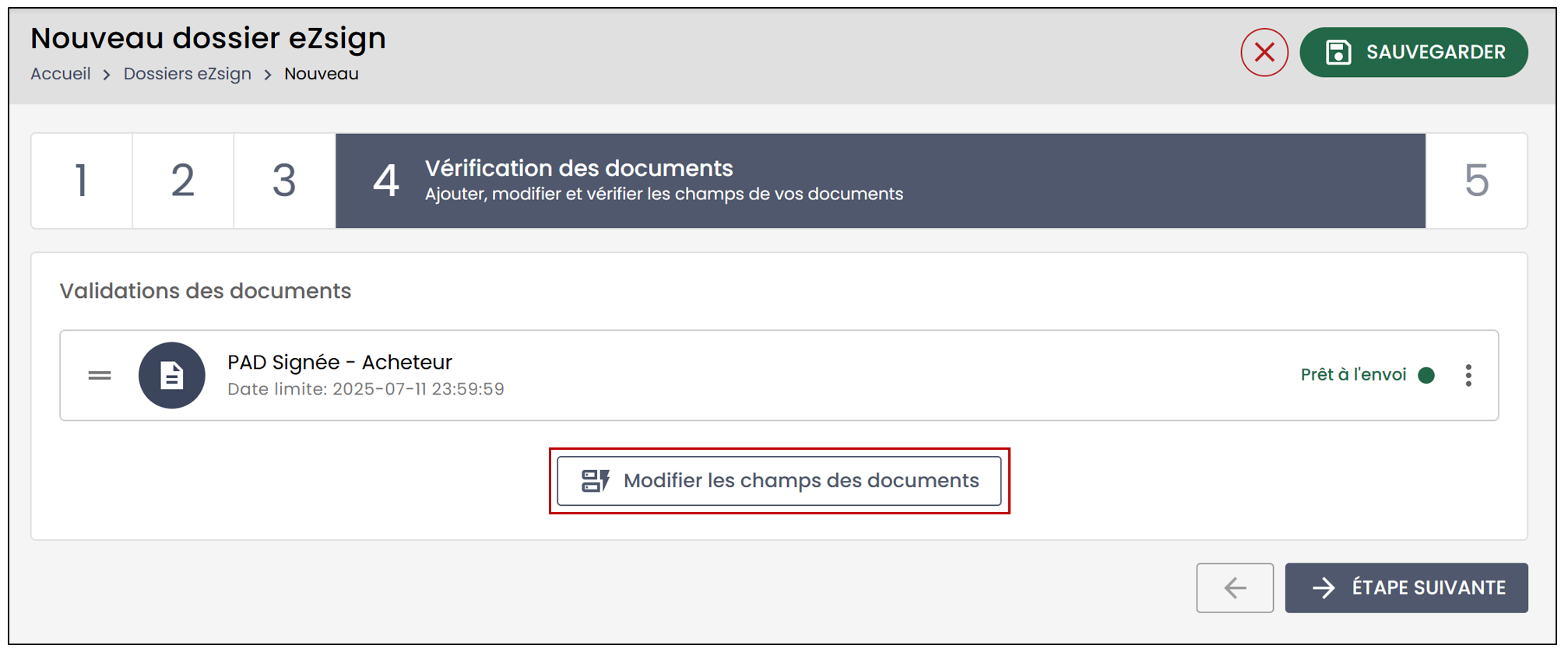
- Vous pourrez alors ajouter des champs Annotation sur le document.
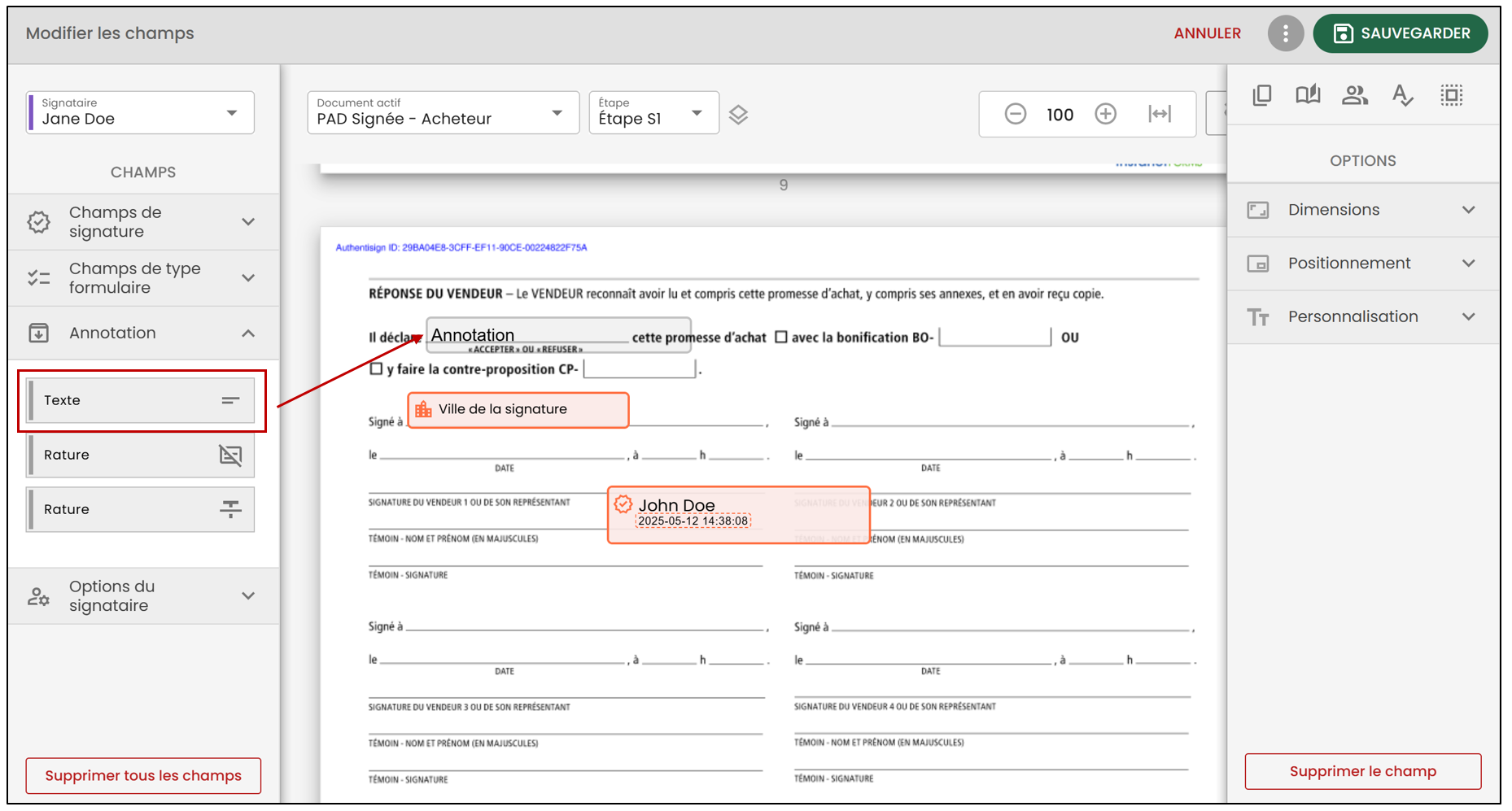
Voici un exemple d’ajout de champs de type Annotation :
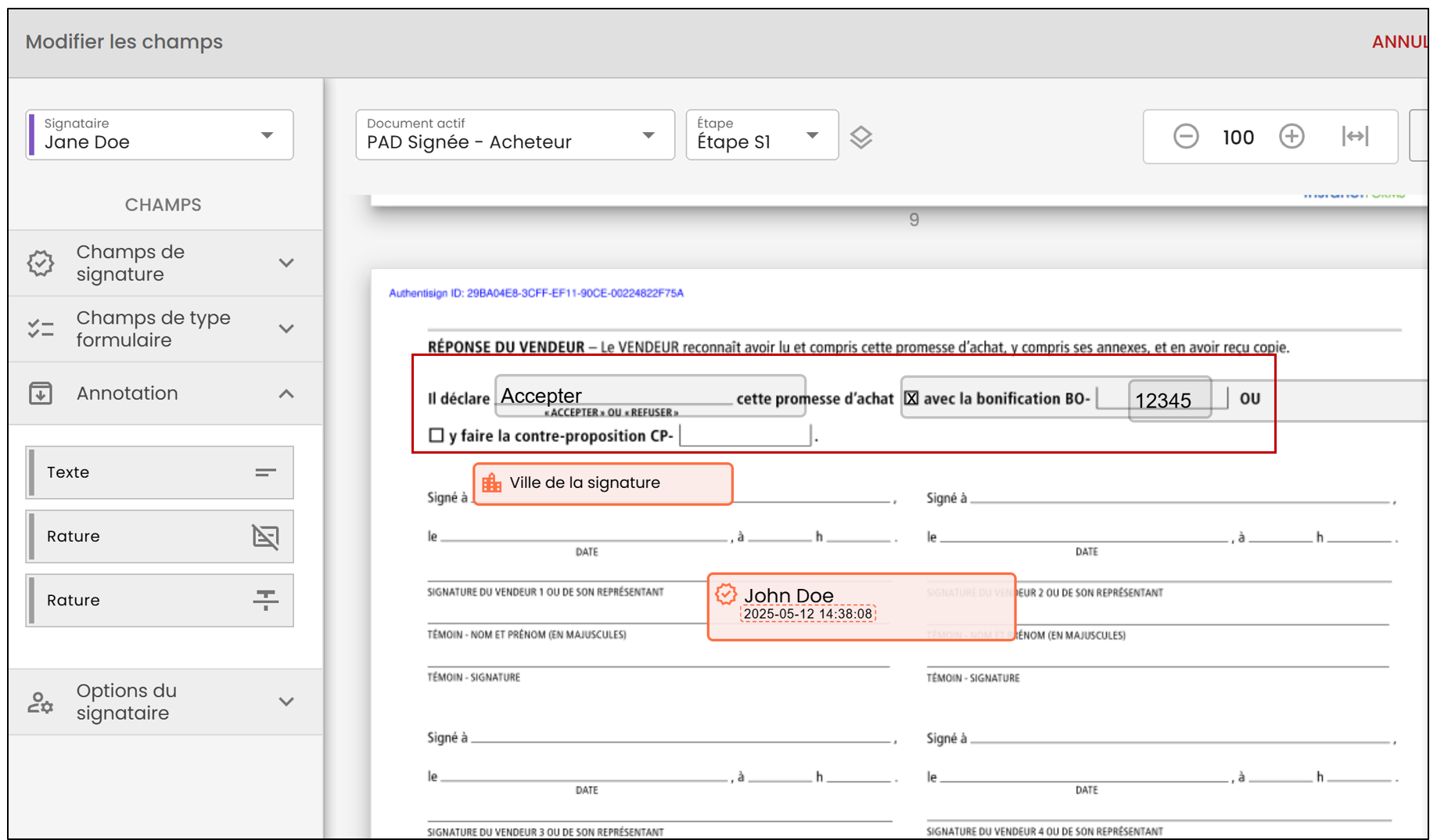
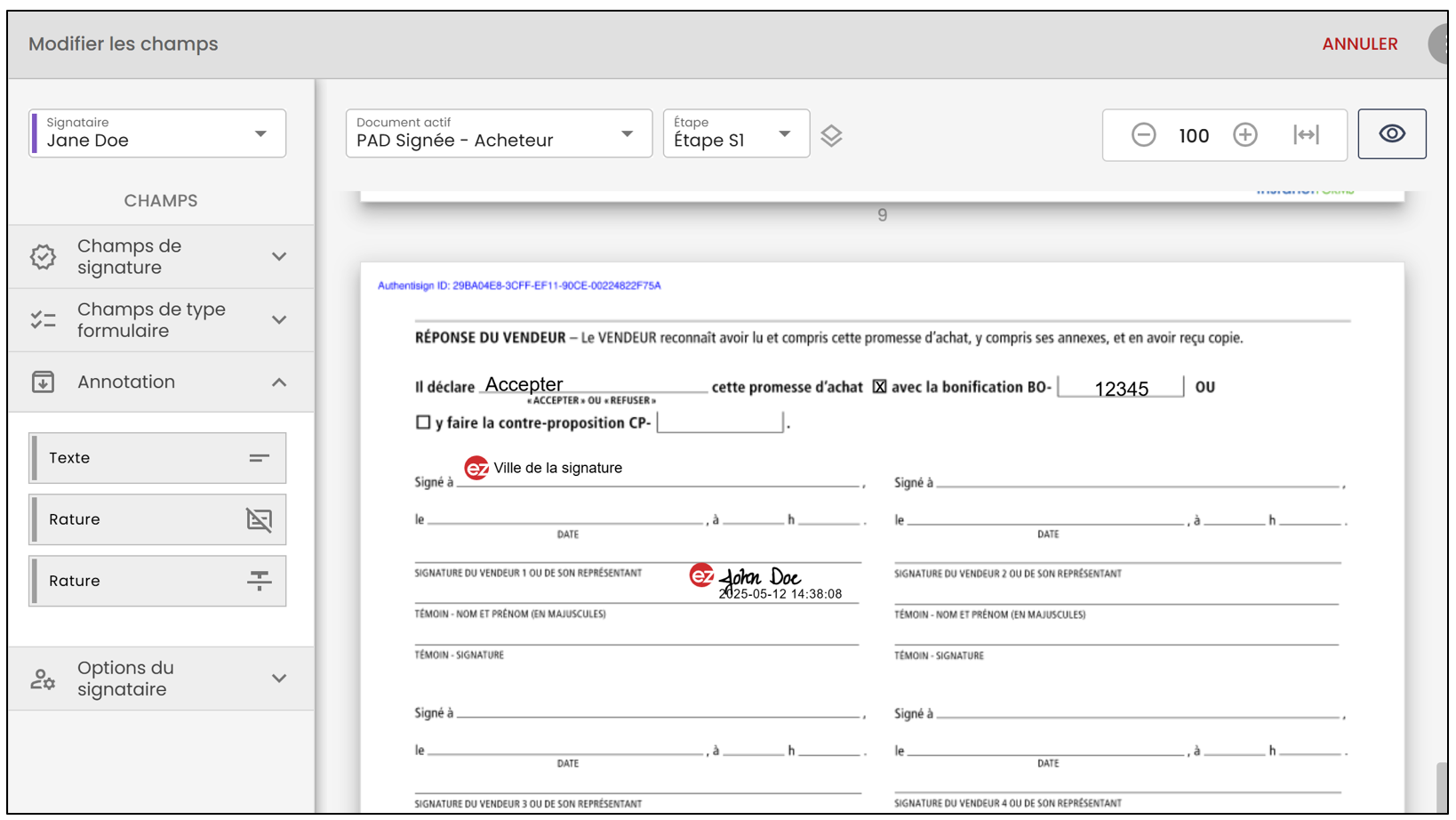
- En cliquant sur l’icône

, vous serez en mesure de visualiser comment le document apparaitra une fois signé.
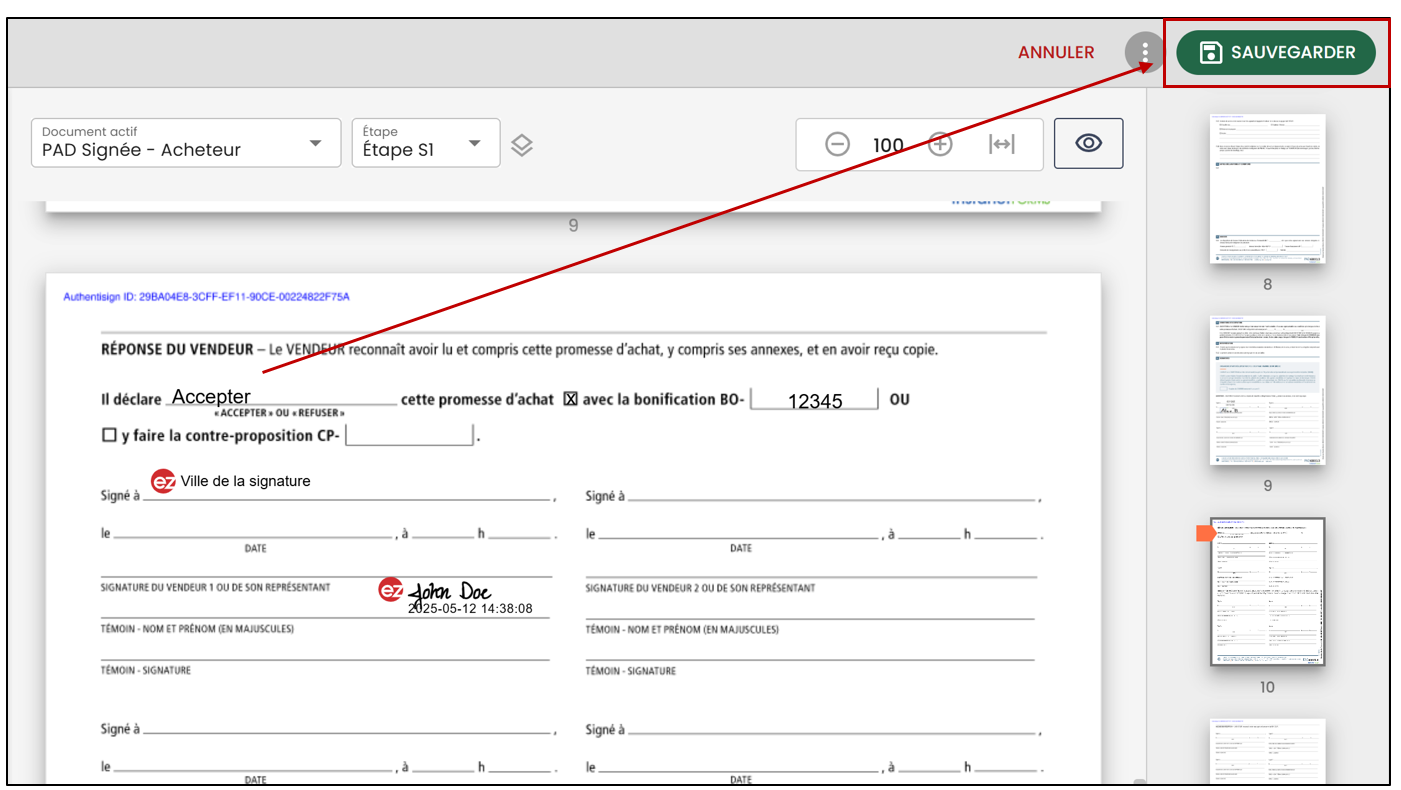
- Lorsque vous avez terminé, cliquez sur Sauvegarder en haut à droite.
- Cliquez ensuite sur Étape suivante.
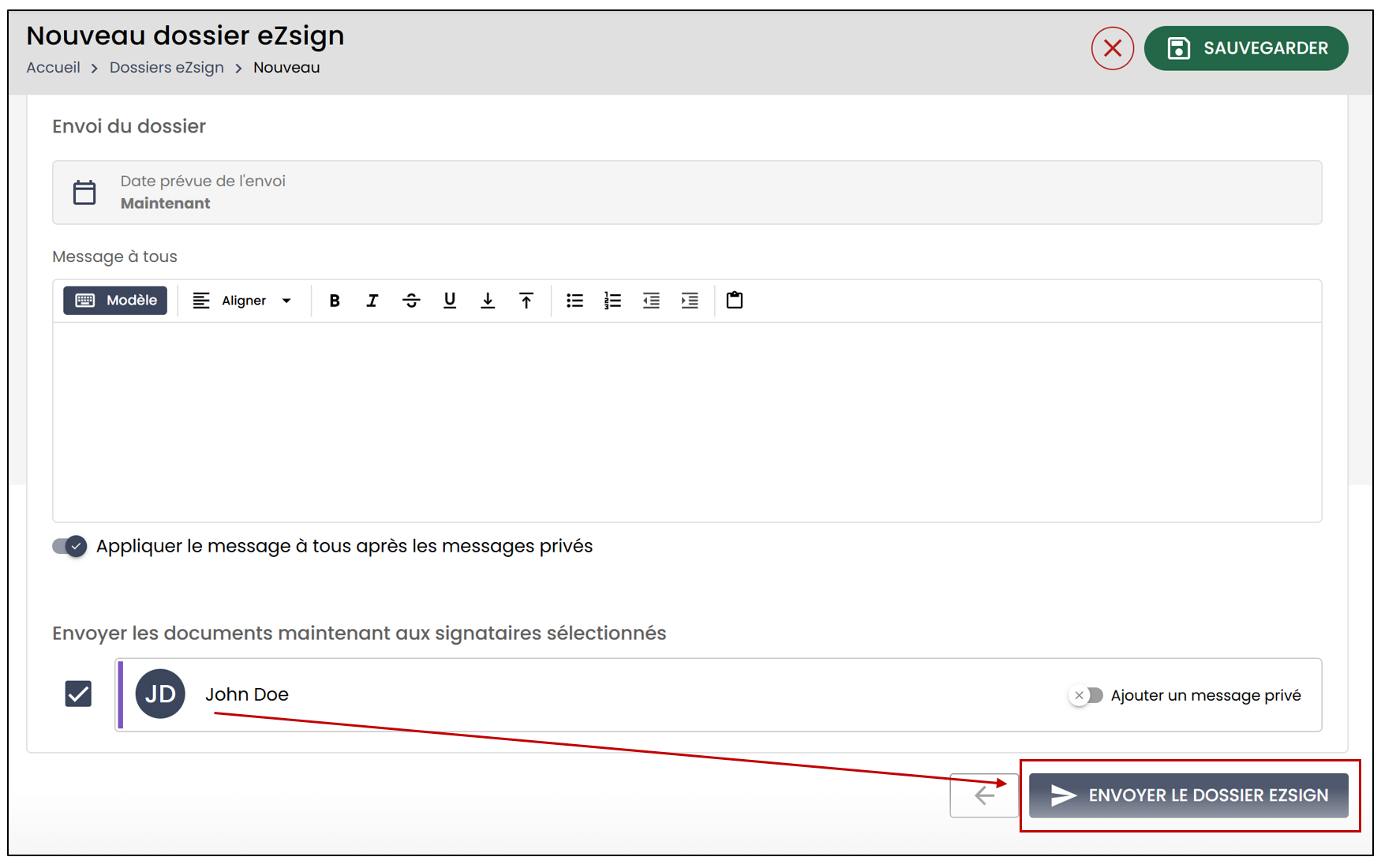
Envoi du dossier
Vous pourrez ajouter des modèles de contenu ou des messages privés lors de l’envoi du document aux signataires. Pour plus d’informations, veuillez consulter les articles Créer un dossier eZsign : Voici par où commencer et Modèles de contenu.
- Cliquez sur Envoyer le dossier eZsign.
Le signataire recevra le document par courriel. Voici ce qu’il verra lors de la signature:
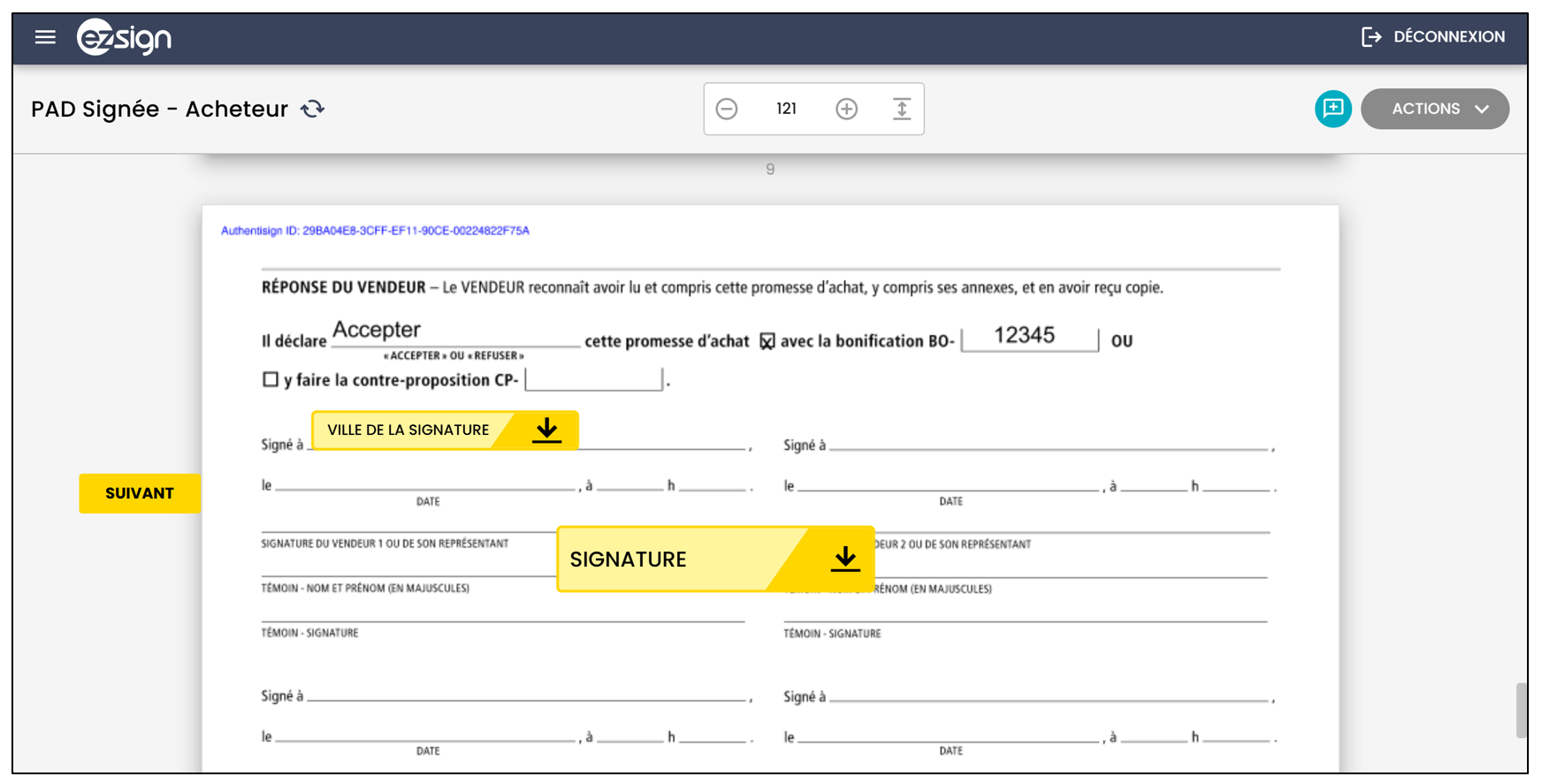
Voici comment le document apparaitra une fois signé: