

Français
Ajouter/Modifier/Supprimer un signataire dans un dossier eZsign
Une fois le dossier créé, voici dans l’ordre, les prochaines étapes à effectuer :
- Ajouter les signataires.
- Ajouter les documents. Pour plus d’informations, voir l’article Ajouter/Modifier/Supprimer un document dans un dossier eZsign.
- Ajouter les champs. Pour plus d’informations, voir l’article Ajouter/Modifier/Supprimer manuellement un champ dans un document.
- Envoyer les documents à signer. Pour plus d’informations, voir l’article Envoyer les documents à signer.
- Signer les documents. Pour plus d’informations, voir les articles Signer un document en tant qu’utilisateur et Signer un document en tant que signataire externe.
- Envoyer les documents signés par courriel. Pour plus d’informations, voir l’article Envoyer les documents signés par courriel.
Ajouter un signataire dans un dossier eZsign
L’utilisateur qui a créé le dossier est automatiquement ajouté dans les signataires, mais vous pouvez en ajouter d’autres de 2 façons différentes, c’est-à-dire en créant un nouveau signataire ou en recherchant une personne déjà inscrite dans le système.
Nouveau signataire
- À partir du dossier désiré, dans la section "Liste des signataires".

- Cliquez sur l’icône Fiche avec un pour ajouter un nouveau signataire.
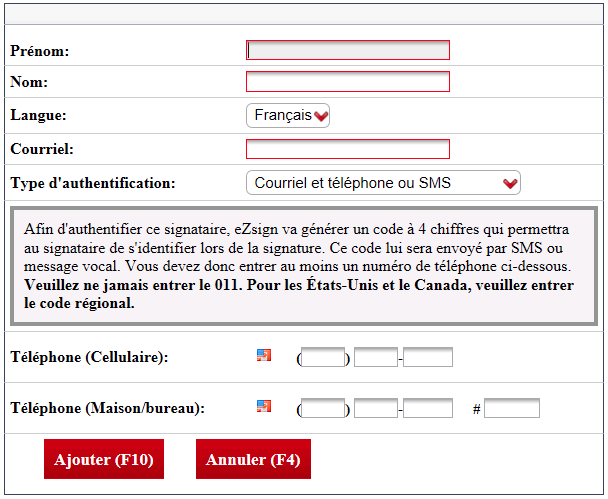
Inscrivez le Prénom et le Nom du signataire.
Sélectionnez la Langue appropriée. Le message courriel ainsi que toutes les directives envoyés au signataire seront dans cette langue.
Entrez l’adresse Courriel du signataire.
Sélectionnez le Type d’authentification désiré. Pour plus d’informations, voir l’article Types d’authentification des signataires.
Selon le type d’authentification sélectionné, inscrivez le numéro de Téléphone (Cellulaire) ou Téléphone (Maison/bureau).
NOTE : Si le numéro de téléphone du signataire est à l’extérieur du Canada ou des États-Unis, cliquez sur l’icône Drapeau pour faire apparaître l’icône Terre. Entrez le numéro de téléphone sans entrer le 011, d’espaces ni de tirets.
- Cliquez sur Ajouter et le signataire sera ajouté dans le dossier eZsign.
Signataire existant
- À partir du dossier désiré, dans la section "Liste des signataires".

- Cliquez sur l’icône Jumelles pour rechercher des signataires existant dans le système.
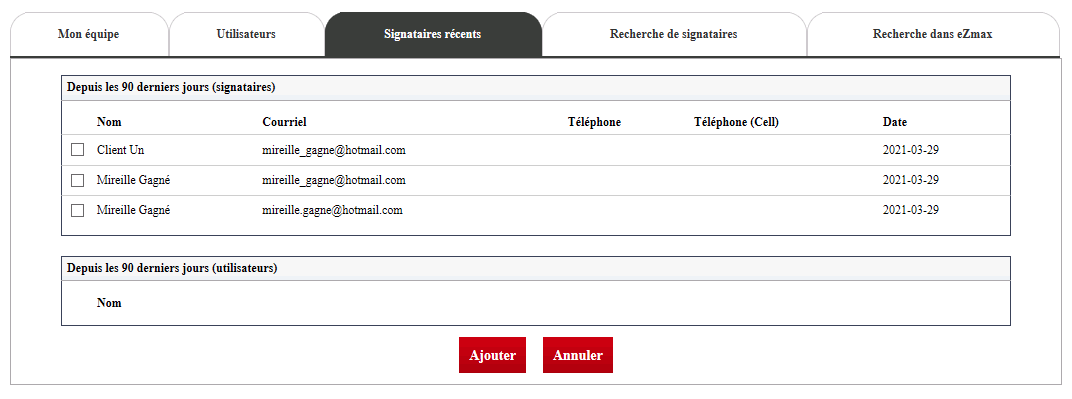
En cliquant sur les différents onglets, vous pourrez effectuer une recherche spécifique :
"Mon équipe" : Si vous faites partie d’une équipe dans ce bureau et qu‘elle est programmée dans le système, tous les membres de l’équipe apparaîtront dans cet onglet. Si vous ne faites pas partie d’une équipe dans ce bureau, seulement votre nom apparaîtra dans cet onglet. Cochez la case du courtier désiré et cliquez sur Ajouter.
"Utilisateurs" : Entrez le Prénom ou le Nom d’un utilisateur et cliquez sur Rechercher. Cochez la case de l’utilisateur désiré et cliquez sur Ajouter.
"Signataires récents" : Cochez la case du signataire désiré et cliquez sur Ajouter.
"Recherche de signataires" : Pour chercher un signataire dans eZsign seulement, entrez le Prénom , le Nom ou l’adresse Courriel du signataire, cochez la case Inclure les signataires inactifs pour étendre votre recherche sur les signataires inactifs et cliquez sur Rechercher. Cochez la case du signataire désiré et cliquez sur Ajouter.
"Recherche dans eZmax" : Pour chercher une personne dans la liste de vos contacts eZmax (acheteur, vendeur, notaire, etc.), entrez le Prénom , le Nom ou l’adresse Courriel de la personne et cliquez sur Rechercher. Cochez la case de la personne désirée et cliquez sur Ajouter.
Modifier** un signataire dans un dossier eZsign**
Il est possible de modifier un signataire, comme par exemple pour corriger une erreur dans le nom, le courriel ou le numéro de téléphone, dans tous les dossiers à l’exception d’un dossier avec un document partiellement signé par ce signataire.

Dans la section "Liste des signataires", cliquez sur l’icône Fiche avec un crayon.
Effectuez les changements désirés et cliquez sur Modifier pour les enregistrer et revenir au dossier eZsign.
Si vous avez modifié l’adresse courriel du signataire, ce message apparaîtra :
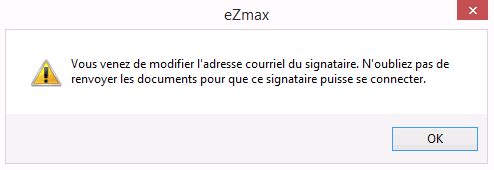
- Cliquez sur OK pour confirmer et revenir au dossier eZsign. N’oubliez pas de renvoyer les documents pour que ce signataire reçoive le courriel et puisse compléter la signature.
**
Modifier****un signataire qui est déjà connecté**
Dans le cas où vous voulez modifier un signataire à lequel vous avez envoyé un document à signer et qui a ouvert le courriel (mais qui n’a pas encore signé), vous devrez le déconnecter pour pouvoir le modifier.
- Si le signataire est déjà connecté, ce message apparaîtra :
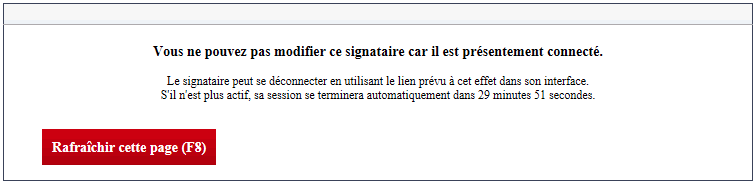
- Fermez ce message (icône X rouge) pour revenir au dossier eZsign.

- Cliquez sur cette icône

(Signature en personne) à droite du signataire que vous désirez modifier pour faire apparaître sa page de connexion.
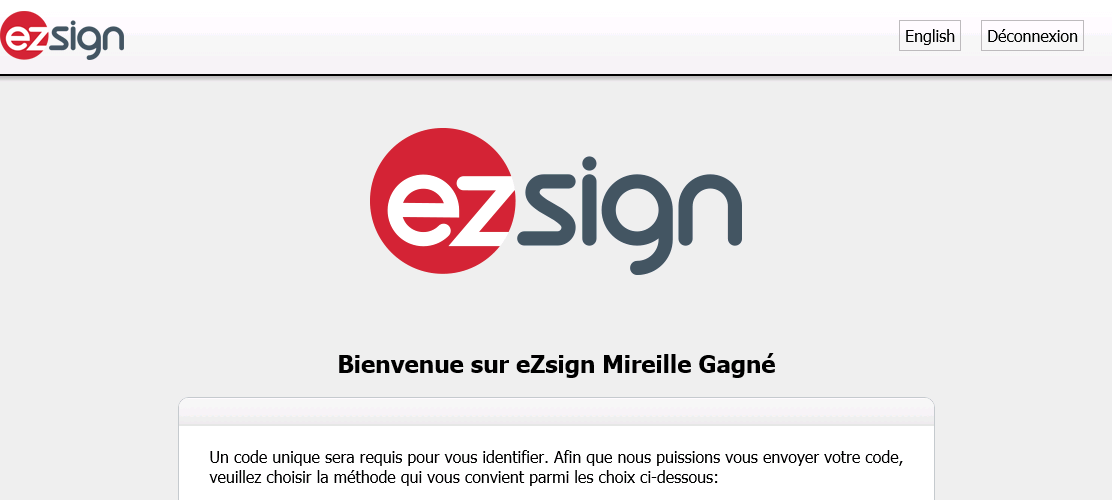
Cliquez sur Déconnexion et le message suivant apparaîtra : "Voulez-vous mettre fin à votre session?".
Cliquez sur Oui et le signataire sera déconnecté.
Fermez cette page Web pour revenir à votre dossier eZsign.
Nous vous recommandons de cliquer sur Rafraîchir.
Vous avez maintenant la possibilité de modifier le signataire. Voir plus haut dans cet article pour la suite des étapes.
Supprimer un signataire dans un dossier eZsign
Il est possible de supprimer un signataire dans un dossier eZsign, mais seulement si aucun document dans ce dossier, sur lequel ce signataire doit signer, n’a été envoyé.

- Dans la section "Liste des signataires", cliquez sur l’icône Fiche avec un X à la droite du signataire désiré et ce message apparaîtra :

- Cliquez sur Oui pour confirmer.