

Français
Création d'une vente/location (eZmax pour courtiers)
Création d’une vente
Inscription de votre agence
À partir du menu Principal >> Dossiers >> Inscriptions.
Cliquez sur l’inscription désirée.
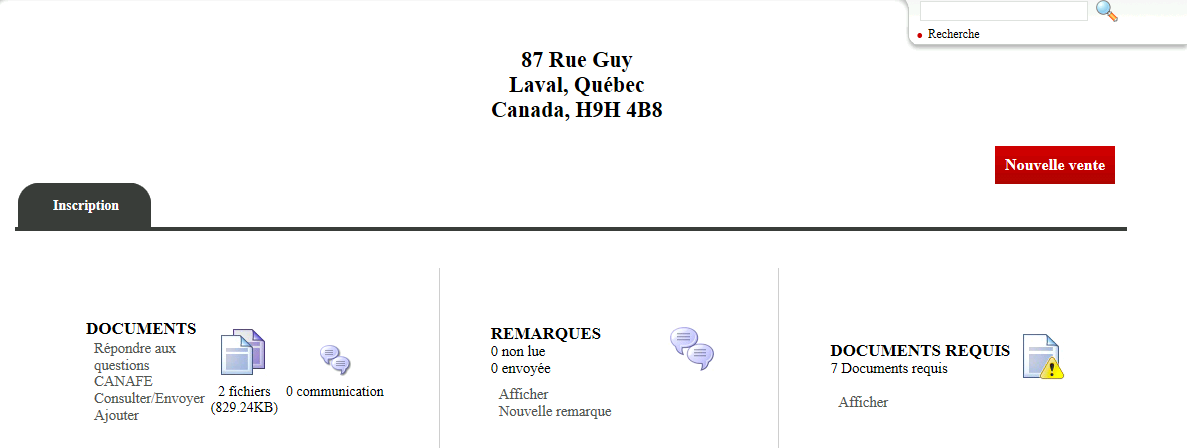
- Cliquez sur Nouvelle vente.
Section "Acheteurs"

Vous pouvez faire une Recherche de contact (icône Jumelles) ou ajouter un Nouveau contact - Acheteurs (+ vert).
Dans le cas d’un Nouveau contact :
- Entrez les informations des acheteurs.
- Si vous voulez utiliser le module CANAFE, les champs Nom , Prénom et Date de naissance sont obligatoires.
- Pour ajouter une adresse, un numéro de téléphone ou un courriel, cliquez sur le + à droite.
- Le "D" signifie par "Défaut" (adresse, numéro de téléphone et courriel).
- Nous vous suggérons d’inscrire le Code Postal et le Numéro d’immeuble pour ensuite sélectionner l’adresse proposée par défaut. Le système entrera automatiquement l’adresse complète dans les autres champs.
- Si désiré, vous pouvez ajouter une Note spécifique à ce contact.
- Cliquez sur Traiter.
Dans le cas où vous voulez ajouter un acheteur avec les mêmes coordonnées que celui qui vient d’être ajouté (par exemple, sa conjointe), cliquez sur l’icône en dessous de Créer un contact aux mêmes coordonnées. Les adresses, numéros de téléphone et courriels de l’acheteur seront copiés alors vous n’aurez qu’à inscrire les autres informations comme son Nom et son Prénom. Vous pouvez aussi cliquer sur Importer pour aller chercher les informations des clients vendeurs de votre inscription.
Section "Transaction"

Entrez les informations de la transaction :
- Type : Vente, Location ou Référence immobilière.
- Date de transaction : Date de la promesse d’achat acceptée/promesse de location acceptée
- Date prévue notaire : Pour la location, inscrire la date du commencement de la location (date du bail)
- Date de possession : Entrée par défaut mais non obligatoire.
- Notaire des vendeurs et Notaire des acheteurs : Commencez à taper le nom et une liste apparaîtra (base de données gérée par votre agence). Sélectionnez le notaire désiré. Si vous voulez modifier ou ajouter un notaire, nous vous suggérons de l’inscrire dans la section "Remarque" en bas de la page.
- $ Transaction : Montant de la transaction.
- # Promesse d’achat
Si vous n’avez pas terminé d’entrer toutes les informations de la vente, vous pouvez cocher la case Enregistrer comme vente brouillon. Cette vente se retrouvera dans le dossier Ventes brouillons mais votre agence ne la verra pas. Lorsque vous aurez terminé, vous pourrez décocher la case et la vente sera dans le dossier Ventes.
Section "Conditions"

Date réelle de vente : Date à laquelle toutes les conditions ont été levées, c’est-à-dire la même date que la promesse d’achat (date de transaction).
Pour Ajouter une condition , cliquez sur le + et sélectionnez-la dans la liste qui apparaîtra.
- Vous pouvez ajouter un Commentaire et une Date d’échéance.
- Lorsque la condition sera Remplie , cochez cette case et entrez la date à la laquelle elle a été remplie dans le champ Remplie le. La Date réelle de vente deviendra donc la dernière date des conditions.
- Tant qu’il y a des conditions qui n’ont pas été remplies, la Date réelle de vente ne peut pas être entrée.
Section "Rétributions"
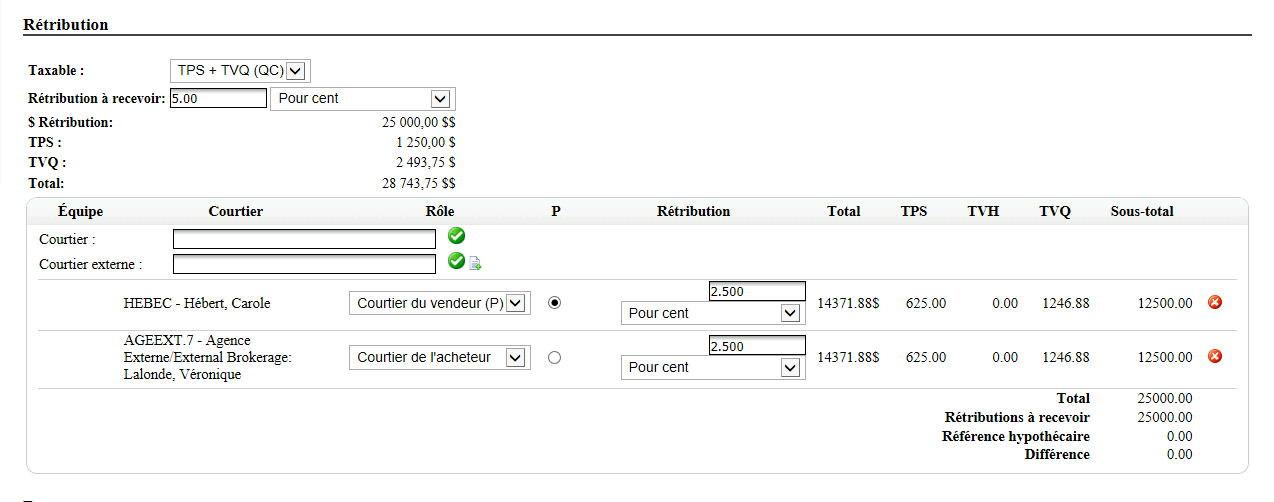
Rétribution à recevoir : Il s’agit du montant total à recevoir. À partir de la liste, vous pouvez sélectionner "Pour cent", "Pour cent, taxes inc.", "Dollars", "Dollars, taxes inc." ou "Rétributions par palier". Les taxes seront automatiquement calculées par le système.
Comme il s’agit d’une inscription de votre agence, tous les courtiers sur l’inscription apparaissent dans cette section. Le "P" signifie "Principal".
Pour ajouter un Courtier de votre agence, commencez à taper son nom dans le champ Courtier , sélectionnez-le à partir de la liste et cliquez sur le crochet vert pour confirmer. À partir de la liste, sélectionnez son rôle (Ex. : Référence immobilière).
Pour ajouter un Courtier externe , c’est-à-dire un courtier d’une autre agence, commencez à entrer son nom dans le champ. S’il s’agit d’un courtier avec qui vous avez déjà travaillé, il apparaîtra dans la liste. Sélectionnez-le à partir de la liste et cliquez sur le crochet vert pour confirmer. À partir de la liste, sélectionnez son rôle (Ex. : Courtier de l’acheteur). Si vous ne voyez pas son nom, cliquez sur le + à droite du champ Courtier externe pour faire une recherche à partir de son # Permis , son Prénom ou son Nom.
Une fois que tous les courtiers ont été ajoutés et que leurs rôles ont été sélectionnés, vous répartirez la rétribution totale parmi les courtiers selon leur pourcentage individuel. La différence devrait être à 0.00$, sinon, cela veut dire qu’il y a une erreur dans la distribution des rétributions.
Section "Remarque"
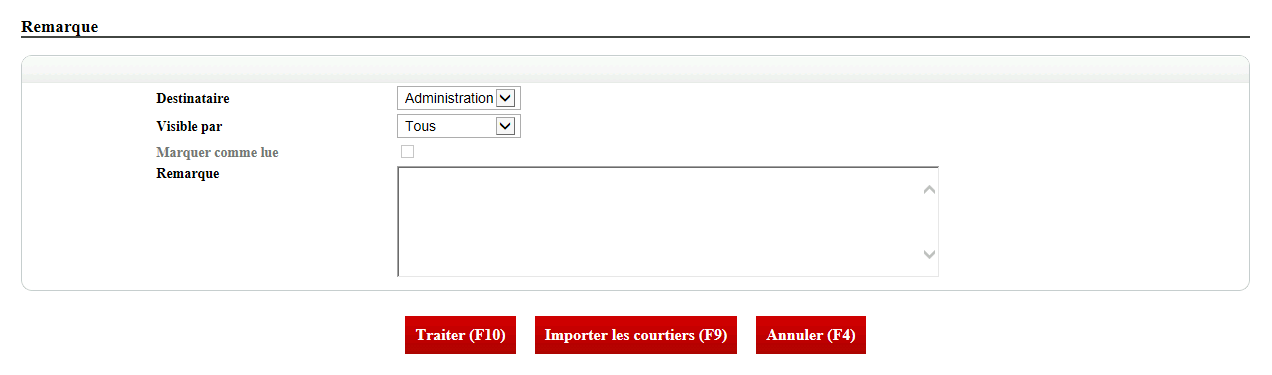
Vous pouvez ajouter une note à l’administration ou au dossier dans l’encadré Remarque.
Lorsque vous avez rempli toutes les sections de la page de vente, cliquez sur Traiter et la vente sera automatiquement créée dan eZmax.
Dès qu’une vente est créée dans eZmax, votre agence est notifiée.
La prochaine étape est d’ajouter les documents à la vente. Pour plus d’informations voir l’article GED : Ajouter, consulter et envoyer des documents (eZmax pour courtiers).
Inscription d’une autre agence - Courtier collaborateur
À partir du menu Principal >> Nouvelle vente.
Assurez-vous que l’inscription n’a pas été entrée dans le système. Si elle a été entrée dans le système, vous devez créer la vente à partir de l’inscription.
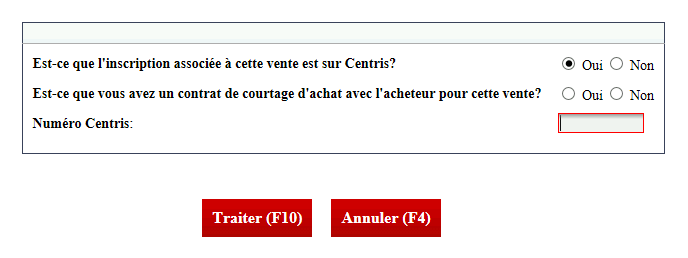
Si l’inscription est associée à un numéro Centris, cochez "Oui" et inscrivez-le dans le champ Numéro Centris.
Cliquez sur Traiter.
Les informations de l’inscription seront importées même s’il ne s’agit pas de votre inscription. Vous pourrez créer la vente en suivant les étapes qui ont été expliquées plus haut dans cet article dans la section "Inscription de votre agence".
Si vous avez un contrat de courtage d’achat avec l’acheteur, nous vous recommandons de faire la vente à partir de votre CCA.
- À partir du menu Principal >> Dossiers >> Contrats de courtage d’achat.
- Cliquez sur le contrat désiré.
- Cliquez sur Nouvelle vente.
- Entrez les informations demandées dans la fenêtre, cliquez sur Traiter et ensuite, suivez les étapes expliquées plus haut dans cet article dans section "Inscription de votre agence".