Français
Ajouter/Modifier/Appliquer une étampe
Il est possible de créer une étampe qui pourra être appliquée sur un document lors de sa signature électronique. Il peut s’agir d’une image d’un sceau d’accréditation, d’une signature manuscrite ou autre. Une fois créée, cette étampe pourra être sélectionnée lors de l’ajout des champs dans un document.
Ajouter une étampe
- Cliquez sur l’icône

(eZsign dossiers personnels).
- Cliquez sur Liste des étampes et ensuite sur Nouvelle étampe.
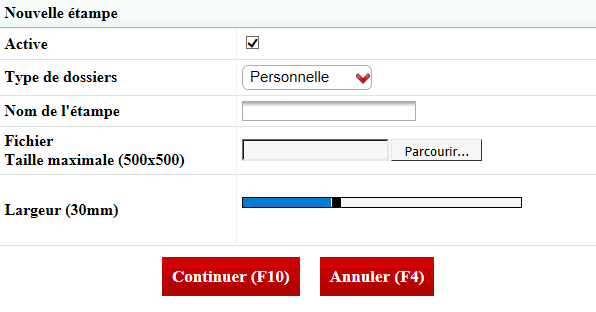
La case Active sera cochée lorsque l’étampe est active. Pour désactiver une étampe, décochez cette case.
Sélectionnez dans quel Type de dossiers l’étampe sera disponible.
Inscrivez le Nom de l’étampe , c’est-à-dire la description de l’étampe.
Cliquez sur Parcourir pour sélectionner le Fichier désiré dans votre ordinateur.
Avertissement
La taille maximale du fichier de l’étampe (image) est 500 x 500 pixels.
Vous pouvez déterminer la Largeur en millimètres (20 à 50) qu’aura l’étampe dans un document à partir de la barre de sélection.
Cliquez sur Continuer et l’étampe sera ajoutée dans le système.
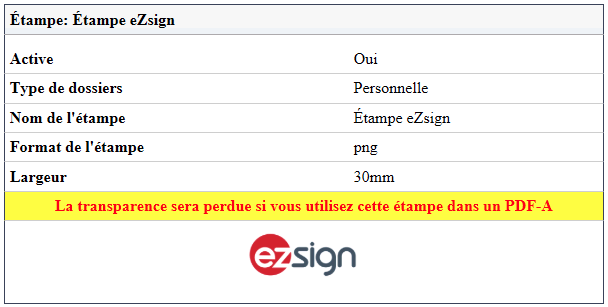
- Dans le cas d’une image PNG avec transparence, vous obtiendrez ce message d’avertissement : "La transparence sera perdue si vous utilisez cette étampe dans un PDF-A". Cela veut dire que vous verrez le contour blanc (ou la couleur du fond de départ) de l’étampe lorsque celle-ci sera appliquée dans un document PDF/A.
Modifier une étampe
- Cliquez sur l’icône
(eZsign dossiers personnels).
- Cliquez sur Liste des étampes et ensuite sur l’étampe désirée.
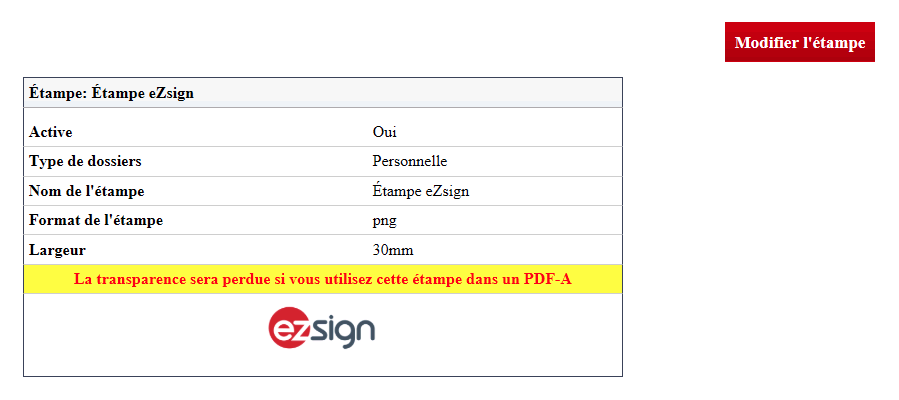
- Cliquez sur Modifier l’étampe.
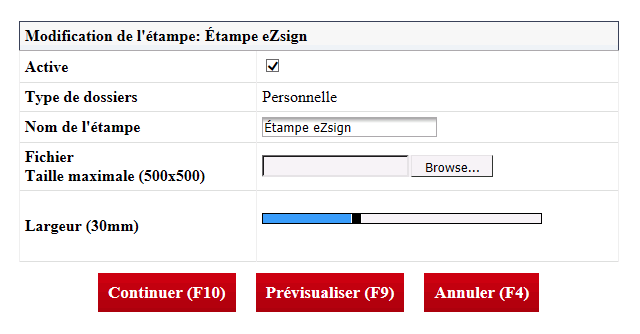
Vous pouvez modifier le Nom de l’étampe , sélectionner un autre Fichier et/ou changer la Largeur de l’étampe.
Pour voir l’étampe appliquée dans un exemple de document, cliquez sur Prévisualiser.
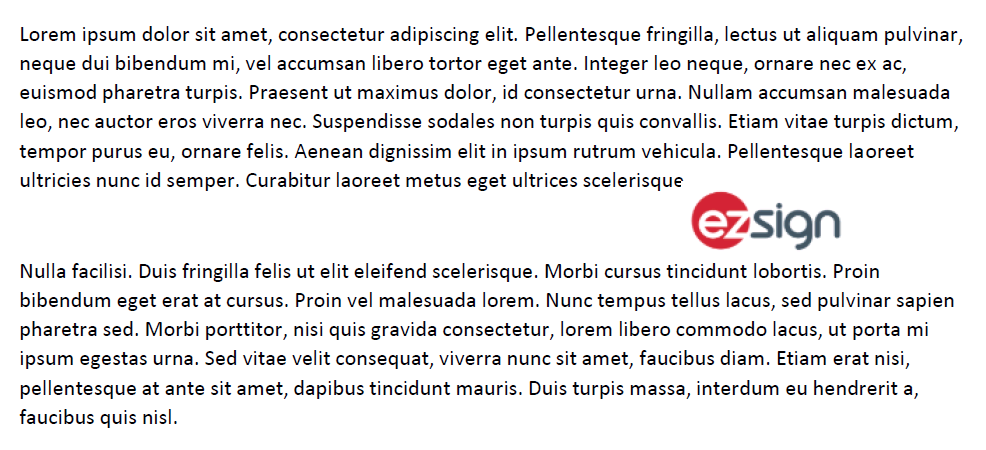
- Lorsque vous avez terminé les modifications, cliquez sur Continuer pour les enregistrer.
Appliquer une étampe
Lorsqu’une étampe a été ajoutée à la liste des étampes, il est possible de la sélectionner lors de l’ajout des champs dans un document.
- À partir du dossier eZsign désiré :

- Dans la section "Liste des documents", cliquez sur le nom du fichier ou sur l’icône Stylo-plume pour faire apparaître le document.
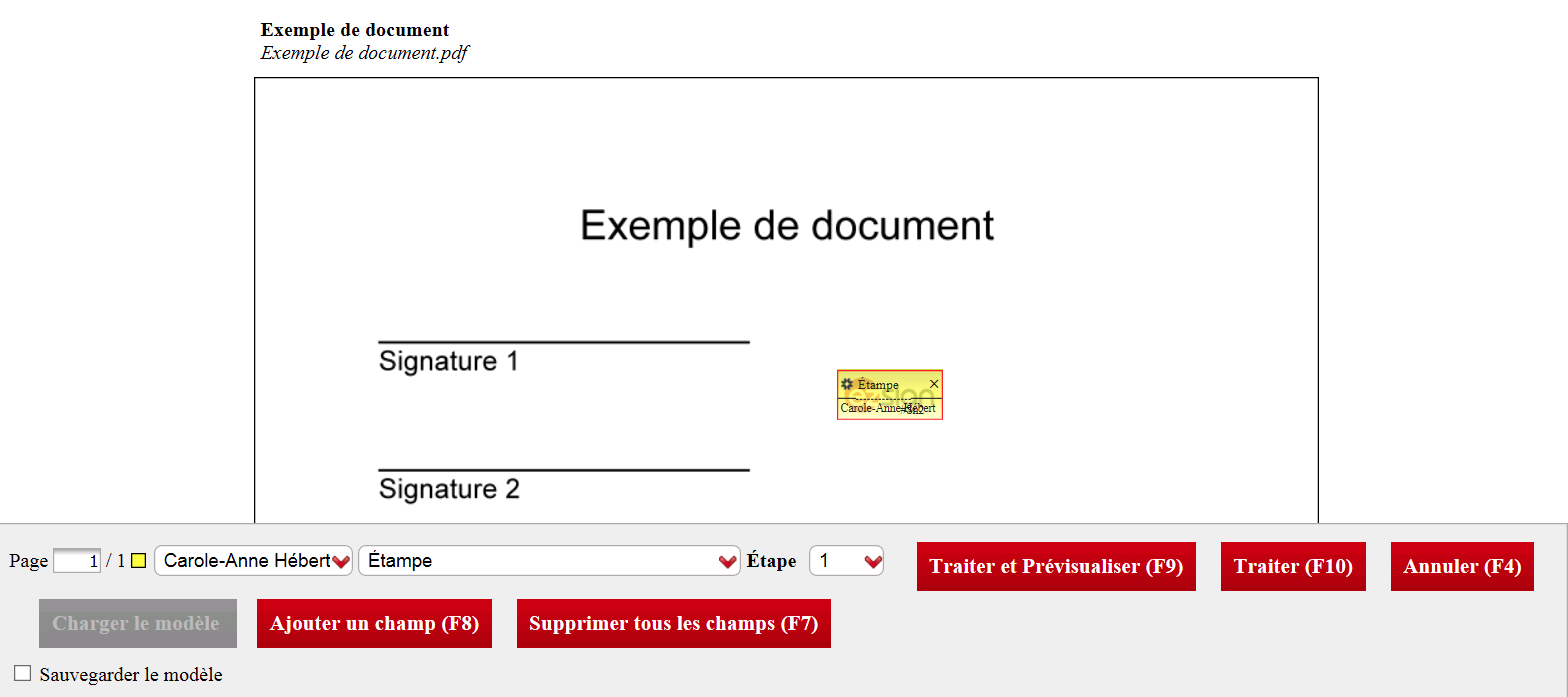
- À partir des listes déroulantes, sélectionnez le signataire désiré, le type de champ "Étampe" et l’Étape désirée.
NOTE : Seul l’utilisateur peut être sélectionné comme signataire lorsque le champ est une étampe.
- Si l’étampe qui apparaît n’est pas celle que vous désirez, cliquez sur l’icône Roue d’engrenage dans le champ. À partir de la liste déroulante, sélectionnez l’étampe désirée.
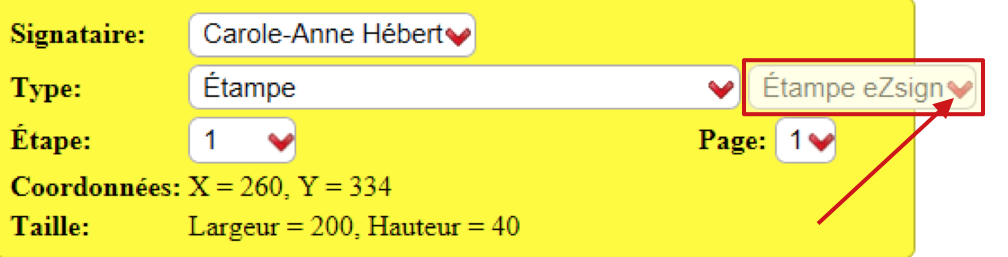
Lorsque tous les champs désirés sont ajoutés, vous pouvez cliquer sur Traiter et Prévisualiser pour vérifier l’apparence du document final ou vous pouvez cliquer sur Traiter pour confirmer l’emplacement des champs.
Lors du processus de signature du document, vous pourrez cliquer sur l’étampe pour l’appliquer.