

Français
Ajouter/Charger/Modifier un modèle personnel
Dans le cas où vous avez un type de document dans lequel les informations seront dynamiques mais les champs seront toujours du même type et aux mêmes endroits (seuls les noms des signataires changeront), vous avez la possibilité de créer un modèle (qui contiendra seulement des champs). Il suffit d’ajouter manuellement, seulement pour la première fois, les champs dans un document et de sauvegarder ce modèle dans la liste des modèles. Vous pourrez ainsi l’utiliser ultérieurement dans un document du même type pour accélérer le processus de mise en place des champs. Il pourrait s’agir, par exemple, d’un contrat (dont les informations changent pour chaque client) qui doit être signé par un client et le représentant.
Ajouter un modèle personnel
Avant de pouvoir utiliser un modèle pour la signature électronique d’un document, il faut l’ajouter à la liste des modèles.
Créez un dossier eZsign personnel. Pour plus d’informations, voir l’article Créer un dossier eZsign.
Ajoutez le signataire dans la section "Liste des signataires". Pour plus d’informations, voir l’article Ajouter/Modifier/Supprimer un signataire dans un dossier eZsign.
NOTE : L’utilisateur qui a créé le dossier est automatiquement ajouté dans les signataires.
- Ajoutez le document PDF dans la section "Liste des documents". Pour plus d’informations, voir l’article Ajouter/Modifier/Supprimer un document dans un dossier eZsign.

Cliquez sur le nom du fichier ou sur l’icône Stylo-plume pour faire apparaître le document.
Ajoutez les champs désirés dans le document. Pour plus d’informations, voir l’article Ajouter/Modifier/Supprimer manuellement un champ dans un document.
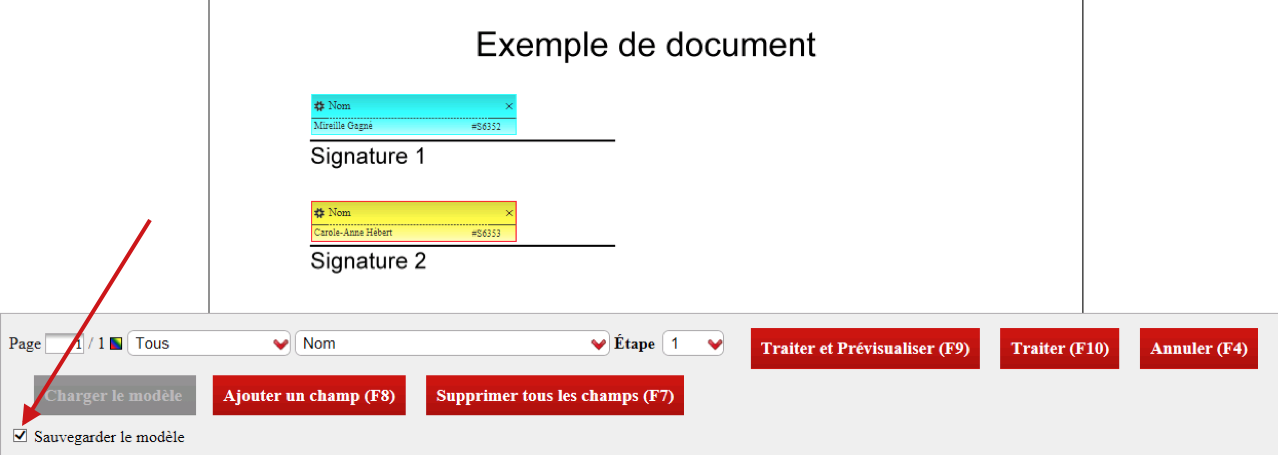
Lorsque tous les champs désirés sont ajoutés, cochez la case Sauvegarder le modèle.
Cliquez sur Traiter.
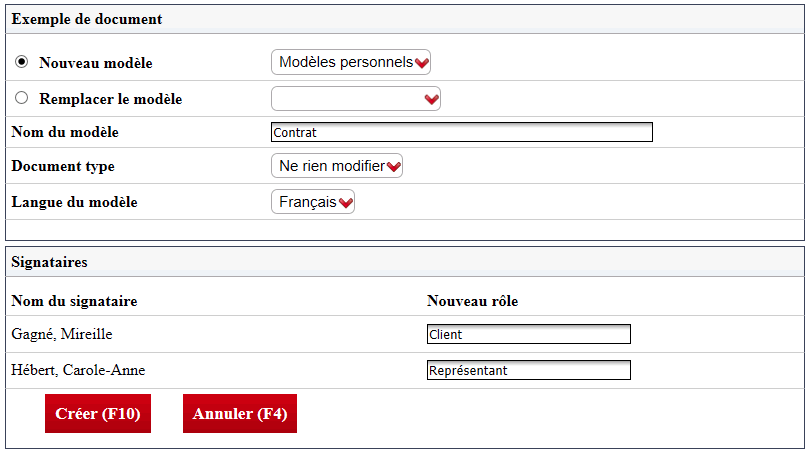
Dans Nouveau modèle , "Modèles personnels" sera sélectionné par défaut.
Inscrivez le Nom du modèle c’est-à-dire le nom du document/formulaire. Dans cet exemple : "Contrat".
Document type : Sélectionnez "Ne rien modifier".
Sélectionnez la Langue du modèle appropriée.
Nouveau rôle : Attribuez un rôle aux signataires de ce document. Dans cet exemple : Mireille Gagné (champ turquoise) est la cliente et Carole-Anne Hébert (champ jaune) est la représentante.
Cliquez sur Créer et le modèle sera ajouté à la liste des modèles.
Charger un modèle personnel dans un dossier eZsign
Lorsqu’un modèle a été ajouté à la liste des modèles, il est possible de le charger pour ajouter rapidement des champs dans un document du même type au lieu de les ajouter manuellement.
- À partir d’un dossier eZsign, dans un document dans lequel vous devez ajouter des champs :
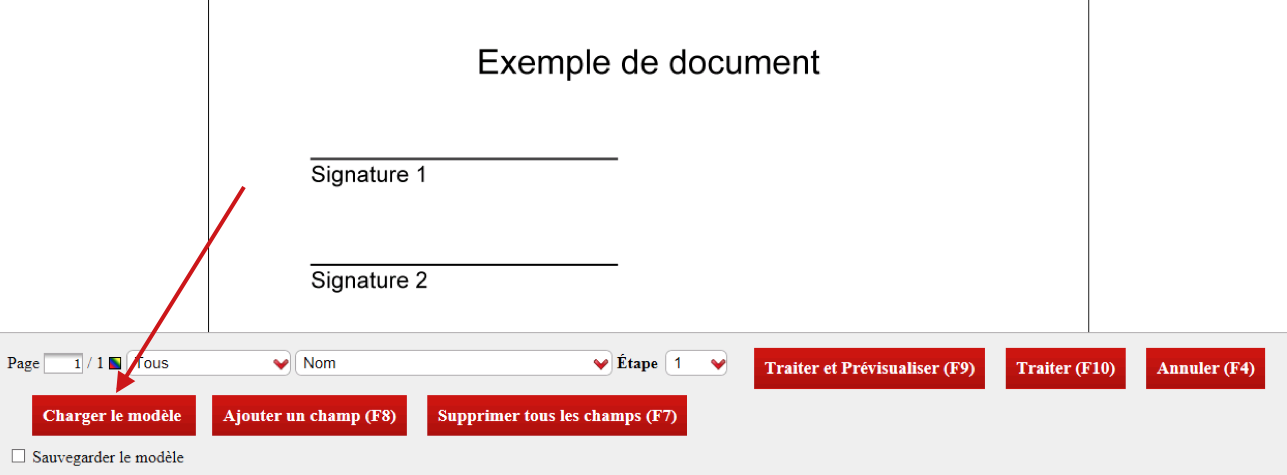
- Cliquez sur Charger le modèle.
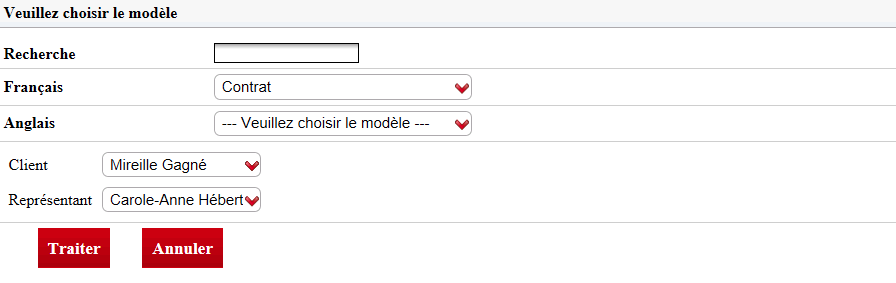
Vous pouvez faire une Recherche du modèle en écrivant son nom dans ce champ ou vous pouvez le sélectionner à partir de la liste déroulante des modèles en Français ou en Anglais. Dans cet exemple : "Contrat".
Attribuez le rôle de chacun des signataires. Dans cet exemple : Mireille Gagné est la cliente et Carole-Anne Hébert est la représentante.
NOTE : Si, par exemple, vous avez seulement un signataire au lieu de deux, sélectionnez "-- Inutilisé --" pour le 2e rôle.
Cliquez sur Traiter.
Les champs apparaîtront automatiquement dans le document aux mêmes endroits que dans le modèle que vous avez sauvegardé.
Modifier un modèle personnel
Il est possible de modifier un modèle existant en le remplaçant.
Effectuez toutes les étapes pour charger un modèle (voir plus haut dans cet article).
Modifiez le modèle. Dans cet exemple : Un champ a été ajouté pour les initiales d’un signataire.
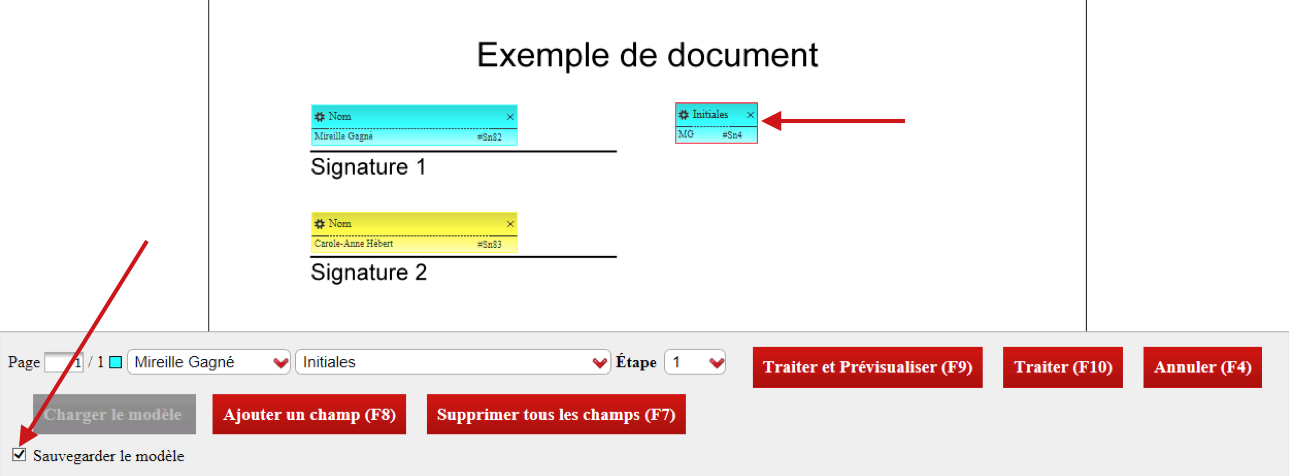
Lorsque vous avez terminé les changements, cochez la case Sauvegarder le modèle.
Cliquez sur Traiter.
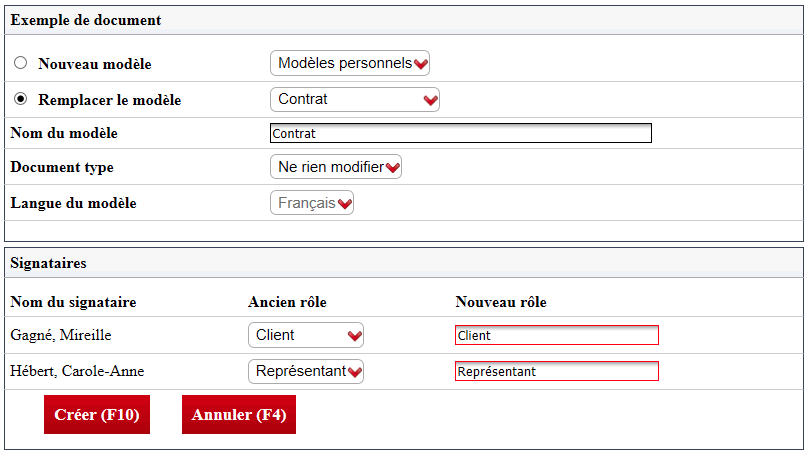
Cochez la case Remplacer le****modèle et sélectionnez le modèle désiré à partir de la liste déroulante. Dans cet exemple : "Contrat".
Dans le Nom du modèle , inscrivez le même nom pour ne pas avoir plusieurs versions du même document. Dans cet exemple : "Contrat".
Document type : Sélectionnez "Ne rien modifier".
Langue du modèle : Ne peut pas être modifiée.
Ancien rôle et Nouveau rôle : Attribuez les rôles aux signataires de ce document. Dans cet exemple, les rôles restent les mêmes : Mireille Gagné (champ turquoise) est la cliente et Carole-Anne Hébert (champ jaune) est la représentante.
Cliquez sur Créer et le modèle sera remplacé dans la liste des modèles.