

Français
Copier vers la GED (eZsign version 4+)
Cet article fournit une procédure détaillée pour copier un document vers la Gestion électronique des documents (GED) à l’aide de la nouvelle interface eZsign. Il décrit les étapes nécessaires pour sélectionner un document complété, le transférer vers la transaction appropriée, et configurer les paramètres pertinents tels que le type de document, sa visibilité, ainsi que l’option de réécriture. Deux méthodes de copie sont abordées: à partir de la section "Documents complétés" d’un dossier eZsign ou directement depuis la GED du dossier.
Copier vers la GED (eZsign version 4+)
- À partir de votre application eZmax, cliquez sur l’icône

pour accéder au menu eZsign. Vous serez automatiquement redirigé vers la Liste des dossiers eZsign.
- Sélectionnez le dossier eZsign contenant les documents complétés que vous souhaitez transférer vers la Gestion électronique des documents (GED).
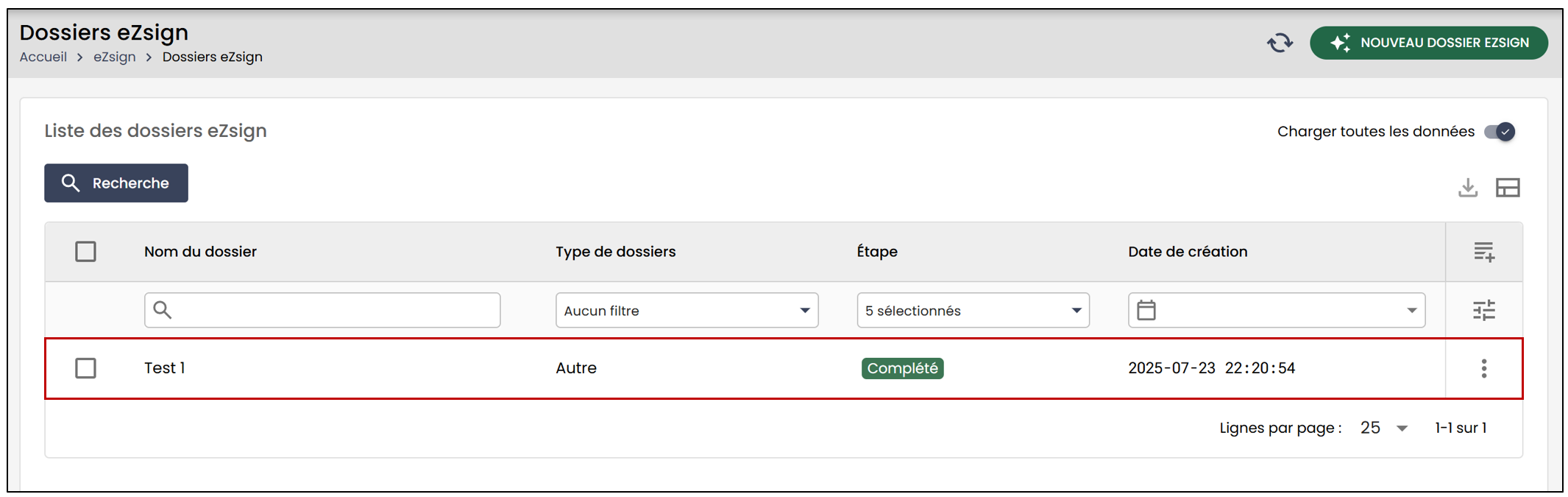
Copie depuis la section "Documents complétés/signés" d’un dossier
La première méthode consiste à sélectionner, directement depuis un dossier eZsign, les documents complétés et signés, puis à effectuer leur transfert vers la GED.
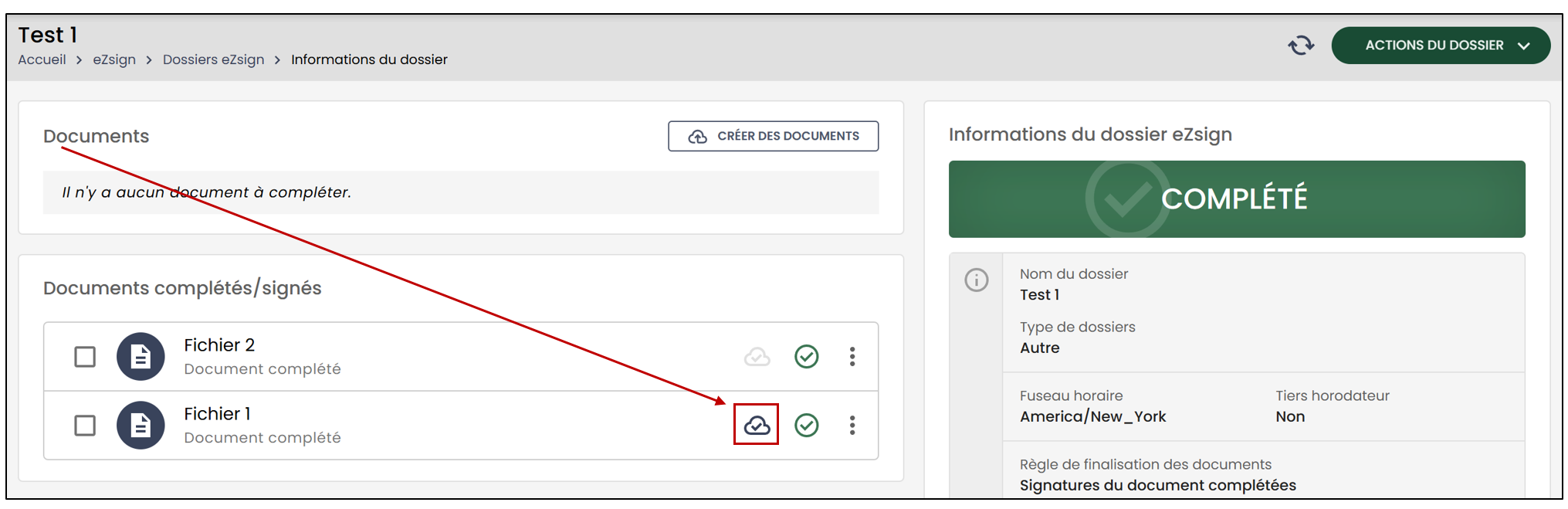
- Sous Documents complétés/signés , sélectionnez le document à transférer, puis cliquez sur Copier vers la GED eZmax.
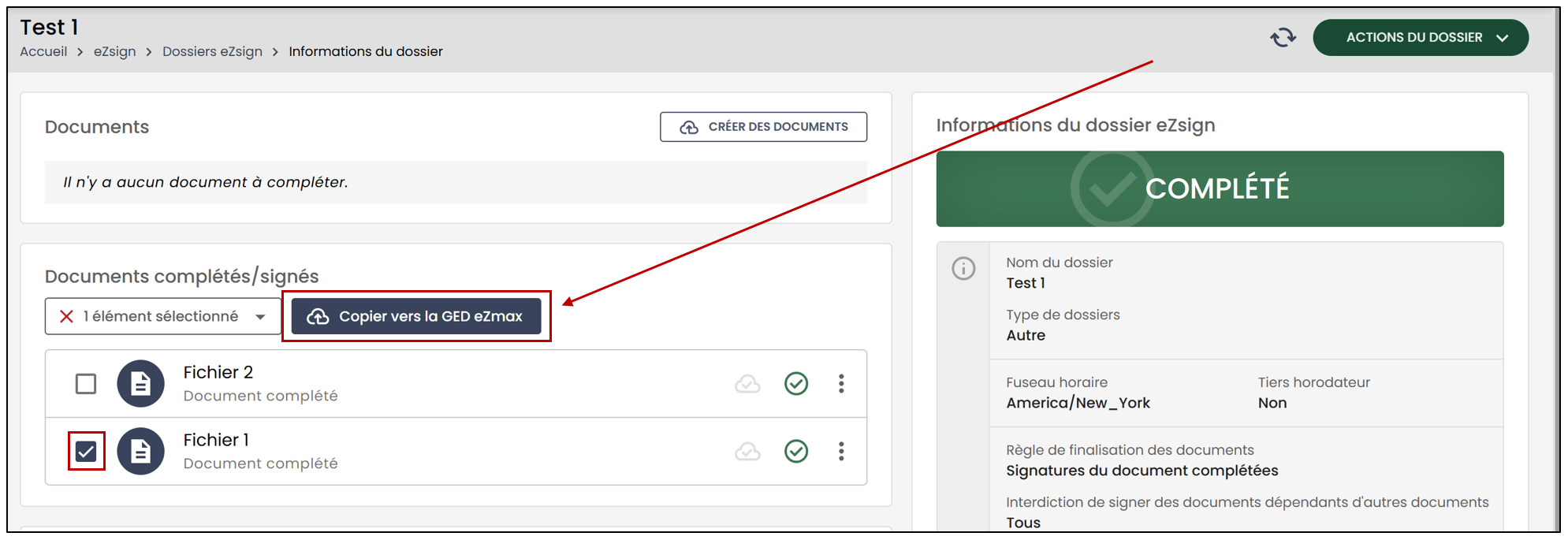
NOTE: Les icônes en forme de nuage situées à droite des documents apparaissent initialement en gris pâle. Une fois le document transféré vers la GED, l’icône deviendra gris foncé, indiquant que le transfert a été effectué avec succès.
- Sélectionnez la destination vers laquelle vous souhaitez copier le ou les documents.
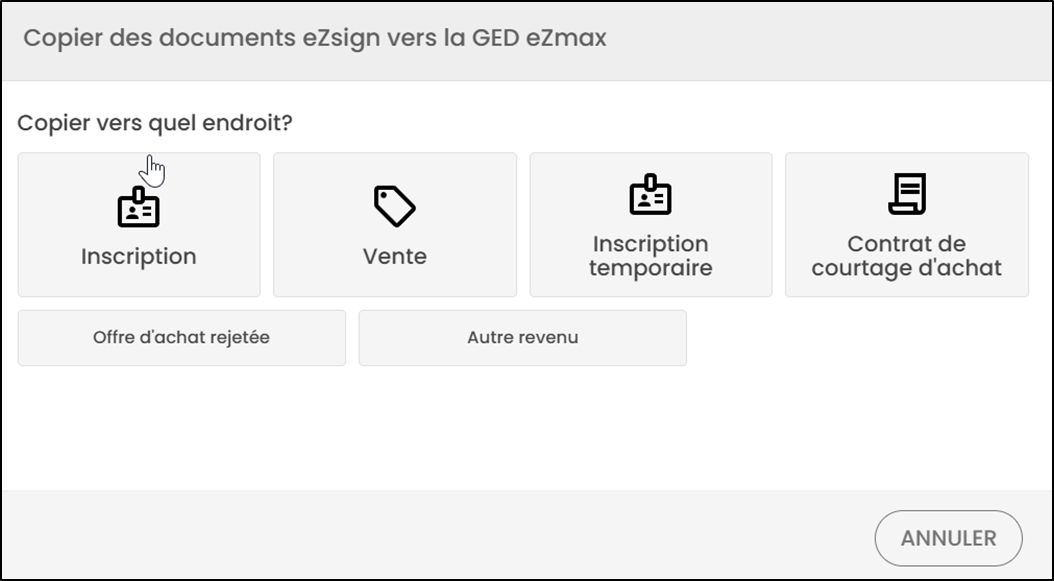
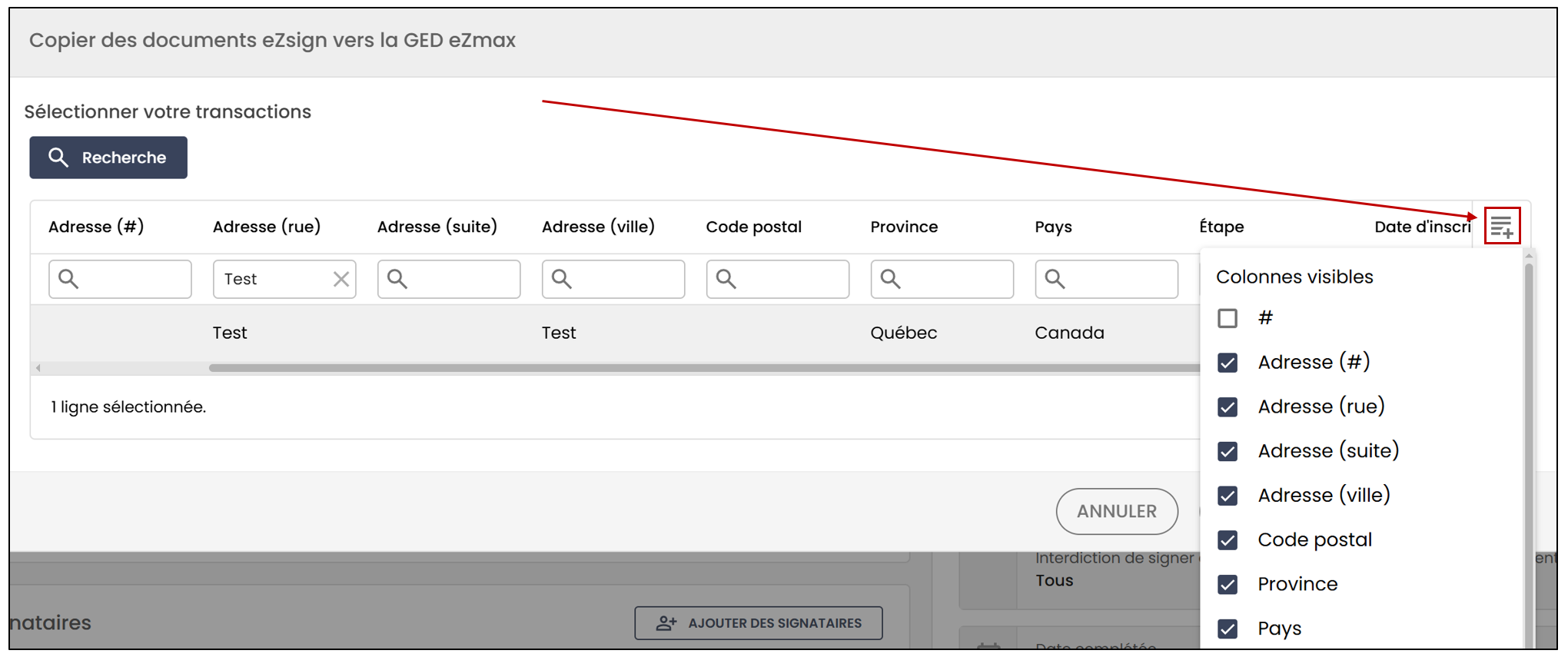
Vous pourrez alors sélectionner la transaction à l’aide des filtres et des options de recherche.
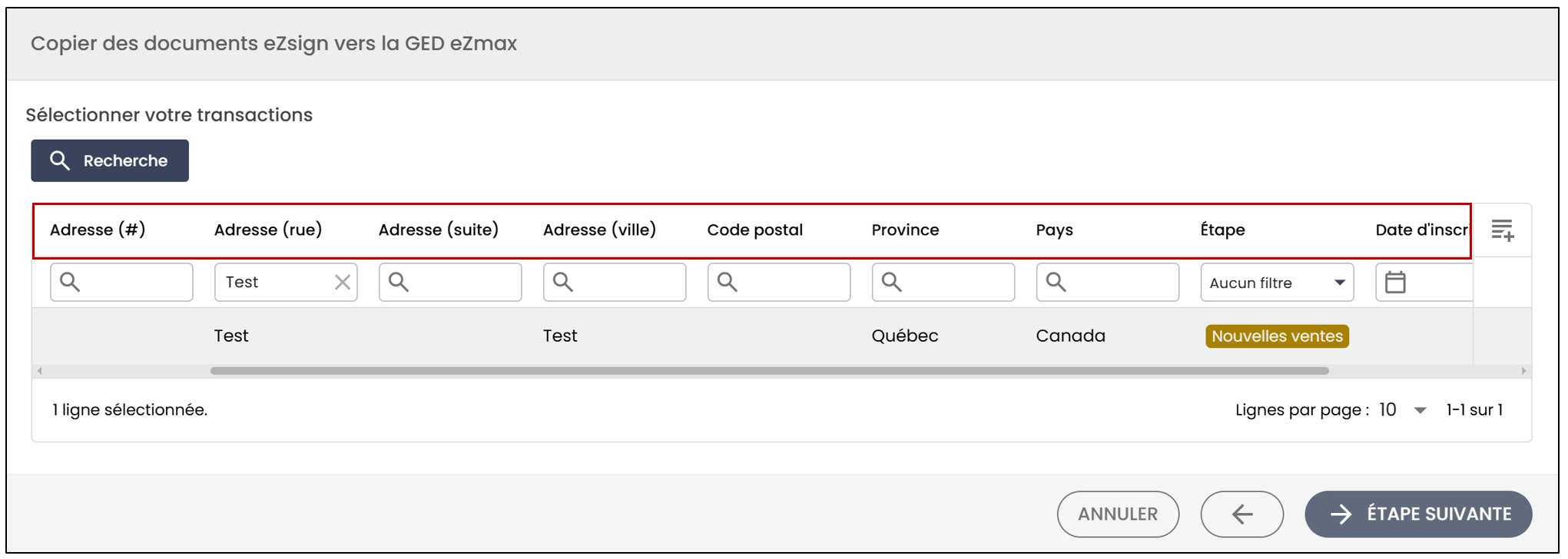
- Pour ajouter ou retirer des colonnes, cliquez sur l’icône

. Vous pourrez alors sélectionner les colonnes qui seront visibles.
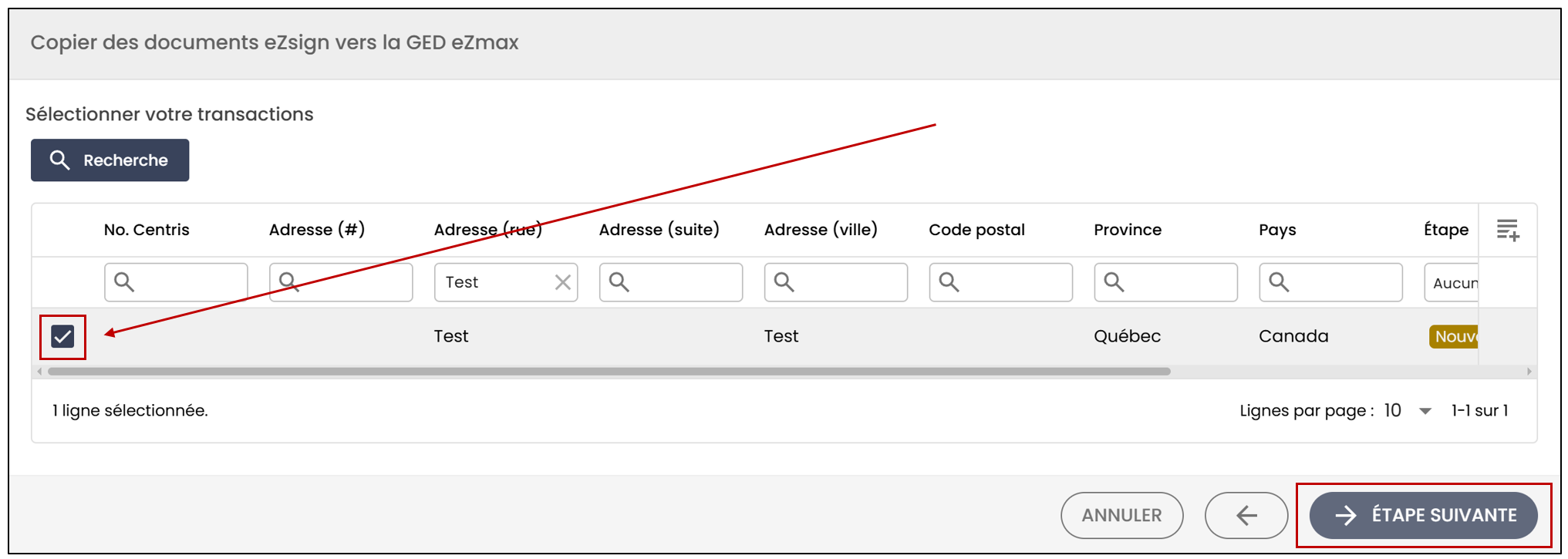
- Cochez la transaction désirée, puis cliquez sur Étape suivante.
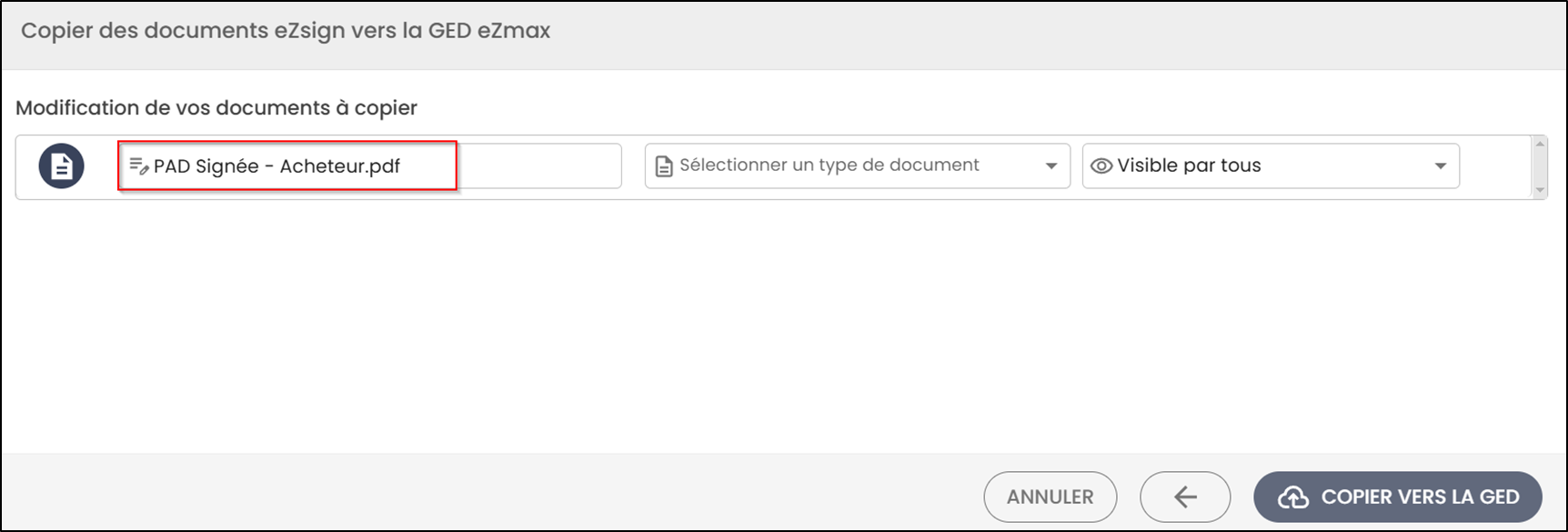
- Vous pouvez renommer le nom du document.
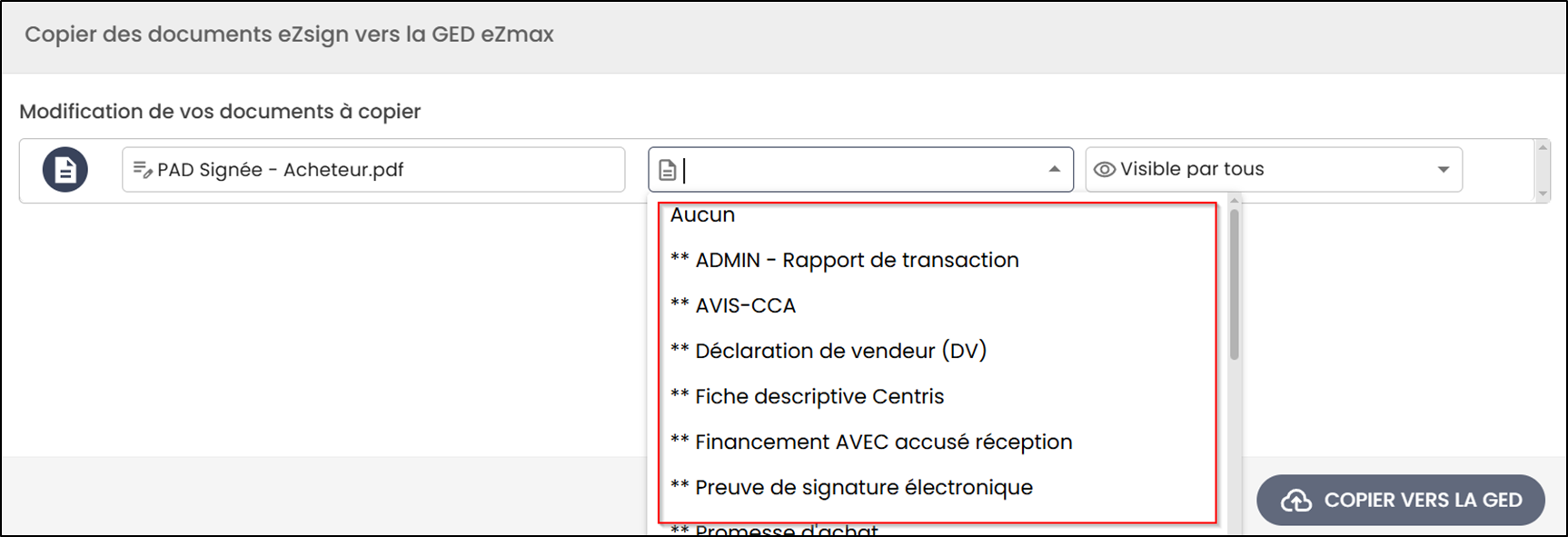
- Vous pourrez ensuite sélectionner un type de document à partir de la liste déroulante.
- Vous pourrez ensuite définir les utilisateurs autorisés à accéder au document.
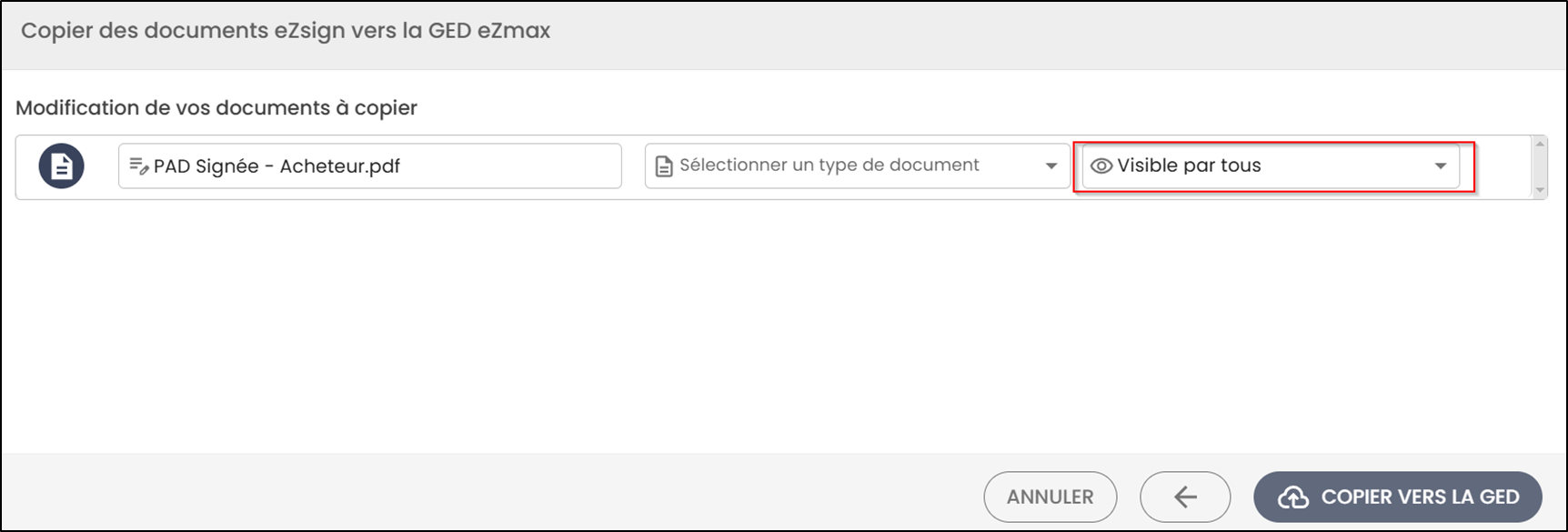
- Une fois toutes les options sélectionnées, cliquez sur Copier vers la GED.
Vous constaterez qu’une fois revenu dans le dossier, l’icône en forme de nuage apparait désormais en gris foncé. Cela signifie que le document a été correctement transféré vers la GED.
Copie depuis la section GED d’un dossier
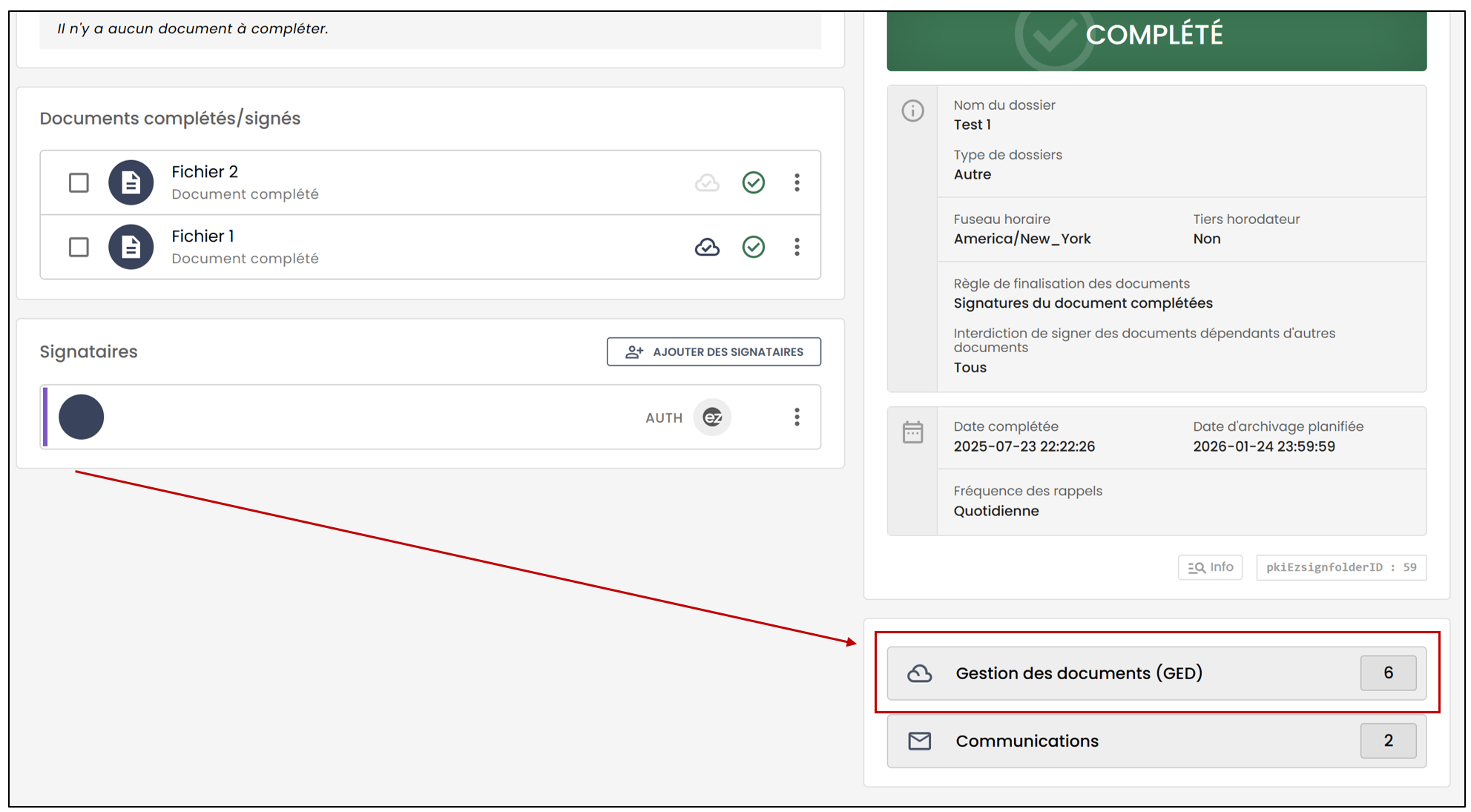
La deuxième méthode consiste à sélectionner, directement depuis la section GED du dossier, les documents à transférer, puis à lancer leur copie vers la GED.
- Cliquez sur le bouton Gestion des documents (GED).
- Sélectionnez le document à transférer, puis cliquez sur Copier vers la GED eZmax.
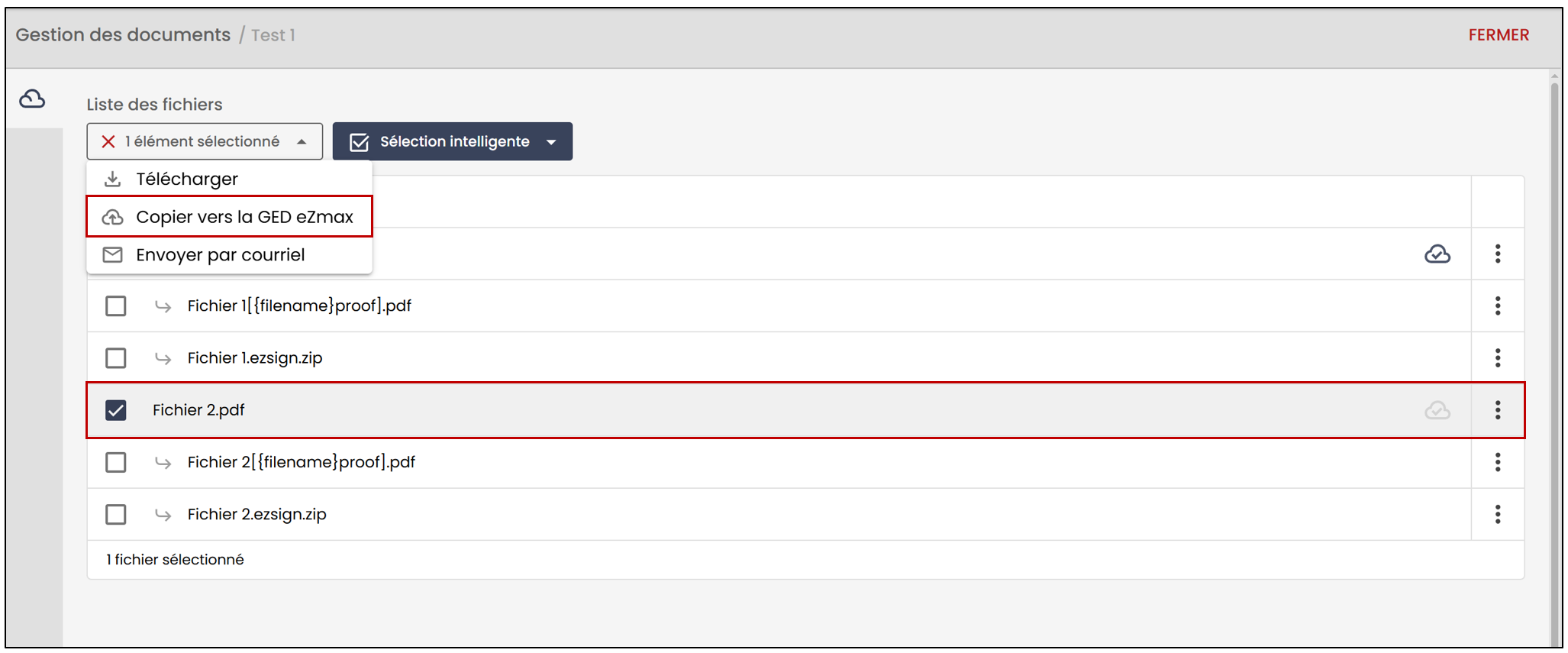
- Ensuite, suivez les mêmes étapes que précédemment pour finaliser l’opération.
NOTE: Pour confirmer la bonne copie du document, rendez-vous dans la section Inscriptions de l’application eZmax.