

Français
Accusé de réception d'une PA/CP - Courtier d'une des deux parties
En tant que courtier représentant les vendeurs ou les acheteurs seulement, si vous voulez ajouter un accusé de réception sur une promesse d’achat (PA) ou une contre-proposition (CP), vous pouvez créer un modèle personnel. Il faut ajouter manuellement, seulement pour la première fois, les champs sur la PA ou CP (signée par les acheteurs et les vendeurs) et de sauvegarder ce modèle dans la liste des modèles personnels. Vous pourrez utiliser ce modèle ultérieurement pour accélérer le processus de mise en place des champs dans la section "Accusé de réception" d’une autre PA ou CP.
NOTE : Il n’est pas obligatoire de sauvegarder un modèle personnel mais si vous ne le faites pas, il faudra que vous ajoutiez et placiez manuellement à chaque fois les champs de signature dans la section "Accusé de réception" du document.
Dans cet article, vous verrez plus précisément une situation avec un courtier représentant des acheteurs qui ont fait une PA à des vendeurs représentés par un autre courtier et ces vendeurs ont accepté la PA. Le courtier des acheteurs veut ajouter des champs dans la section "Accusé de réception" de la PA afin que les acheteurs puissent reconnaître qu’ils ont reçu une copie de la réponse des vendeurs.
Dans le dossier eZsign désiré, ajoutez la PA signée par les acheteurs et les vendeurs. Pour plus d’informations voir l’article Ajouter/Modifier/Supprimer un document dans un dossier eZsign.
Dans la section "Liste des documents" du dossier, cliquez sur le nom du fichier ou sur l’icône Stylo-plume pour faire apparaître le document.
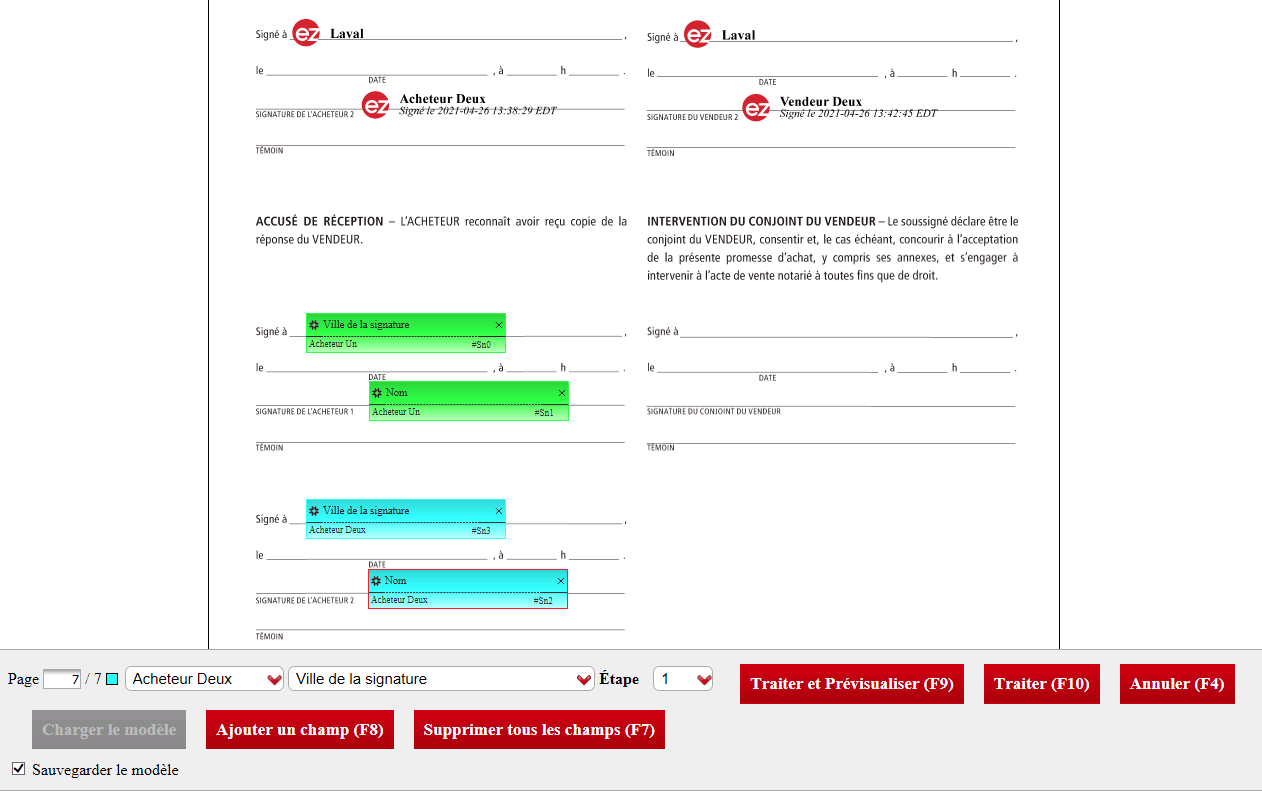
Ajoutez et placez les champs "Ville de la signature" et "Nom" pour chacun des acheteurs sur la PA. Pour plus d’informations, voir l’article Ajouter/Modifier/Supprimer manuellement un champ dans un document.
Lorsque tous les champs désirés sont ajoutés, cochez la case Sauvegarder le modèle.
Cliquez sur Traiter.
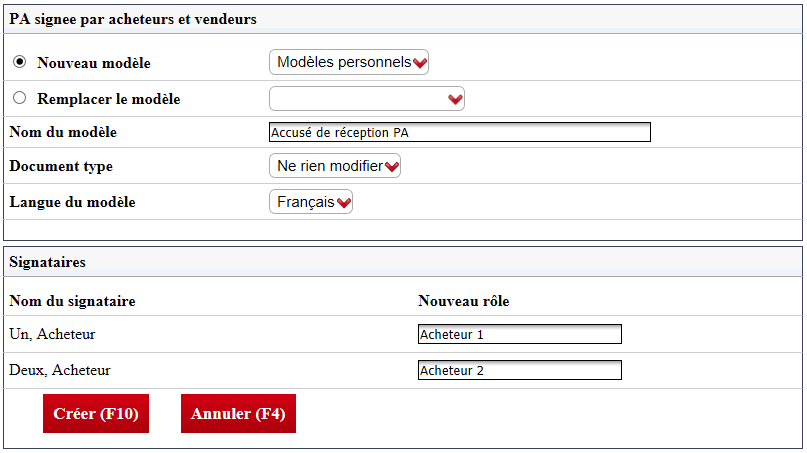
Dans Nouveau modèle , "Modèles personnels" sera sélectionné par défaut.
Inscrivez le Nom du modèle désiré. Par exemple : "Accusé de réception PA".
Document type : Sélectionnez "Ne rien modifier".
Sélectionnez la Langue du modèle appropriée.
Nouveau rôle : Attribuez un rôle aux signataires de ce document. Par exemple : "Acheteur 1" et "Acheteur 2".
Cliquez sur Créer et le modèle sera ajouté à la liste des modèles personnels. Lors de l’ajout d’un autre accusé de réception d’une PA, vous pourrez charger le modèle approprié au lieu de les ajouter manuellement. Pour plus d’informations voir l’article Ajouter/Charger/Modifier un modèle personnel.
Vous pouvez maintenant procéder à la suite des étapes, c’est-à-dire :
- Envoyer les documents à signer. Pour plus d’informations, voir l’article Envoyer les documents à signer.
- Signer les documents. Pour plus d’informations, voir les articles Signer un document en tant qu’utilisateur et Signer un document en tant que signataire externe.
- Envoyer les documents signés par courriel. Pour plus d’informations, voir l’article Envoyer les documents signés par courriel.