

Français
Trucs et Astuces - Nouvelle interface eZsign dans eZmax - Bonnes pratiques essentielles
L’importance de bien nommer ses dossiers
Il est très important de bien nommer vos dossiers eZsign, car cela facilite leur recherche dans la Liste des dossiers eZsign.
Si vous voyez des dossiers affichant seulement une date, cela signifie qu’ils n’ont pas été nommés lors de leur création.
NOTE: Dès que notre système franchit l’étape 1, un dossier est créé par défaut.
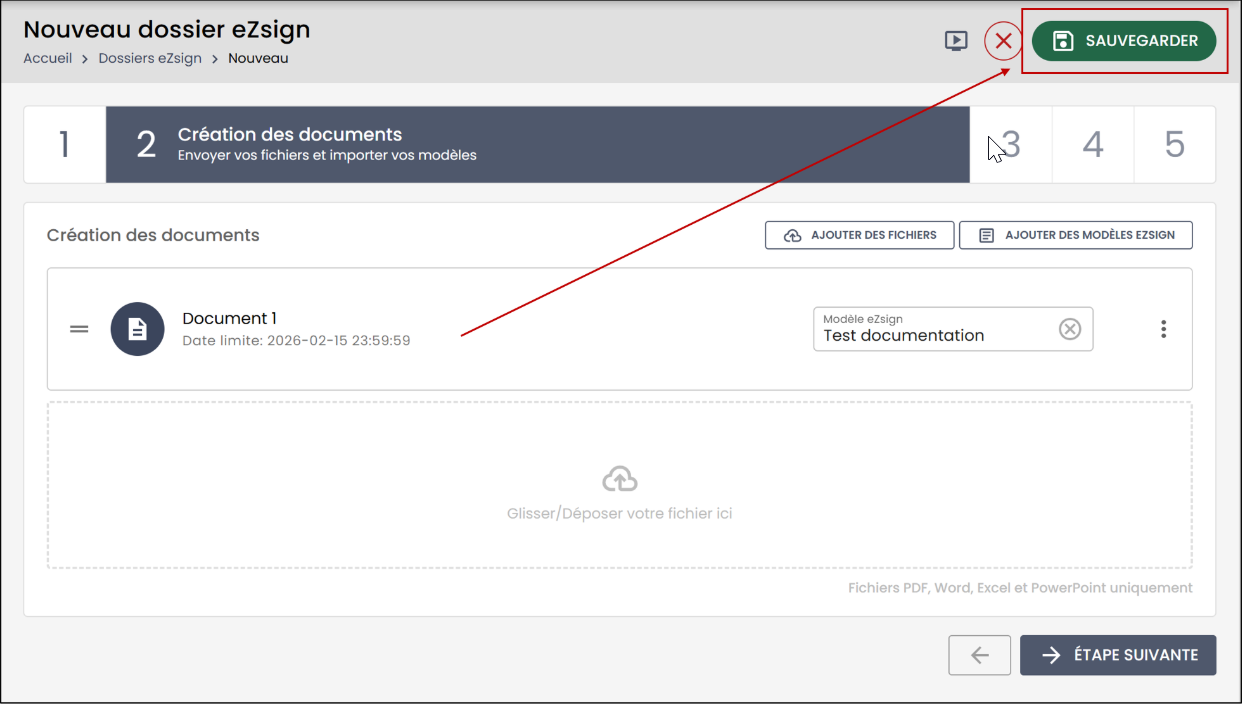
Lors de la création d’un dossier eZsign, si vous devez quitter le dossier pour quelque raison que ce soit, assurez-vous de cliquer sur Sauvegarder.
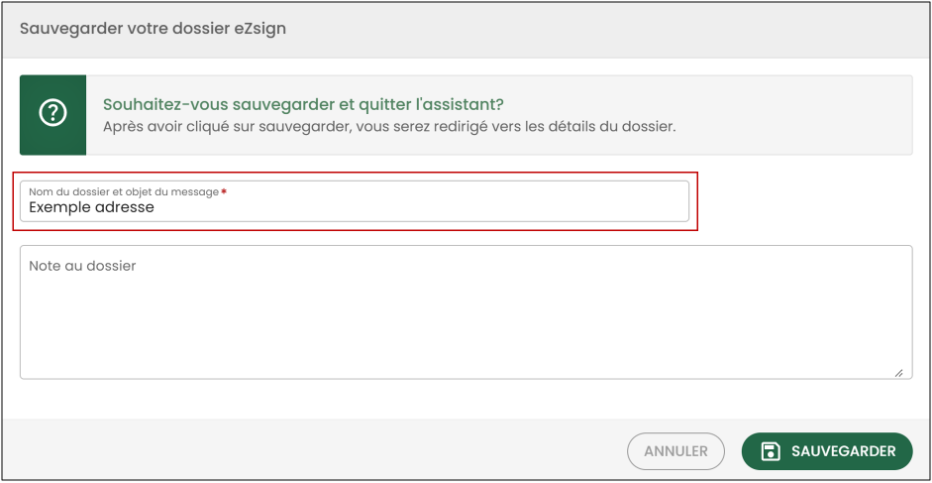
- Vous devrez alors entrer le Nom du dossier , puis cliquer sur Sauvegarder.
Pour plus d’information consulter l’article : L’importance de bien nommer ses dossiers
Gérer les actions requises lors de l’importation d’un formulaire
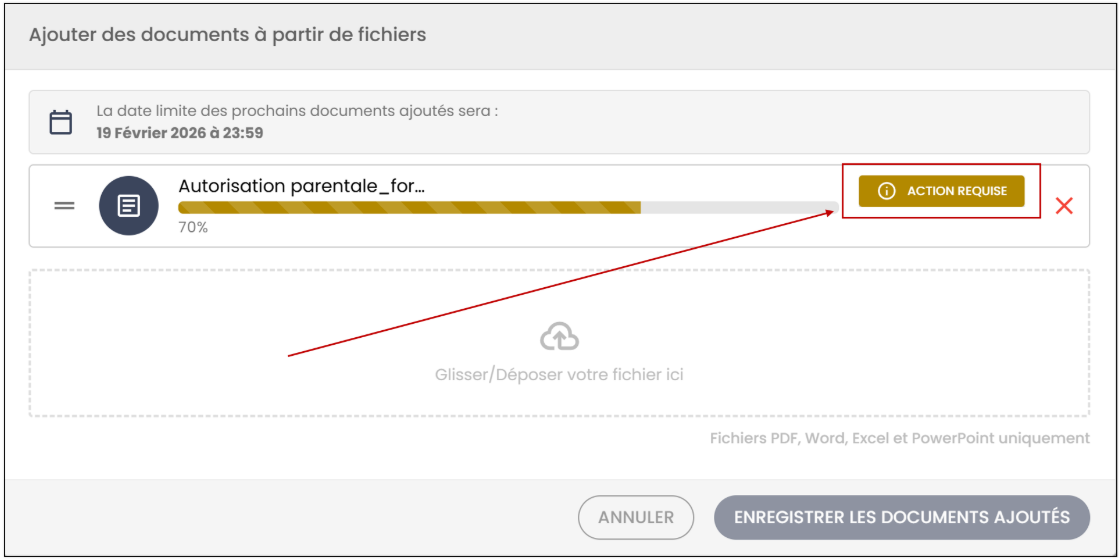
Lors de la création d’un nouveau dossier eZsign, l’ajout de documents se fait à l’étape 2. Lorsqu’un formulaire remplissable est ajouté à cette étape, une action est requise.
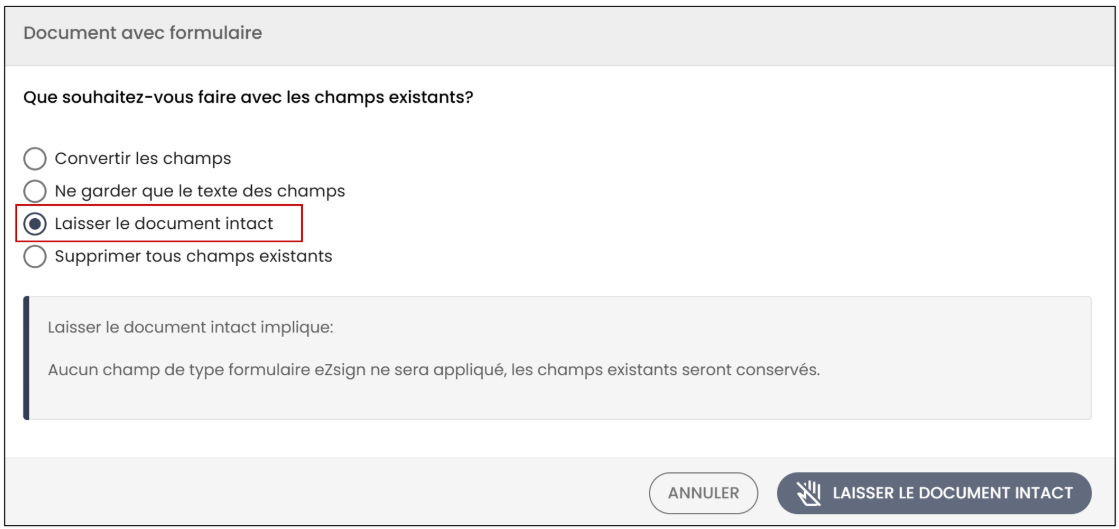
Dans le cas d’un formulaire provenant d’InstanetForm on suggère l a troisième option, Laisser le document intact , permet de conserver le document dans son état original: aucun champ de formulaire ne sera ajouté et les champs existants demeureront inchangés.
Pour plus d’information consulter l’article :Importer un formulaire dans eZsign - Action requise
Documents expirés : Comment modifier la date
Lorsqu’un dossier est à l’étape Expiré et que vous souhaitez le renvoyer pour signature, vous devez mettre à jour la date limite de signature du document.
Dans le dossier eZsign, cliquez sur les trois points en face du document, puis sélectionnez Modifier les informations du document.
Ajustez la date limite de signature, puis renvoyez le dossier en cliquant sur le bouton vert situé en haut à droite.
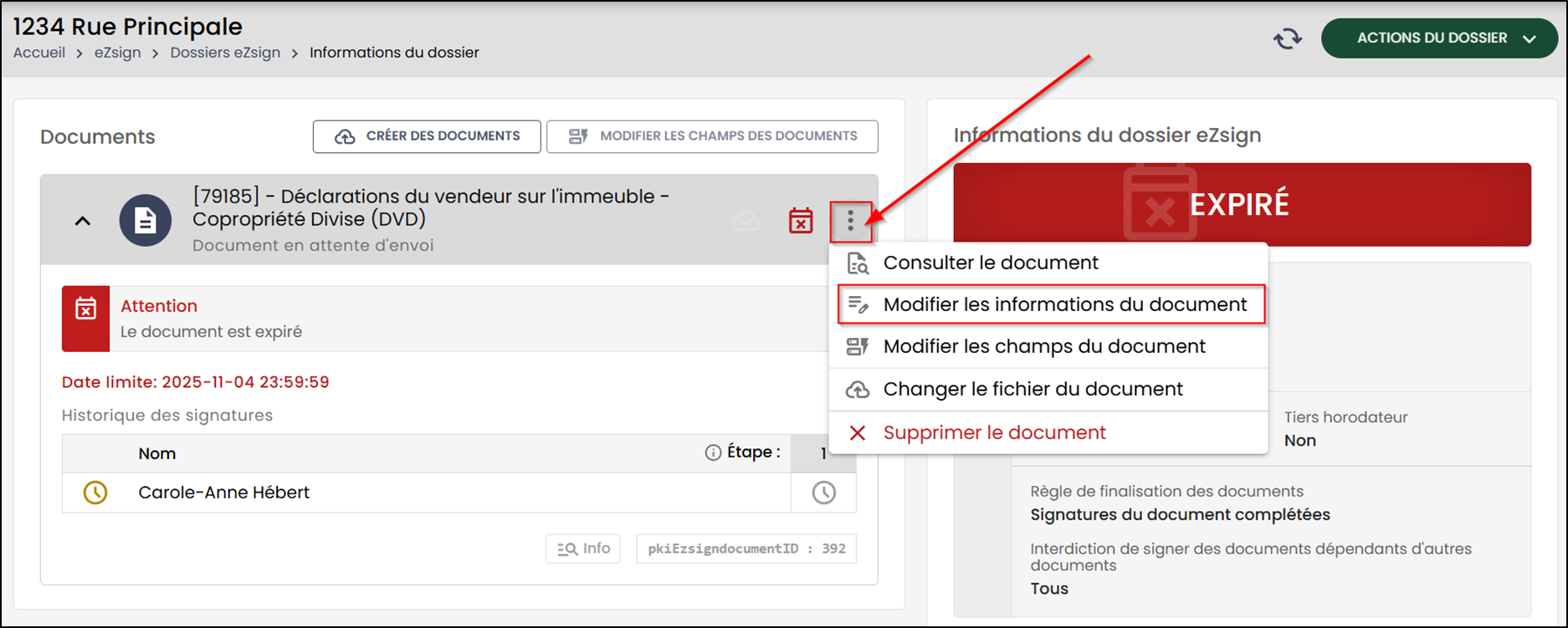
Pour plus d’information consulter l’article : Document eZsign expiré
Ajouter plusieurs documents à signer dans un même dossier
Il est possible d’ajouter plusieurs documents à signer simultanément. À l’étape 2 du processus, Création des documents , vous pouvez sélectionner et importer plusieurs fichiers à la fois directement depuis votre appareil.
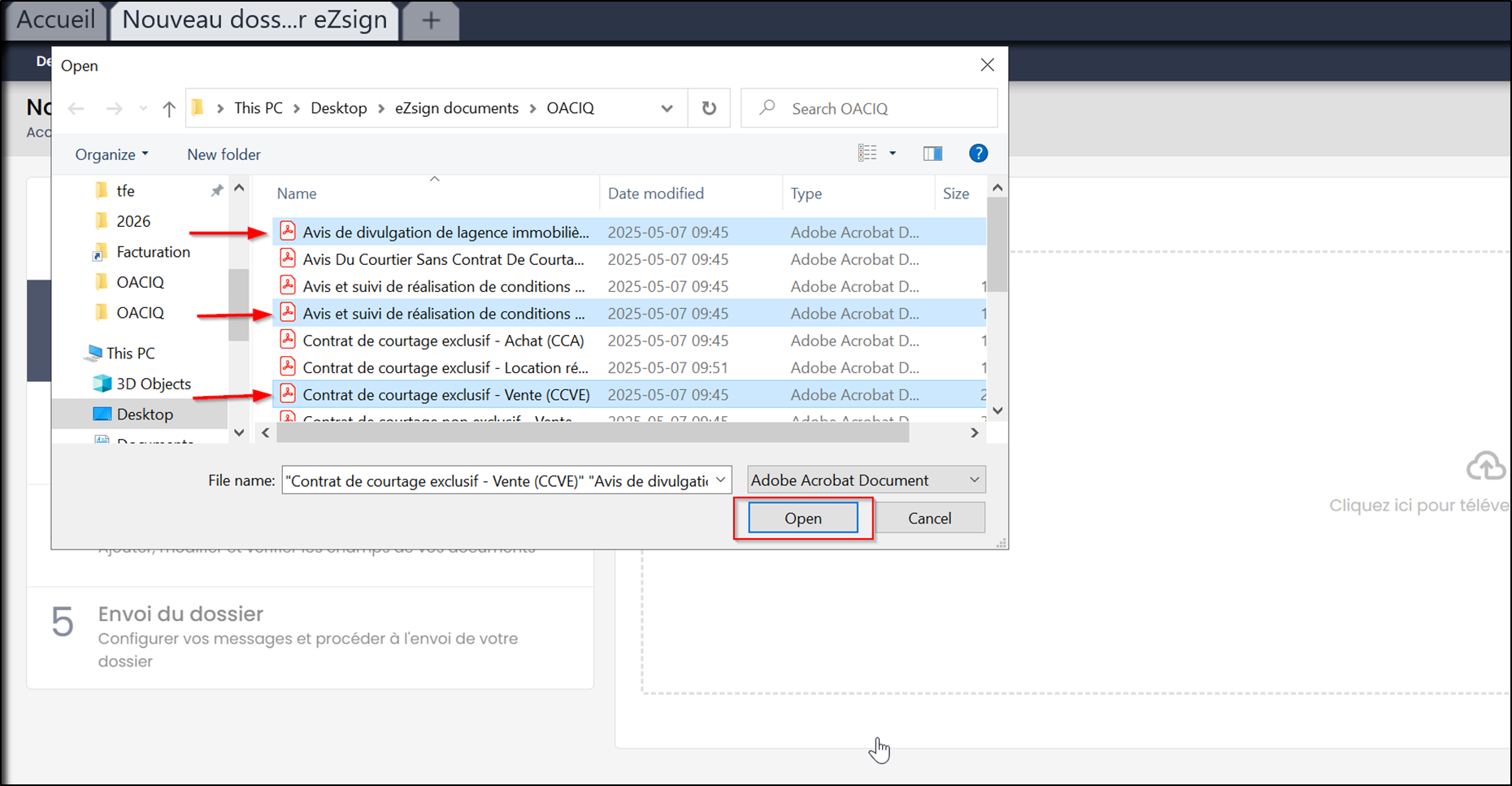
En cliquant sur Ouvrir , vos documents seront prêts à passer à la prochaine étape. Si vous souhaitez en ajouter d’autres, il est tout à fait possible de le faire en cliquant de nouveau sur Cliquez ici pour téléverser votre fichier.
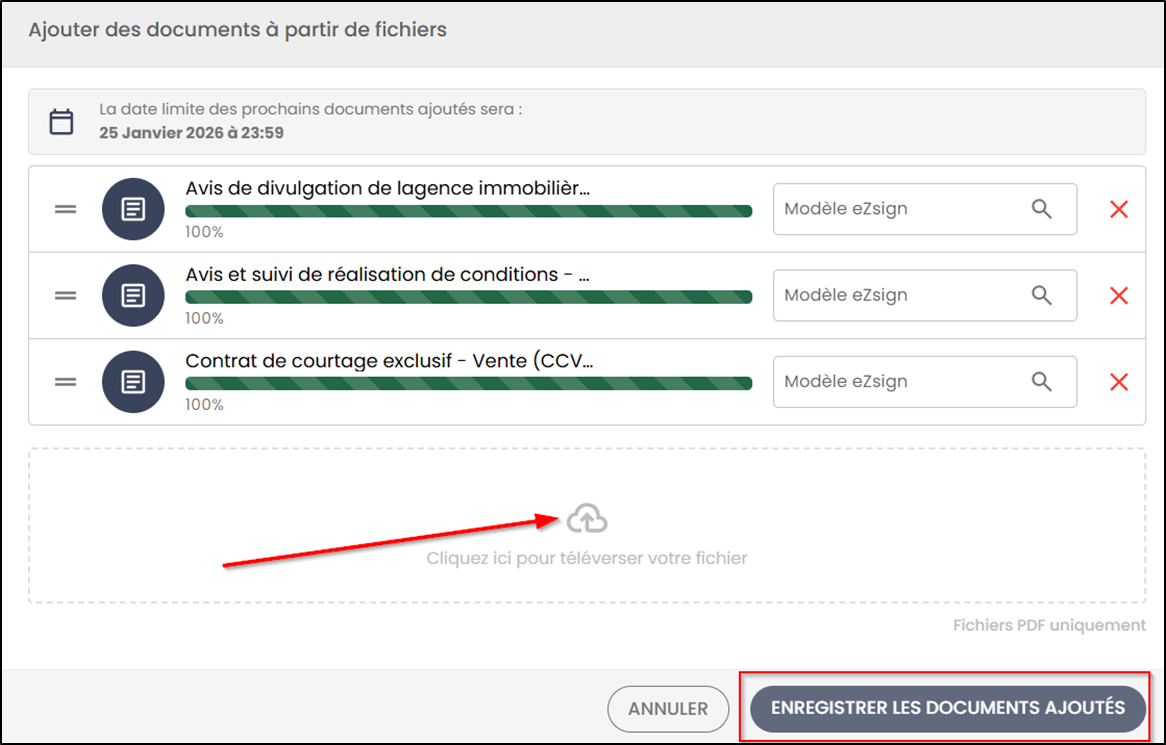
Pour plus d’information consulter l’article : Créer un dossier eZsign : Voici par où commencer
Comment annuler l’envoi d’un document en toute sécurité
Il est possible d’annuler un envoi de signature pour l’ensemble du dossier ou pour un document précis.
Pour annuler l’envoi de tous les documents, accédez à votre dossier eZsign, puis, à l’aide du menu vert situé en haut à droite, cliquez sur Remettre le dossier à l’étape de modification.
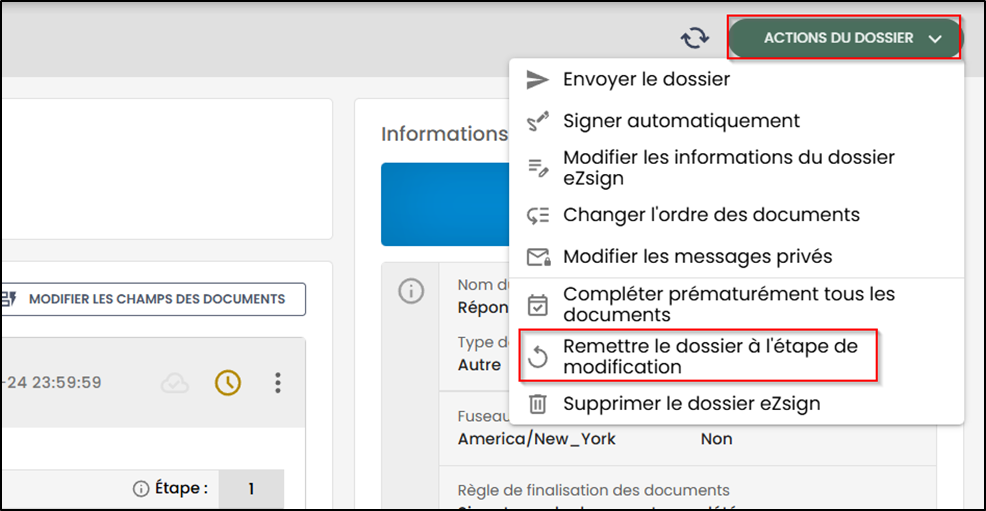
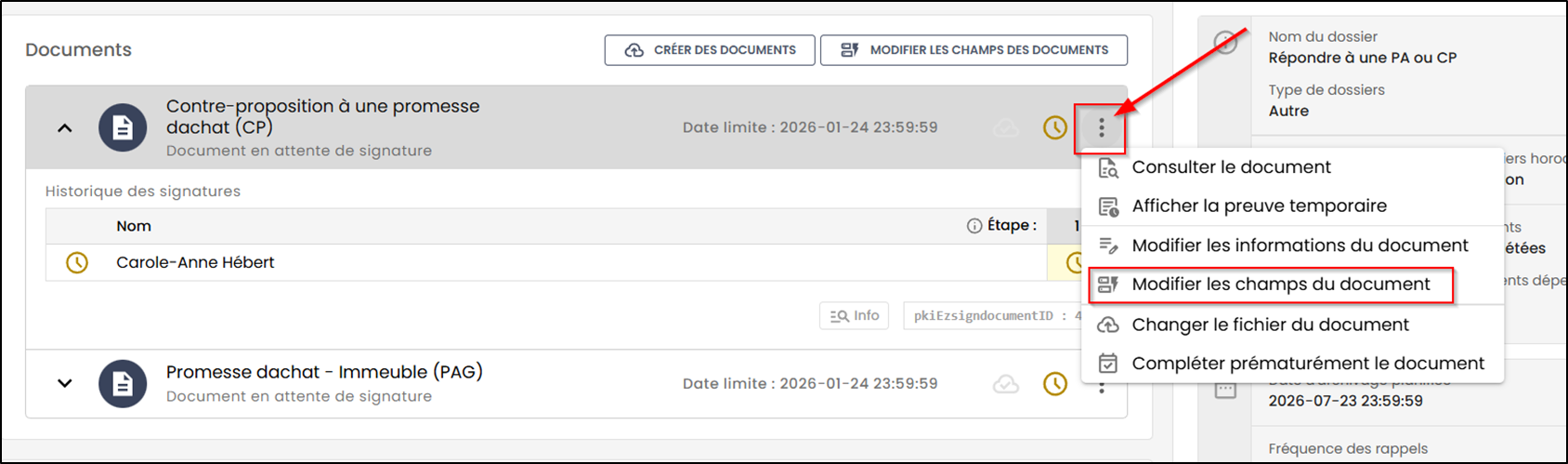
Pour annuler l’envoi d’un seul document, cliquez sur les trois points en face du document concerné, puis sélectionnez Modifier les champs du document.
Pour plus d’information consulter l’article : Dossier « Envoyé/partiellement signé » : Actions Disponibles
Ajouter des champs à tous les signataires en une seule action
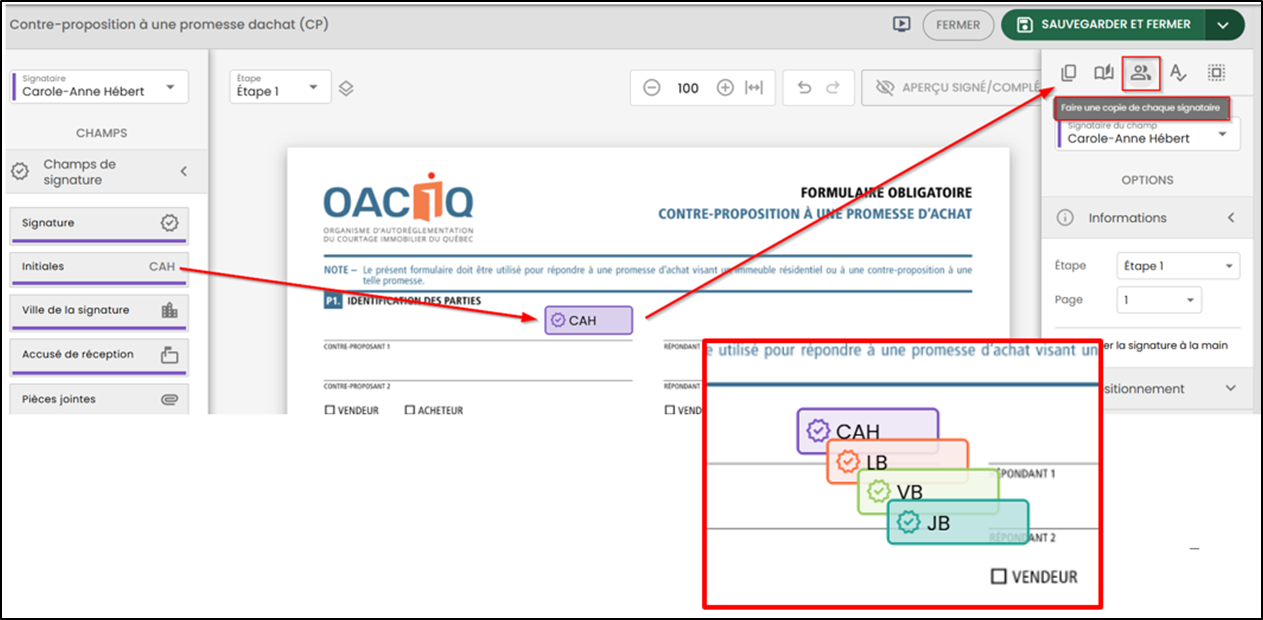
Lors de l’ajout d’un champ de signature ou de formulaire, il est possible d’appliquer ce champ à tous les signataires en une seule fois. Commencez par ajouter le champ pour un signataire. Un menu s’affichera alors à droite de l’écran. Cliquez sur l’icône représentant deux personnages superposés — Faire une copie pour chaque signataire.
Changer l’ordre des documents dans un dossier
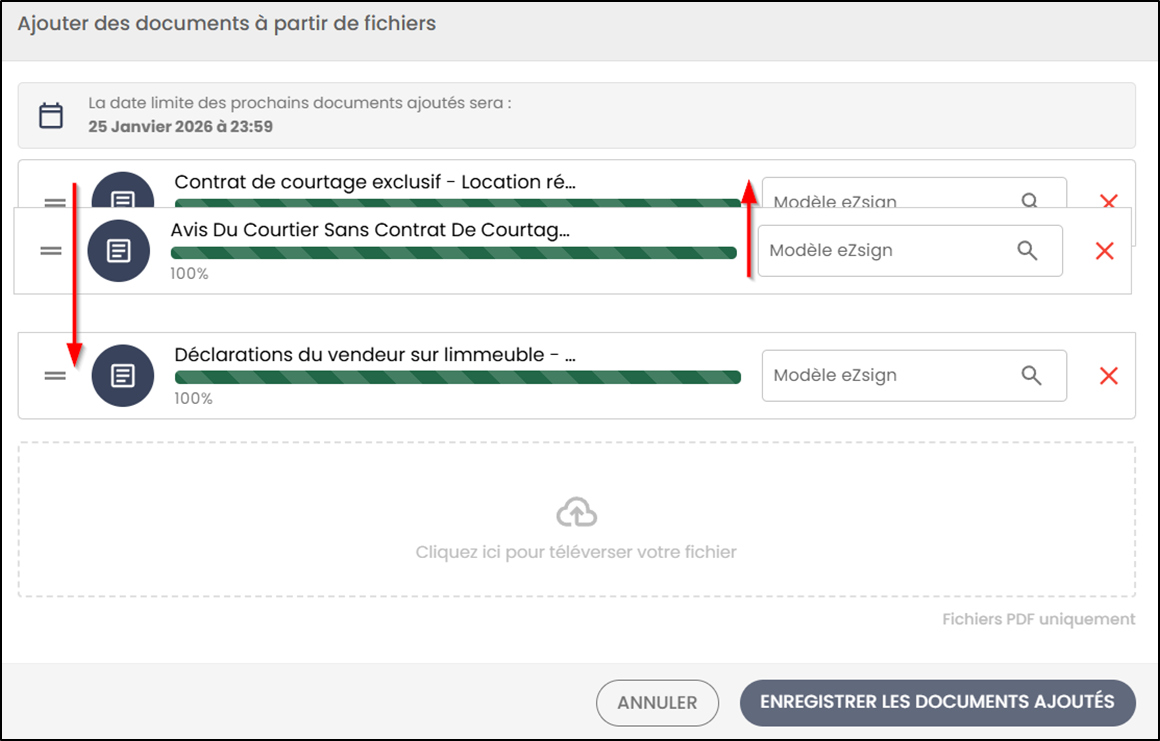
Vous pouvez modifier l’ordre de vos documents à deux endroits dans le nouveau eZsign. À l’étape 2 du processus, Création des documents , il est possible de réorganiser les documents en les faisant glisser à l’aide de votre souris dans l’ordre souhaité.****
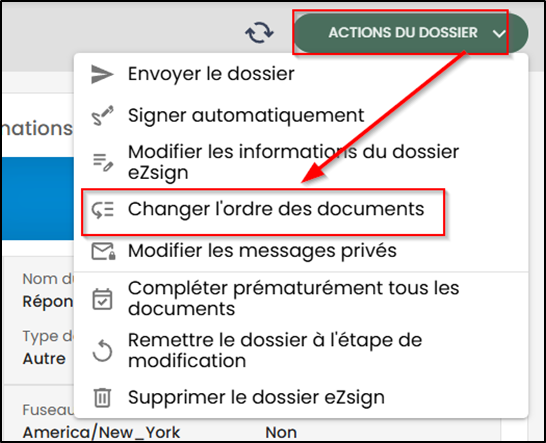
Il est également possible de changer l’ordre directement dans un dossier eZsign déjà créé, via le menu vert situé en haut à droite, en sélectionnant Changer l’ordre des documents.
Pour plus d’information consulter l’article : Dossier « Envoyé/partiellement signé » : Actions Disponibles
Télécharger plusieurs documents complétés à la fois dans un dossier
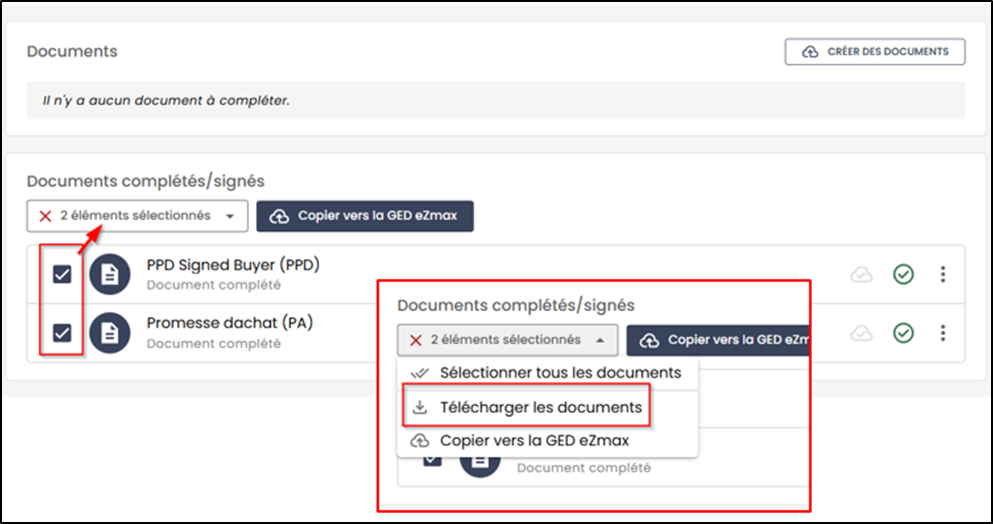
Lorsqu’un dossier est complété, il est possible de télécharger plusieurs documents à la fois, soit directement depuis la section Documents complétés/signés , soit via la Gestion électronique de document (GED).
Dans la section Documents complétés/signés , sélectionnez les documents à télécharger, puis ouvrez le menu déroulant X éléments sélectionnés et cliquez sur Télécharger les documents.
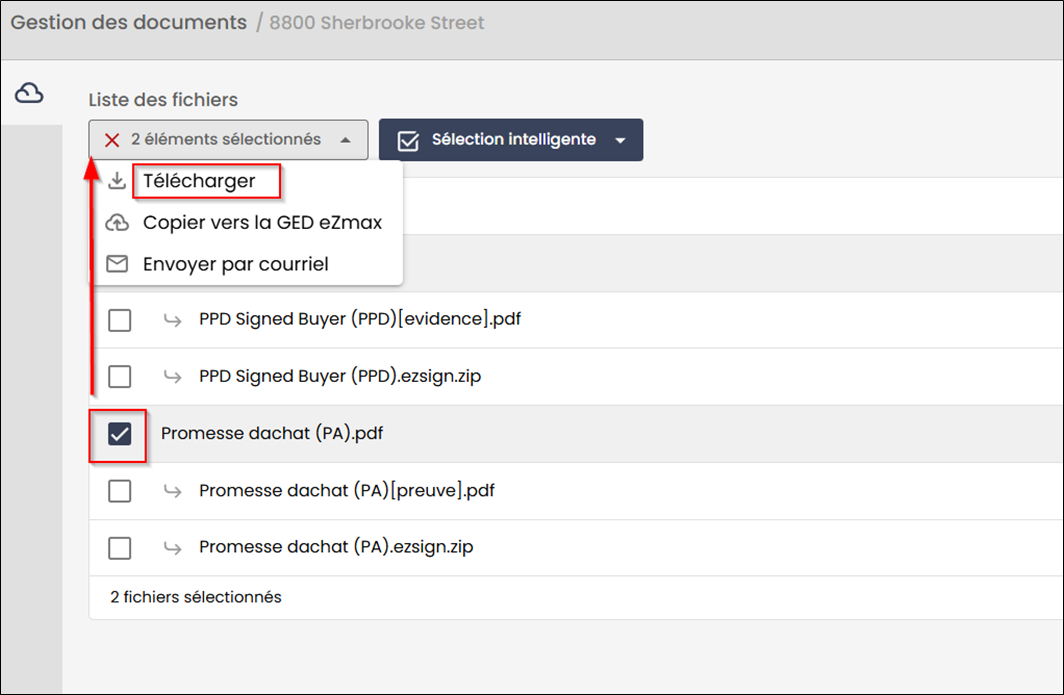
Pour les télécharger à partir de la Gestion électronique de document (GED) , accédez à la GED située en bas à droite de votre dossier eZsign. Sélectionnez les documents souhaités, puis ouvrez le menu déroulant X éléments sélectionnés et cliquez sur Télécharger les documents.
Signer un document directement dans l’application via la boîte courriel
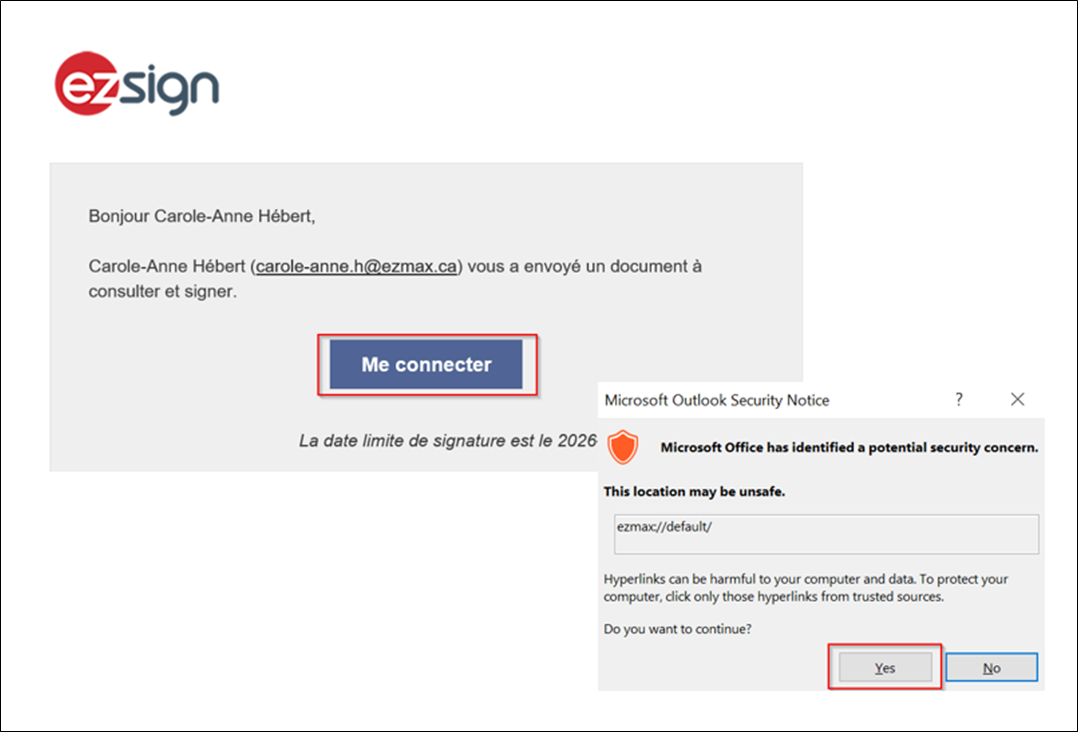
Si vous recevez des documents à signer provenant de votre administration d’agence ou d’un collègue et que le courriel vous invite à vous connecter à l’application pour apposer votre signature, cliquez sur Me connecter directement à partir du courriel.
Si un message indiquant que le site est unsafe apparaît, cela signifie simplement que votre fournisseur de courriel ne reconnaît pas l’application ; cela ne veut pas dire que le site est réellement dangereux. Cliquez sur Oui pour continuer.
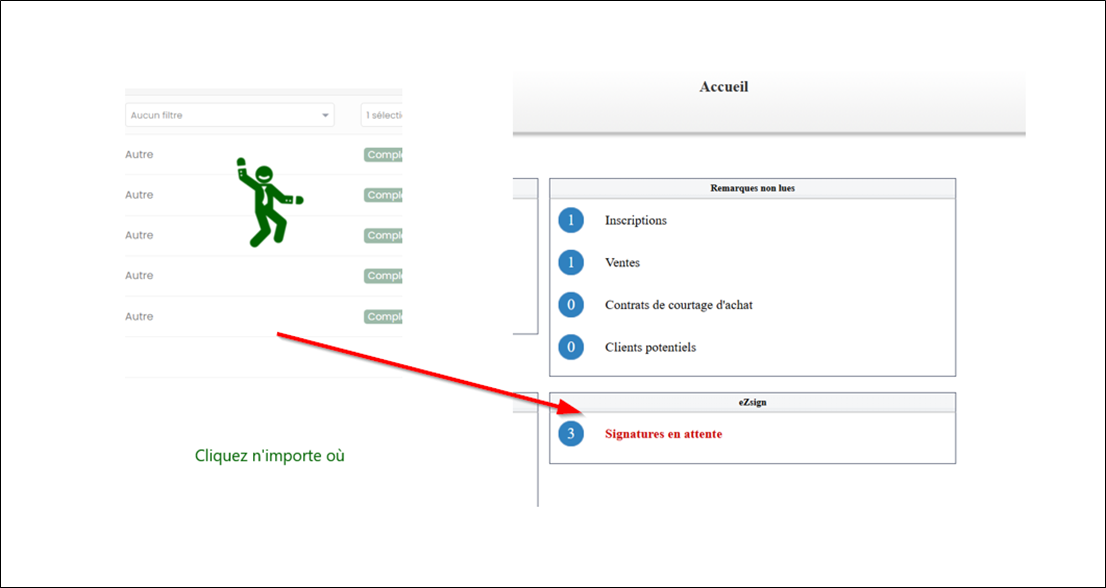
Vous serez alors redirigé vers l’application. Dans eZmax, un personnage vert animé apparaîtra : cliquez n’importe où dans la fenêtre eZmax pour être redirigé vers l’accueil, dans la section Signatures en attente.
Assigner les blocs de signature d’un modèle sur plusieurs documents efficacement
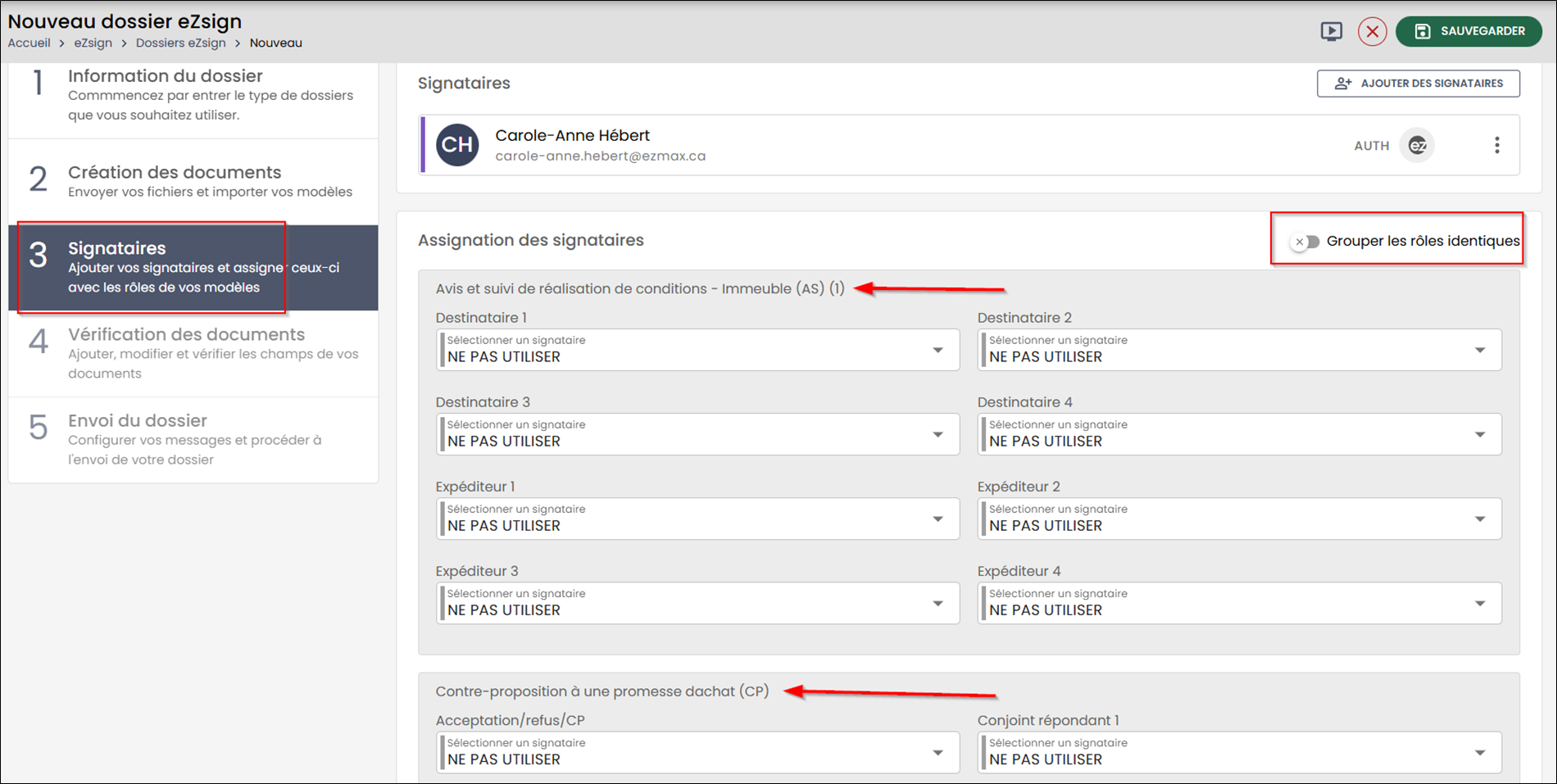
Lorsque vous ajoutez plusieurs documents contenant différents modèles, il est possible qu’à l’étape d’assignation des blocs de signataires, certains modèles comportent les mêmes rôles. Dans ce cas, le système regroupe automatiquement les blocs associés aux rôles identiques.
Toutefois, ce regroupement peut parfois prêter à confusion. Il est donc recommandé de dégrouper les rôles identiques afin de pouvoir effectuer l’association des signataires document par document de façon plus précise.
Optimiser la recherche d’un dossier eZsign
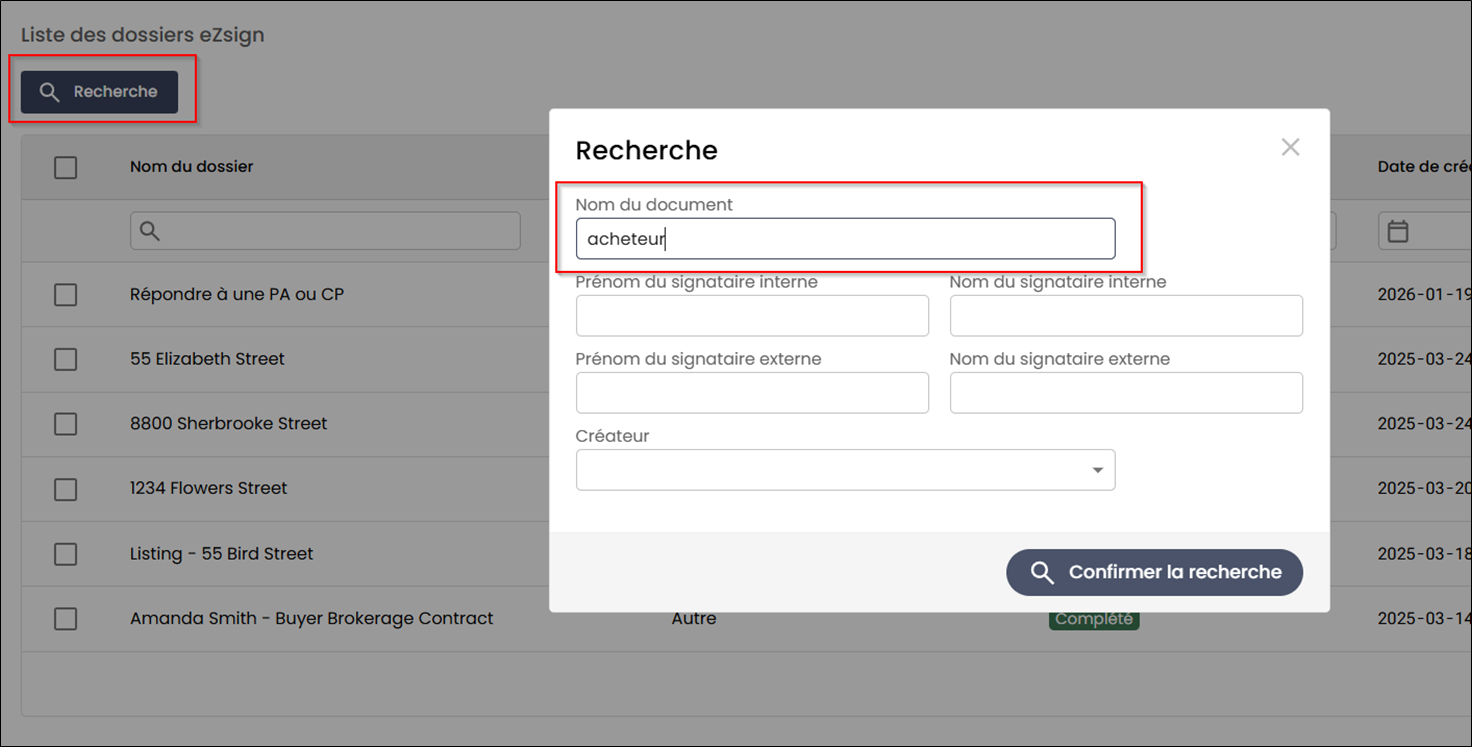
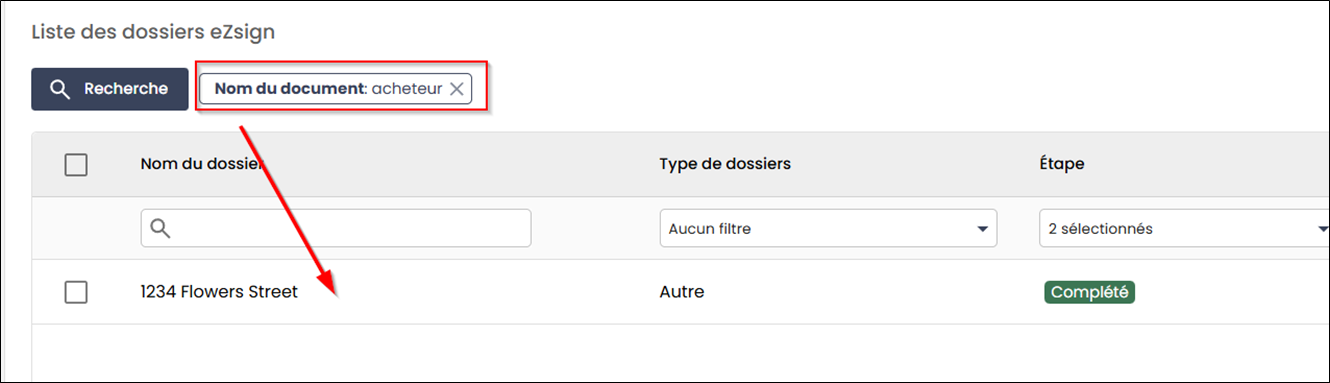
Lorsque vous utilisez la fonction de recherche dans la liste des dossiers, le système affiche automatiquement uniquement les dossiers correspondant aux critères recherchés. Autrement dit, la liste est filtrée selon l’élément de recherche que vous avez saisi.
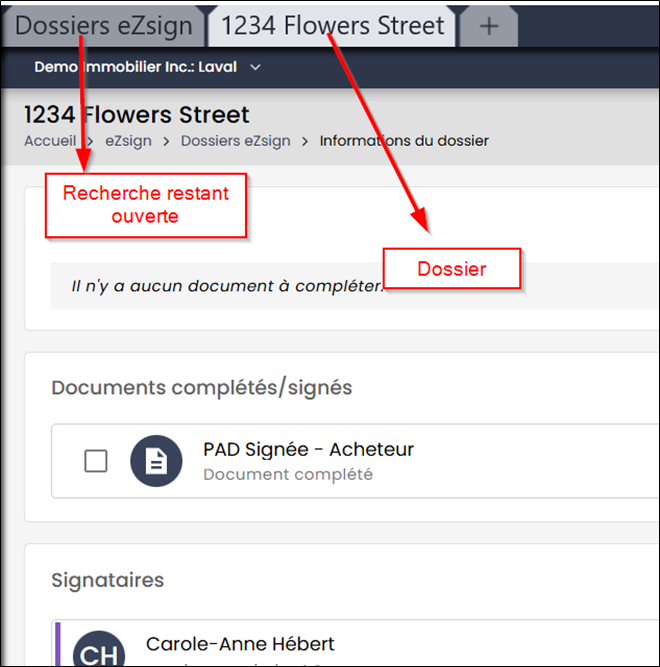
Si vous souhaitez conserver cette liste de résultats, maintenez la touche Ctrl de votre clavier enfoncée et cliquez sur un dossier. Celui-ci s’ouvrira alors dans un nouvel onglet, sans que votre recherche soit perdue. Cette méthode facilite la navigation lorsque vous recherchez une information susceptible d’apparaître dans plusieurs dossiers.
Compte eZsign Pro - Les avantages Clés
Le compte eZsign PRO offre plusieurs fonctionnalités supplémentaires. Voici les plus importantes :
- Détacher et repositionner la date de signature
- Envoyer des documents en consultation seulement , avec preuve de consultation
- Utiliser des modèles de messages préenregistrés (messages globaux ou privés, en français et en anglais)
Tout utilisateur peut passer au compte PRO directement depuis sa page Abonnement , en cliquant sur Mettre à niveau.
Pour plus de détails : Passer à un compte eZsign pro - Les avantages
NOTE : Lorsque l’abonnement eZsign est géré et fourni par votre agence, tous les utilisateurs doivent être migrés vers la version Pro.
Une demande officielle de l’administration de votre agence doit nous être transmise afin de procéder à la migration.
Afficher le document au complet lors de l’ajout de champs de signature/formulaire
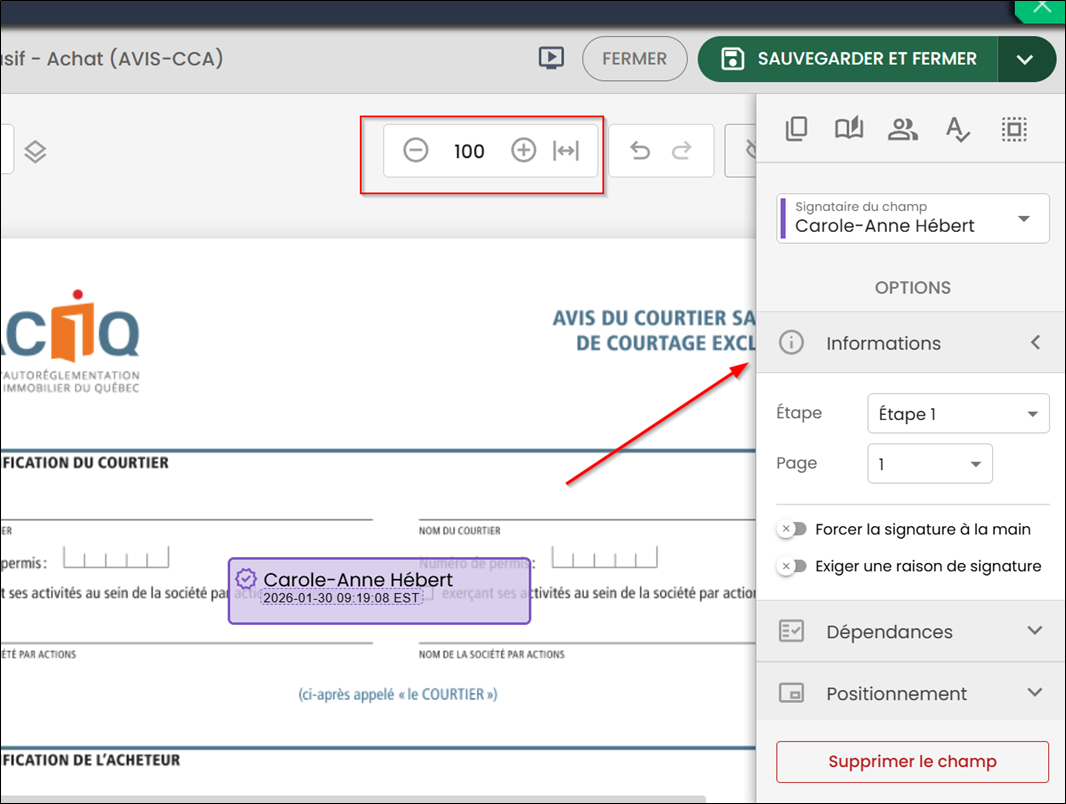
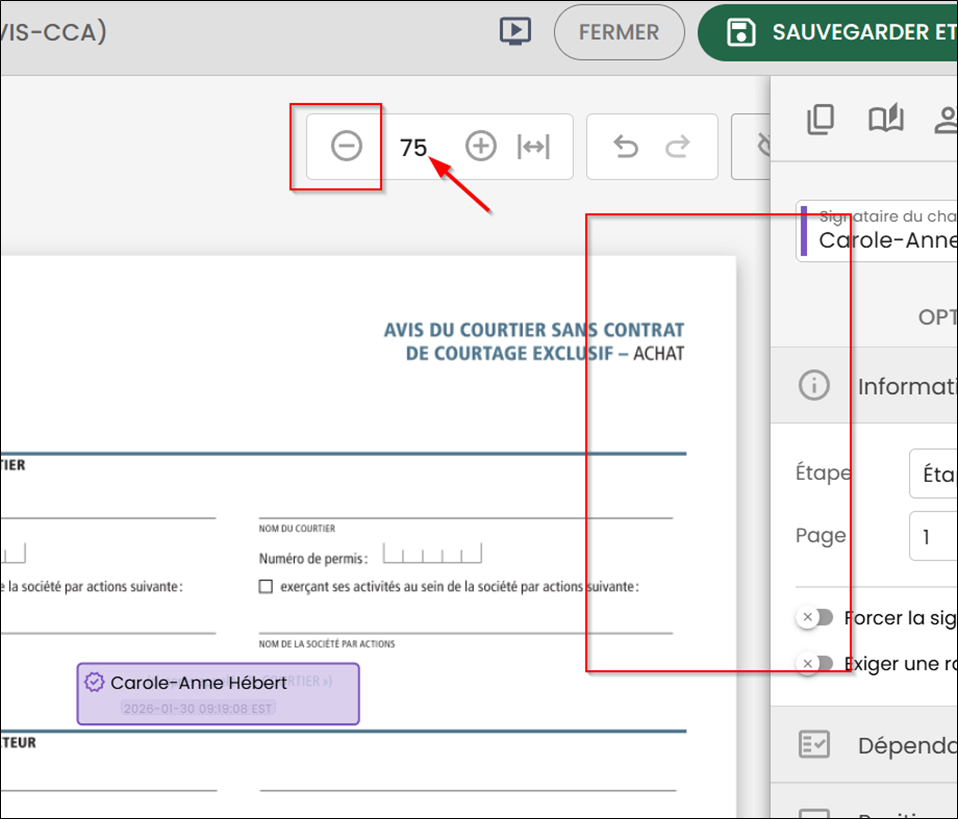
Lorsque vous ajoutez des champs de signature ou de formulaire à un document, il peut arriver que certaines sections soient partiellement masquées par le menu situé à droite de l’écran.
💡 Astuce
Vous pouvez facilement ajuster l’affichage du document en réduisant le pourcentage de zoom, à l’aide du contrôle de zoom situé en haut de l’écran. Cela vous permettra de voir le document au complet et de positionner vos champs avec plus de précision.
Option « Toujours envoyer une copie du document signé »
Lorsque vous ajoutez un signataire dans un dossier eZsign, une option vous permet de cocher « Toujours envoyer une copie du document signé ».
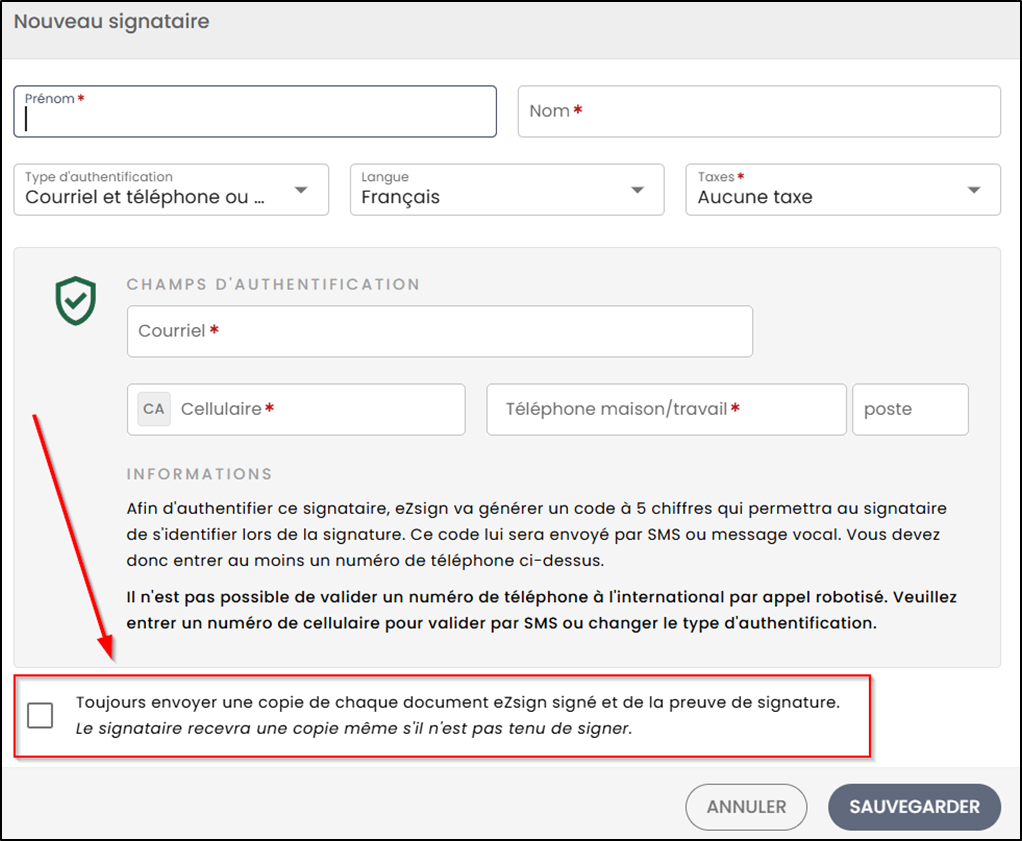
Cette fonctionnalité est conçue pour mettre une personne en copie (CC) afin qu’elle reçoive automatiquement les documents complétés, sans avoir à signer.
Si cette option est cochée pour un signataire :
- Il recevra une copie des documents signés
- Même s’il n’a pas signé le document
Utilisez cette option uniquement pour les personnes à mettre en copie (ex. : adjoint(e), administration), et non pour les signataires.