

Français
Ajouter/Modifier un employé
Ajouter un employé
À partir du Menu principal >> Salaires >> Configuration Salaires >> Employés.
Cliquez sur Actions >> Nouvel employé.
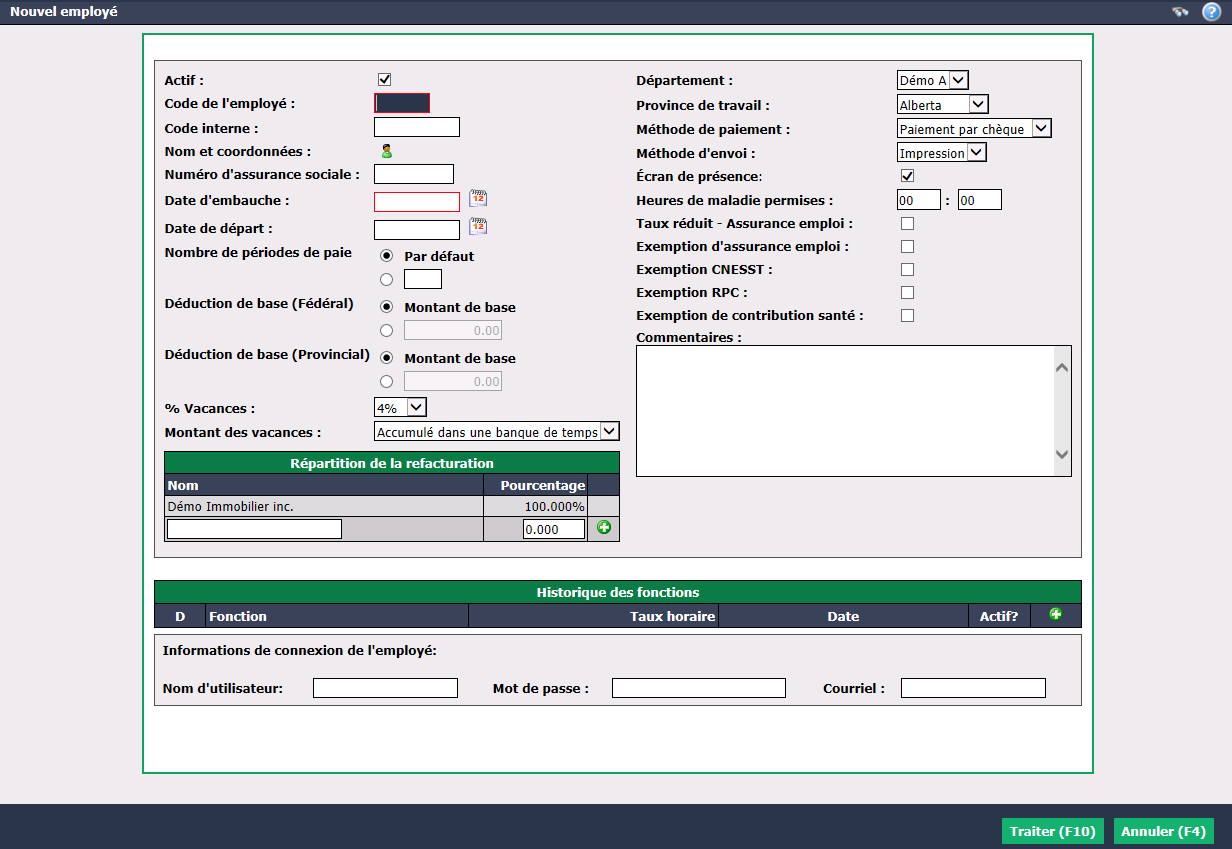
Attribuez un Code de l’employé. Suggestion : Les 4 premières lettres du nom de famille suivies de la première lettre du prénom, par exemple : BELLB pour Benoît Bellefleur.
Vous pouvez entrer un Code interne. Ce code n’est pas obligatoire. Si vous détenez des codes d’employé dans l’entreprise, c’est à cet endroit que vous pourriez l’inscrire.
Nom et coordonnées : Cliquez sur l’icône Nom et coordonnées

pour créer un nouveau fichier de contact pour l’employé.
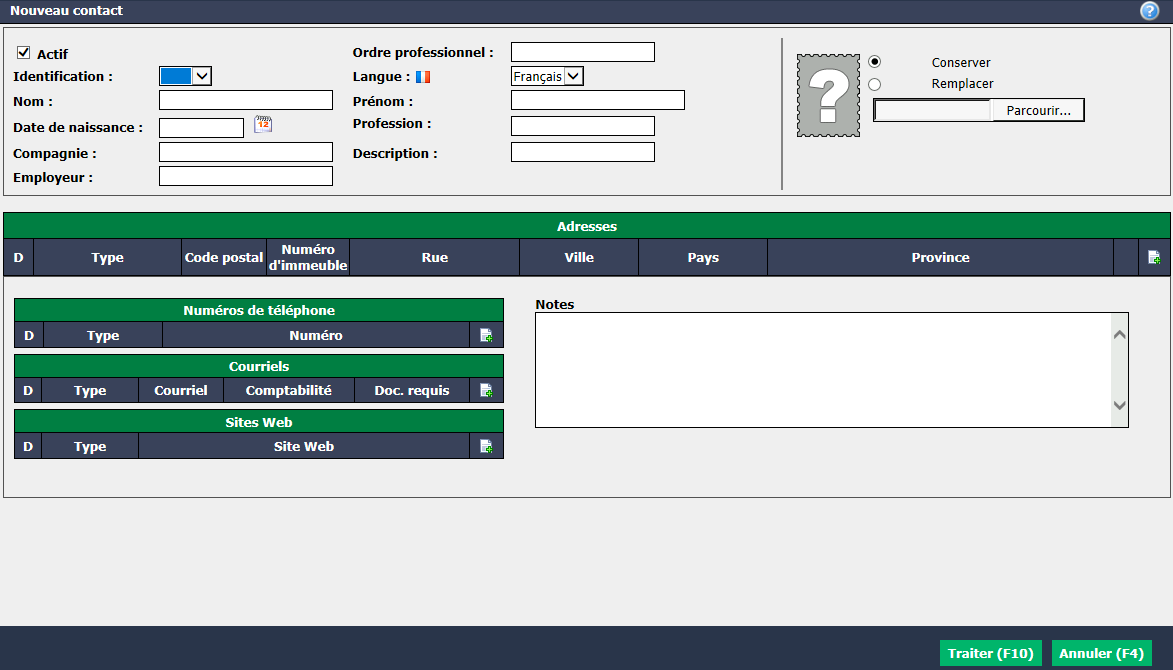
- Vous devez entrer le Nom , le Prénom et la Date de naissance de l’employé. Les autres champs ne sont pas obligatoires.
NOTE : La date de naissance est obligatoire lorsque l’on créé un employé afin que les déductions se calculent correctement sur la paie.
La photo de l’employé peut être ajoutée en cliquant sur le bouton Parcourir , puis en sélectionnant et en téléchargeant le fichier désiré.
Adresses , ** Numéros de téléphone** , ** Courriels** , S** it es Web** : Peuvent être ajoutés en cliquant sur l’icône +.
Des Notes peuvent aussi être inscrites.
Une fois que toutes les informations du contact sont entrées, cliquez sur Traiter.
Entrez ensuite le Numéro d’assurance social et la Date d’embauche.
Le Nombre de périodes de paie par défaut sera automatiquement sélectionné. Si le nombre de périodes de paie de l’entreprise est à 26, mais ce nombre est différent pour cet employé en particulier, cochez la case en dessous et inscrivez le nombre de périodes désiré pour cet employé.
Les Déductions de base (Fédéral et Provincial) annuelles seront sélectionnées par défaut à : Montant de base. Si l’employé a un montant de déduction différent que celui de base, cochez la case en dessous et inscrivez le montant désiré.
Sélectionnez le % Vacances désiré pour l’employé. Le Montant des vacances peut être Accumulé dans une banque de temps ou Payé à chaque paie.
Attribuez l’employé au Département et à la Province de travail appropriés.
Sélectionnez une Méthode de paiement à utiliser par défaut à chaque fois que vous payerez cet employé.
Avertissement
Si vous choisissez la ** Méthode de paiement** par transfert électronique, vous devez sauvegarder les informations de ce client au moins une fois pour ensuite aller ajouter un compte bancaire.
- Sélectionnez une Méthode d’envoi du bordereau de paie :
- Impression : Copie papier
- Courriel : Fichier joint au message courriel
NOTE : Si vous choisissez la Méthode d’envoi par courriel, assurez-vous d’ajouter une adresse courriel dans les coordonnées de l’employé.
Assurez-vous de sélectionner la configuration de taxes appropriée selon votre province dans Taxable.
Écran de présence : Si ce module est disponible dans votre agence, vous pouvez cocher cette case pour l’activer.
Entrez les Heures de maladie permises.
Cochez les cases Taux réduit - Assurance emploi , Exemption d’assurance emploi , Exemption CNESST , Exemption RPC et Exemption de contribution santé , si applicable.
Des Commentaires peuvent être ajoutés dans ce champ.
Répartition de la refacturation du salaire à une autre personne que la compagnie directement : Si cet employé de la compagnie travaille pour un courtier/client en particulier, vous pouvez refacturer ce courtier/client. Vous n’avez qu’à sélectionner son Nom dans la liste, entrer le Pourcentage que ce courtier/client payera et cliquer sur l’icône +. Au moment du traitement de la préparation de paie pour cet employé, une facture sera créée automatiquement pour ce courtier/client.
Historique des fonctions : Si l’employé ne gagne pas un salaire fixe, vous pouvez indiquer un Taux horaire, sa Fonction et la Date (date d’embauche par défaut) désirés en cliquant sur l’icône +. Vous pouvez ajouter plusieurs fonctions/taux horaire pour un seul employé.
Informations de connexion de l’employé : Cette fonctionnalité n’est pas encore disponible alors nul besoin de créer un utilisateur de type employé. Restez à l’affût des nouveautés pour savoir quand ce module sera activé.
Cliquez sur Traiter et l’employé sera ajouté dans le système.
Modifier un employé
- Lorsqu’un employé est créé, vous avez plusieurs possibilités en cliquant sur Actions :
- Modifier l’employé : Vous pouvez modifier les informations de l’employé.
- Modifier le compte bancaire : Si la méthode de paiement actuelle est "Paiement par chèque" et vous voulez la changer pour "Transfert électronique", vous devez cocher la case Dépôt direct et entrer les numéros de Transit , d’Institution et de Compte bancaire appropriés. Si la méthode de paiement actuelle est "Transfert électronique", vous pourrez modifier les informations du compte bancaire pour les TEF (transferts électroniques de fonds).
NOTE : Il faut ajouter "0" devant le numéro d’institution à 3 chiffres.
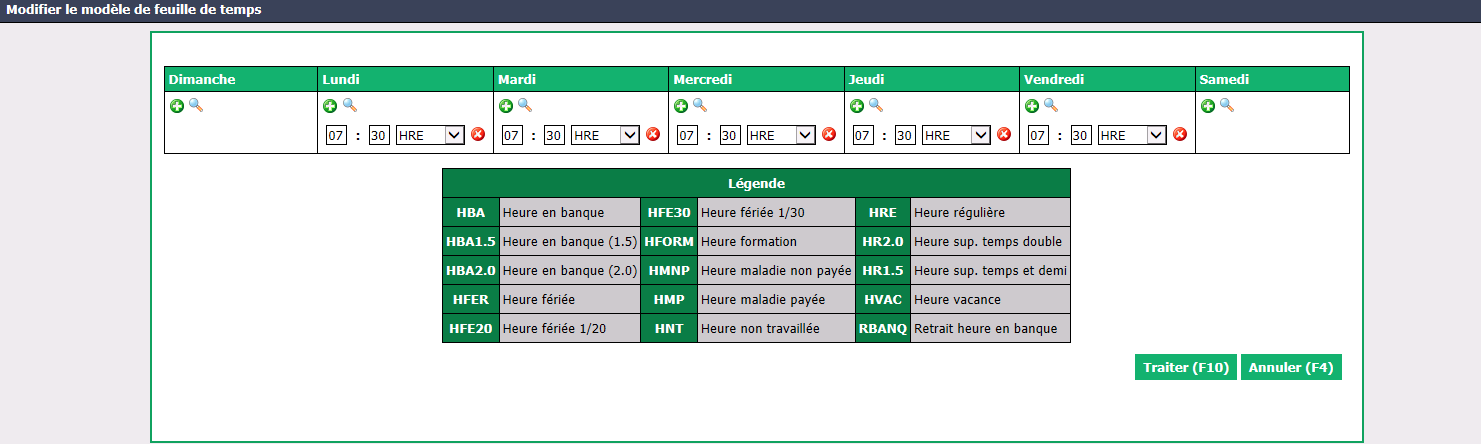
- Modifier le modèle de feuille de temps : Dans le cas où un employé a un horaire fixe par semaine, au lieu de rentrer manuellement les heures de cet employé dans le calendrier au moment de la préparation de paie, vous pouvez préétablir ses heures dans un modèle de feuille de temps. Pour ce faire, entrez le nombre d’heures ainsi que la catégorie d’heures désirés (voir la légende ci dessous) pour chaque journée de la semaine.
* Modifier la liste des avantages : Vous pouvez ajouter un avantage en cliquant sur l’icône + ou modifier un avantage existant pour cet employé en cliquant sur l’icône Fiche avec un Crayon. (Exemple : Assurance dentaire)- Modifier la liste des déductions : Vous pouvez ajouter une déduction en cliquant sur l’icône + ou modifier une déduction existante pour cet employé en cliquant sur l’icône Fiche avec un Crayon. (Exemple : Impôt fédéral supplémentaire)
- Modifier la liste des gains : Vous pouvez ajouter un gain en cliquant sur l’icône + ou modifier un gain existant pour cet employé en cliquant sur l’icône Fiche avec un Crayon. (Exemple : Boni)
- Modifier la feuille de temps : Vous pouvez faire des ajustements dans la feuille de temps d’un mois donné pour cet employé en cliquant sur l’icône + (nombre d’heures) et l’icône Loupe (fonction et département).
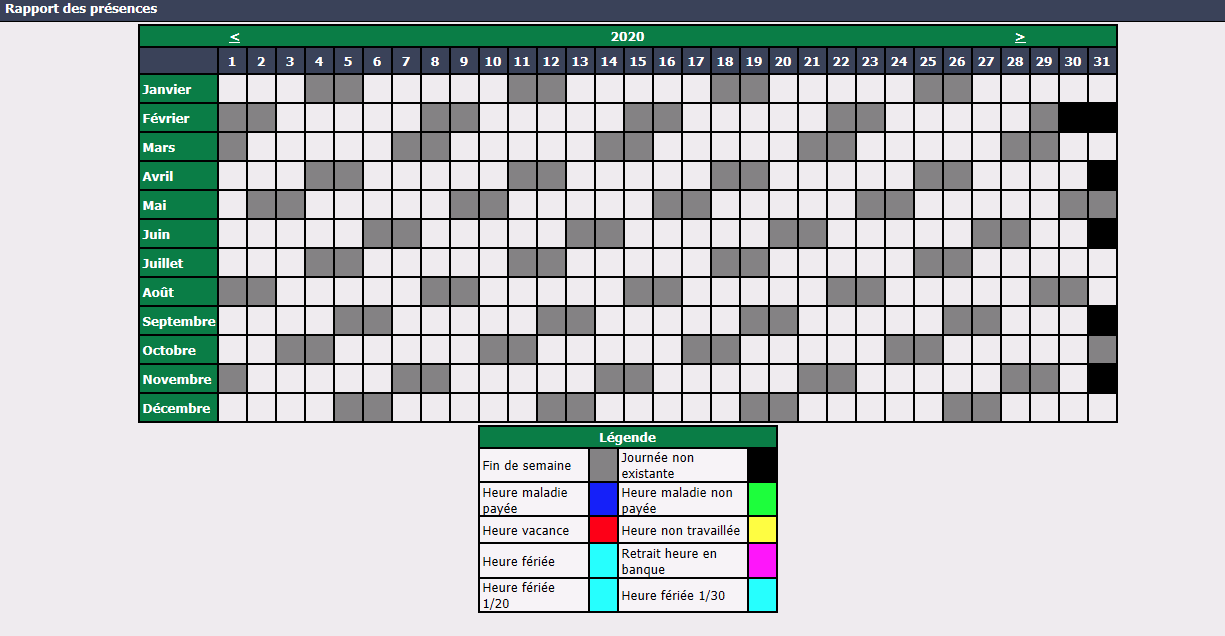
- Afficher le rapport des présences : Permet de visualiser les différentes catégories d’heures qui ont été entrées (voir la légende ci-dessous) durant une année donnée pour cet employé.
* Afficher l’historique des états de présence : Applicable lorsque le module d’écran de présence est disponible dans votre agence.- Afficher le dernier bordereau de paie : Permet de visualiser et d’imprimer le dernier bordereau de paie de cet employé.