

Français
Ajouter des documents dans eZmax via la caméra
Cette fonctionnalité vous permettra de numériser un document à partir de la caméra d'un téléphone ou d'une tablette électronique.
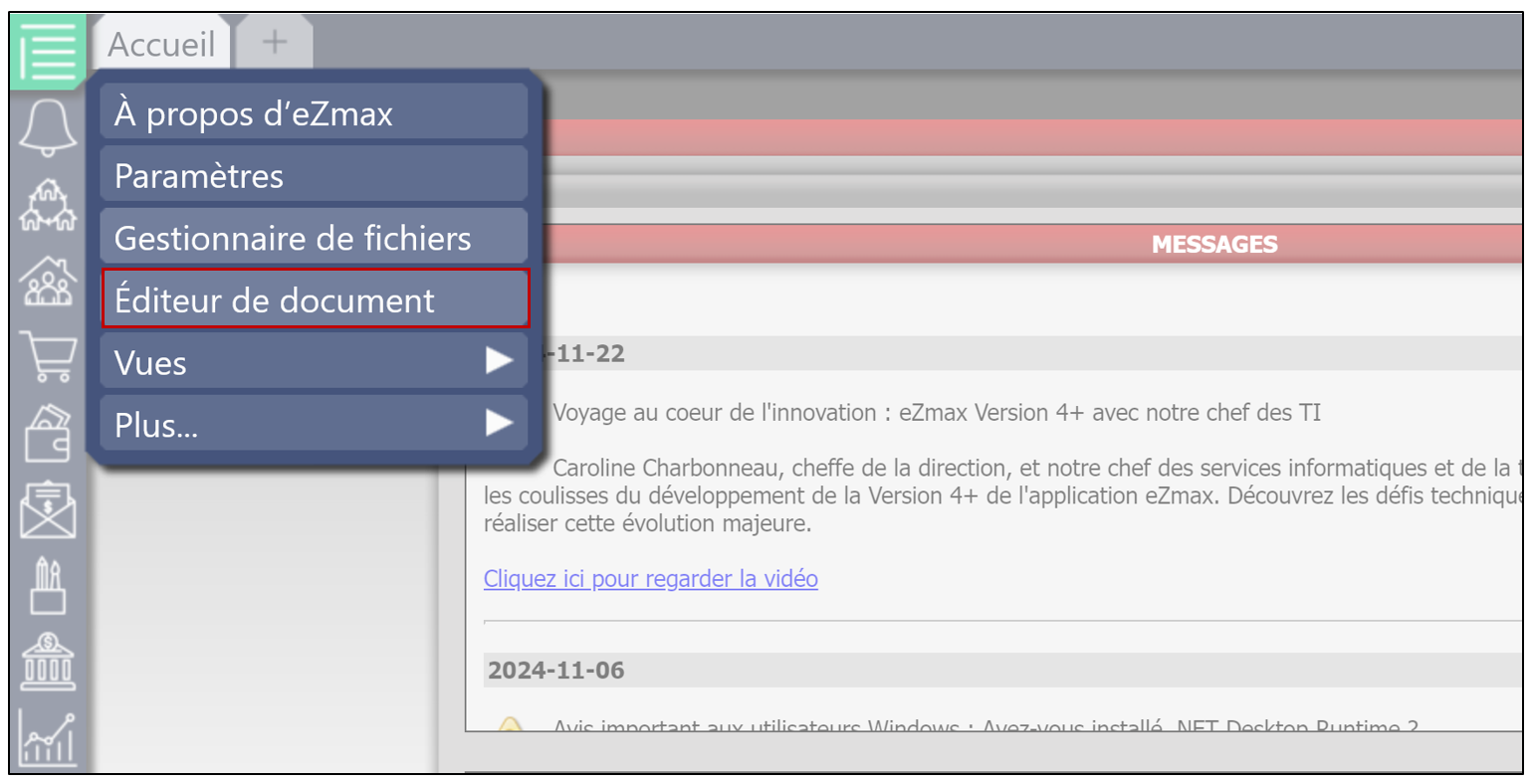
- À partir de l'application eZmax effectuez un clic droit sur l'icône

, puis sélectionnez Éditeur de document.
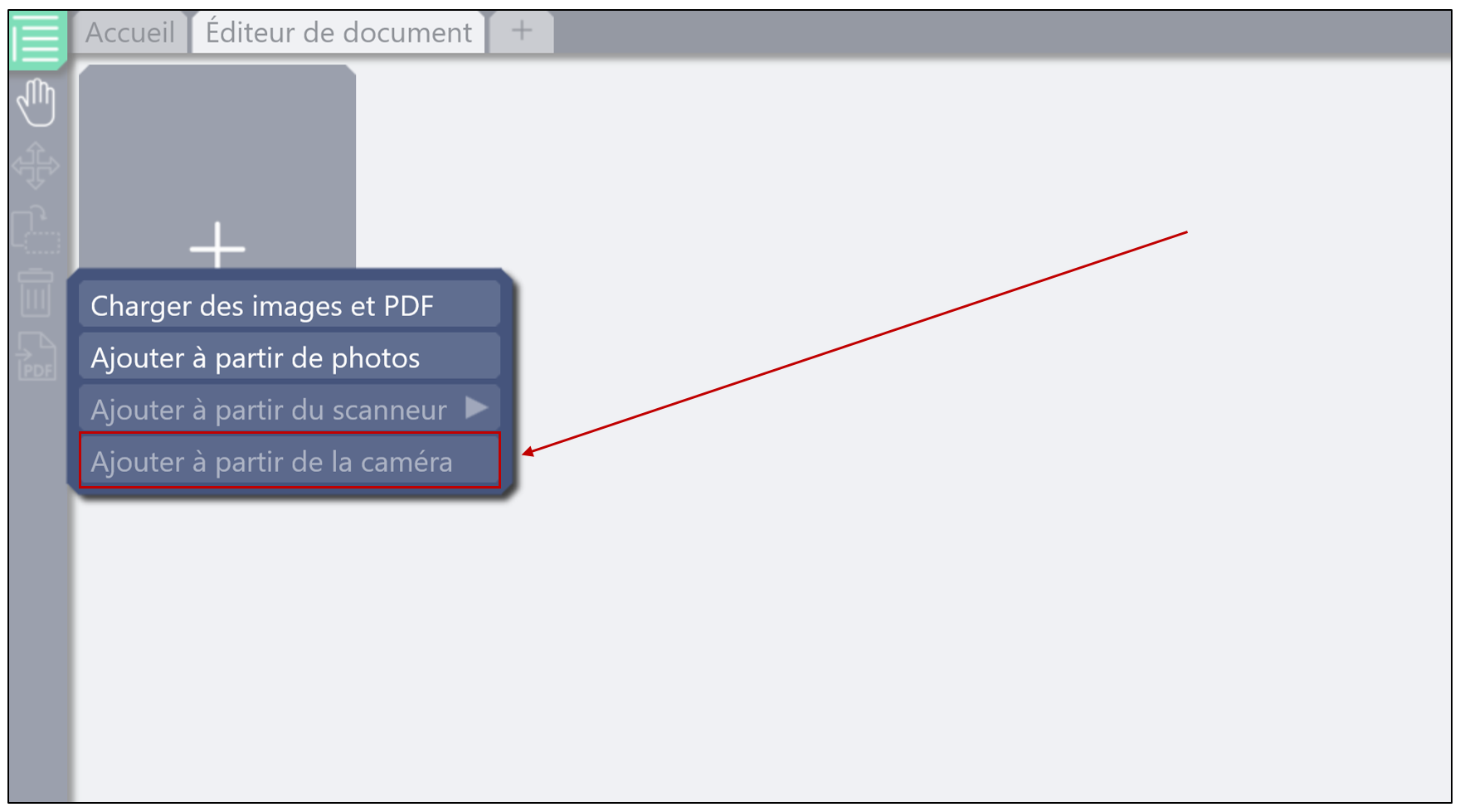
- Cliquez sur le "+", puis sur Ajouter à partir de la caméra.
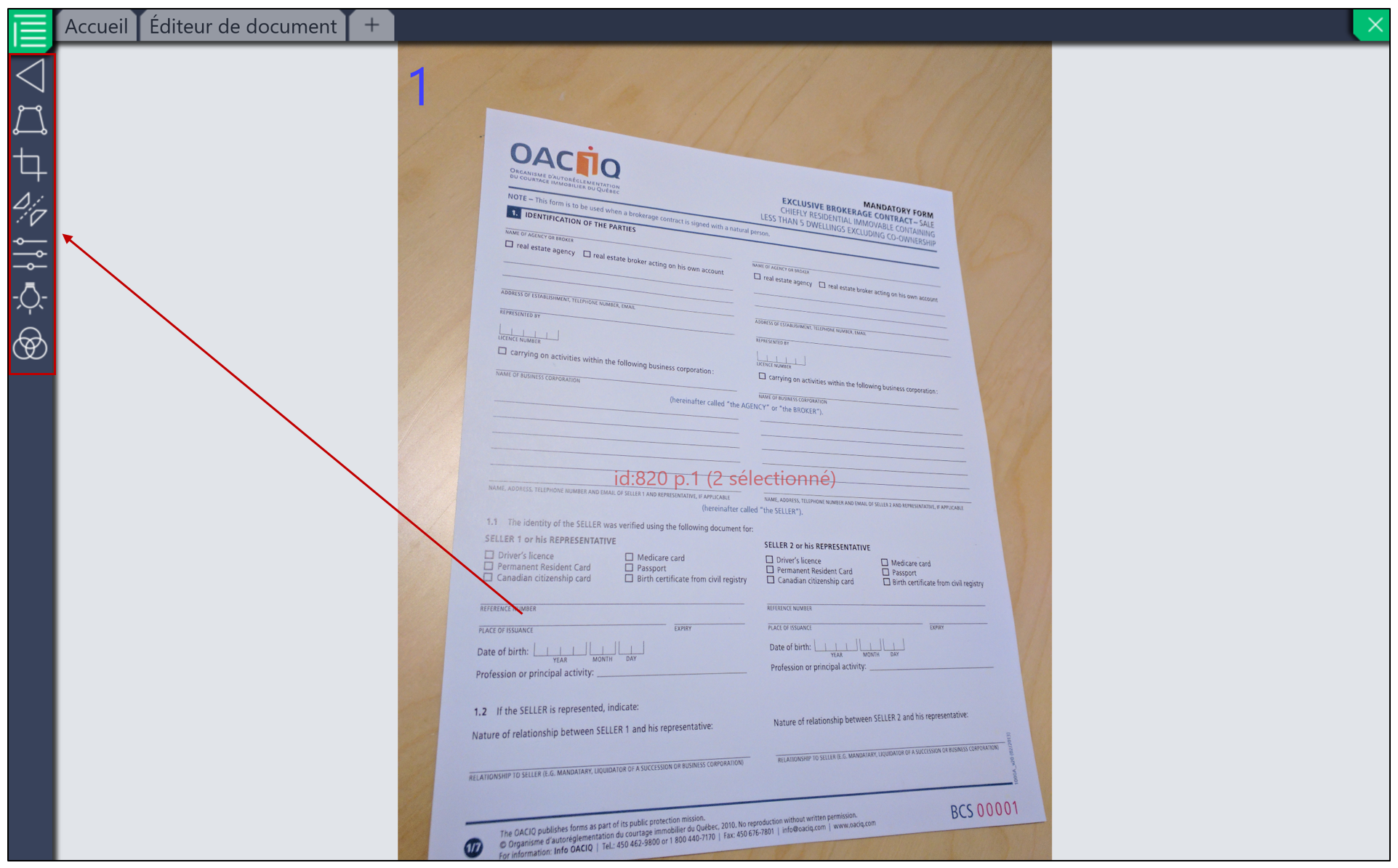
- Lorsque vos images sont ajoutées,vous serez en mesure de les modifier. Effectuez un doubleclic pour modifier chacune des images.
Modifier les documents
Redresser
- Cliquez sur l'icône

. À l'aide des quatre points rouges, vous pourrez redresser votre image.
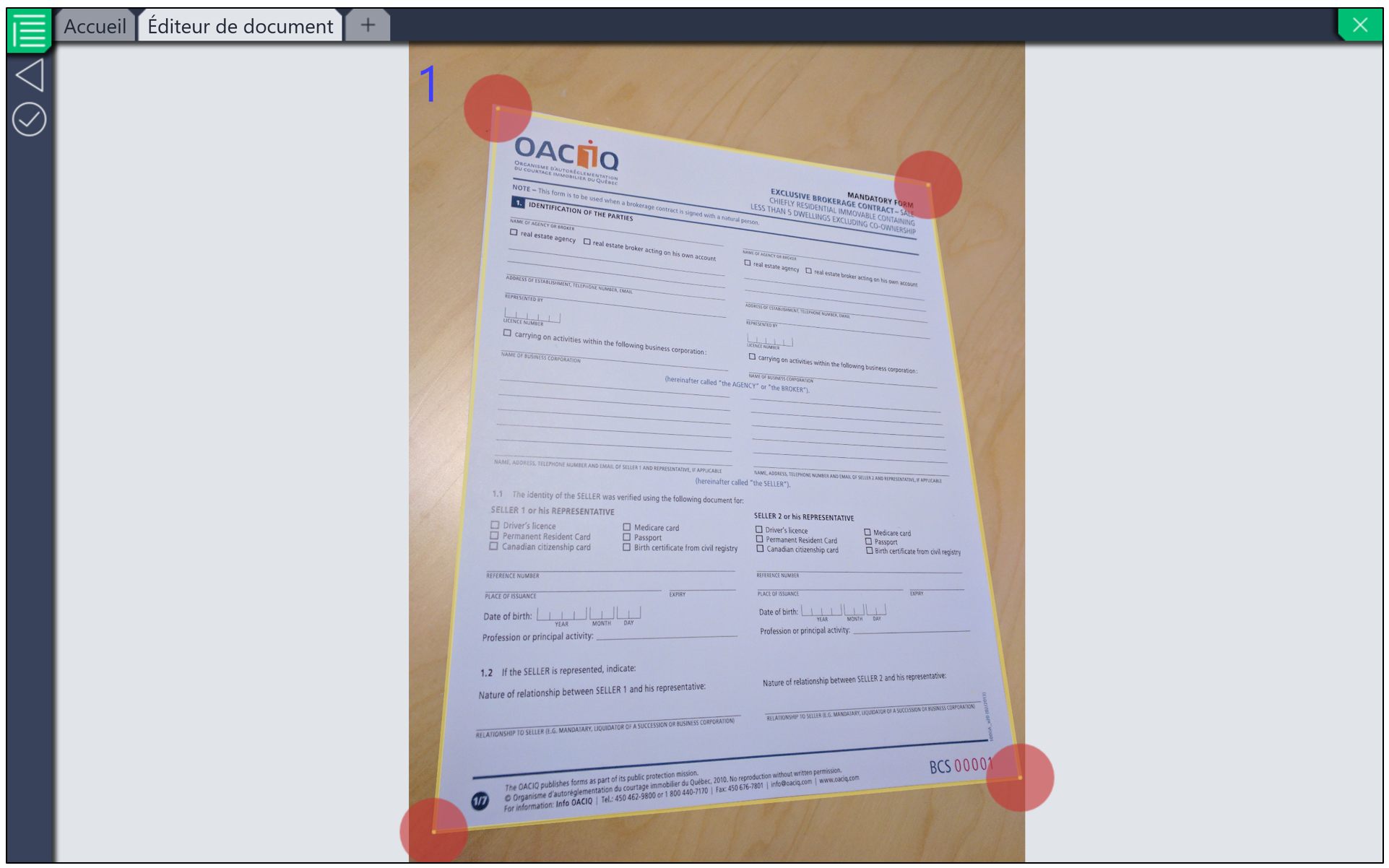
- Cliquez sur le crochet à gauche pour enregistrer vos changements.
Rogner
- Cliquez sur l'icône

. À l'aide des quatre points rouges, vous pourrez recadrer votre image.
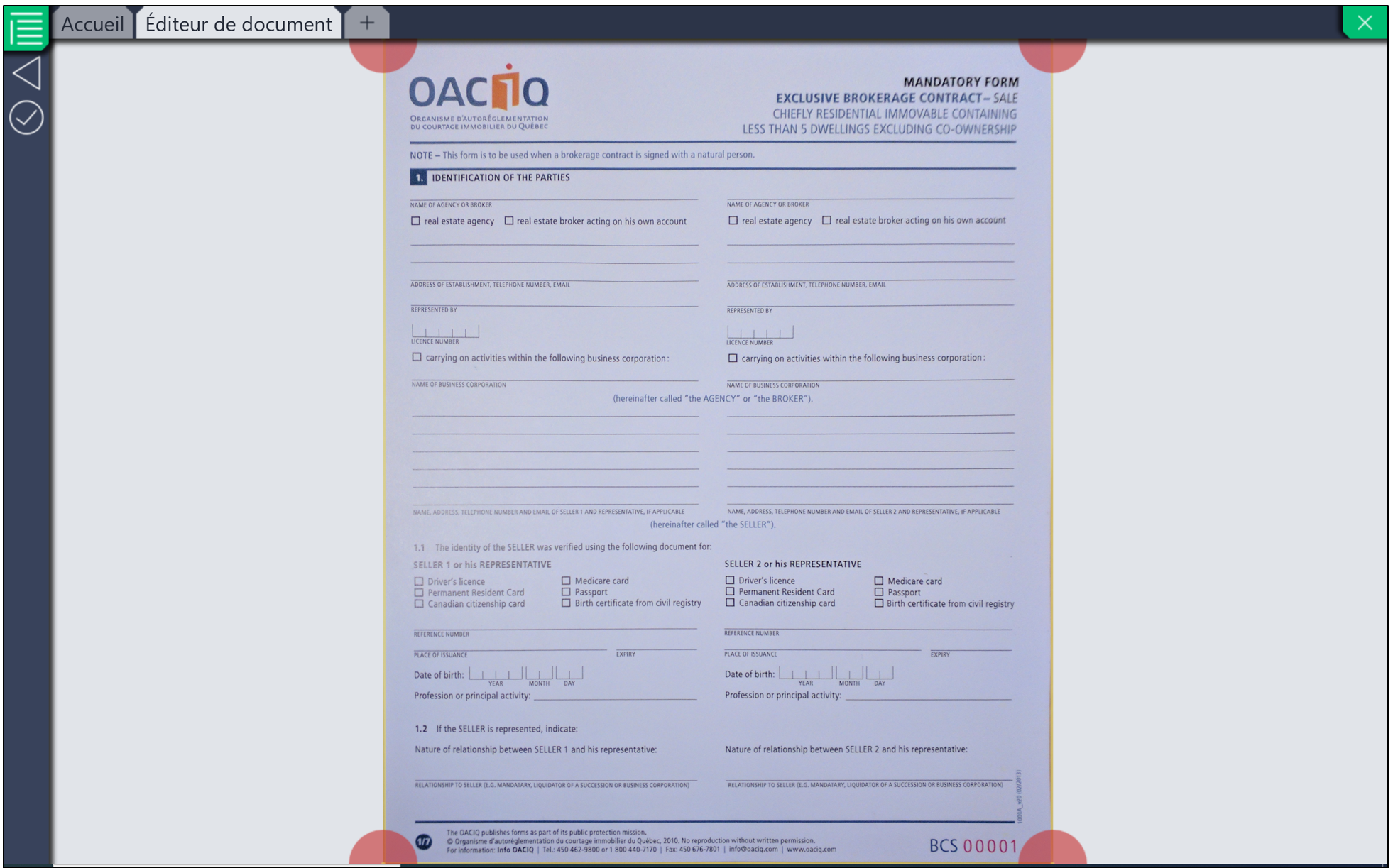
- Cliquez sur le crochet à gauche pour enregistrer vos changements.
Miroiter
- Vous aurez l'option de miroiter votre image verticalement, horizontalement, ou les deux à la fois en cliquant sur l'icône

.
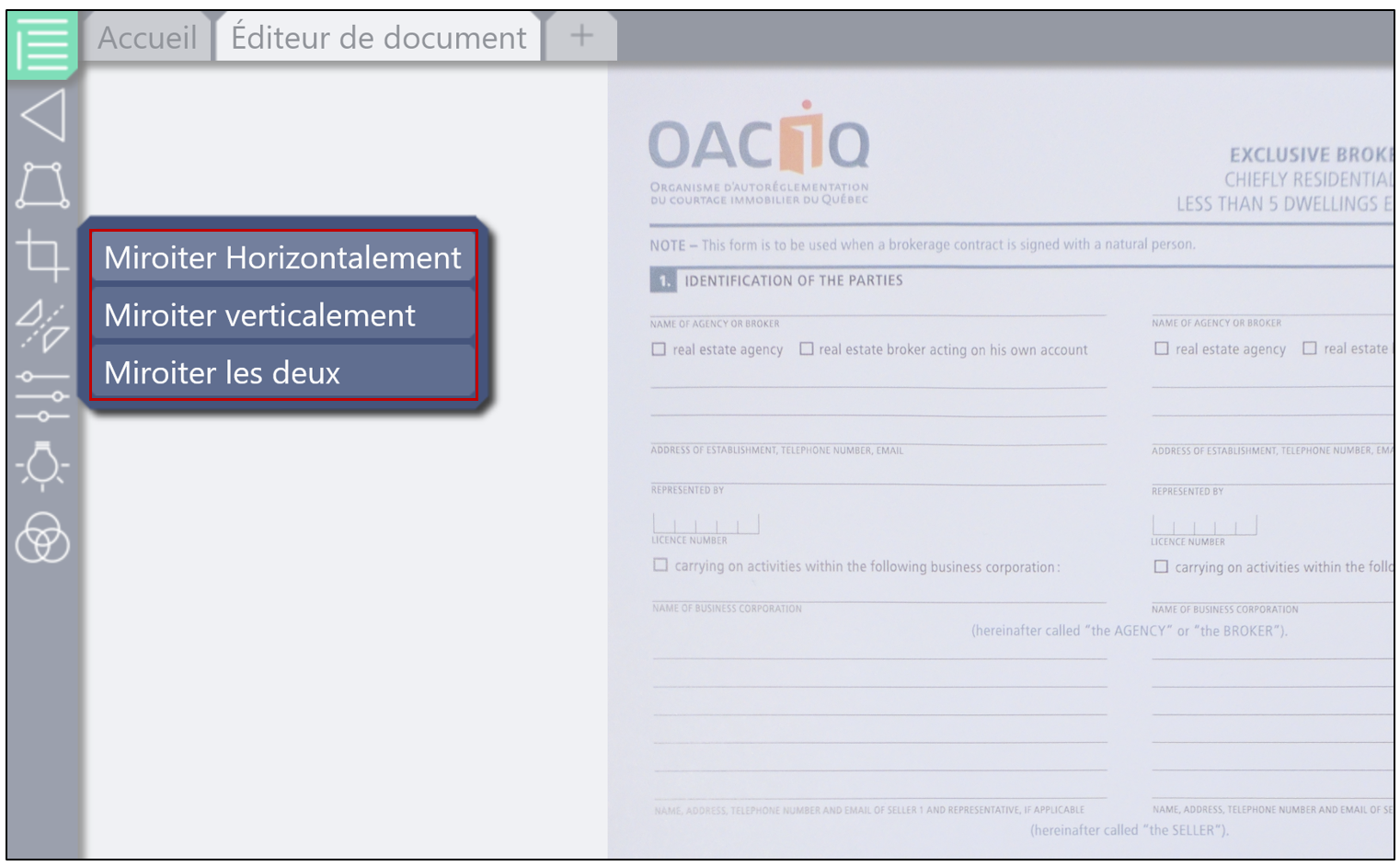
- Cliquez sur le crochet à gauche pour enregistrer vos changements.
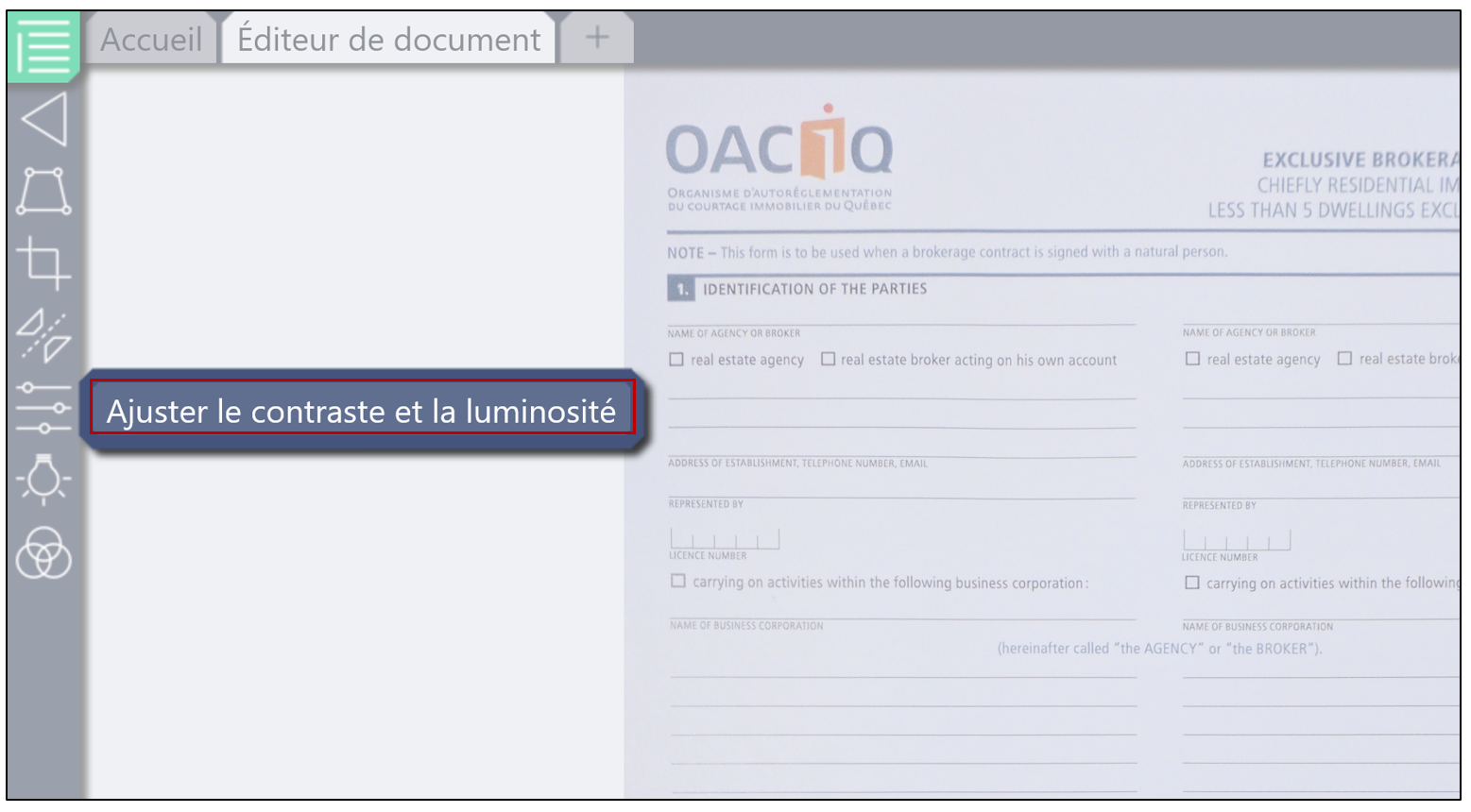
Ajuster le contraste et la luminosité
- Vous aurez aussi l'option d'ajuster le contraste et la luminosité si besoin. Cliquez sur l'icône

, puis sur Ajuster le contraste et la luminosité.
- Grâce aux cercles autour de l'image, vous pourrez ajuster la luminosité ainsi que le contraste.
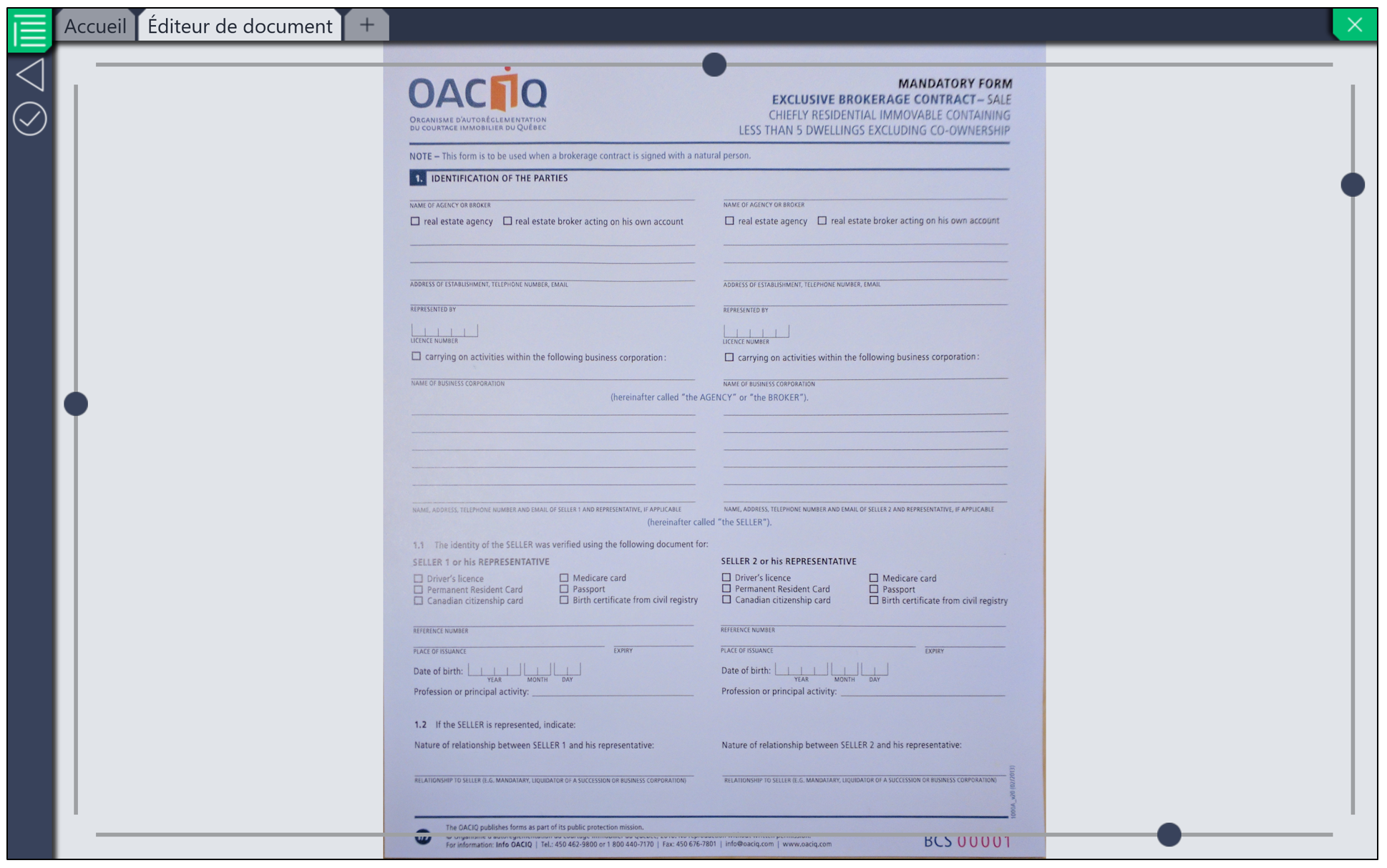
- Cliquez sur le crochet à gauche pour enregistrer vos changements.
Ajuster la balance des blancs
- Si votre image parait trop foncée, trop grise ou trop bleue, vous avez l'option d'ajuster la balance des blancs de l'image en cliquant sur l'icône

. Il vous suffira de déplacer le cercle rouge à l'endroit désiré.
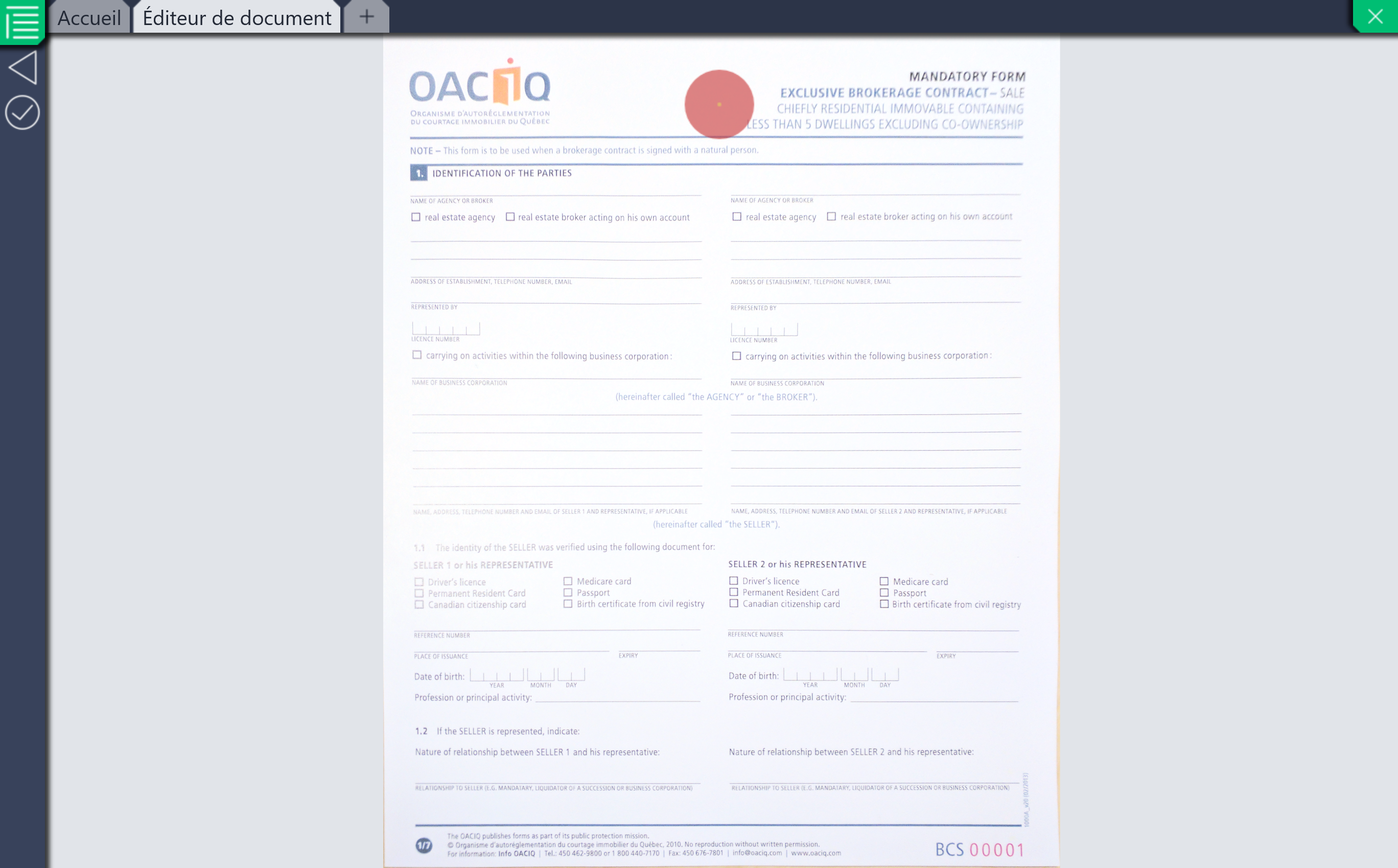
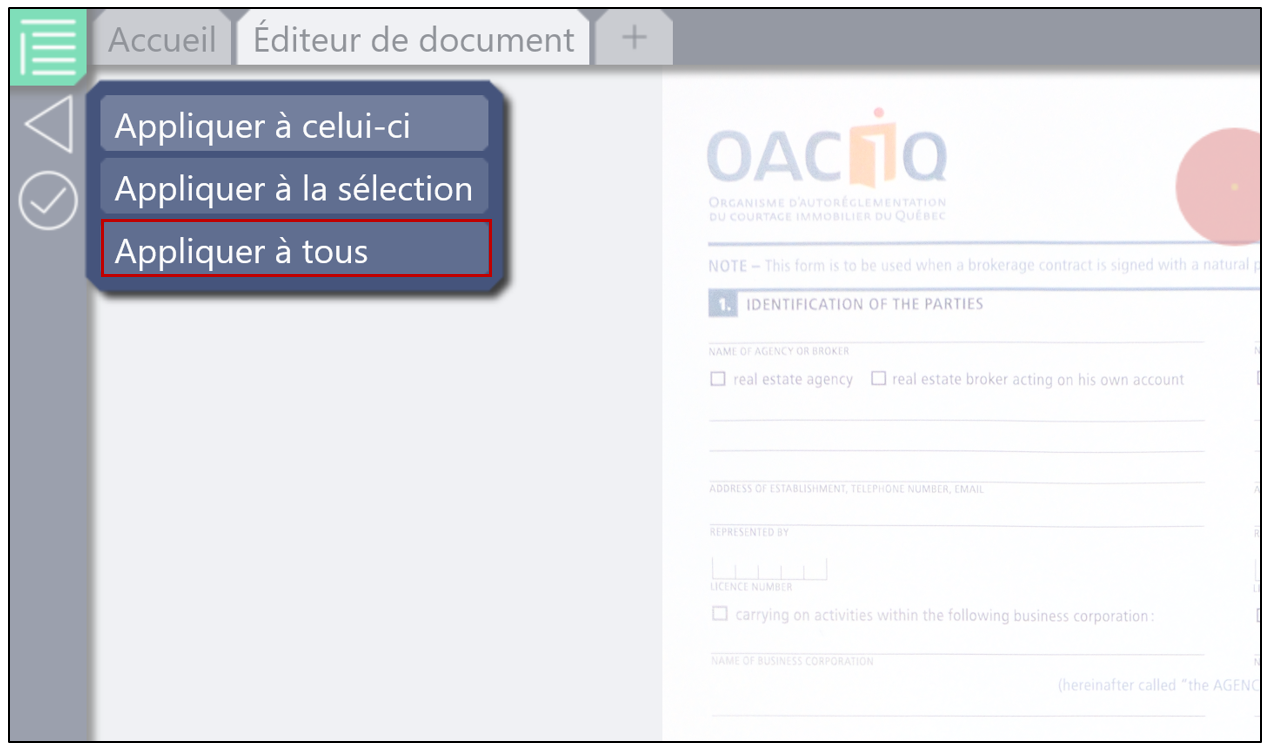
- Cliquez sur le crochet à gauche pour enregistrer vos changements. Si vous désirez appliquer ces changements à tous les documents, faites un clic droit, puis sélectionnez Appliquer à tous.
Convertir en niveaux de gris
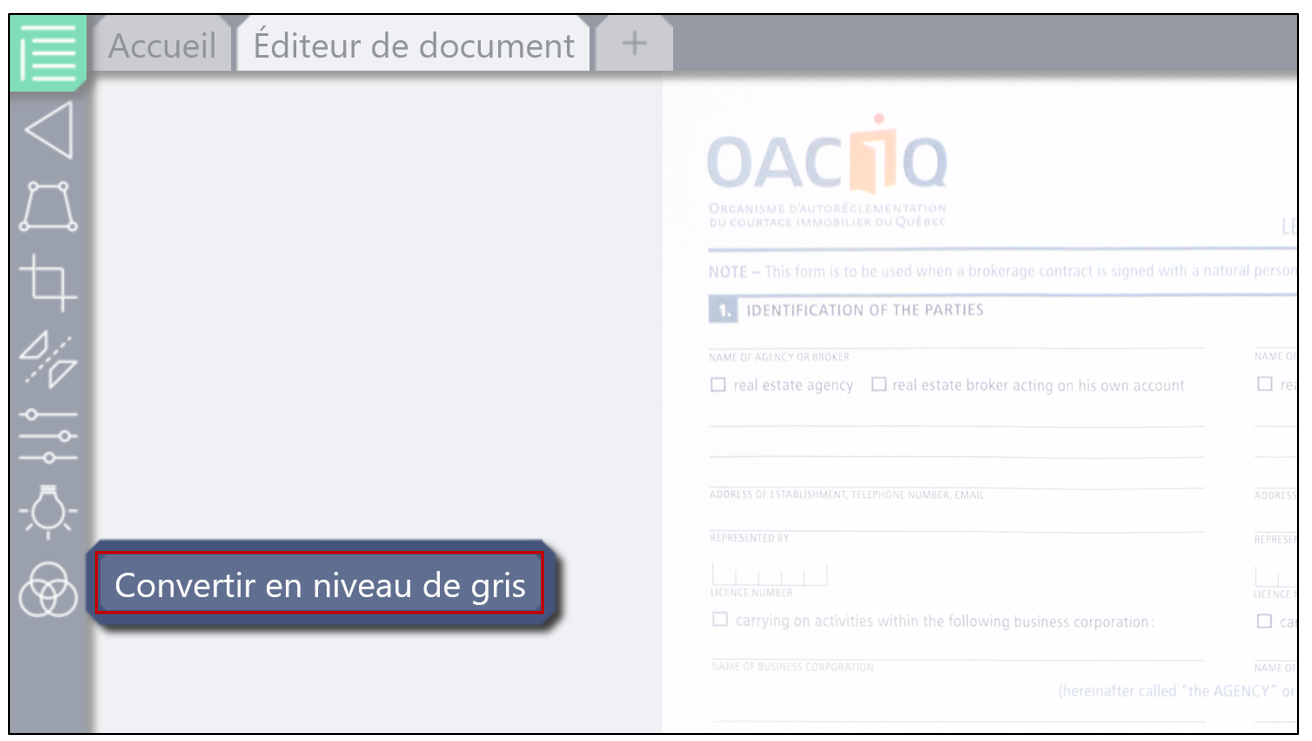
Si vous désirez une image en noir et blanc, cliquez sur l'icône

, puis sur Convertir en niveau de gris.
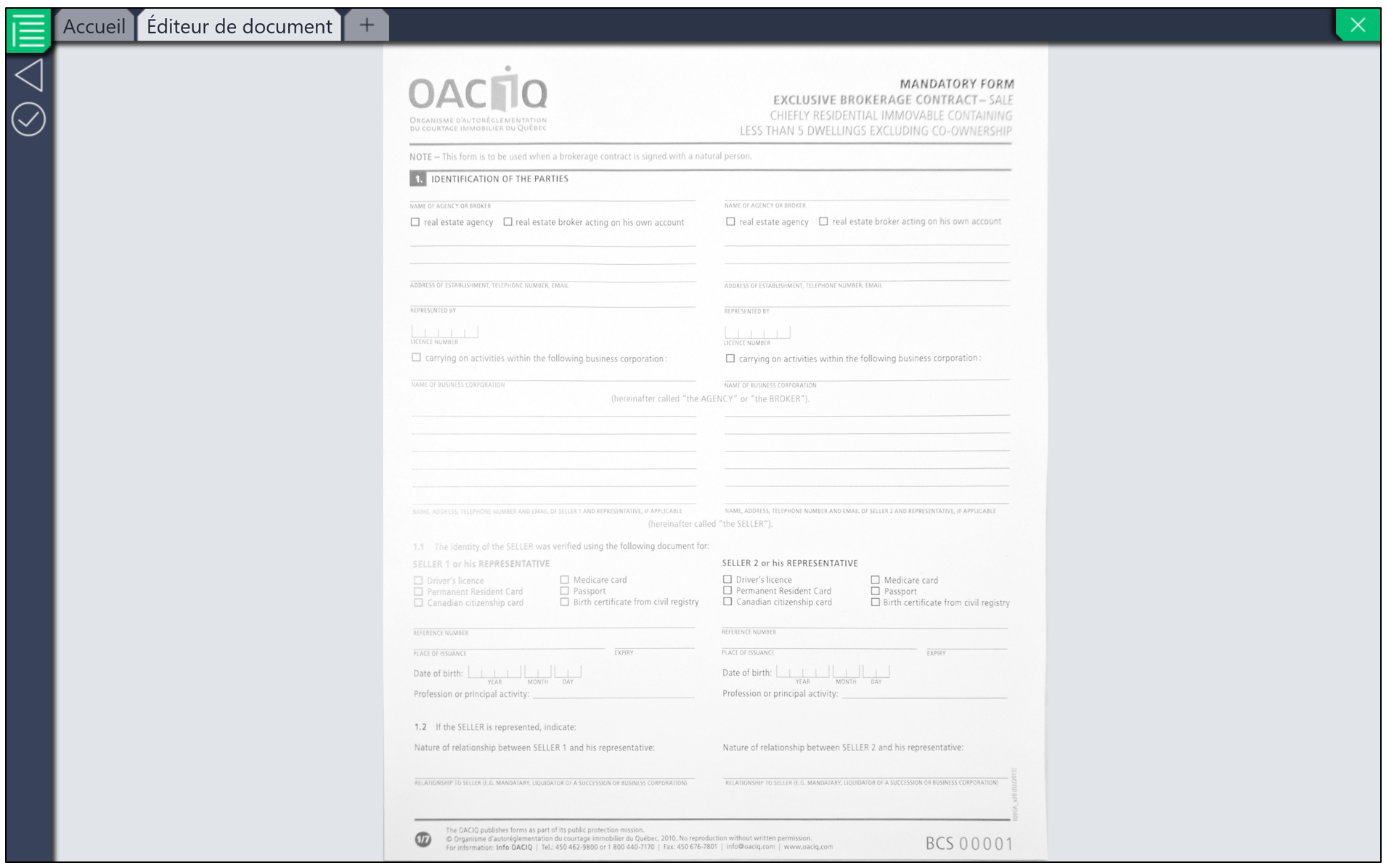
- Cliquez sur le crochet à gauche pour enregistrer vos changements.
Générer et sauvegarder un PDF
Pour générer un document PDF, sélectionnez toutes les images désirées, puis cliquez sur l'icône

.
Pour sauvegarder un document en PDF, il vous suffira de sélectionner les images désirées, puis cliquer sur l'icône

.
Vous pourrez ensuite envoyer le document dans la GED.