

Français
Importer un formulaire dans eZsign - Action requise
Importer un formulaire dans eZsign - Action requise
Ajouter un formulaire
Lors de la création d’un nouveau dossier eZsign, l’ajout de documents se fait à l’étape 2. Lorsqu’un formulaire remplissable est ajouté à cette étape, une action est requise.
- Pour ajouter un formulaire à partir de votre ordinateur, cliquez sur Ajouter des fichiers.
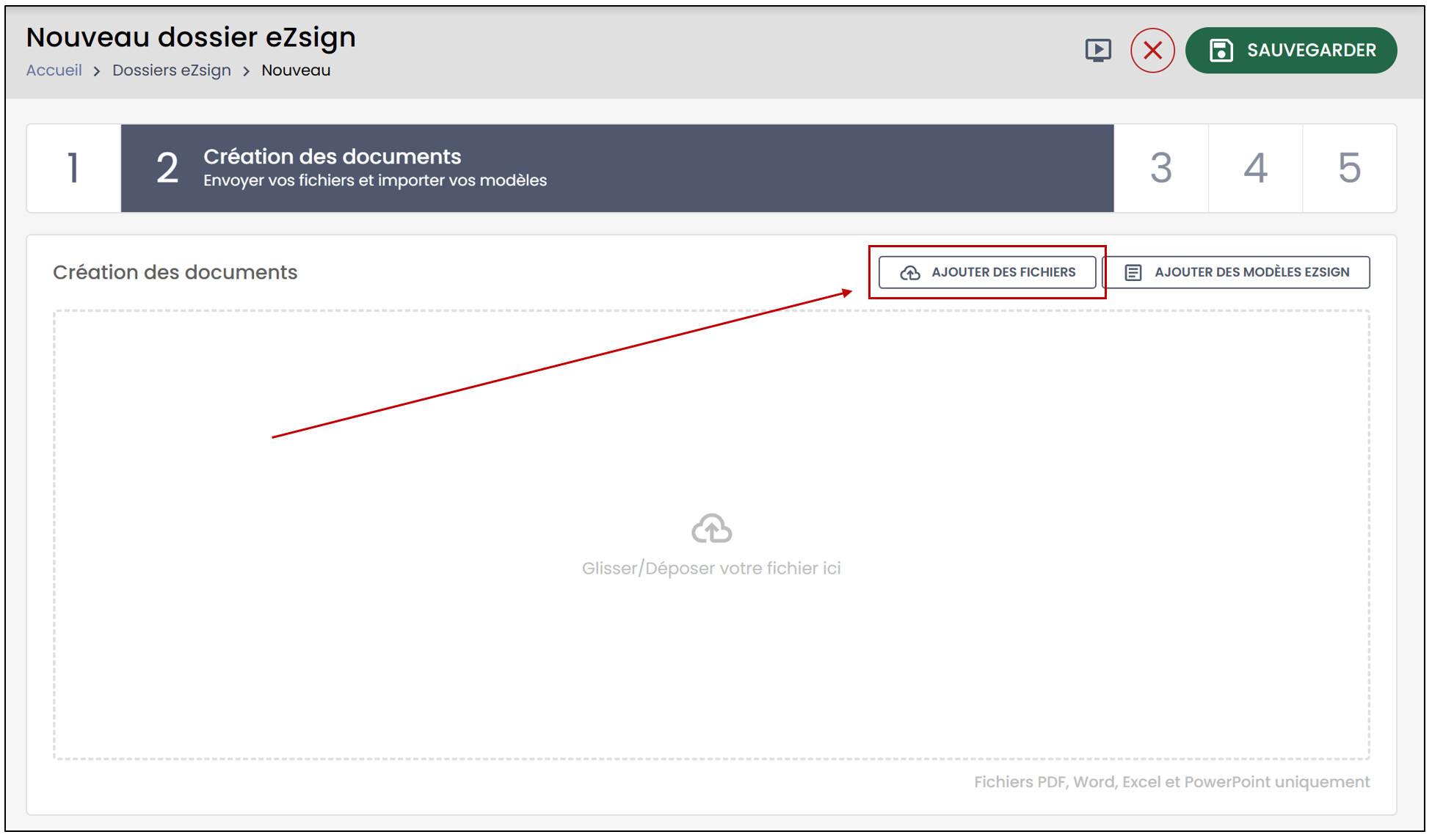
- Sélectionnez le fichier désiré. Si le document contient déjà des champs de formulaire, l’option Action requise s’affichera.
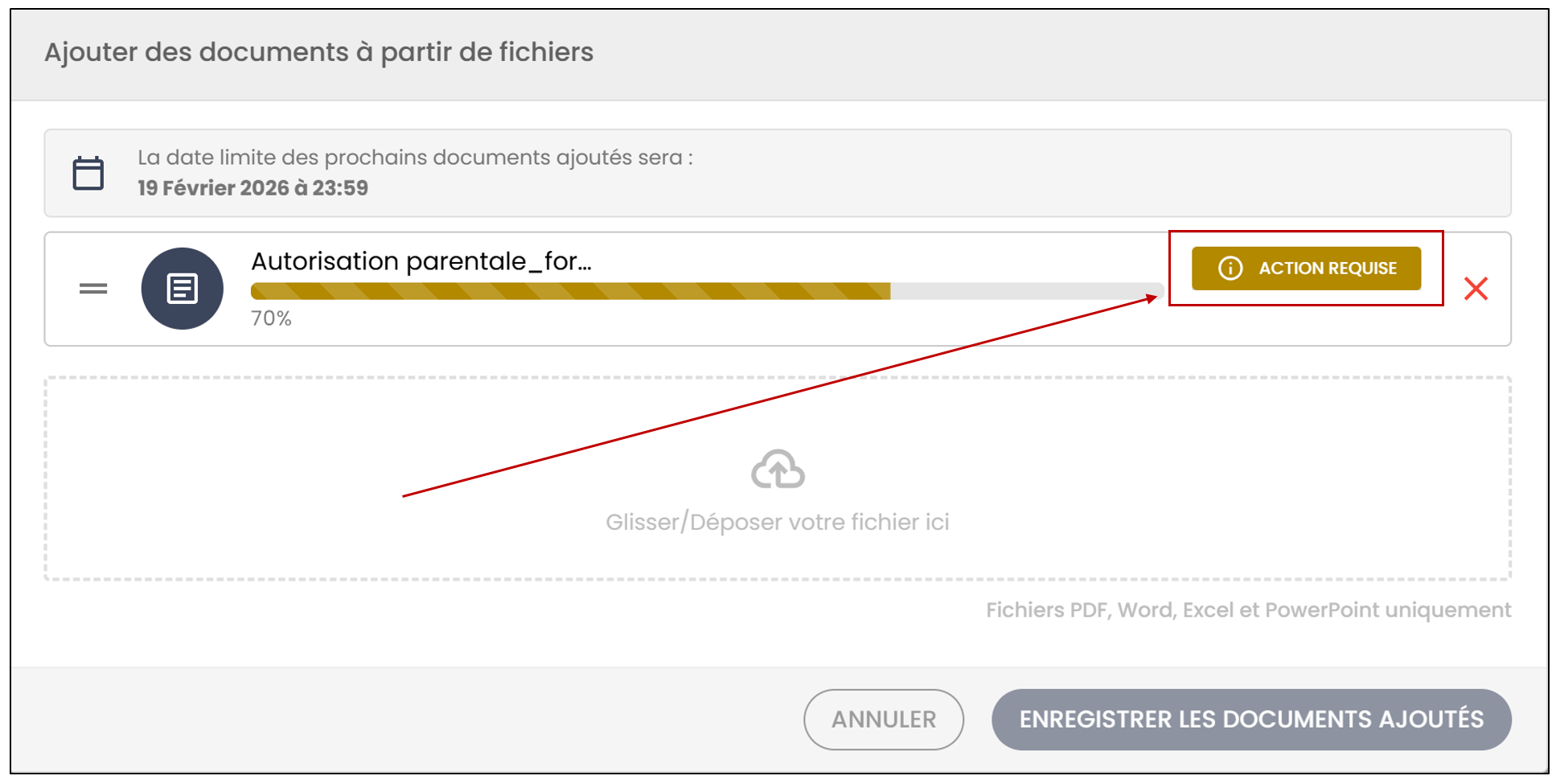
Action requise
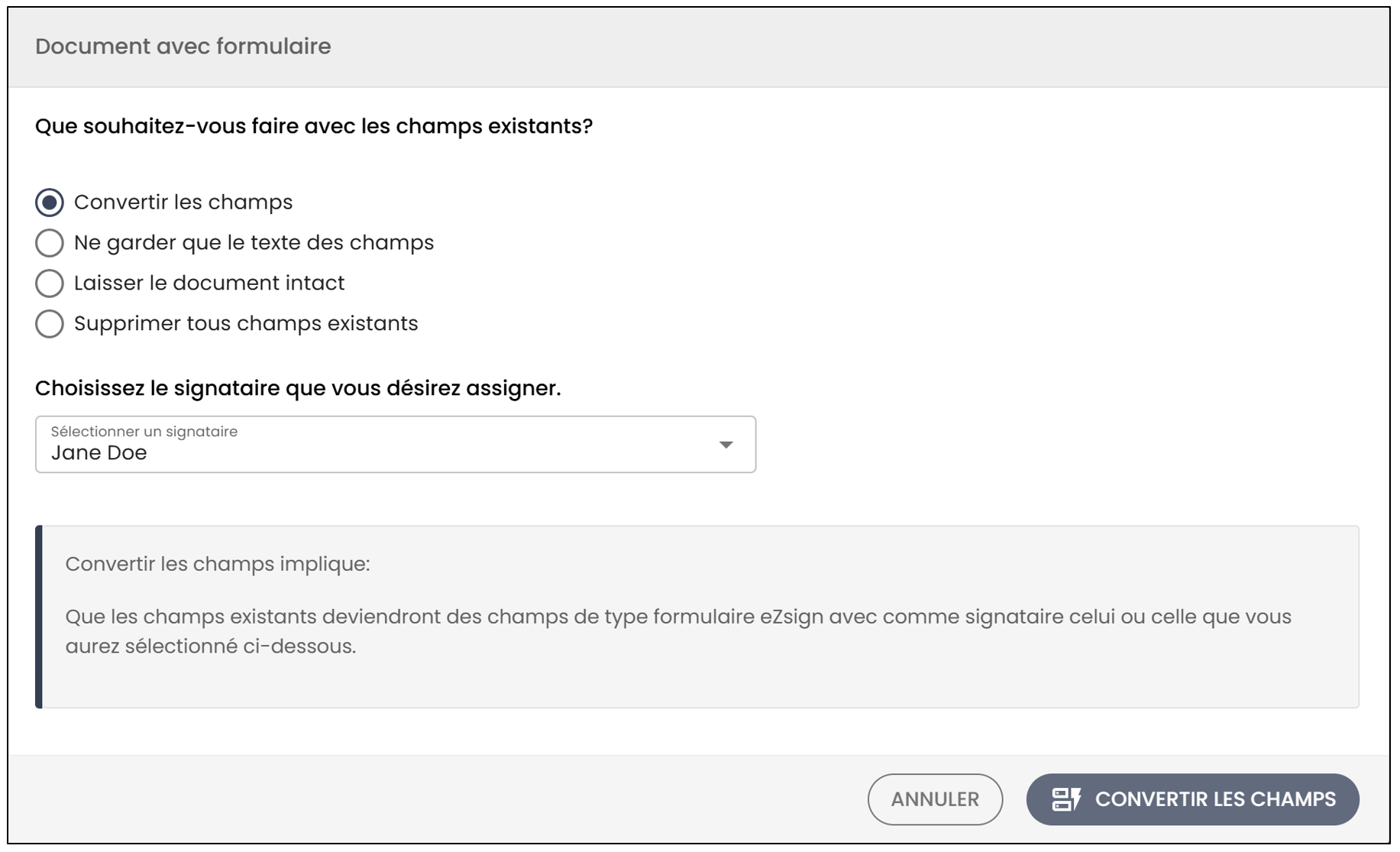
Convertir les champs
La première option, Convertir les champs , permet de rendre tous les champs du document remplissables directement dans eZsign par le signataire.
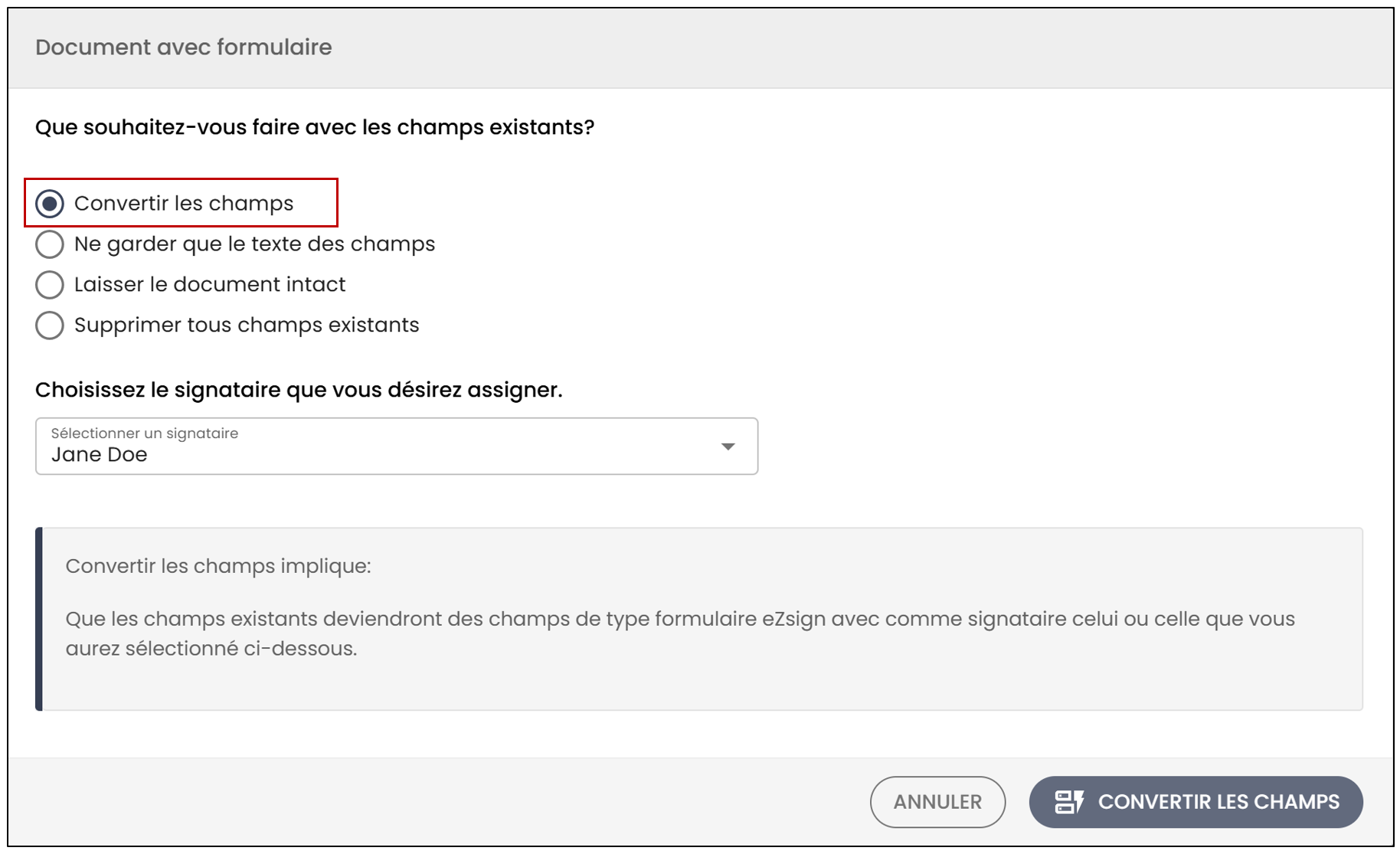
- Vous pourrez sélectionner le signataire des champs à partir de la liste déroulante ou en cliquant sur Ajouter des signataires.
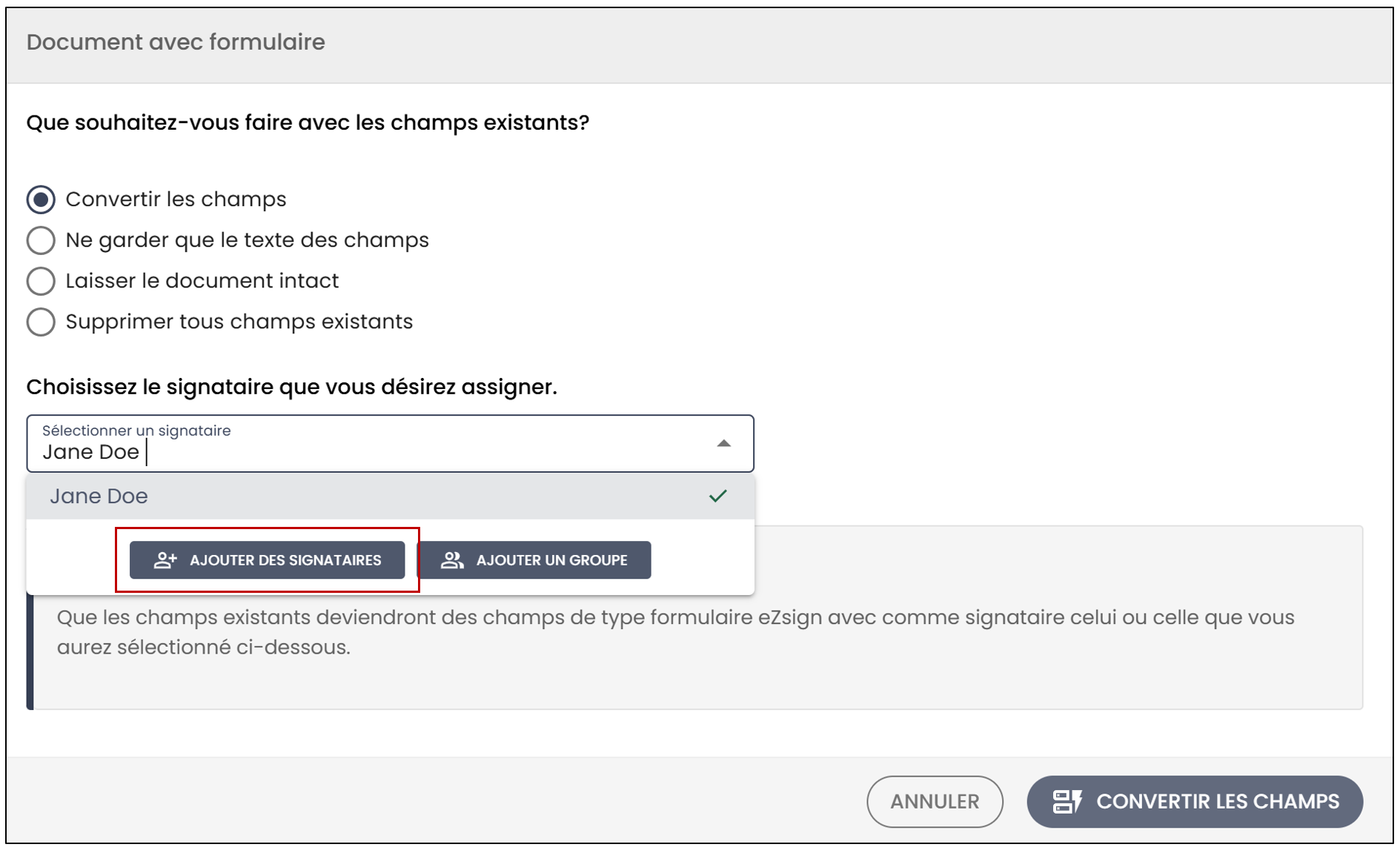
- Sélectionnez le signataire désiré à partir de la liste déroulante ou cliquez sur Créer un signataire.
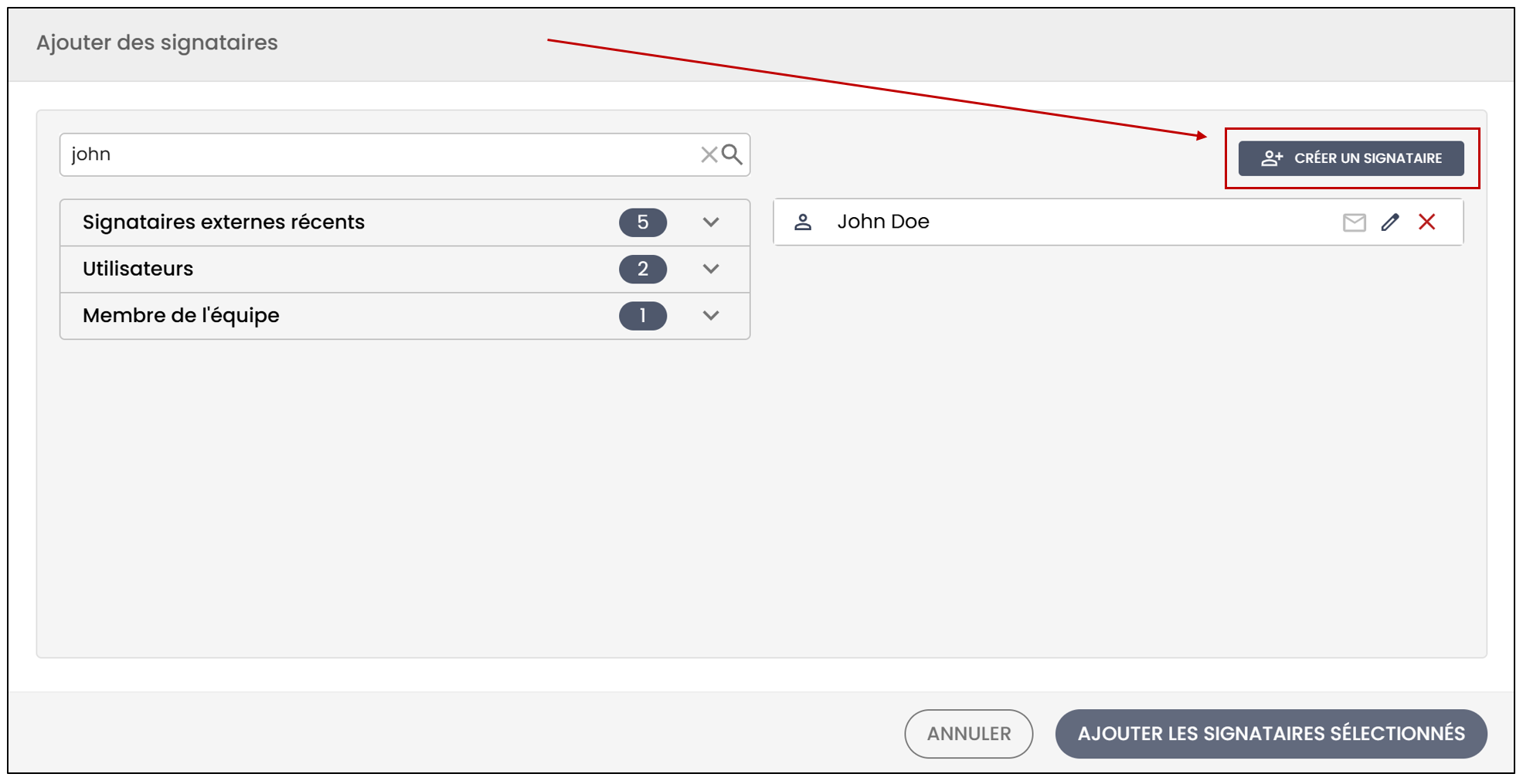
Pour plus d’informations concernant la création d’un signataire, veuillez consulter l’article Ajouter/Modifier/Supprimer un signataire dans un dossier eZsign.
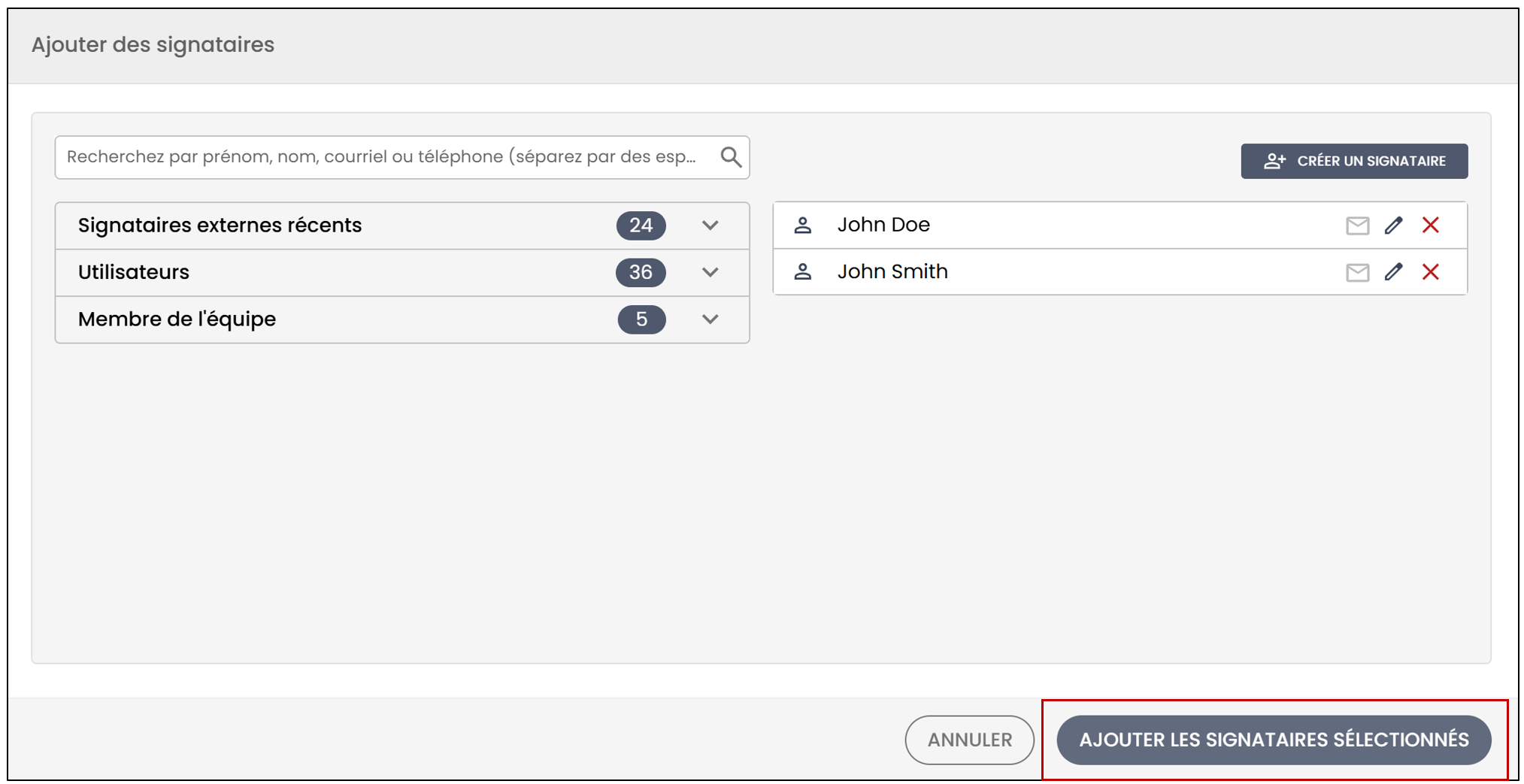
- Une fois les signataires sélectionnés, cliquez sur Ajouter les signataires sélectionnés.
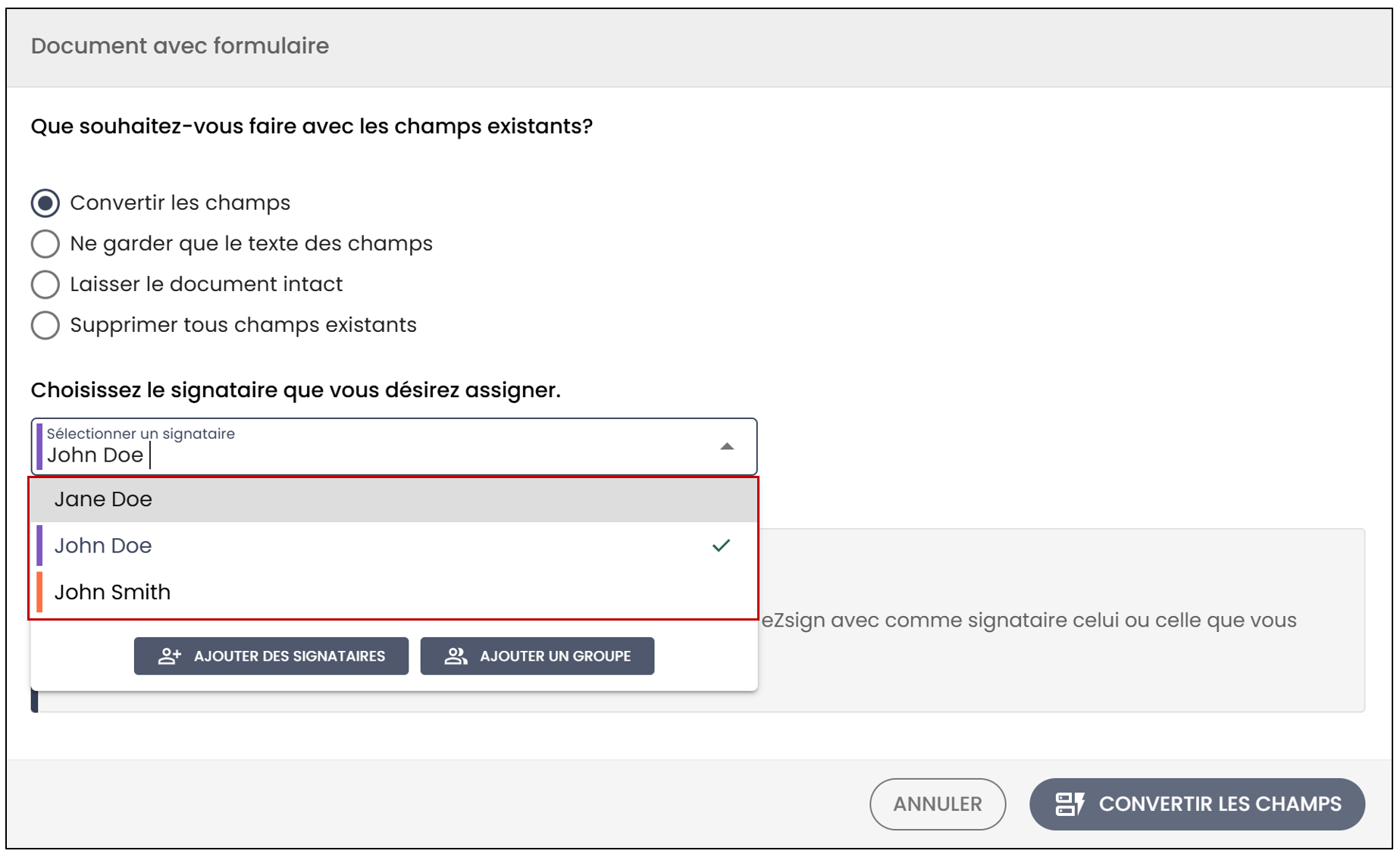
- Sélectionnez le signataire des champs à partir de la liste déroulante, puis cliquez sur Convertir les champs , en bas à droite.
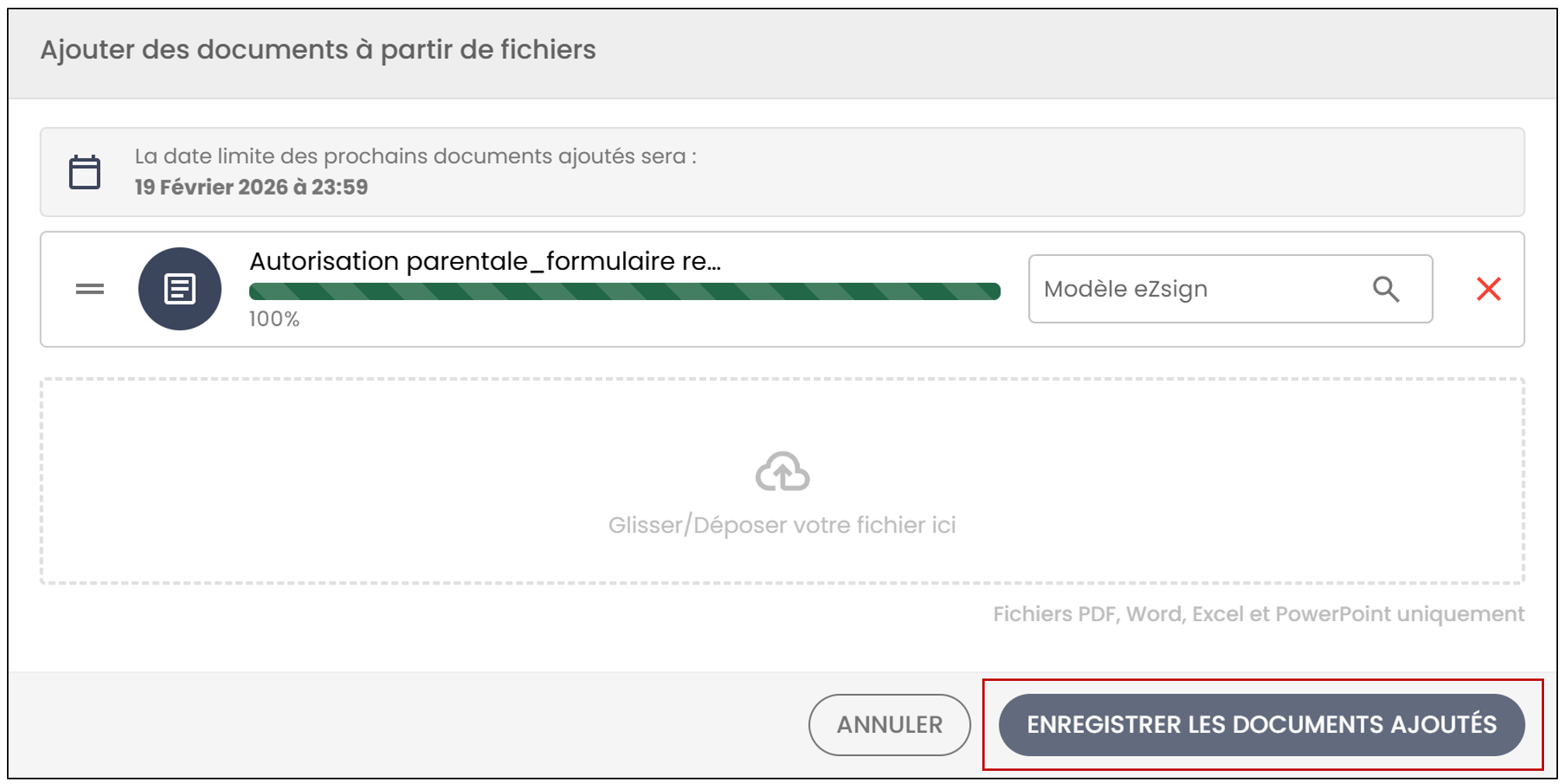
- Cliquez sur Enregistrer les documents ajoutés.
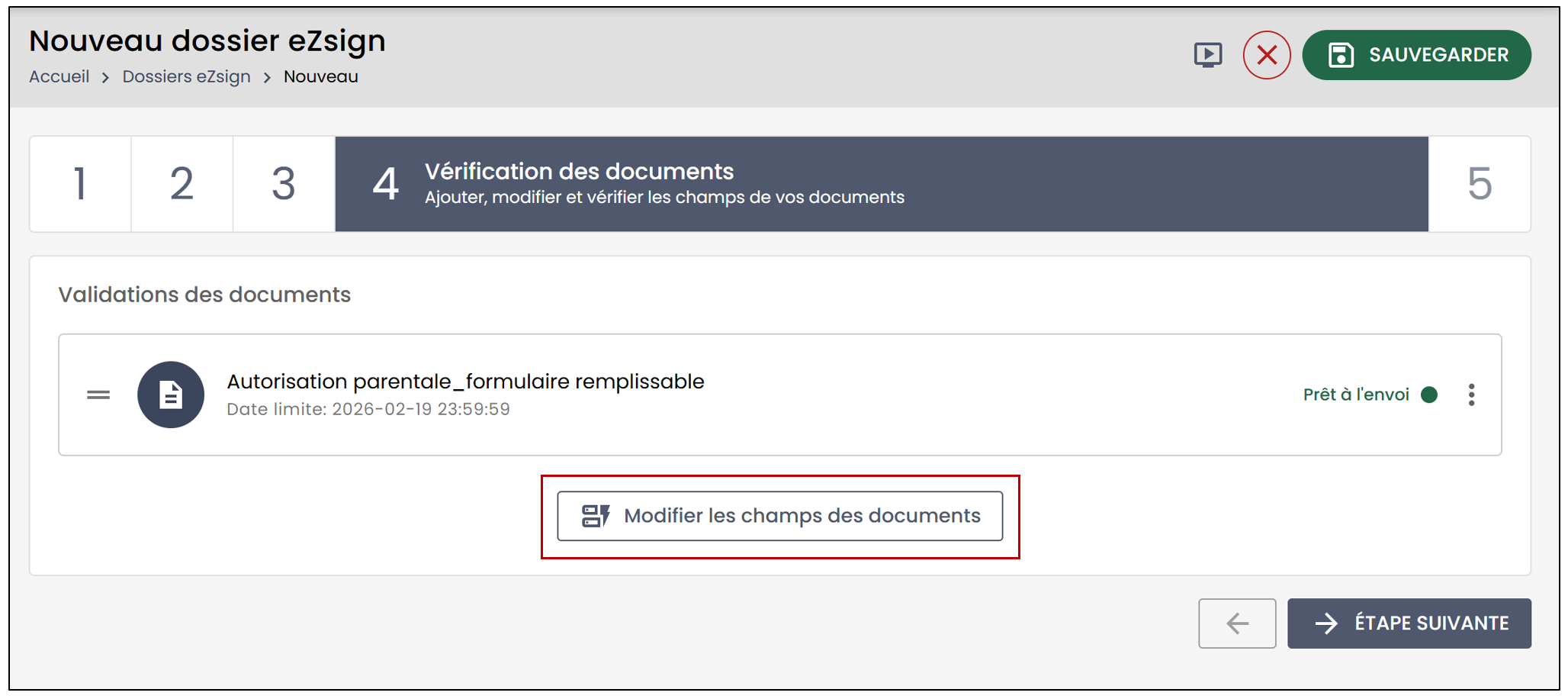
- À l’étape Vérification des documents , cliquez sur Modifier les champs du document afin de consulter le formulaire.
Tous les champs du formulaire sont alors convertis en champs de formulaire eZsign.
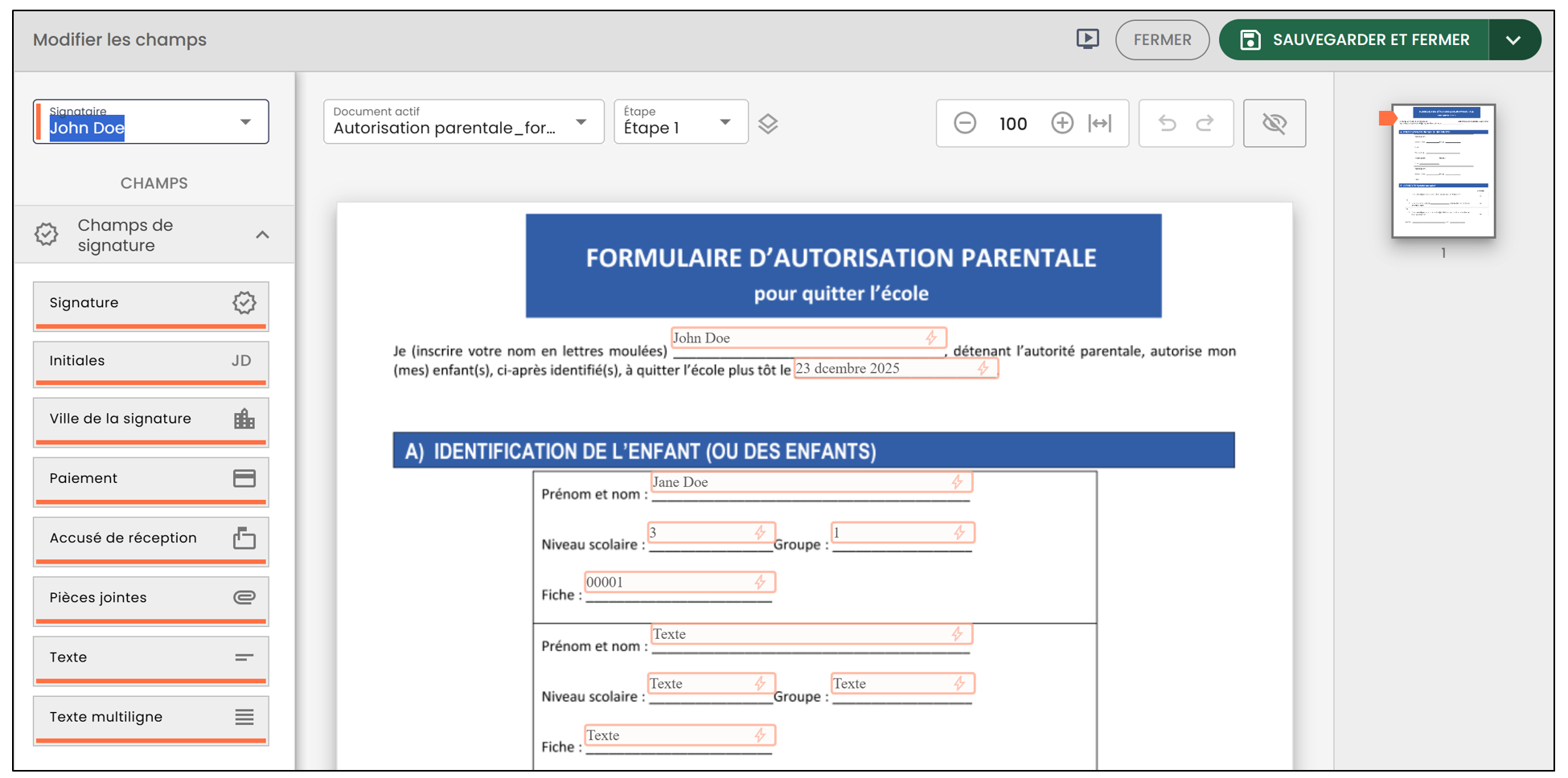
NOTE: Les champs préremplis avant l’ajout du formulaire dans eZsign seront conservés. Il demeure possible de modifier les champs du document par la suite.
Ne garder que le texte des champs
La deuxième option, Ne garder que le texte des champs , permet de convertir les champs existants en texte simple. Les champs déjà remplis seront transformés en texte.
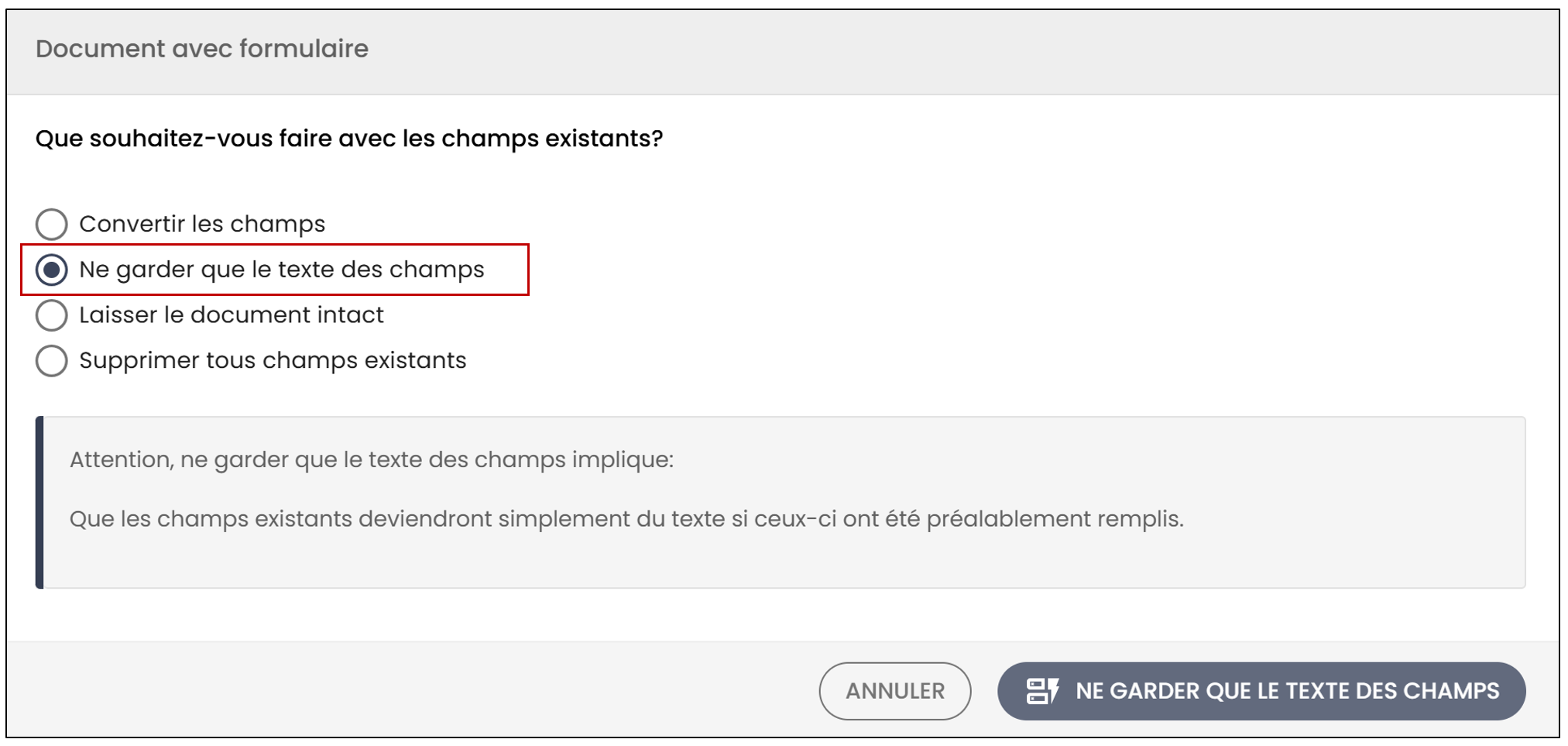
- Cliquez sur Ne garder que le texte des champs , puis sur Enregistrer les documents ajoutés.
- À l’étape Vérification des documents , cliquez sur Modifier les champs du document.
Le document conserve uniquement le texte déjà présent: les champs remplis sont convertis en texte, tandis que les champs vides sont ignorés. Il demeure possible d’ajouter des champs au formulaire avant l’envoi en les glissant sur le document.
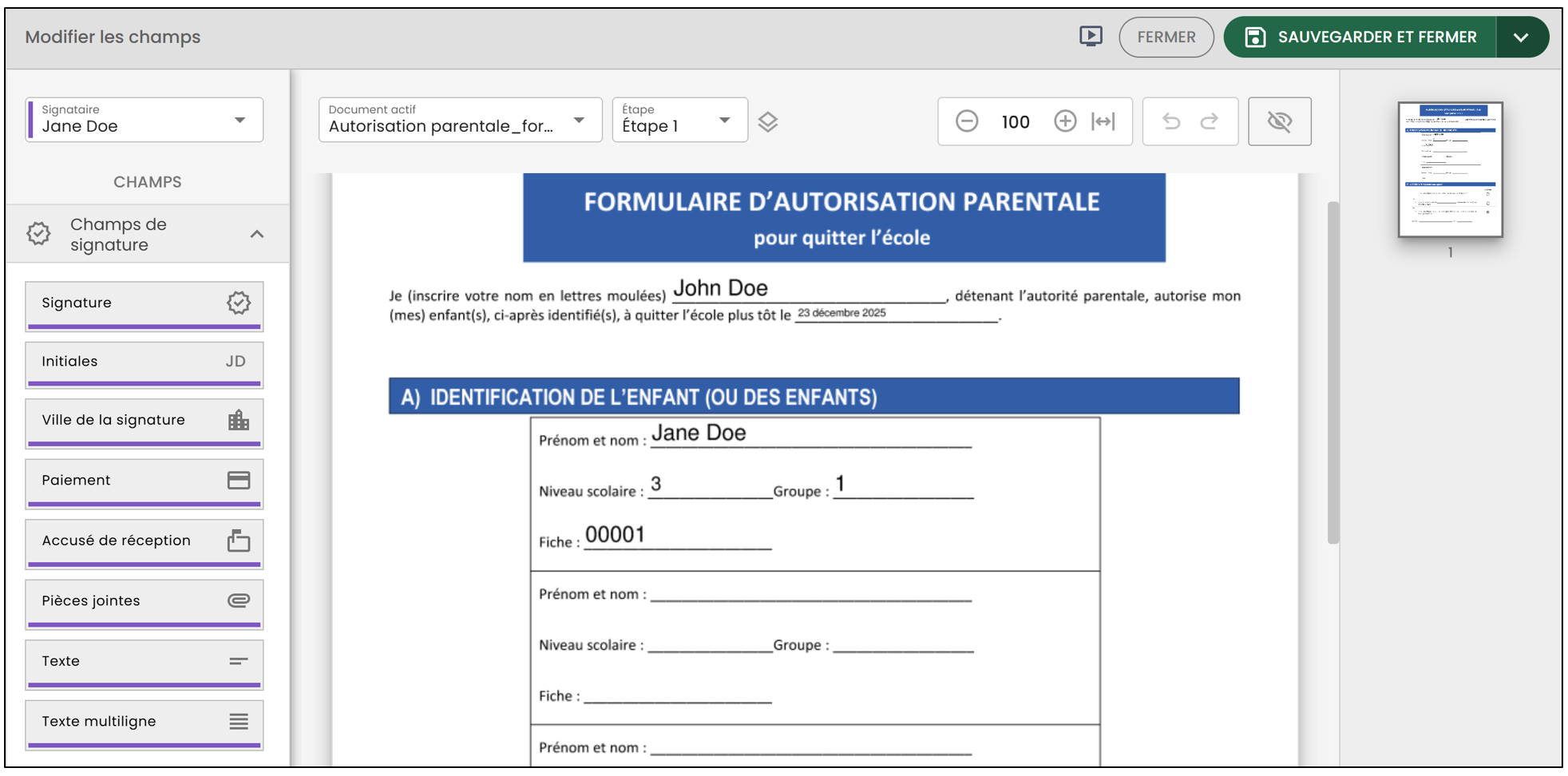
- Lorsque vous avez terminé, cliquez sur Sauvegarder et fermer.
Laisser le document intact
La troisième option, Laisser le document intact , permet de conserver le document dans son état original: aucun champ de formulaire ne sera ajouté et les champs existants demeureront inchangés.
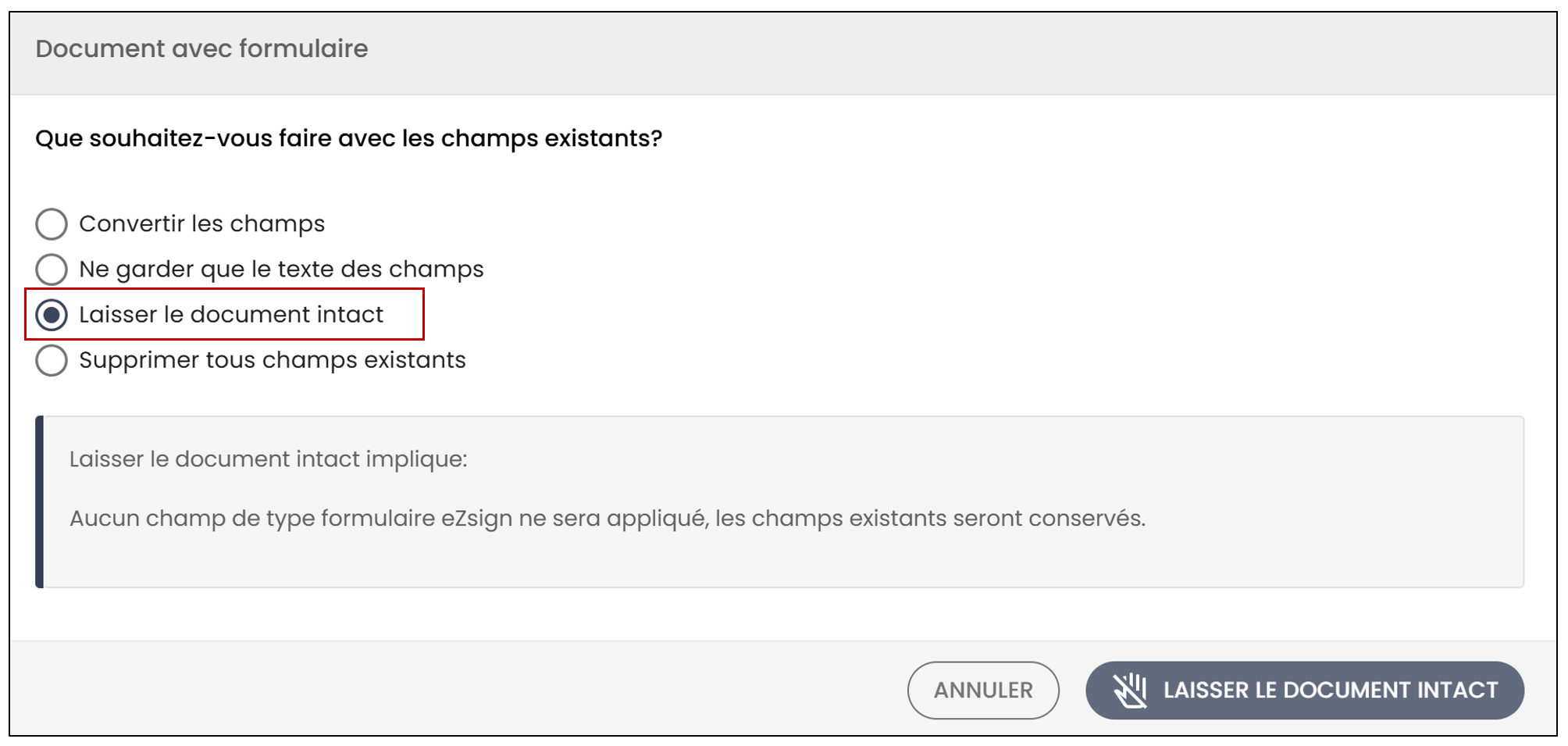
- Cliquez sur Laisser le document intact , puis sur Enregistrer les documents ajoutés.
- À l’étape Vérification des documents , cliquez sur Modifier les champs du document.
Le document est conservé tel quel: tous les champs existants, qu’ils soient remplis ou non, sont maintenus sans modification.
- Lorsque vous avez terminé, cliquez sur Sauvegarder et fermer.
Supprimer tous les champs existants
La quatrième option, Supprimer tous les champs existants , permet de retirer tous les champs du document. Les champs et les réponses déjà complétés seront alors supprimés.
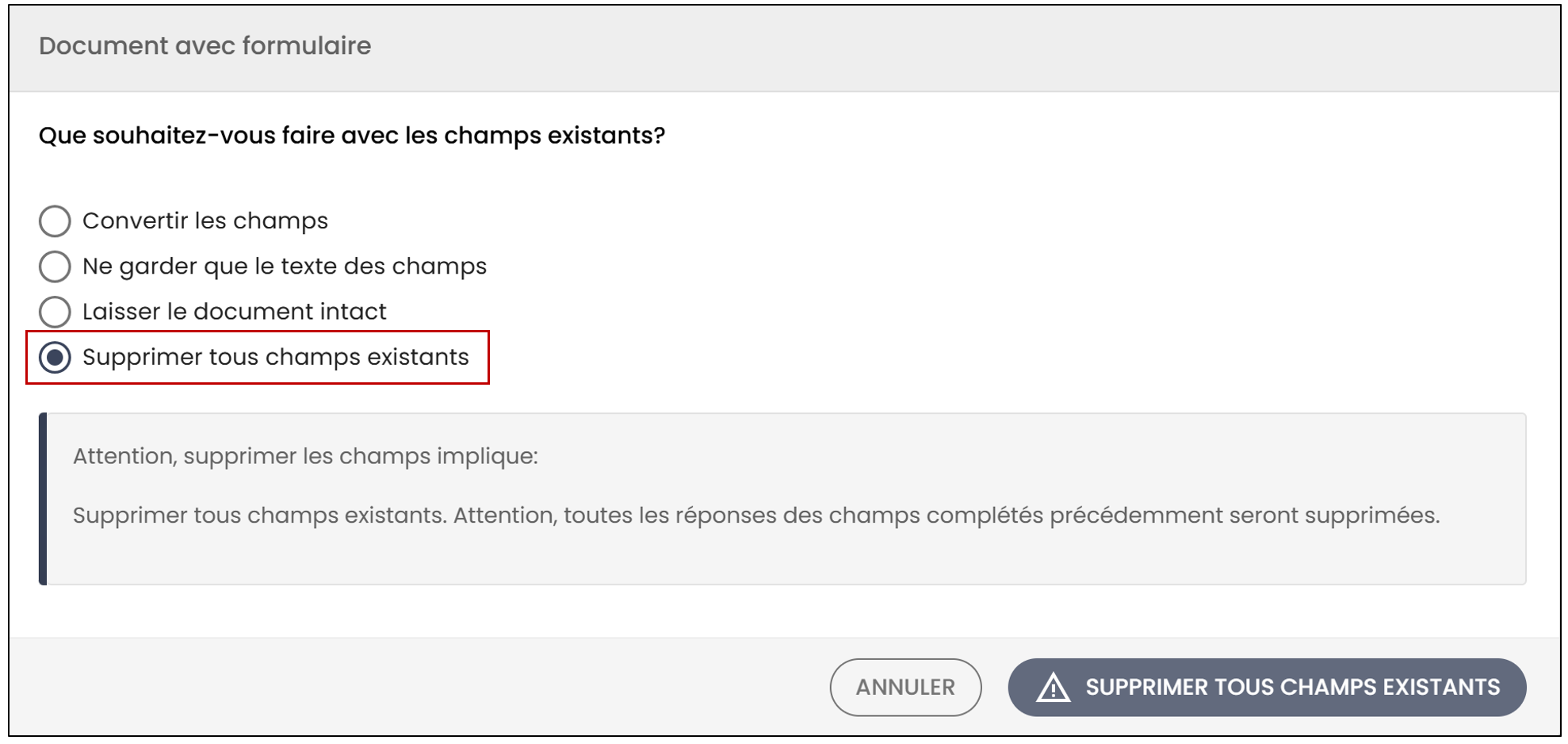
- Cliquez sur Supprimer tous les champs existants , puis sur Enregistrer les documents ajoutés.
- À l’étape Vérification des documents , cliquez sur Modifier les champs du document.
Tous les champs du formulaire seront supprimés: le document devient vierge dans eZsign et permet l’ajout de nouveaux champs.
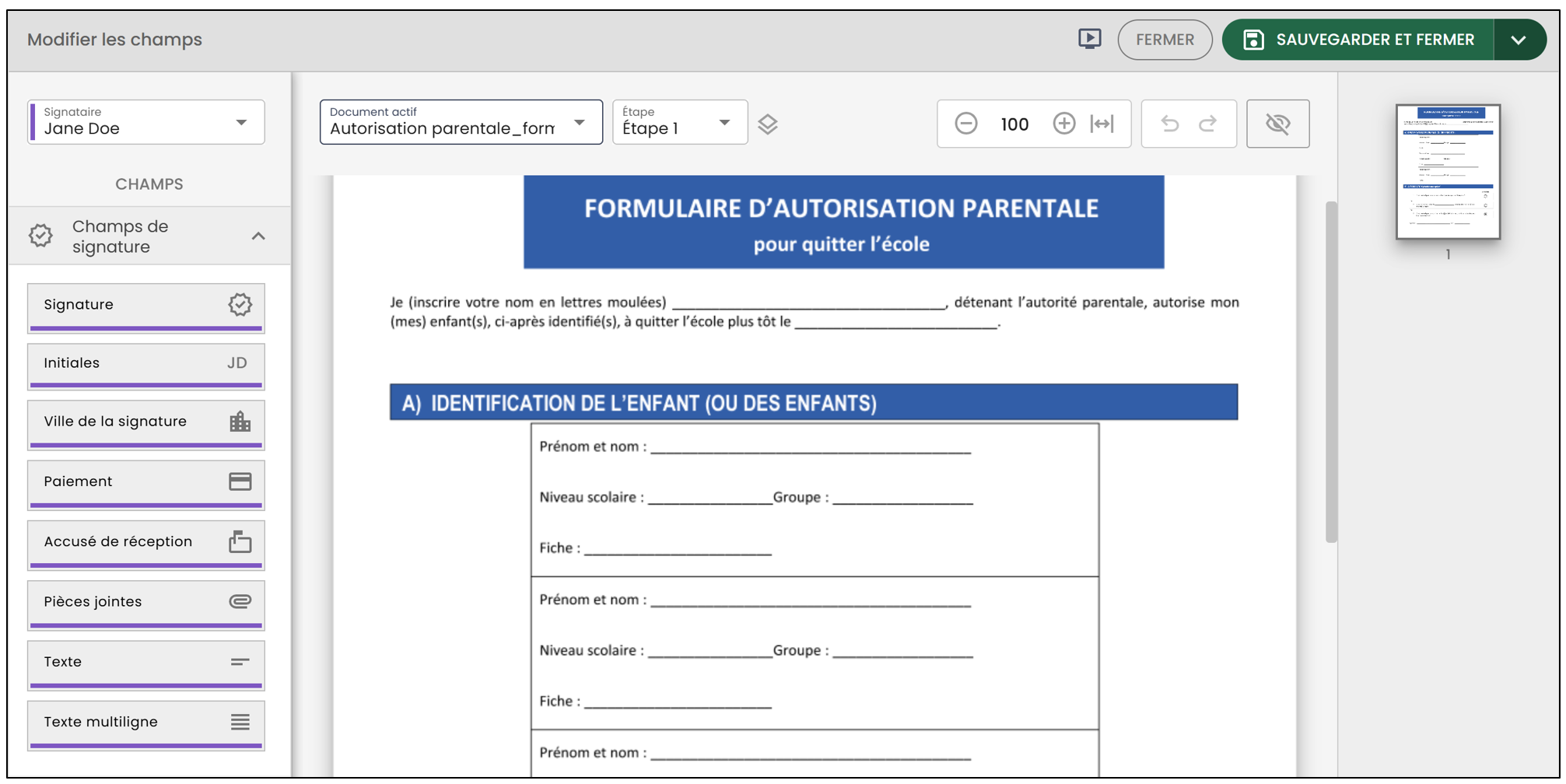
- Lorsque vous avez terminé, cliquez sur Sauvegarder et fermer.