

Français
Ajouter/Modifier/Supprimer un document dans un dossier eZsign
Ajouter un document dans un dossier eZsign
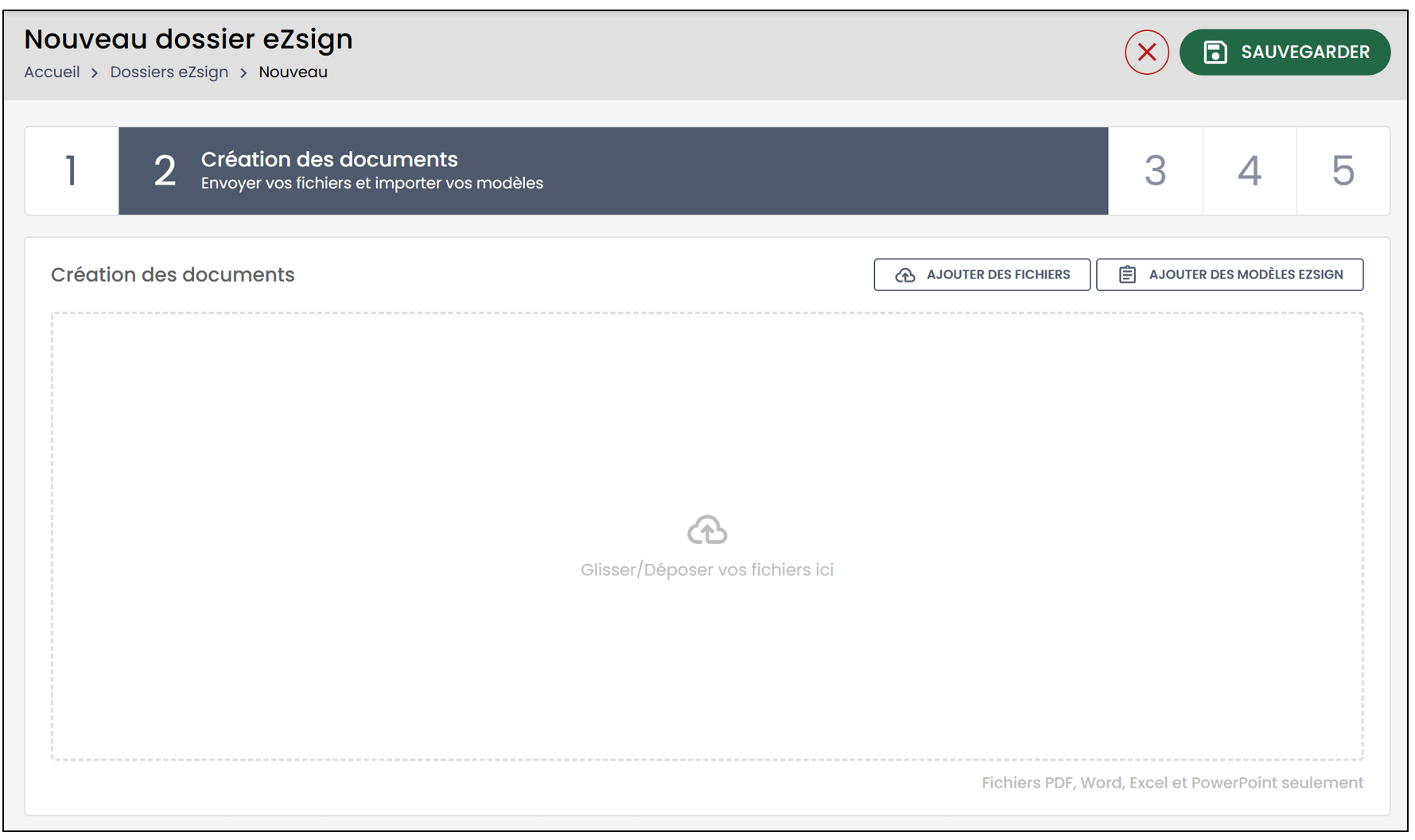
Lors de l’étape de création des documents, il convient d’ajouter les fichiers destinés à la signature. Il existe deux moyens d’ajouter des fichiers au dossier: ajouter des fichiers directement à partir de votre ordinateur et ajouter des modèles eZsign.
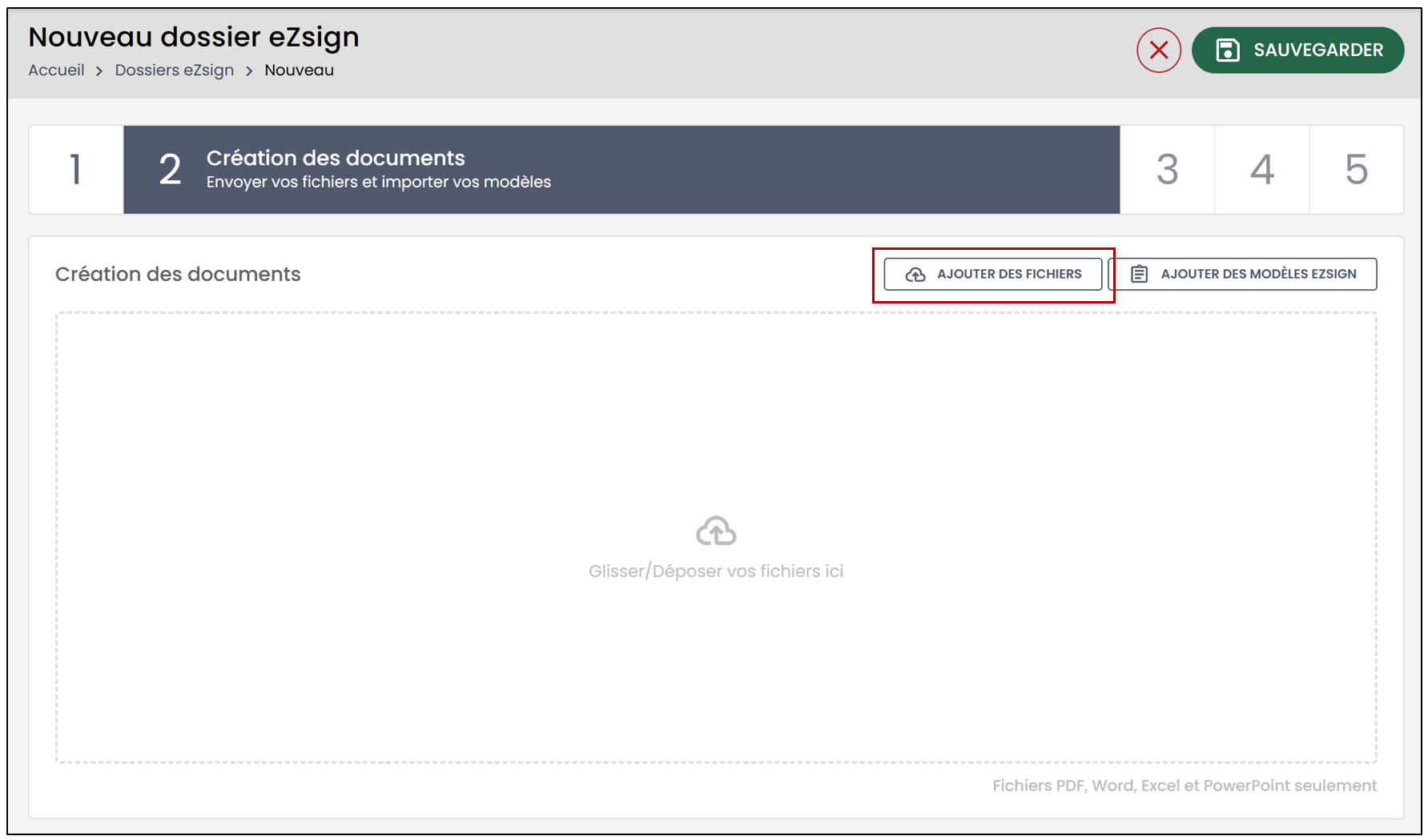
- Pour ajouter des fichiers à partir de votre ordinateur, vous pourrez glisser et déposer les documents ou cliquer sur le bouton Ajouter des fichiers.
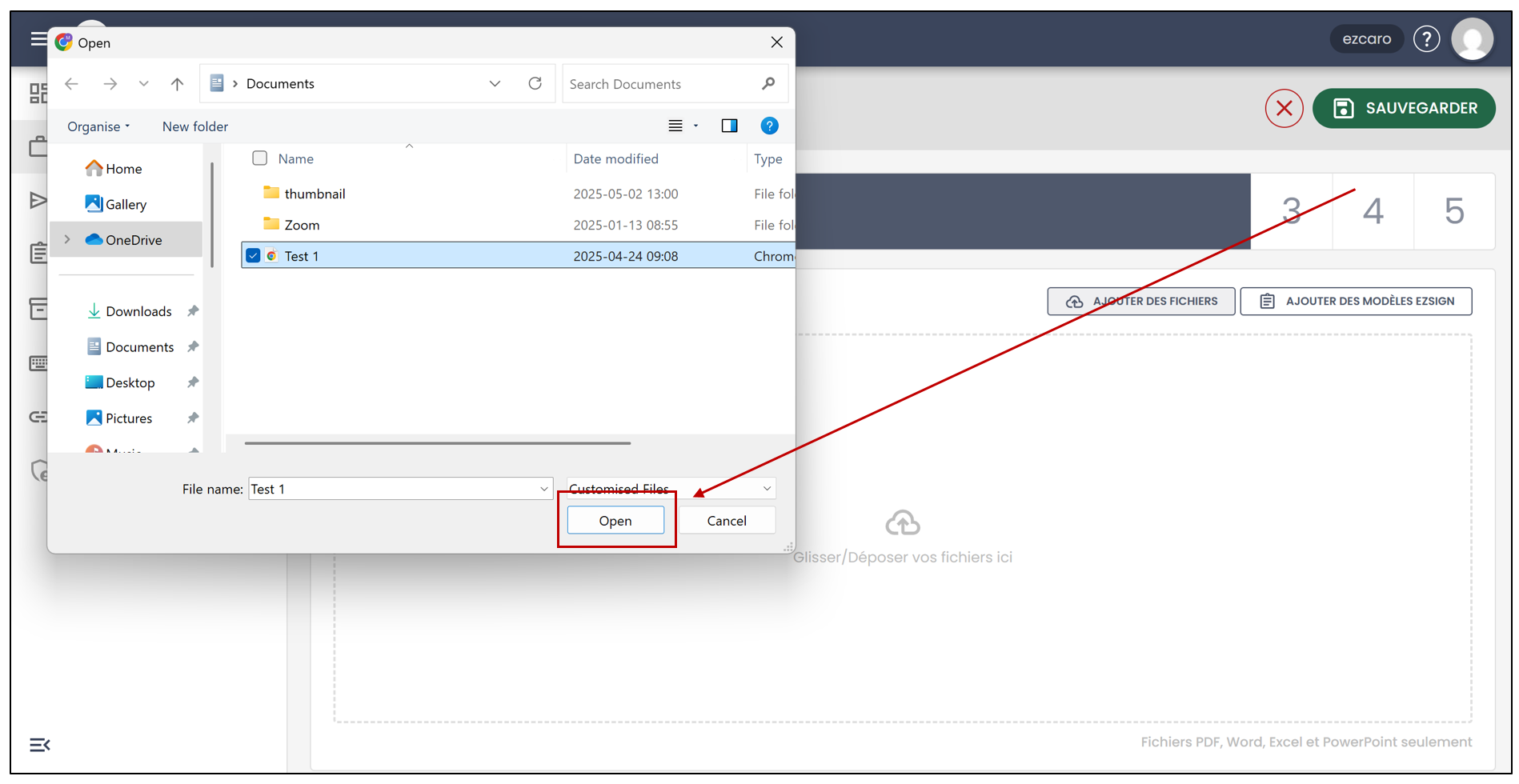
- Sélectionnez le document désiré à partir de votre ordinateur, puis cliquez sur Open.
NOTE : Les polices utilisées dans eZsign sont :
- Arial (la plus fiable)
- Times New Roman
- Verdana
- Courier New
- Tahoma
- Trebuchet MS
- Georgia
Si vous importez un document Word pour signature et qu’il contient une police autre que celles-ci, le document sera automatiquement ajusté avec nos polices.
- Vous pourrez modifier La date limite des prochains documents ajoutés.
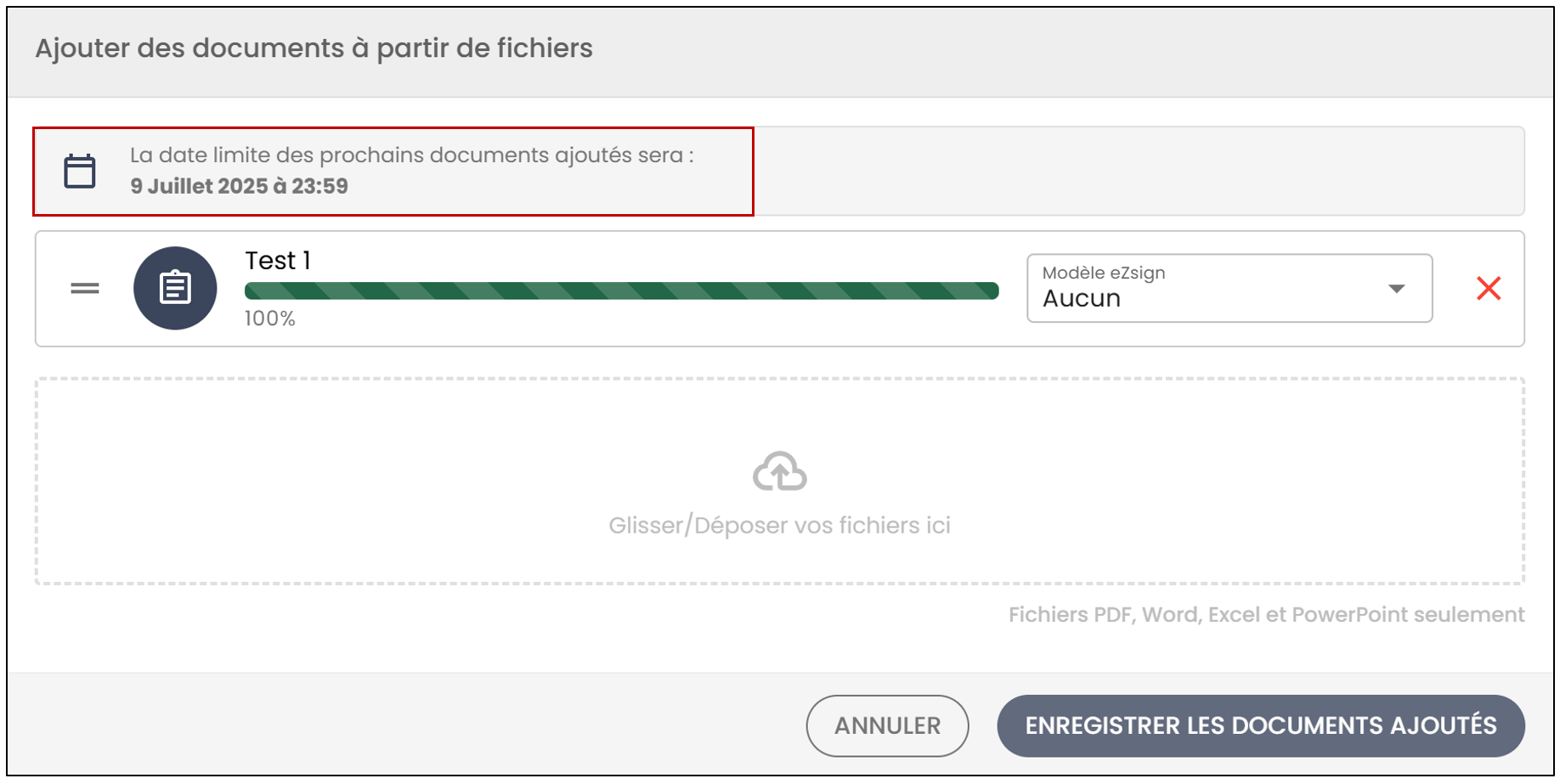
- Vous aurez aussi l’option d’appliquer un Modèle eZsign au document en le choisissant à partir de la liste déroulante.
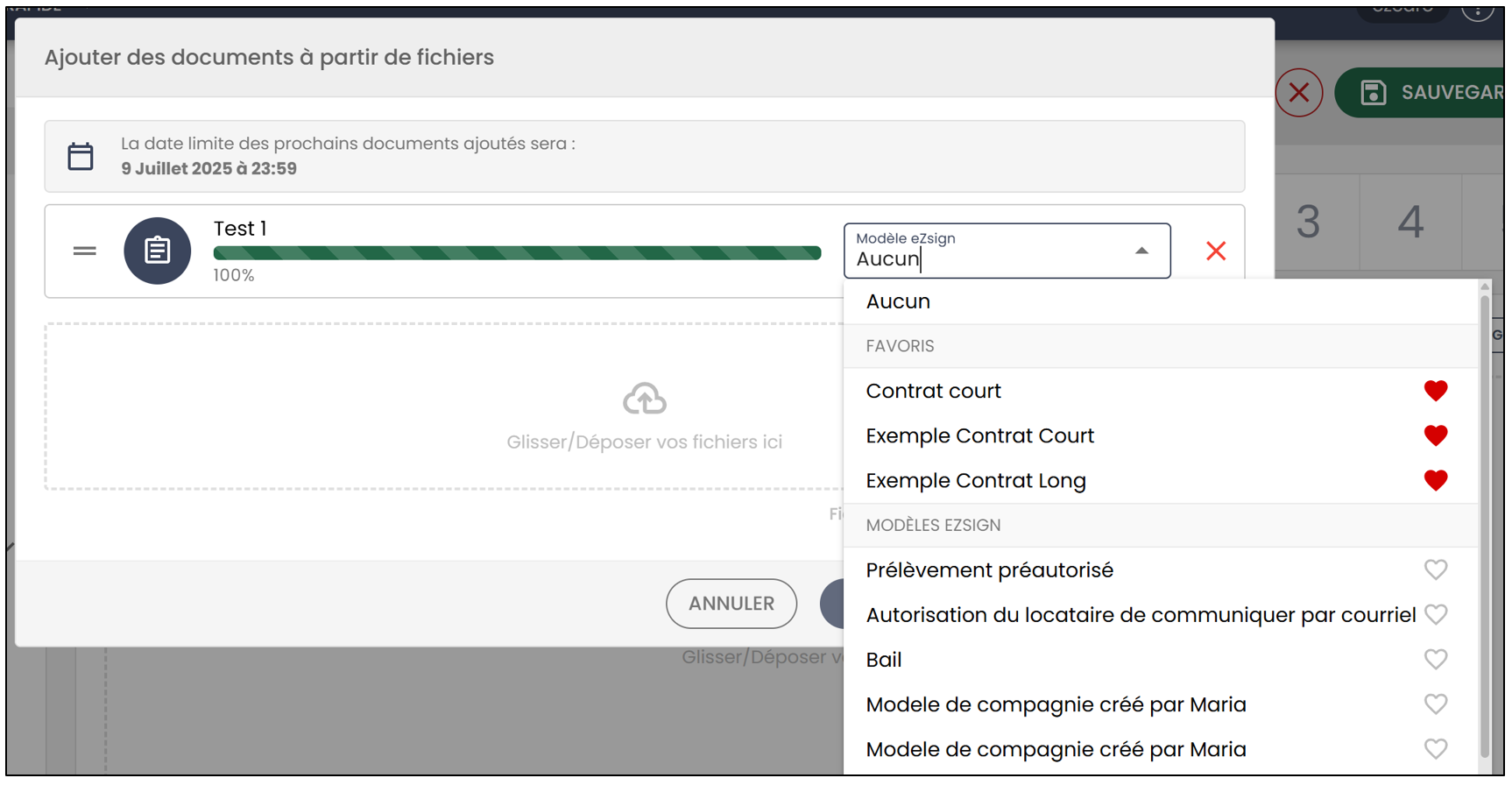
NOTE: Pour ajouter un modèle à vos favoris, cliquez sur le coeur à droite du modèle désiré.
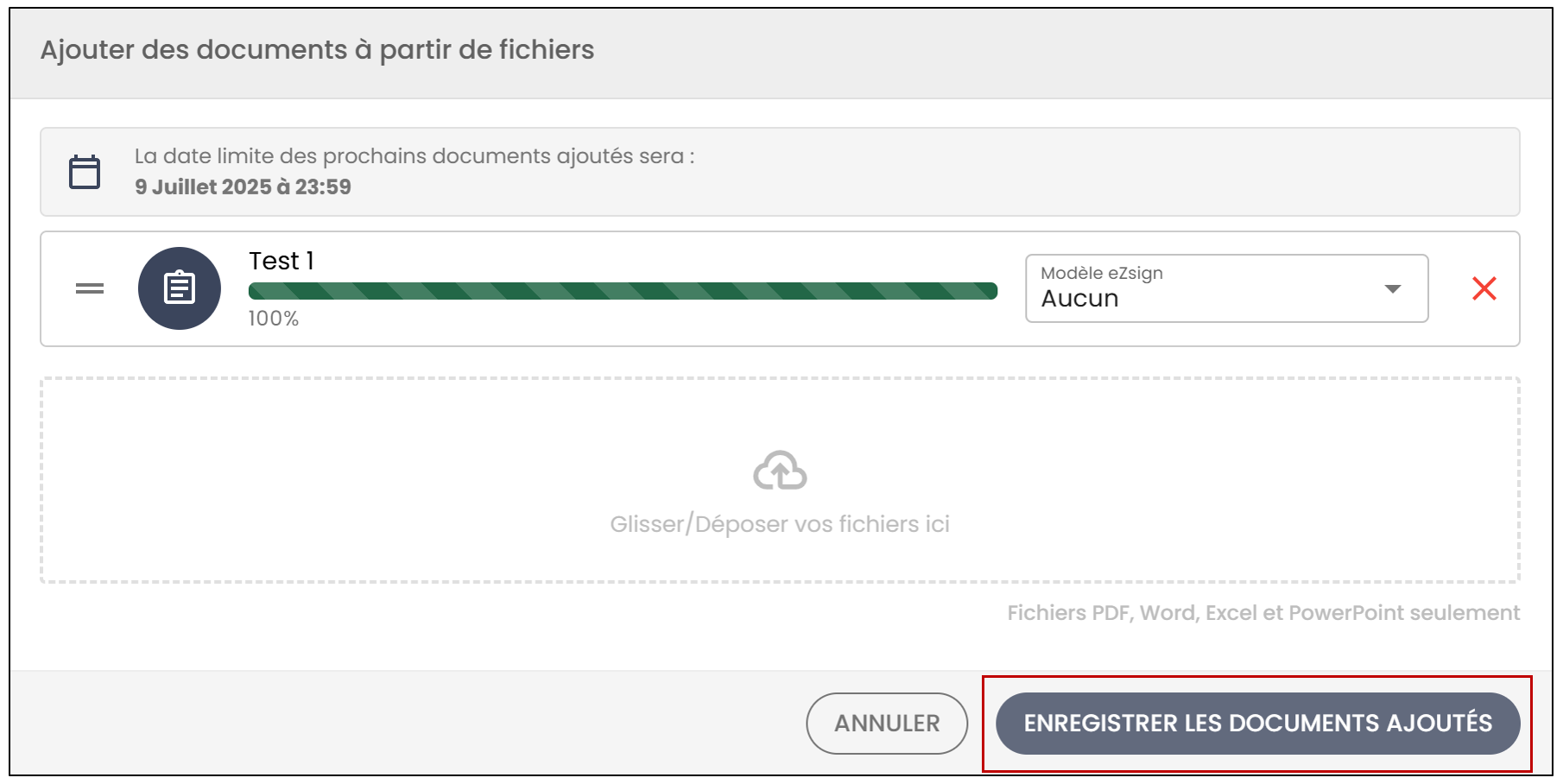
- Pour ajouter le document au dossier, cliquez sur Enregistrer les documents ajoutés.
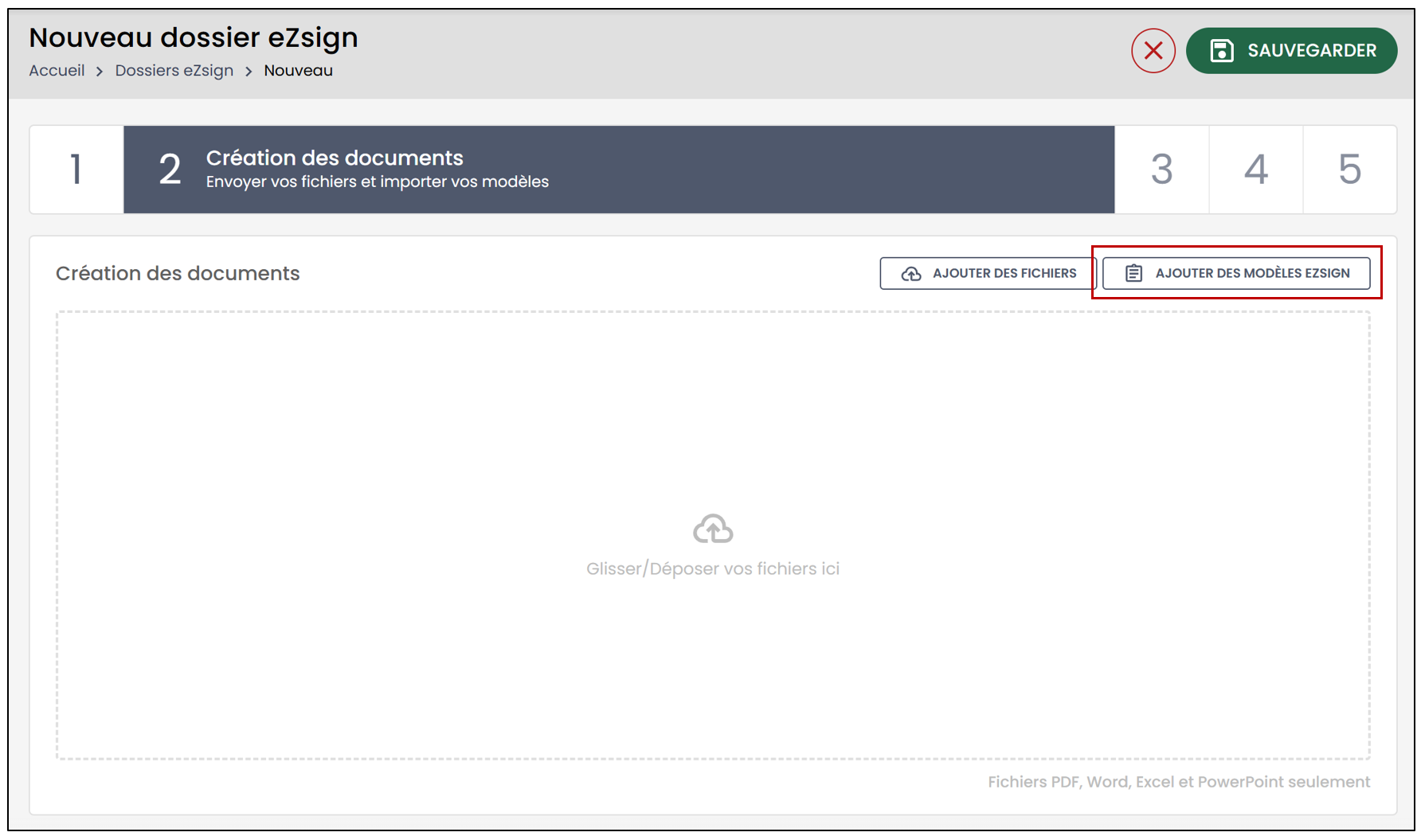
- Si vous souhaitez ajouter un modèle, cliquez sur Ajouter des modèles eZsign.
- Cliquez sur le "+" à droite du modèle eZsign désiré.
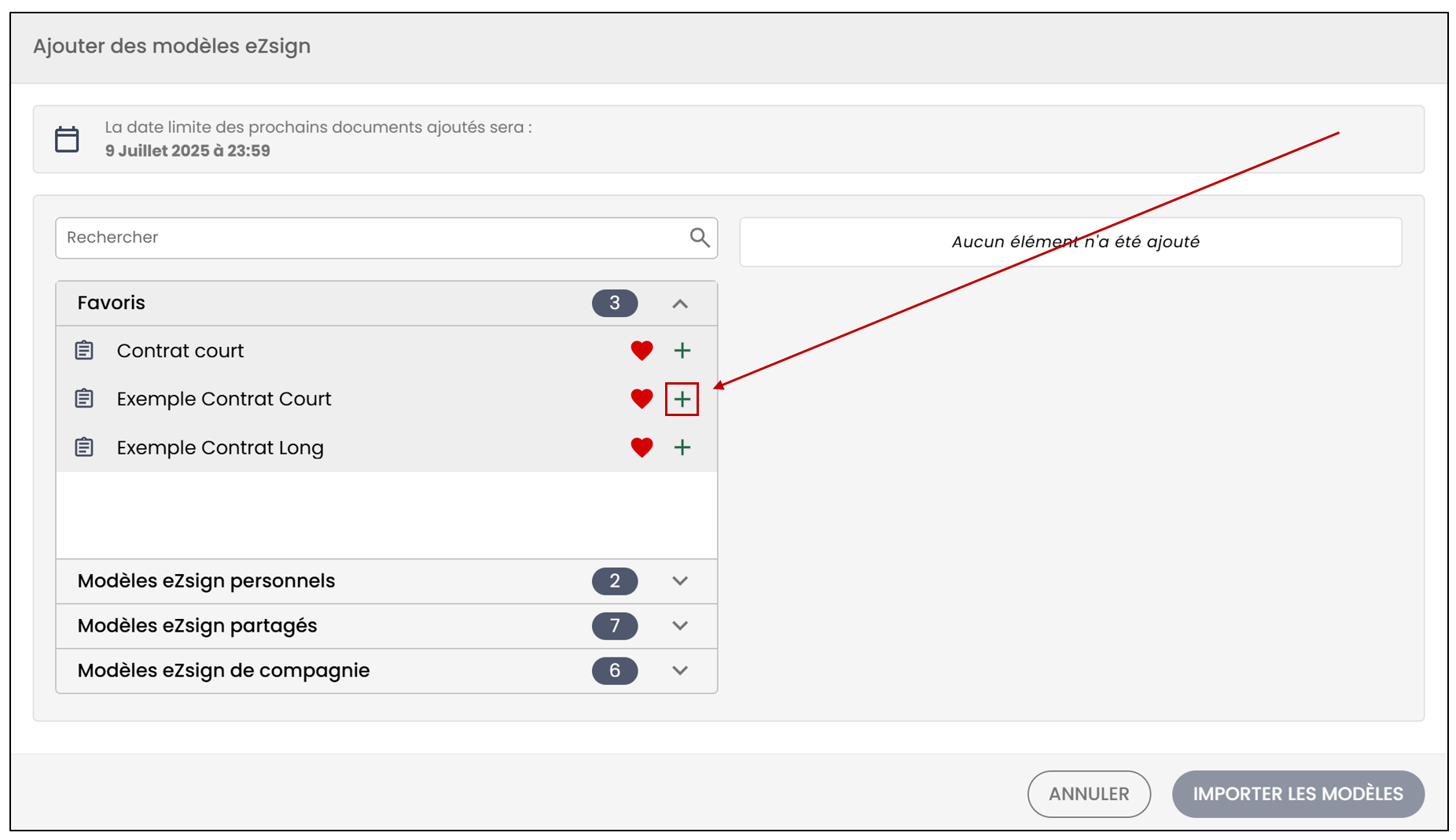
- Pour ajouter le modèle au dossier, cliquez sur Importer les modèles.
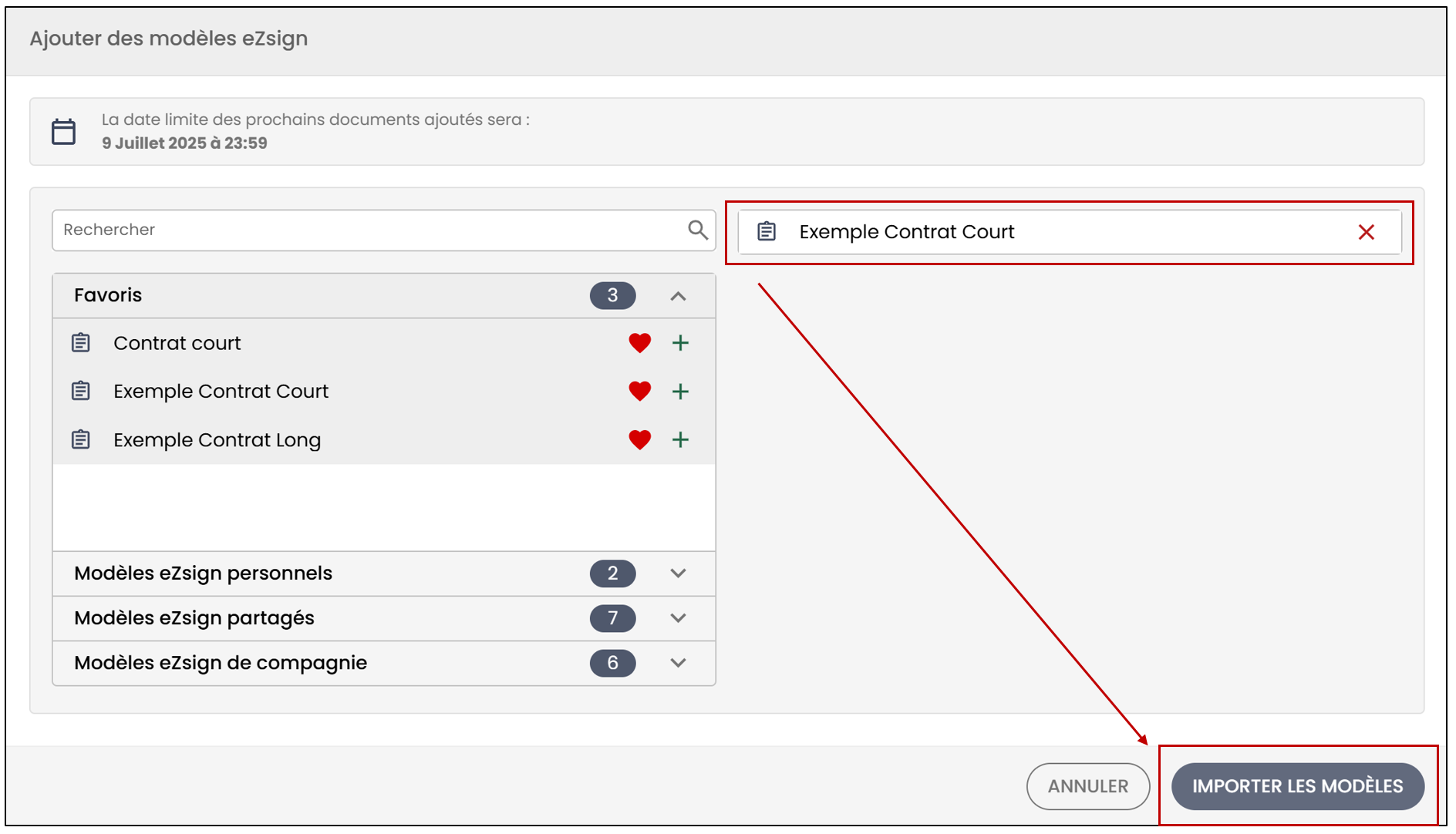
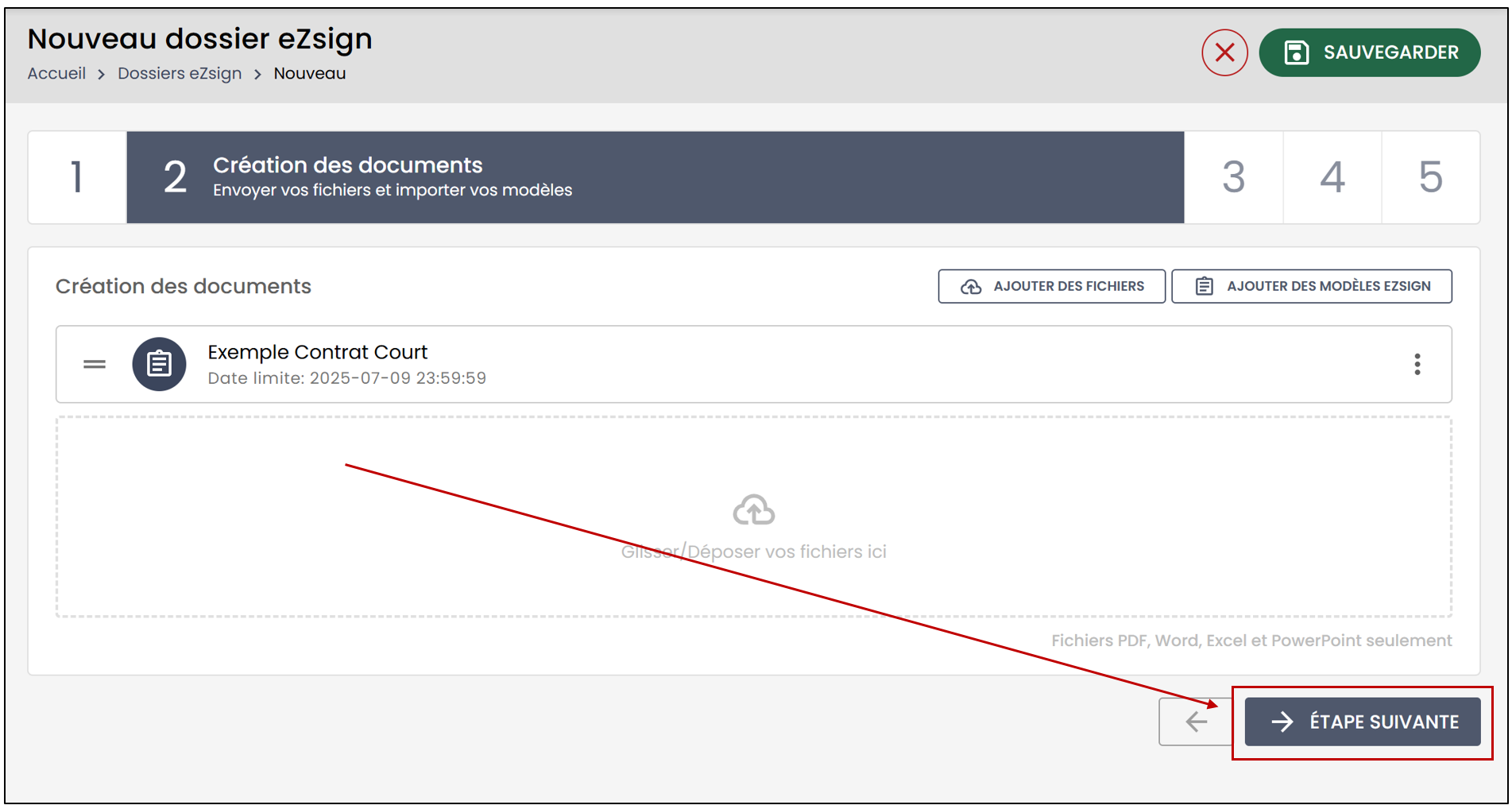
NOTE: Dans cet exemple, un seul document est ajouté au dossier, mais il est possible d’en inclure plusieurs.
- Lorsque tous les documents désirés sont ajoutés au dossier, cliquez sur Étape suivante.
Modifier un document dans un dossier eZsign
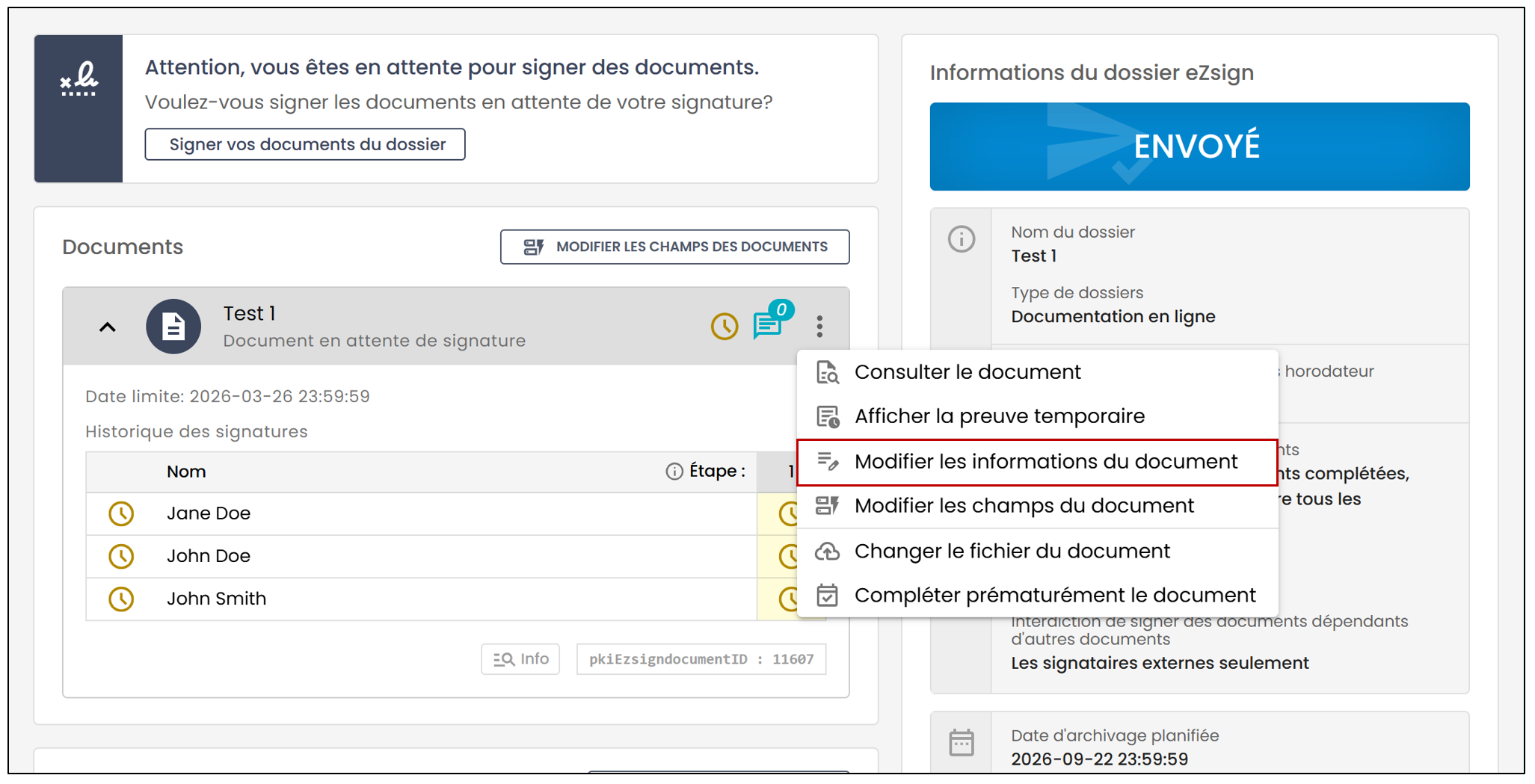
Une fois un document ajouté dans un dossier eZsign, vous pouvez modifier son nom ainsi que sa date limite de signature.
- Dans le menu à droite d’un document (icône 3 points verticaux), cliquez sur Modifier les informations du document.
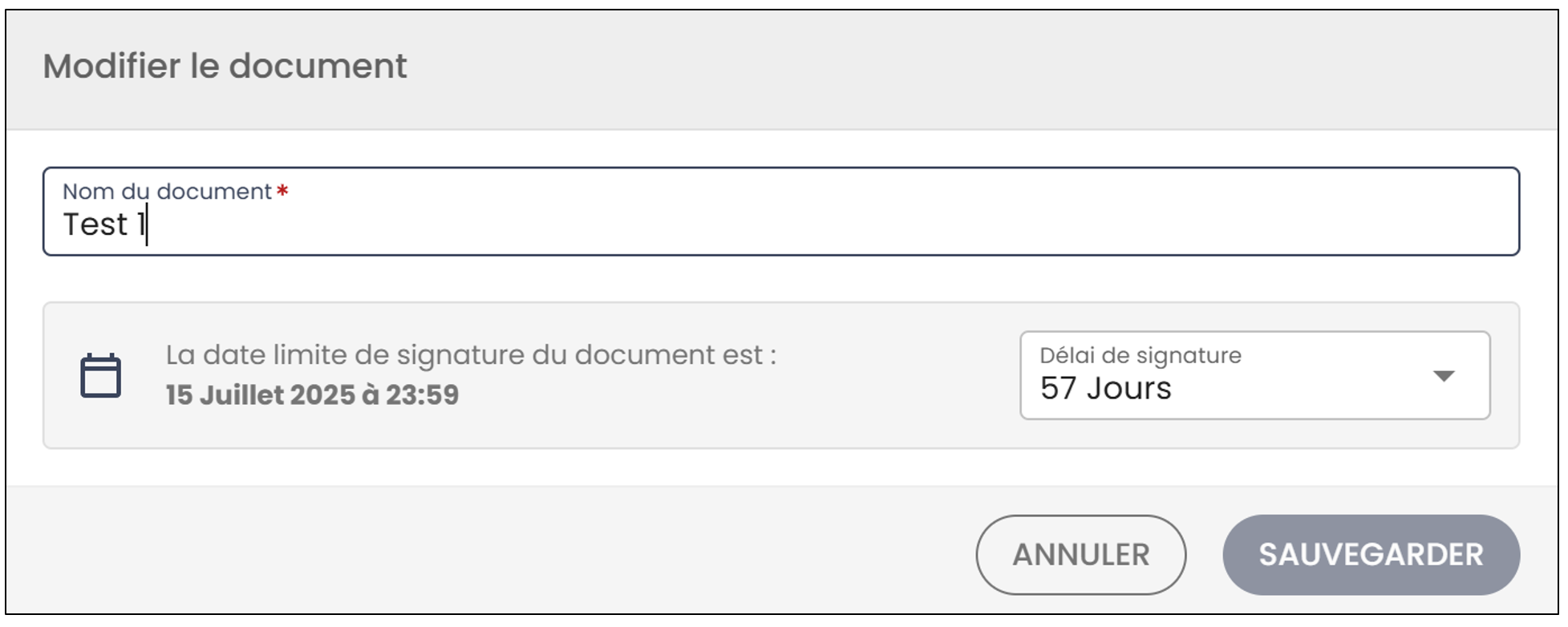
Sélectionnez le nombre de jours désiré pour le champ Délai de signature (1 à 60) et la Date limite de signature du document s’inscrira automatiquement. Le lien envoyé par courriel ne sera plus valide après cette date.
Effectuez les changements désirés et cliquez sur Sauvegarder pour les enregistrer.
Actions en lot
Grâce à la nouvelle fonctionnalité Actions en lot , vous pourrez désormais effectuer des actions sur un ou plusieurs documents non complétés en même temps.
- Cochez la case à gauche de chacun des documents désirés ou cliquez sur Sélectionner tous.
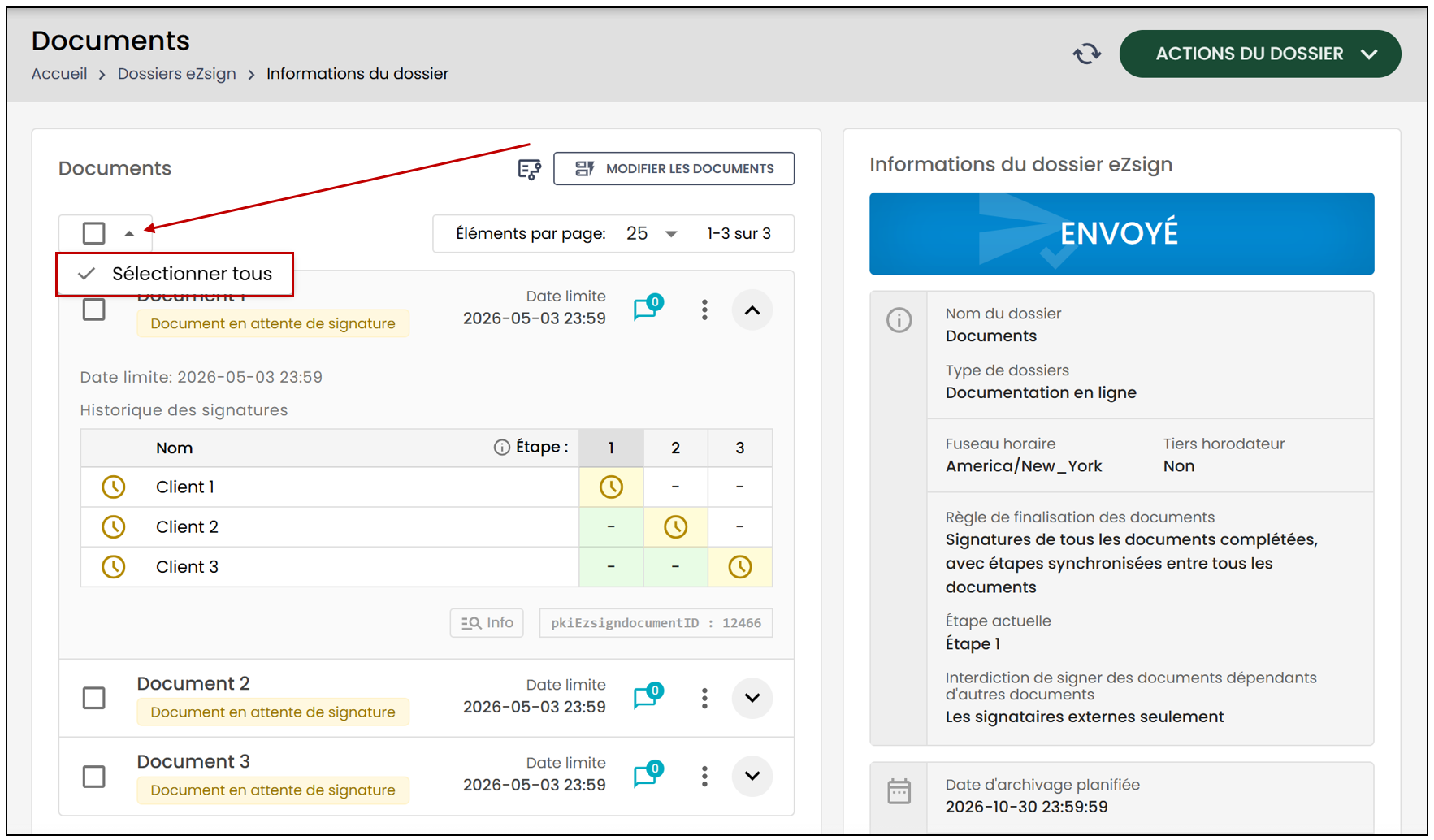
Une fois les documents sélectionnés, vous pourrez effectuer les actions suivantes:
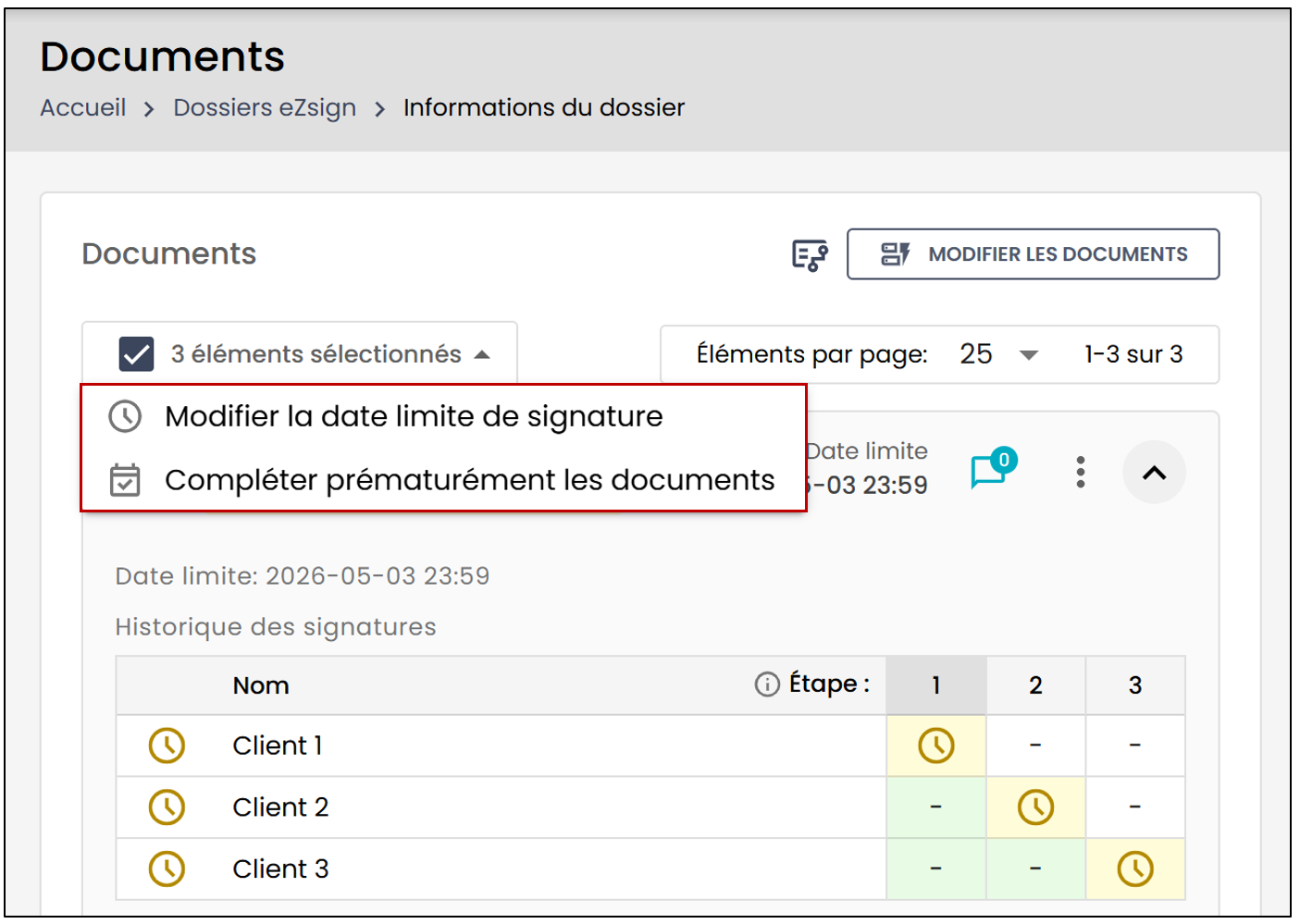
- Modifier la date limite de signature. Pour plus d’informations, veuillez consulter l’article Modifier la date limite de signature d’un document.
- Compléter prématurément les documents. Pour plus d’informations, veuillez consulter l’article Un des signataires ne veut plus signer : Compléter prématurément (eZsign version 4+).
Supprimer un document dans un dossier eZsign
Il est possible de supprimer un document dans un dossier eZsign, à la condition que le document soit encore en processus de signature, c’est-à-dire qu’il ne soit pas au statut complété.
Statut "En attente d’envoi"
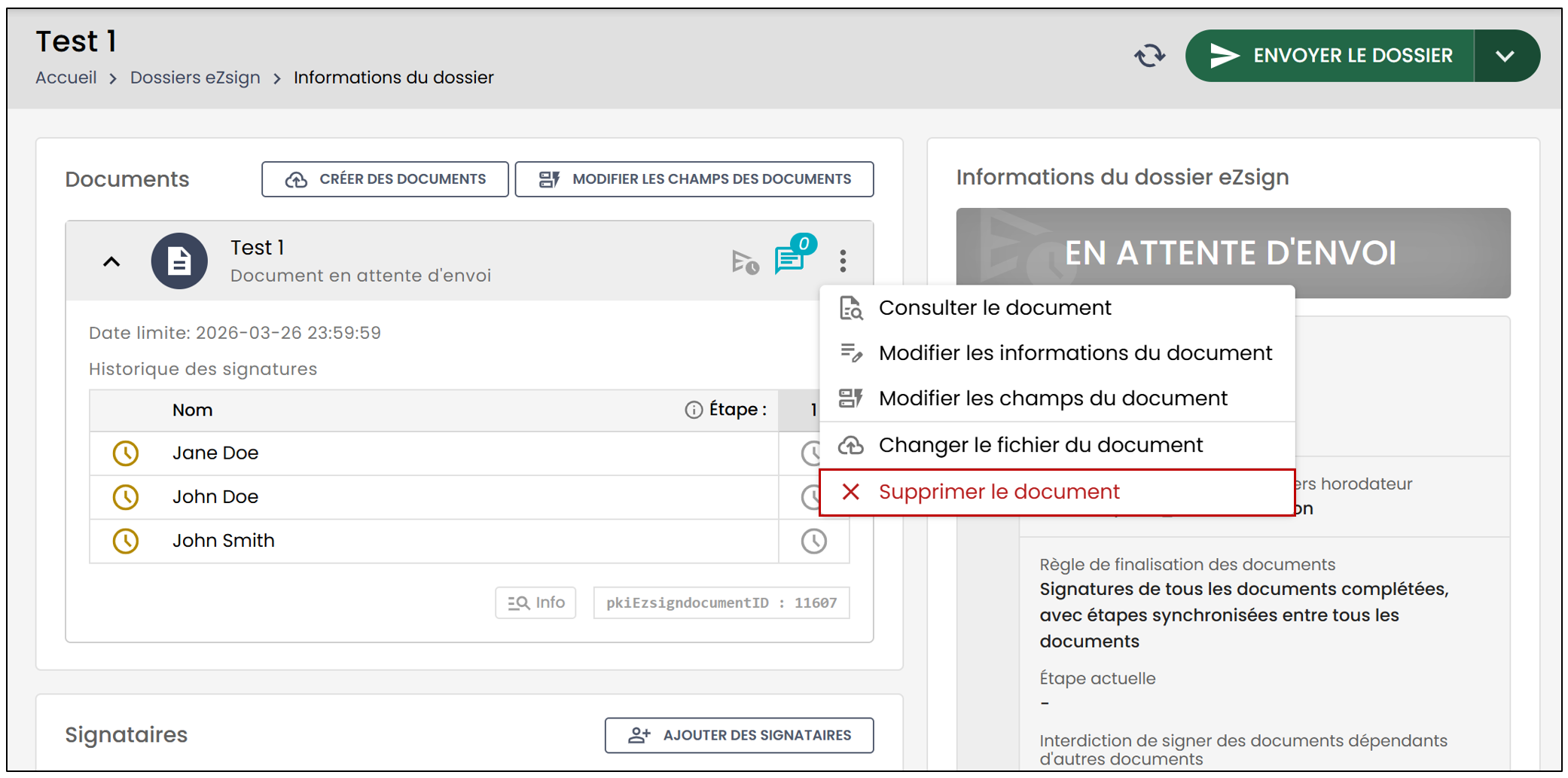
- Dans le menu à droite d’un document (icône 3 points verticaux), cliquez sur Supprimer le document.
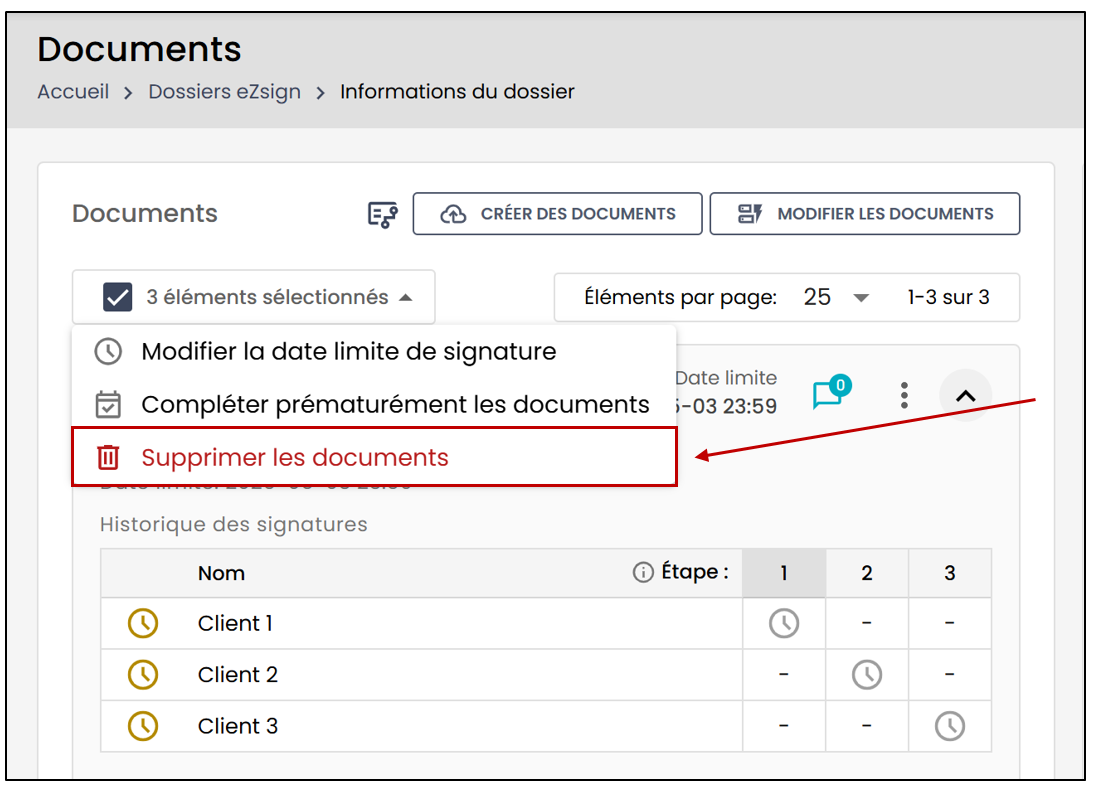
- Pour supprimer plusieurs documents En attente d’envoi en même temps, cochez les documents désirés, puis sélectionnez Supprimer les documents.
Ce message apparaitra:
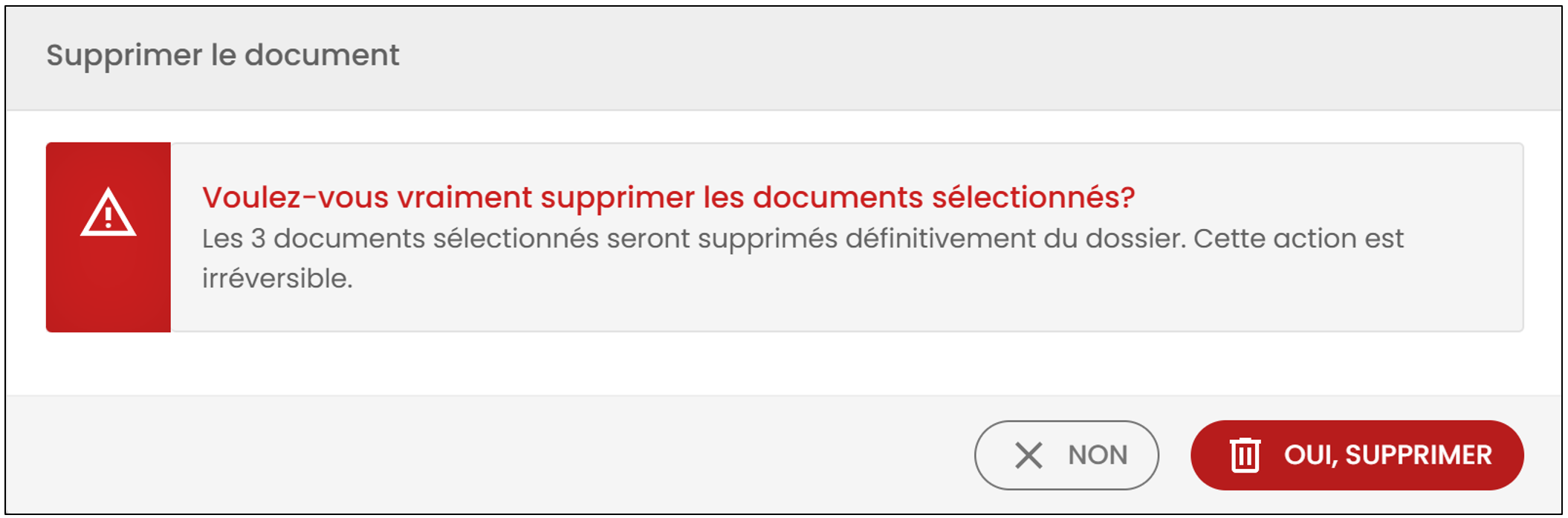
- Cliquez sur Oui, supprimer pour confirmer.
Statut "Envoyé" (avec ou sans signatures obtenues)
- Dans le menu à droite d’un document (icône 3 points verticaux), cliquez sur Modifier les champs du document.
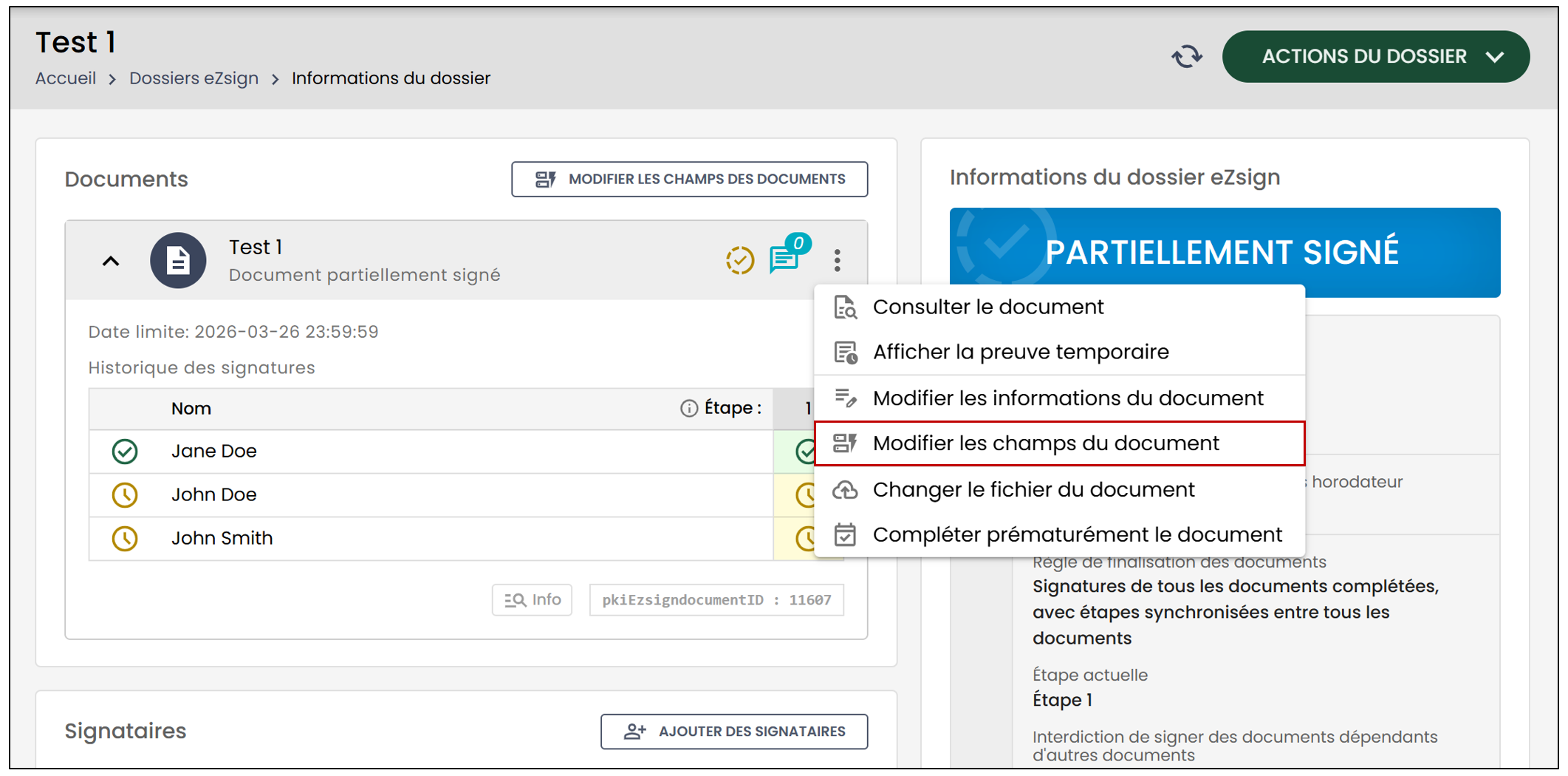
Ce message apparaitra:
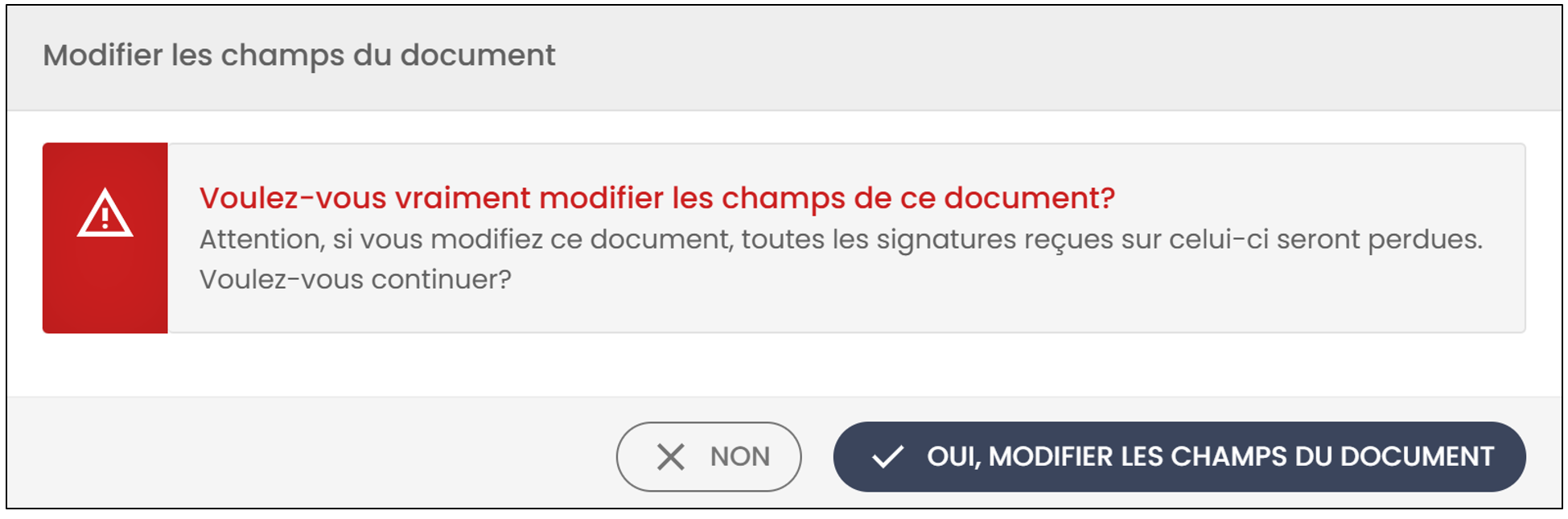
- Cliquez sur Oui, modifier les champs du document.
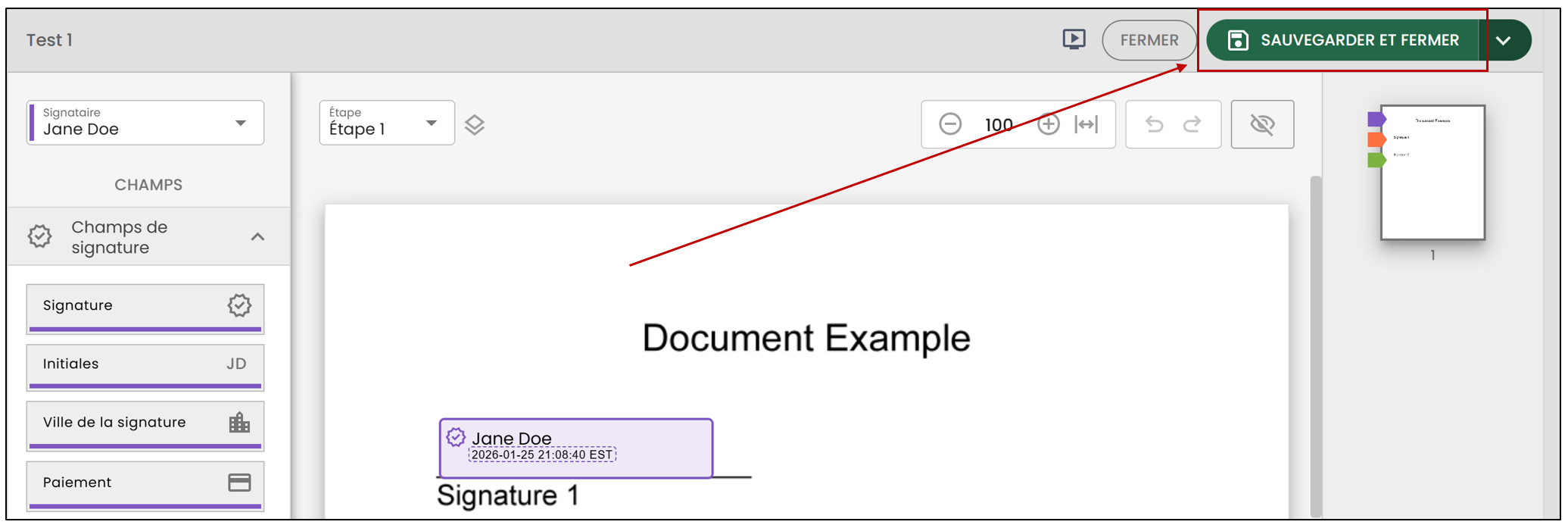
Cliquez sur Sauvegarder et fermer.
Lorsque le dossier sera revenu au statut En attente d’envoi , vous serez en mesure de supprimer le document.