

Français
Envoyer les documents d'InstanetForms vers eZsign (version eZsign Web)
Envoyer les documents d’InstanetForms vers eZsign (eZsign version Web)
Avant de pouvoir envoyer des documents d’InstanetForms vers eZsign, vous devez configurer InstanetForms pour eZsign.
Configuration de la clé pour InstanetForms
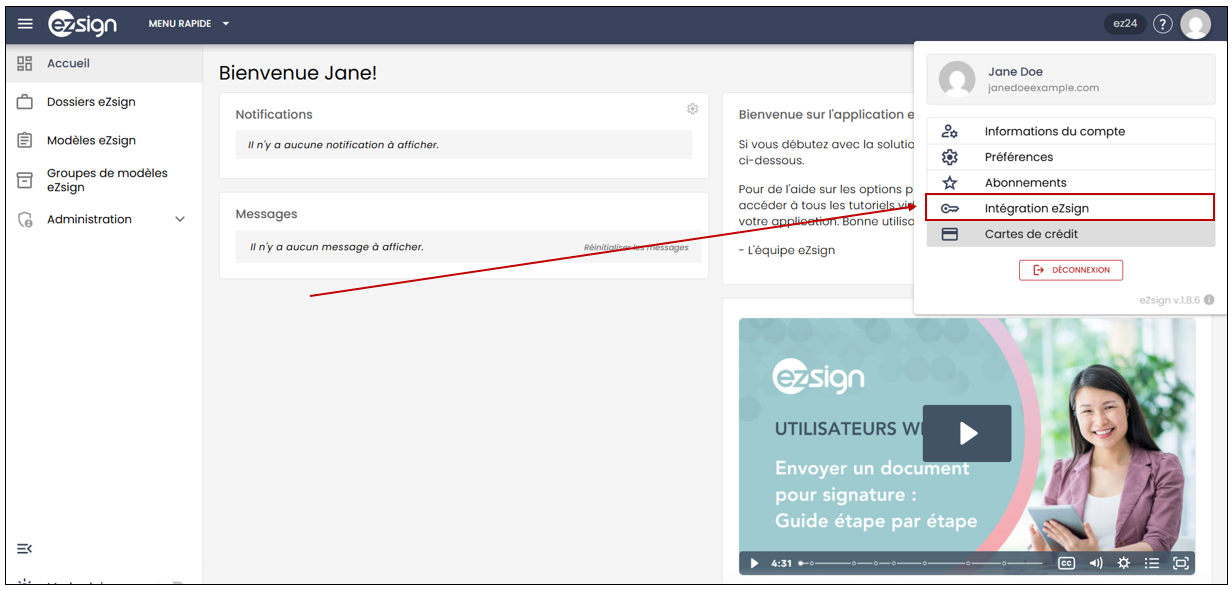
- À partir du menu principal d’eZsign, cliquez sur votre image de profil, puis sur Intégration eZsign.
- Si vous ne possédez pas de clé, cliquez sur Générer une clé. Si vous possédez déjà une clé, vous pourrez cliquer sur Copier la clé.
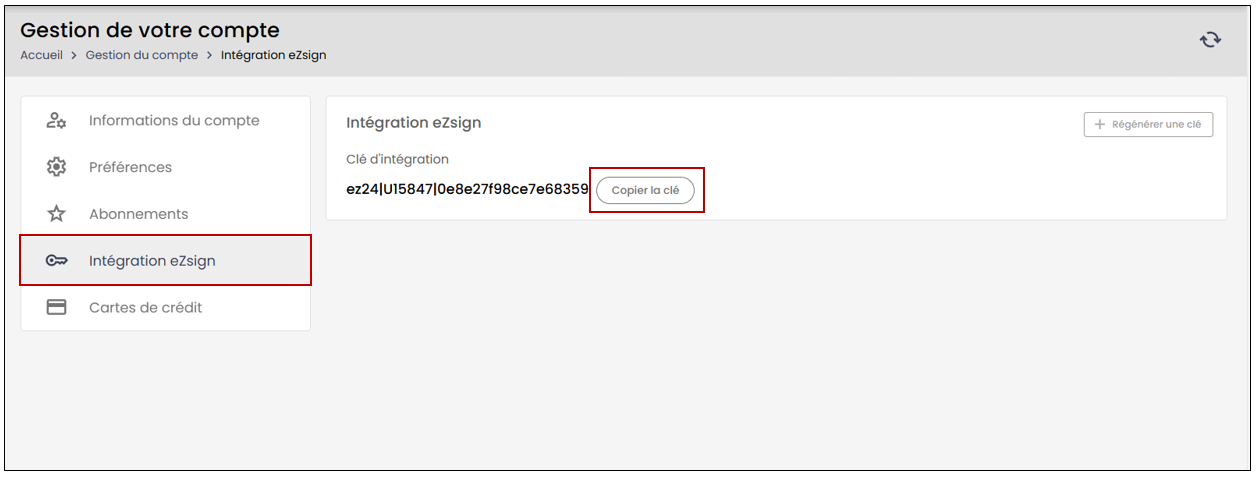
NOTE: Si la clé ne fonctionne plus, vous pourrez sélectionner Régénérer une clé.
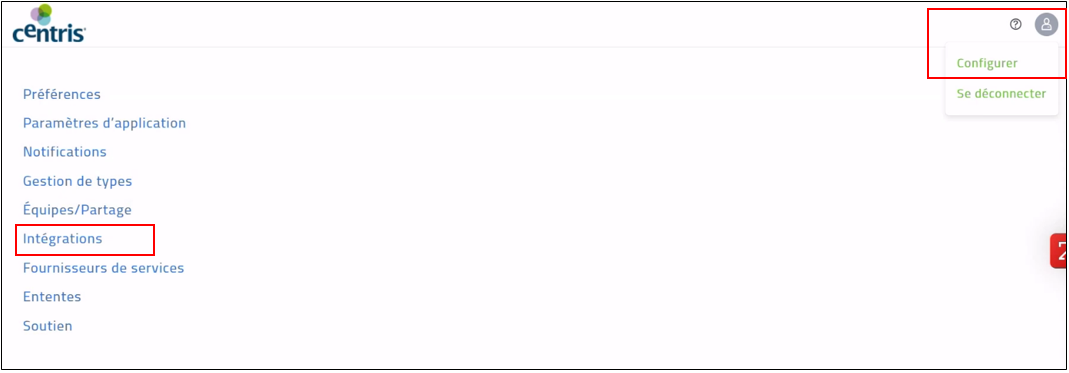
- Sur l’onglet gris avec un petit bonhomme dans le coin supérieur droit de votre écran, cliquez sur Configurer >> Intégrations.
- Cliquez sur la flèche à gauche de Paramètres de signature.
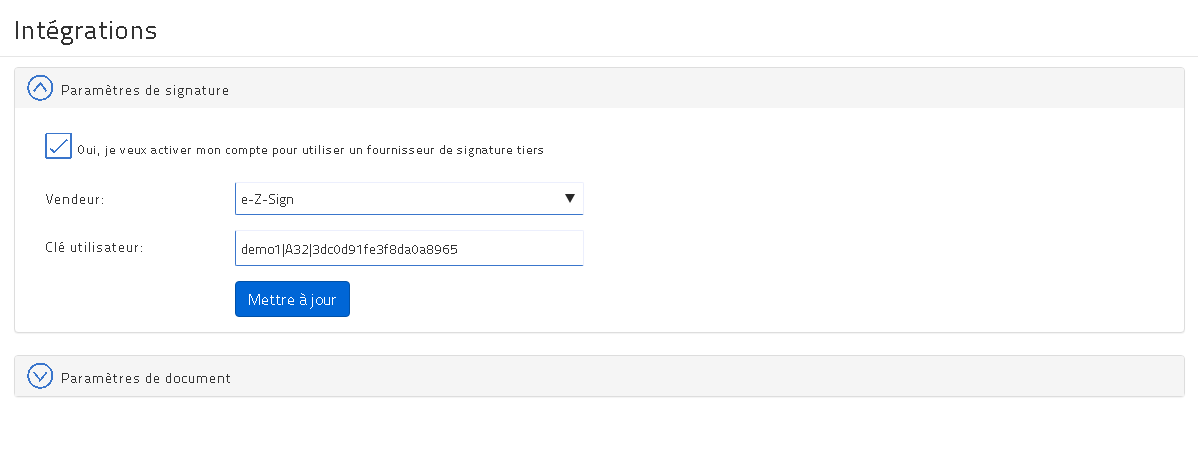
Pour le champ Vendeur , sélectionnez "eZsign".
Dans le champ Clé utilisateur , collez le code d’importation InstanetForms (clé).
Cliquez sur Mettre à jour.
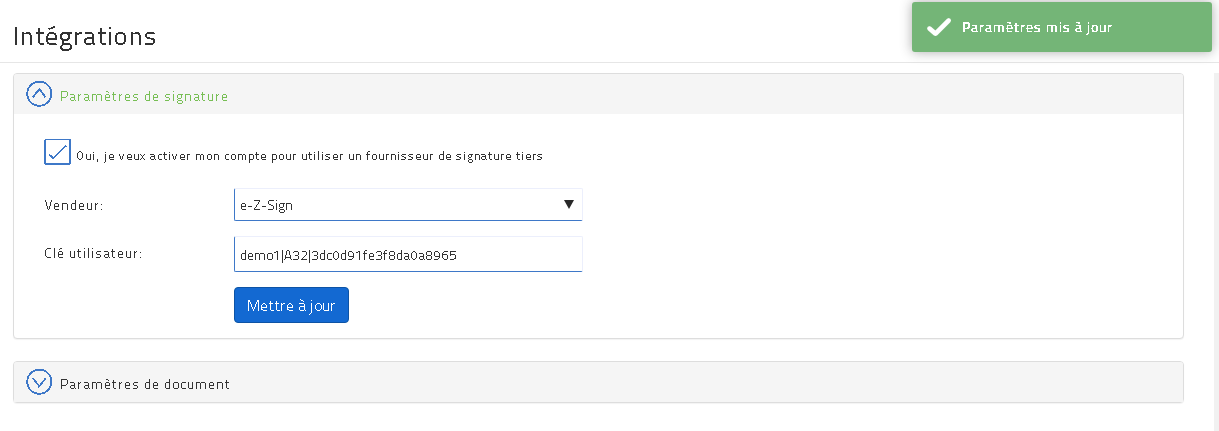
Le message "Paramètres mis à jour " apparaitra en haut à droite.
eZsign est maintenant lié à InstanetForms.
Envoyer un document InstanetForms à eZsign
Il est possible d’envoyer des documents d’InstanetForms vers eZsign rapidement, c’est-à-dire sans avoir à les enregistrer sur le bureau avant de les ajouter au dossier eZsign désiré.
- Dans le menu de gauche de votre plateforme InstanetForms, cliquez sur l’icône Maison (TransactionDESK).

- Cliquez sur la transaction qui comporte le document que vous voulez envoyer vers eZsign.
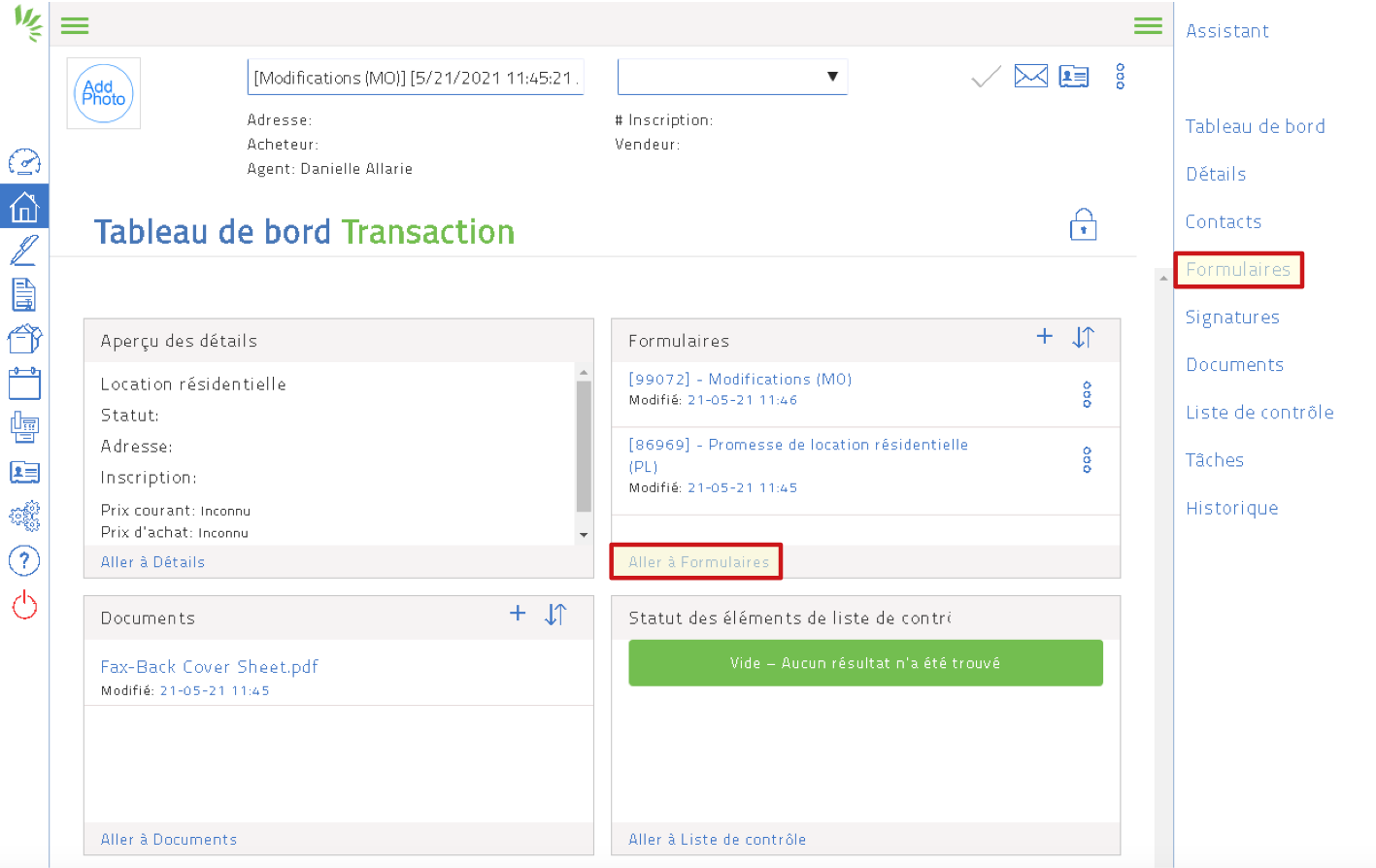
- Cliquez sur Aller à Formulaires dans la section "Formulaires" ou sur Formulaires dans le menu Assistant à droite.
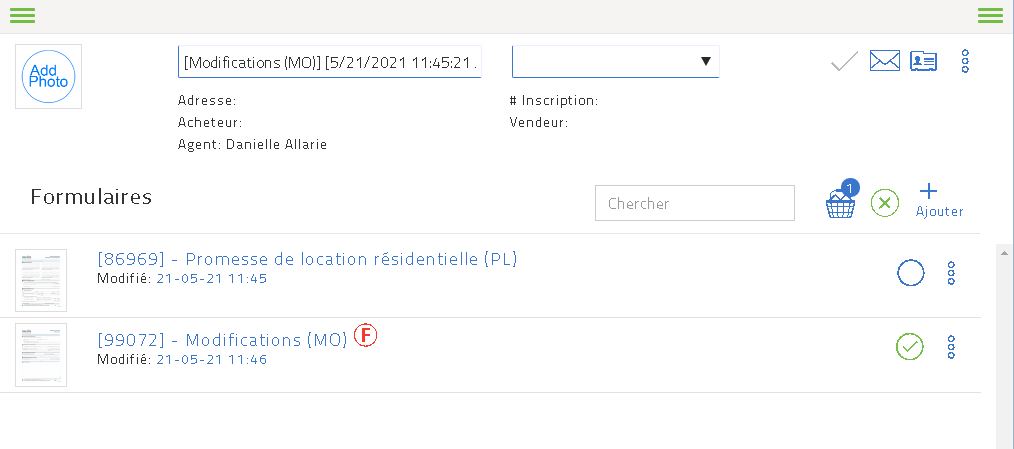
Avertissement
Seuls les formulaires finalisés peuvent être exportés alors assurez-vous de voir le F rouge à droite du formulaire à envoyer. Autrement, l’option d’envoi vers eZsign ne sera pas affichée dans le menu.
- Pour envoyer le formulaire, vous avez 2 options :
- Cochez le cercle à droite du document à envoyer et cliquez sur l’icône Panier. Dans la fenêtre qui s’affiche, cliquez sur la 1re icône à gauche (Envoyer à eZsign).
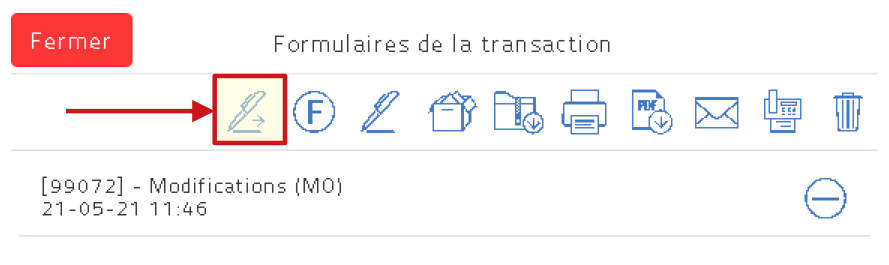
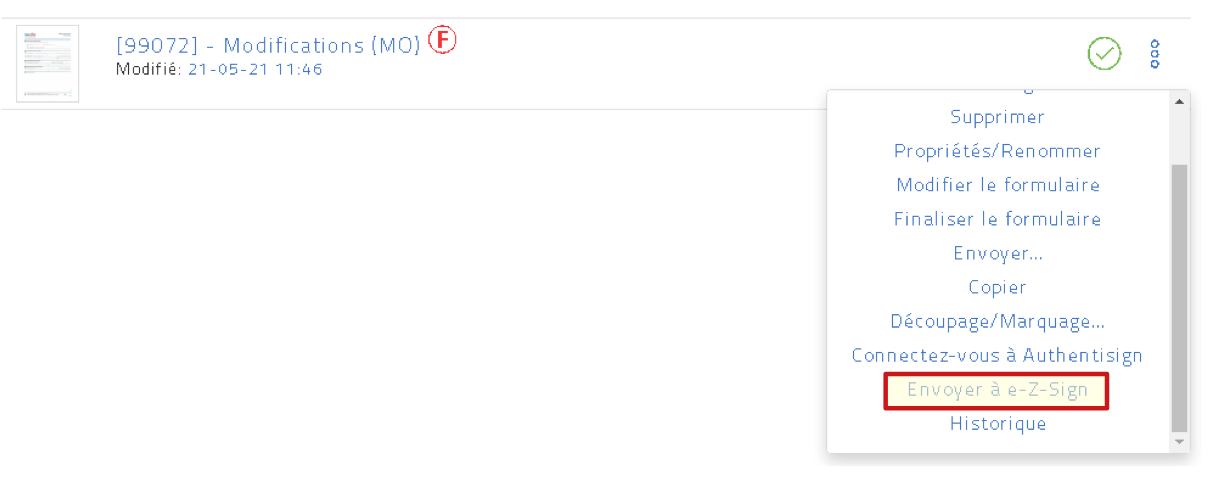
* Ou, cliquez sur les 3 points (Menu) à droite du document à envoyer et cliquez sur **Envoyer à eZsign**.
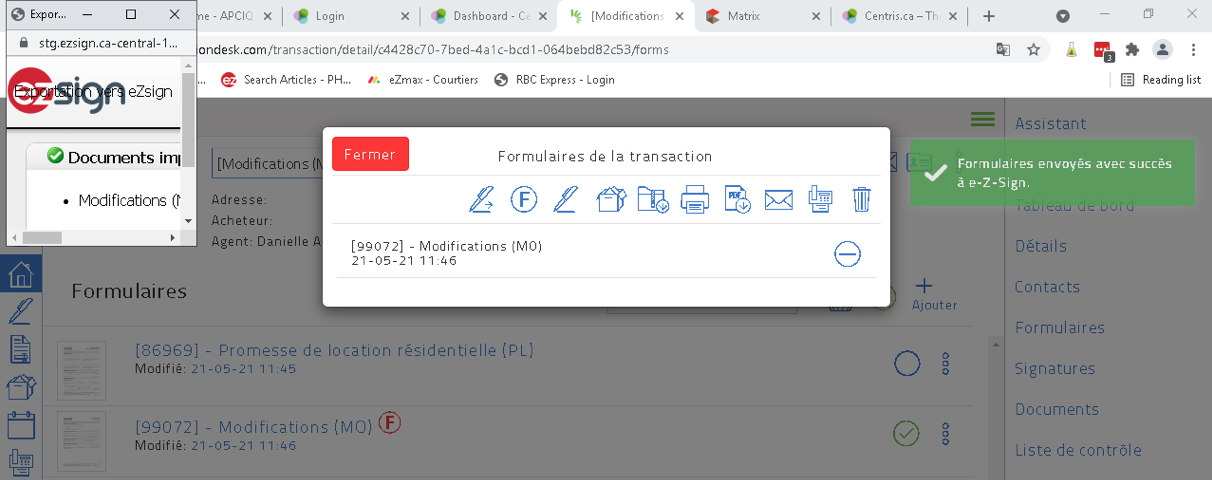
- Le message "Formulaires envoyés avec succès à eZsign" en vert et une petite fenêtre apparaitront.
Importation des documents InstanetForms dans eZsign
Depuis la page d’accueil de votre compte eZsign sur le Web, vous verrez une notification vous informant que des documents provenant d’InstanetForms ont été importés, mais ne sont pas encore complétés.
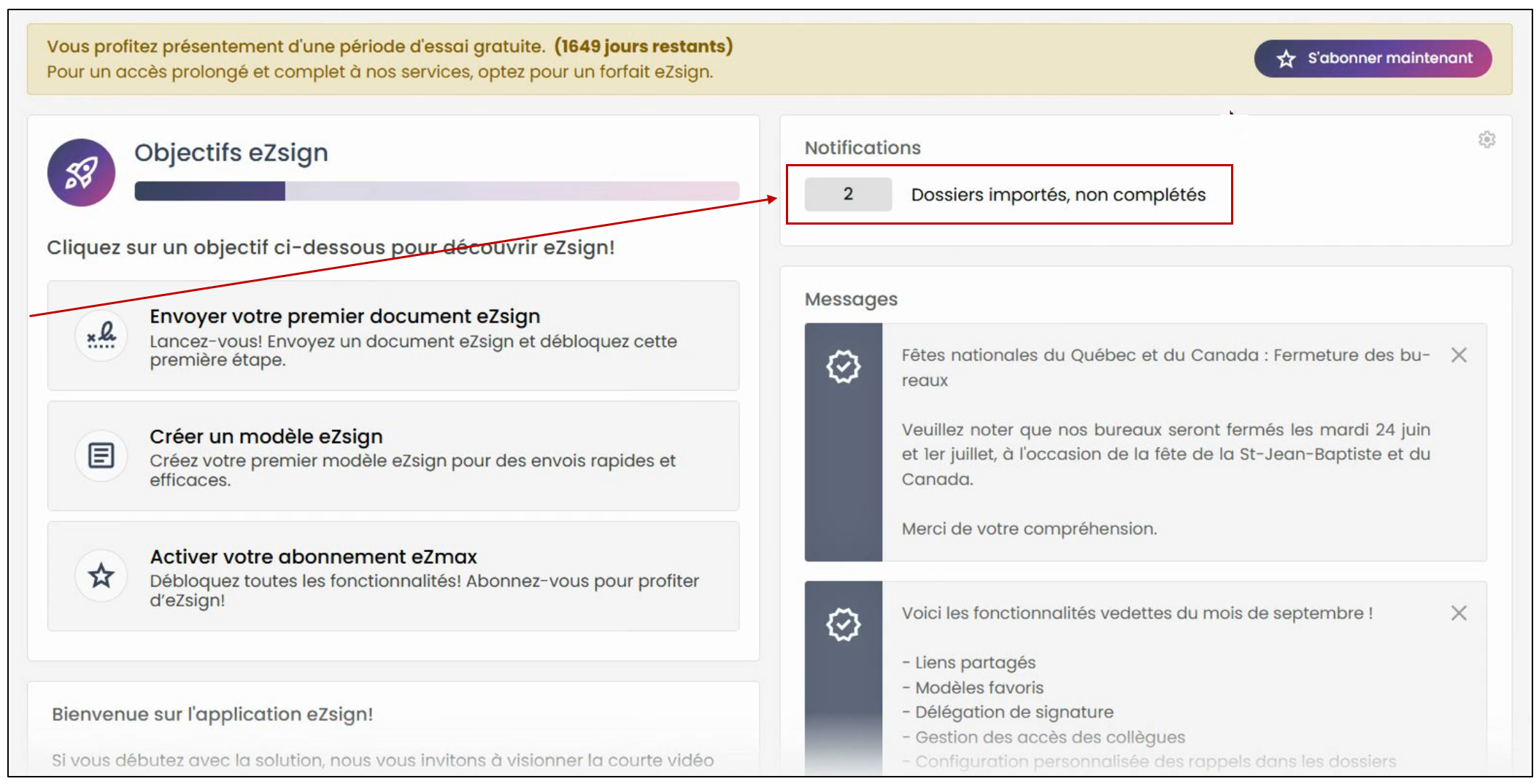
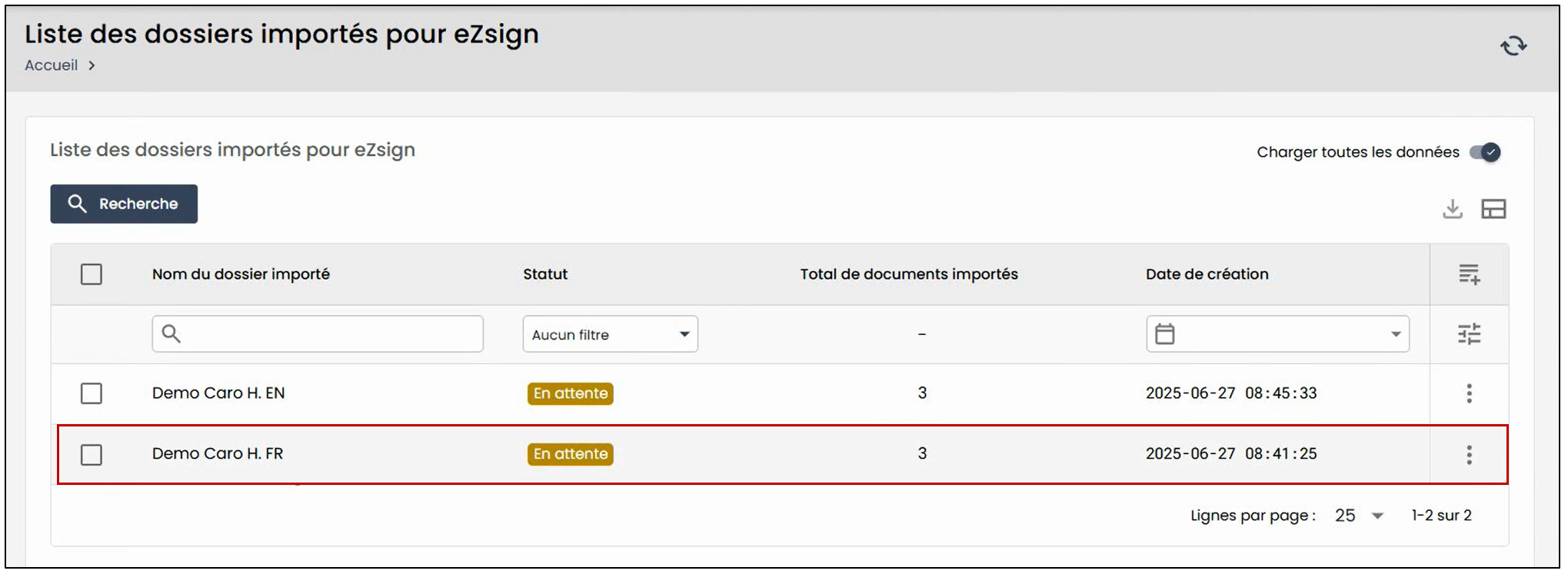
Cliquez sur le chiffre à gauche de Dossiers importés, non complétés , puis vous serez redirigé vers la Liste des dossiers importés pour eZsign.
NOTE: Si aucune notification n’apparait ou si vous souhaitez accéder à ces dossiers autrement, vous les trouverez également dans l’onglet Administration , sous Liste des dossiers importés pour eZsign.
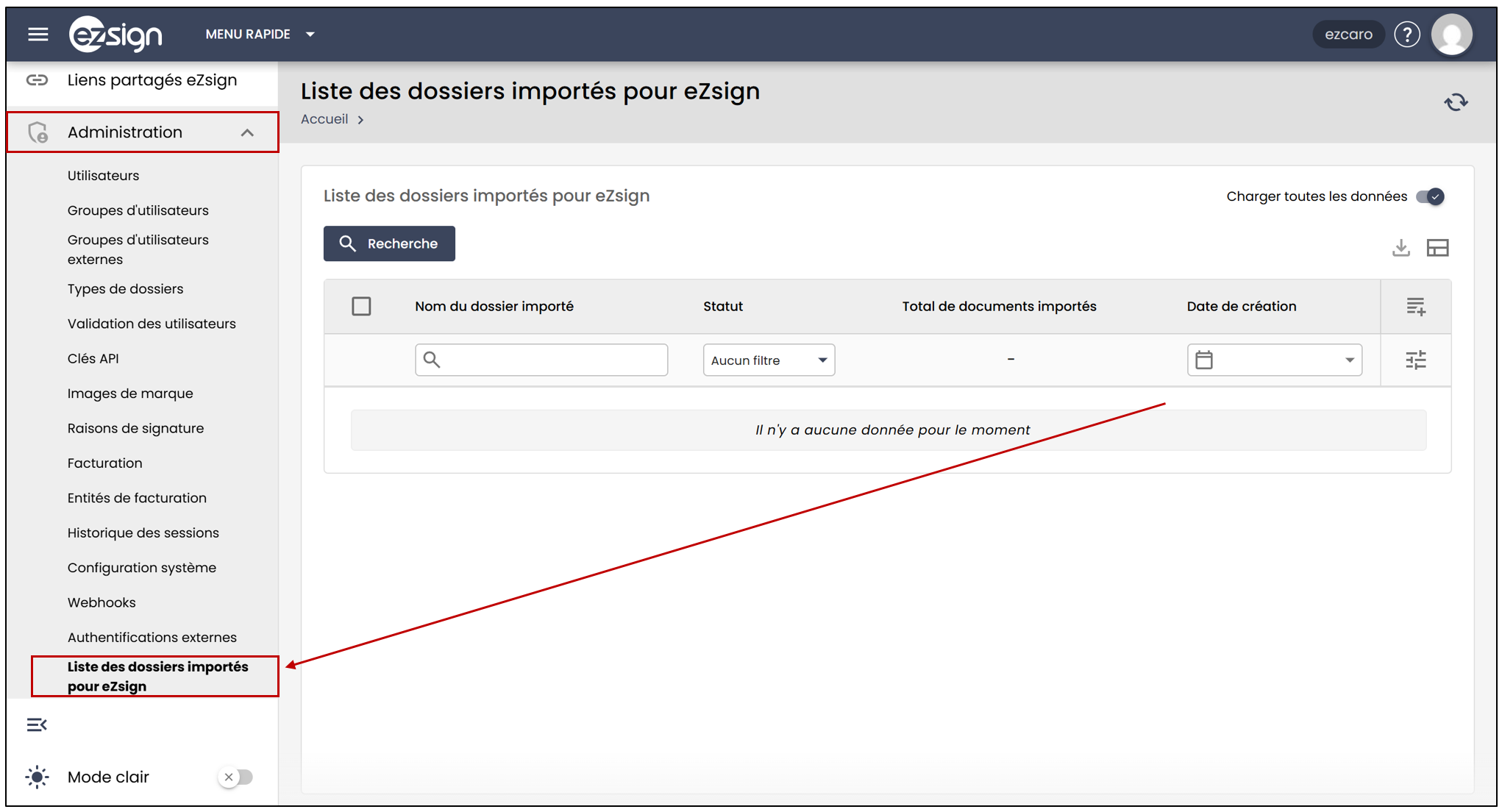
- Sélectionnez le dossier importé désiré. Vous aurez l’opportunité d’associer les documents à un dossier eZsign existant.
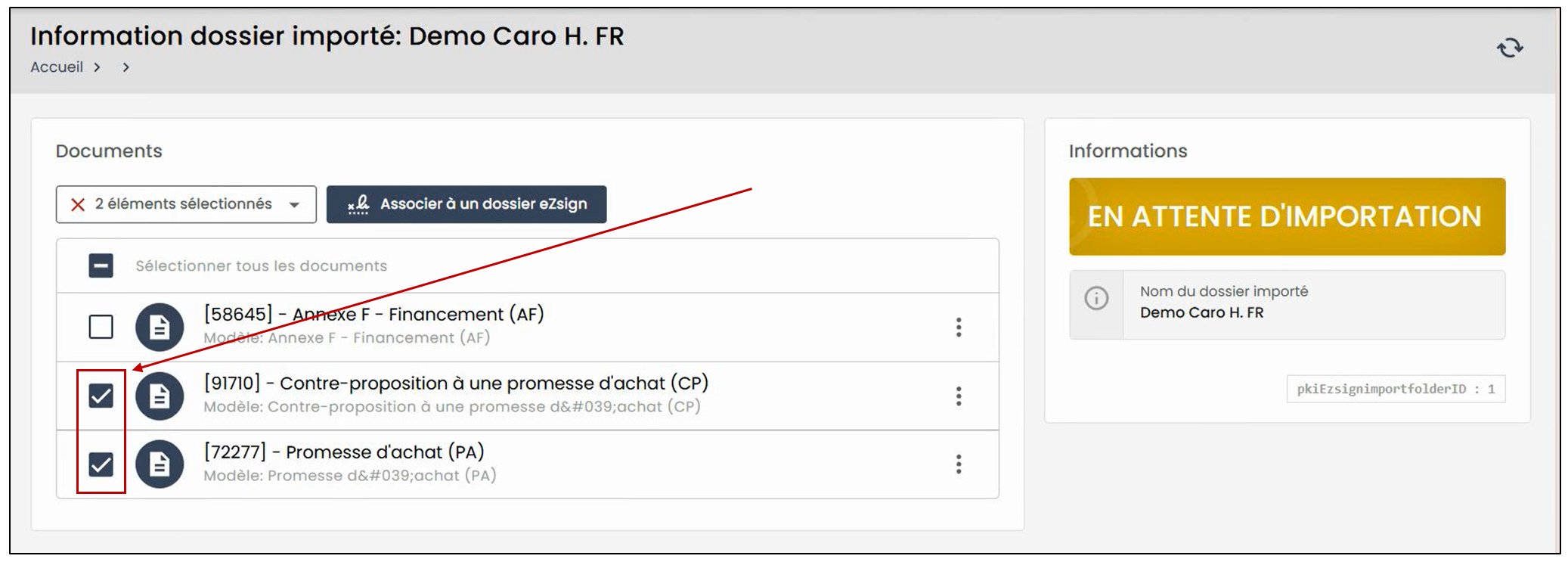
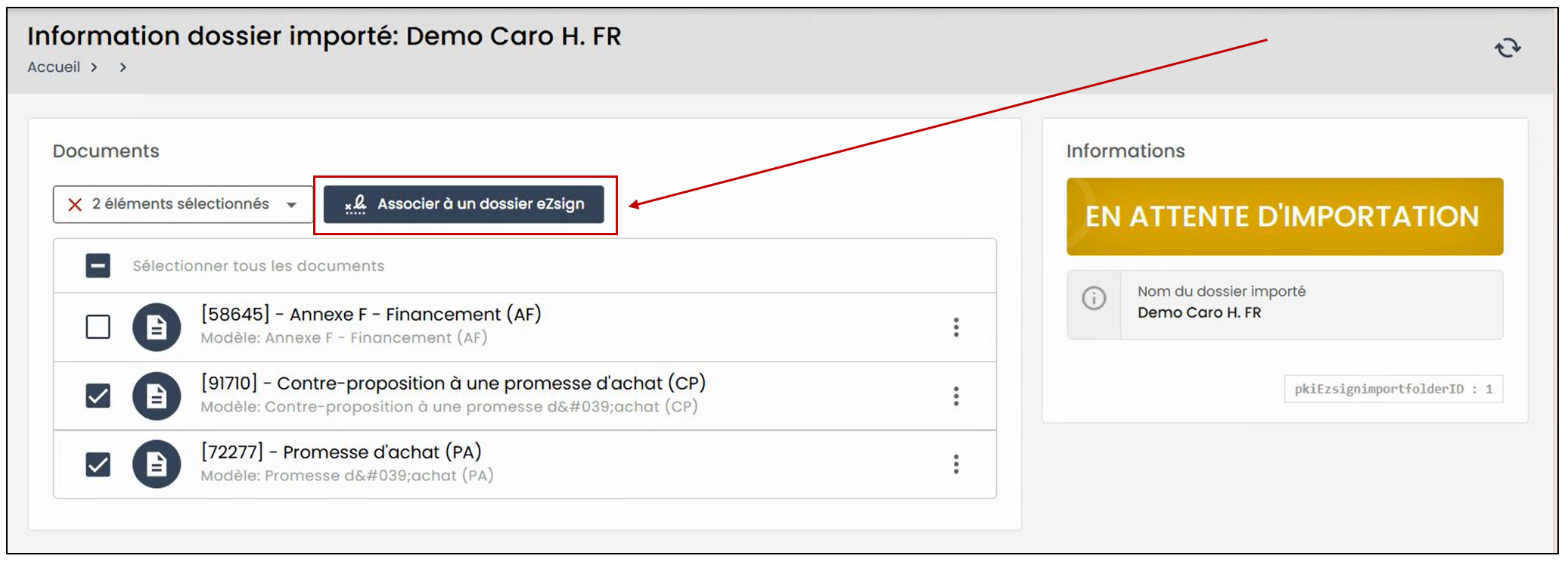
- Cochez les documents désirés, puis cliquez sur Associer à un dossier eZsign.
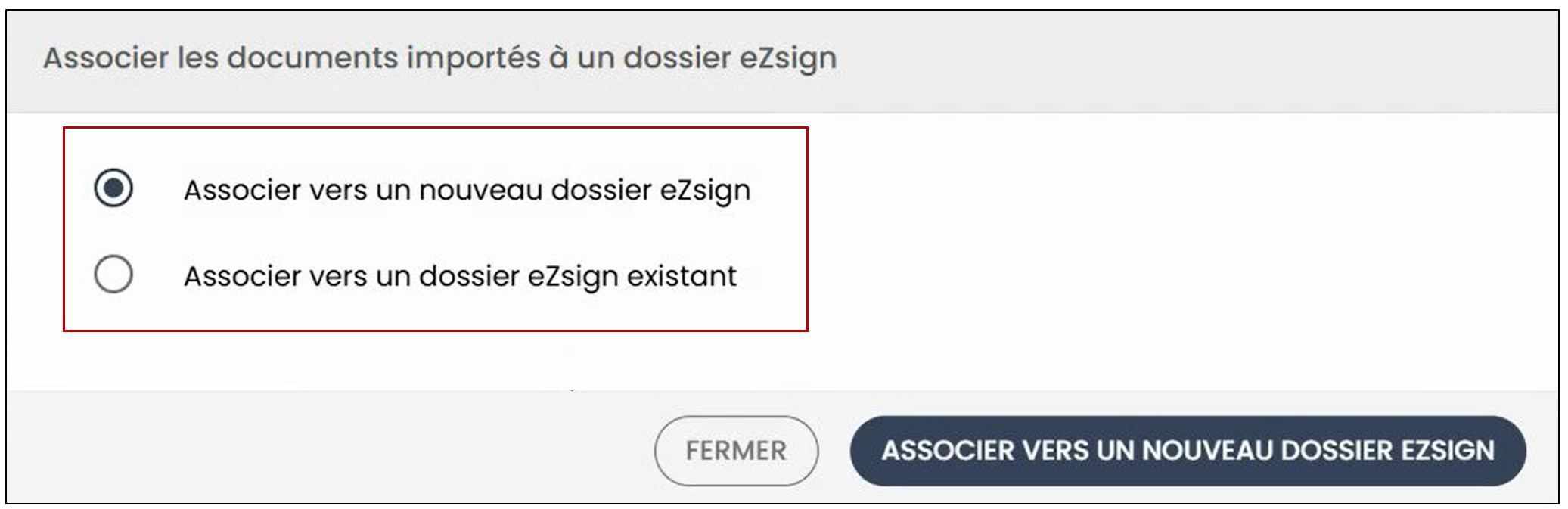
- Il vous sera possible d’associer les documents soit à un nouveau dossier eZsign, notamment s’il s’agit d’une première signature pour vos clients, soit à un dossier existant.
Association à un nouveau dossier eZsign
- Sélectionnez Associer vers un nouveau dossier eZsign.
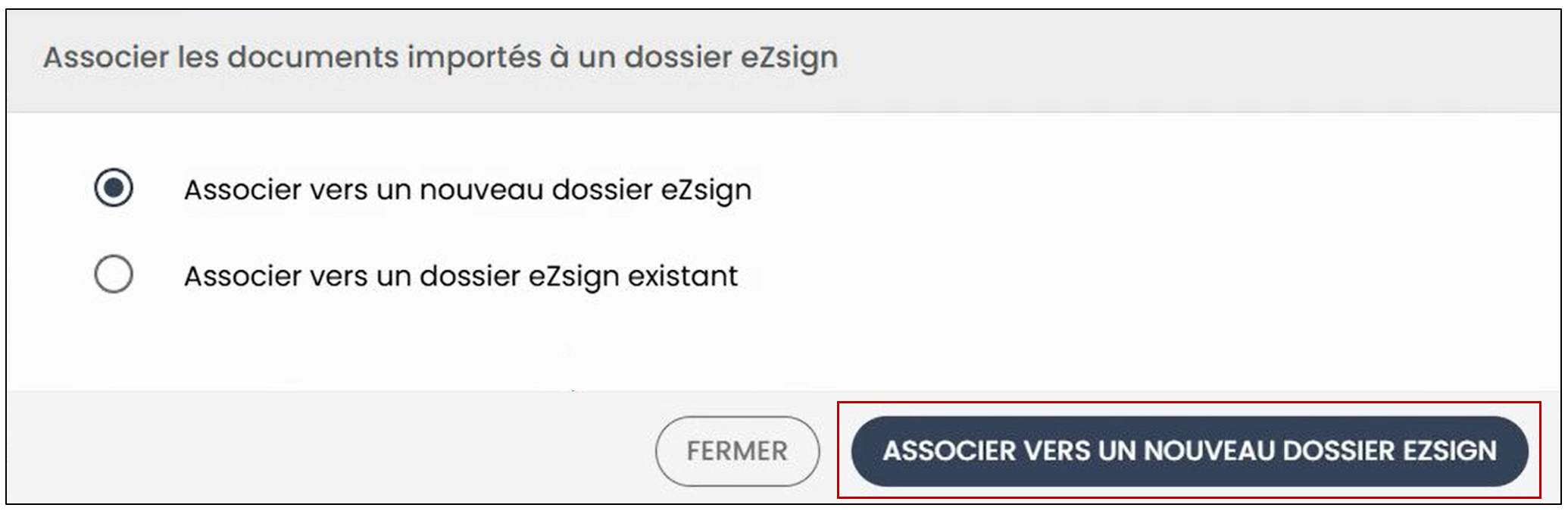
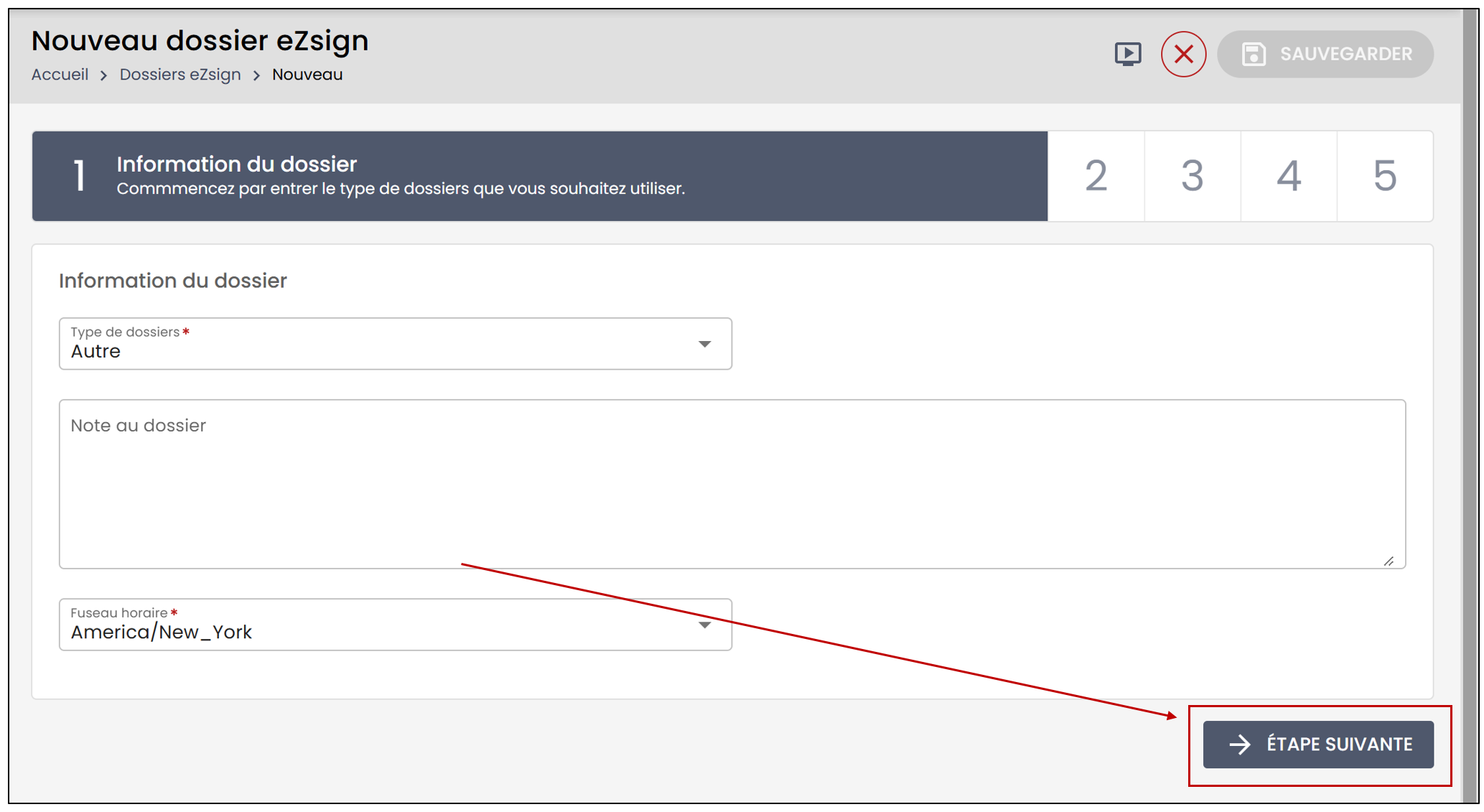
Le système vous dirigera automatiquement vers la création d’un nouveau dossier eZsign, en vous guidant à travers les différentes étapes à l’aide d’un assistant.
- La première étape consiste à entrer les informations du dossier, notamment le type de dossier, puis à cliquer sur Étape suivante pour continuer.
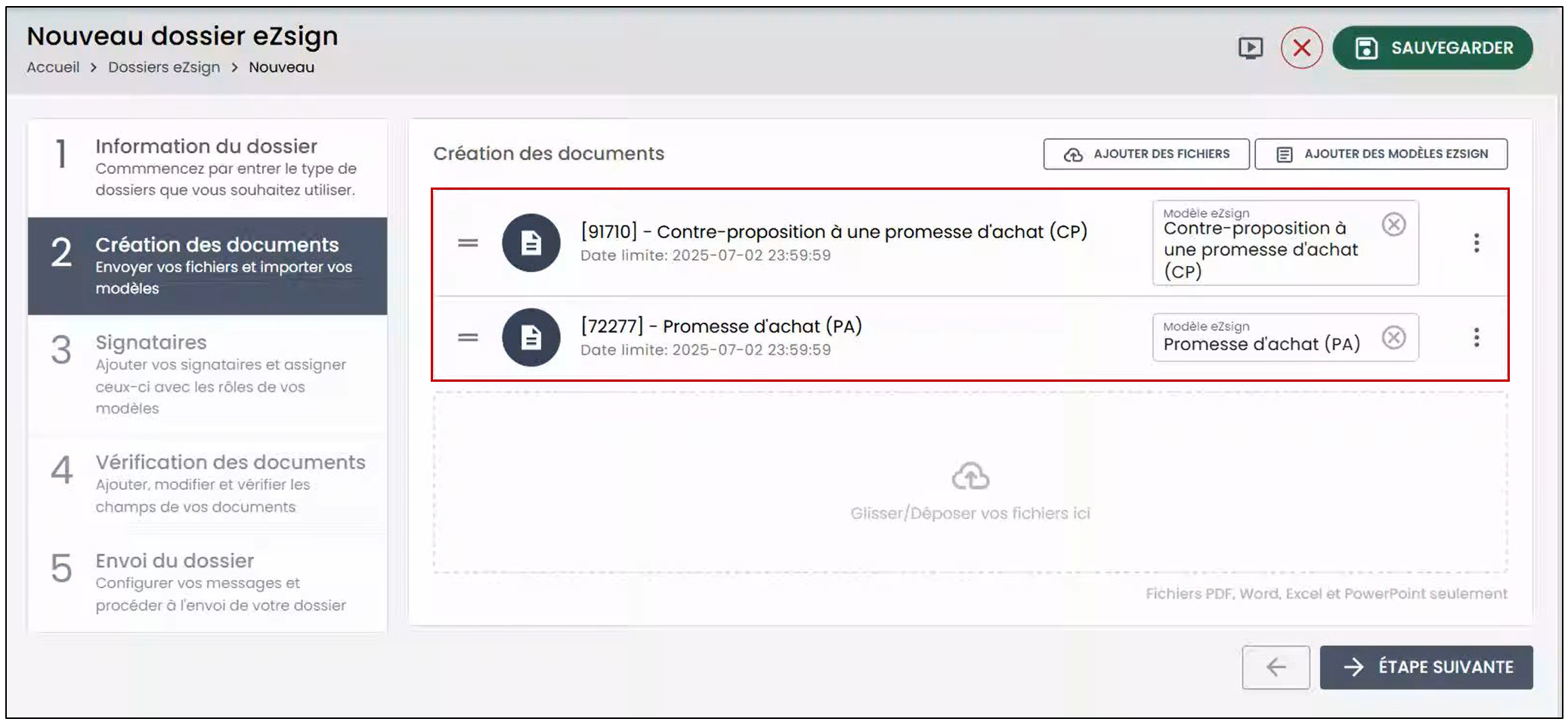
- Lors de l’étape Création des documents , vous retrouverez les documents préalablement sélectionnés.
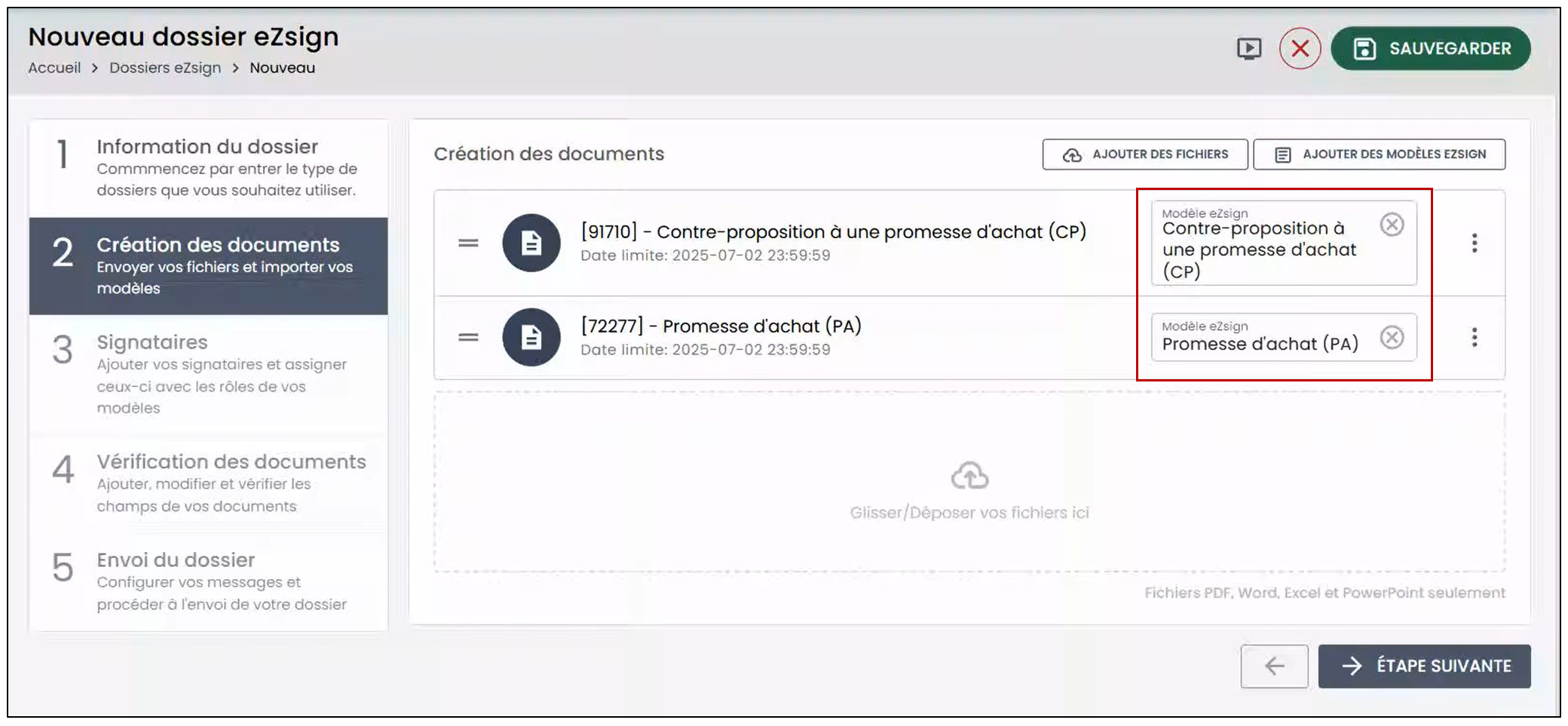
- Dans cet exemple, des modèles eZsign sont automatiquement associés aux documents, de sorte qu’aucun champ ne devra être ajouté.
- Cliquez sur Étape suivante et l’assistant vous dirigera vers l’étape Signataires.
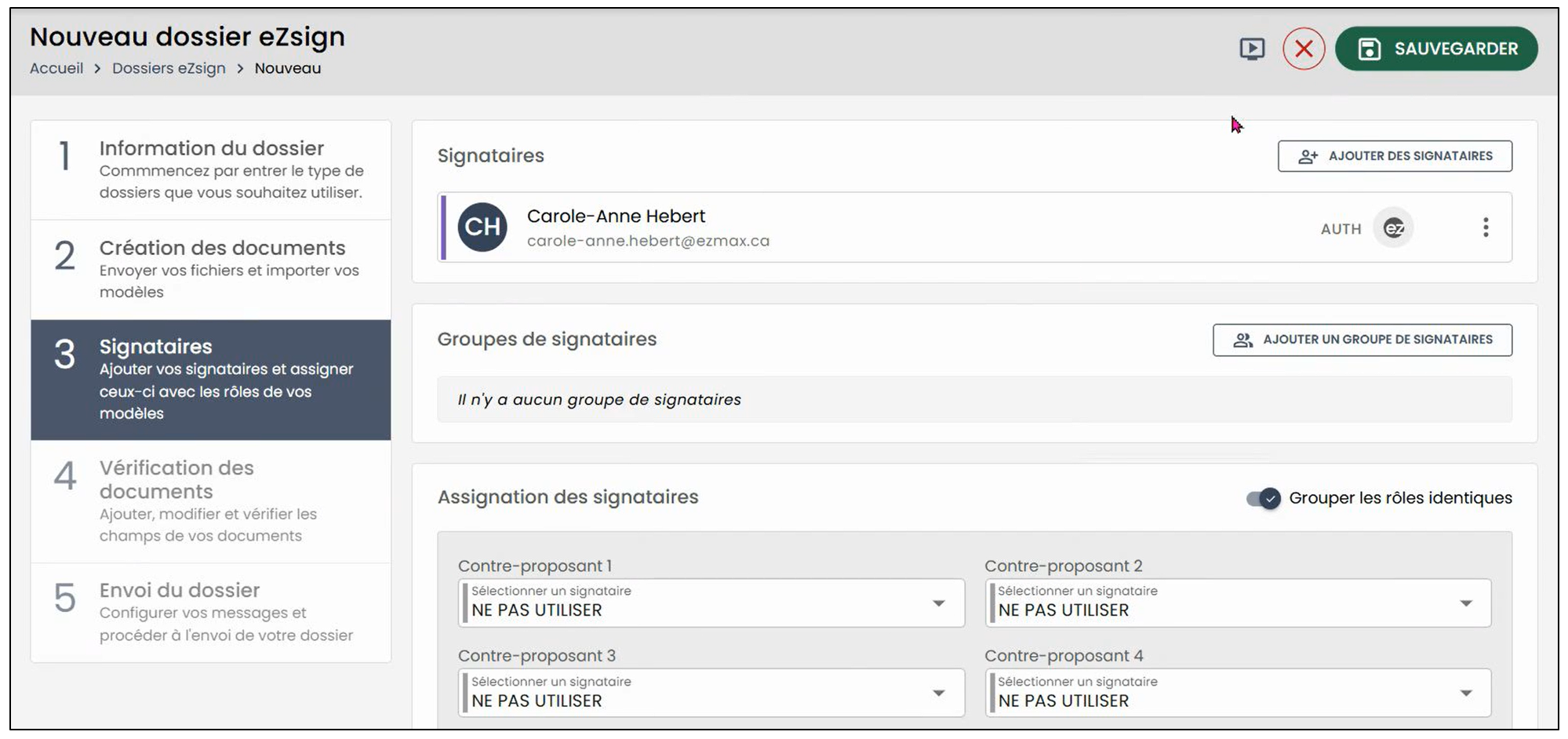
- Cliquez sur Ajouter des signataires situé en haut à gauche, ou simplement en cliquant sur l’un des rôles.
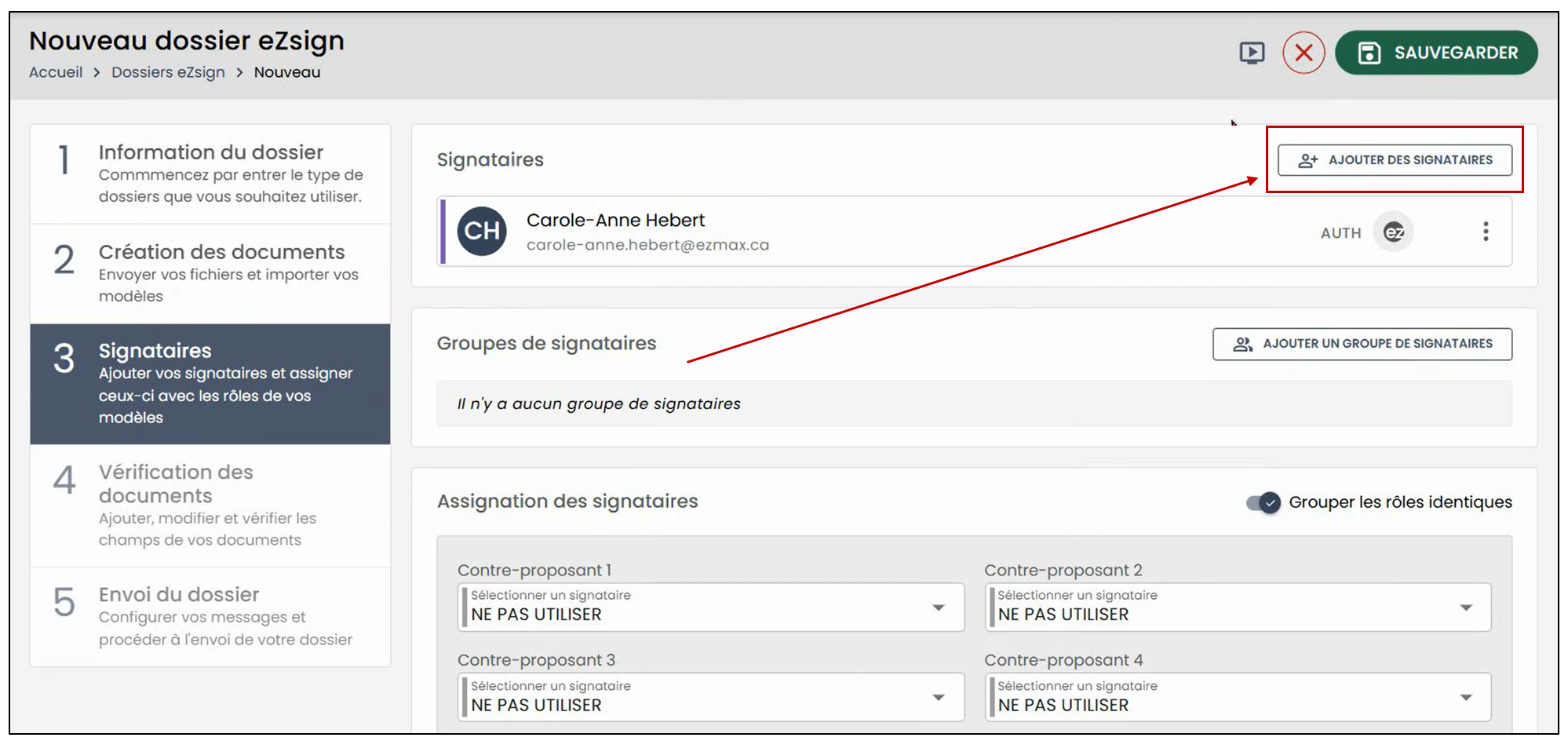
- Dans le cas où le signataire est un signataire externe récent, il peut être sélectionné à partir de la liste déroulante.
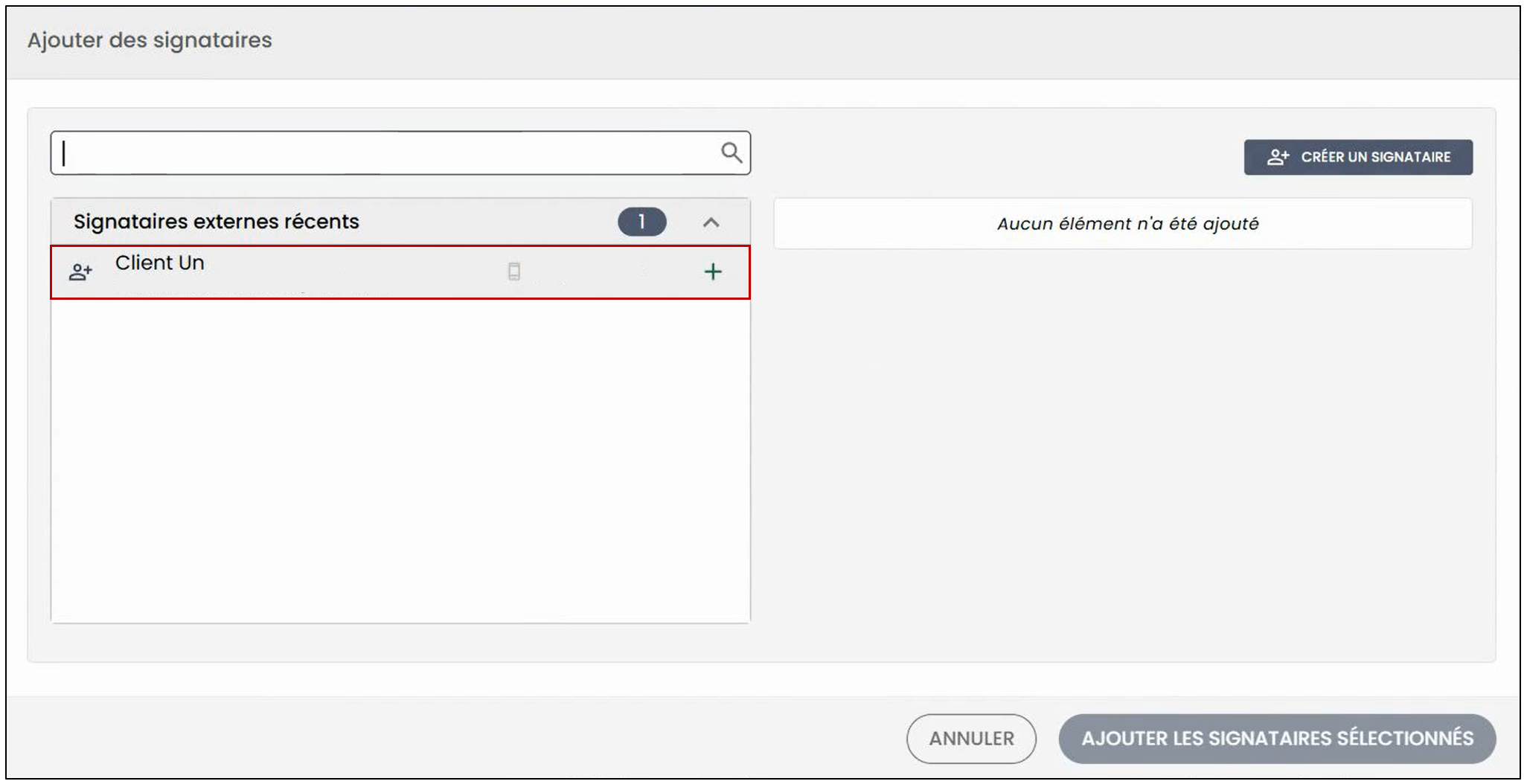
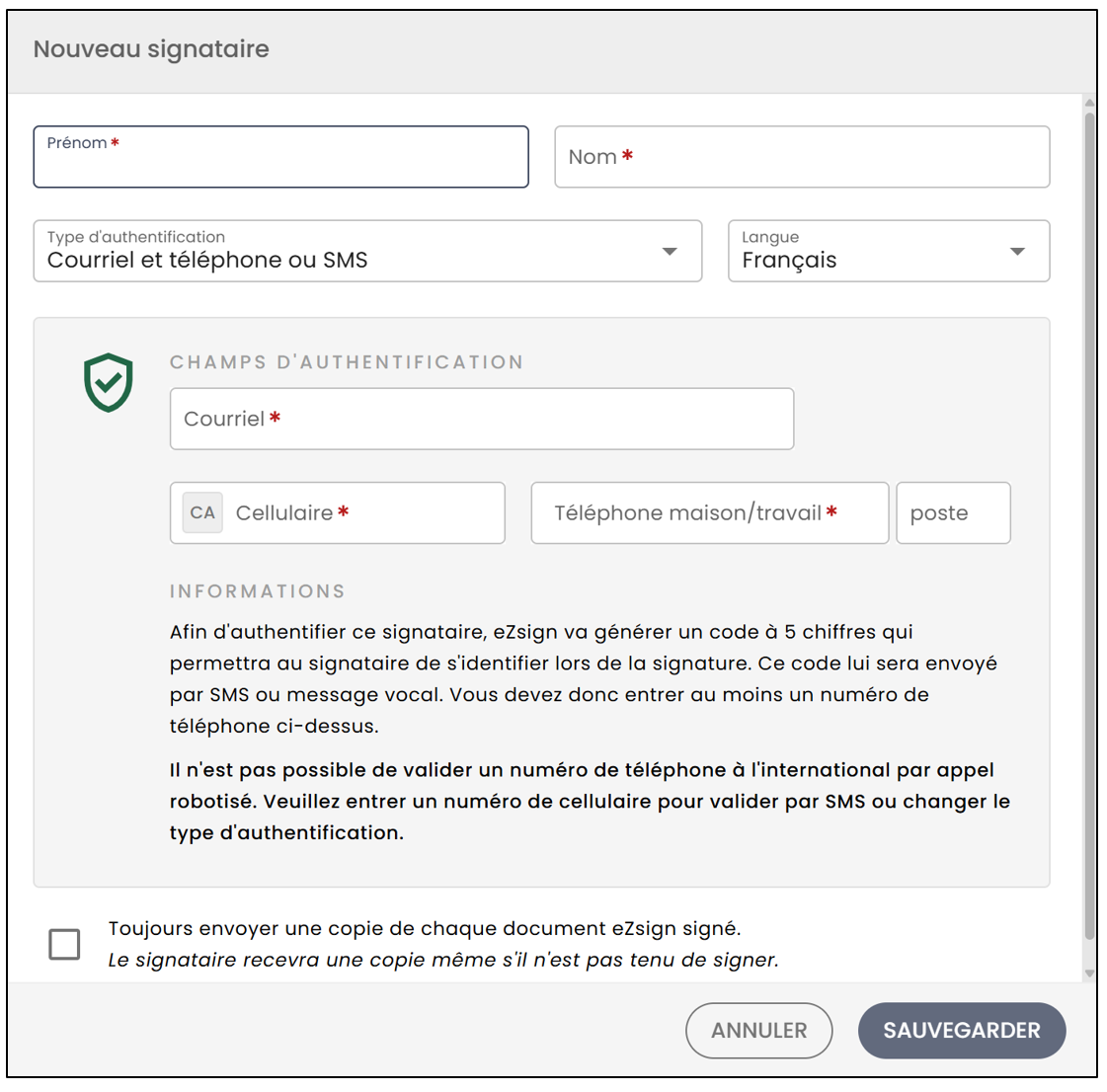
- Si vous souhaitez créer un nouveau signataire, cliquez sur le bouton prévu à cet effet.
- Remplissez toutes les informations du signataire, puis cliquez sur Sauvegarder.
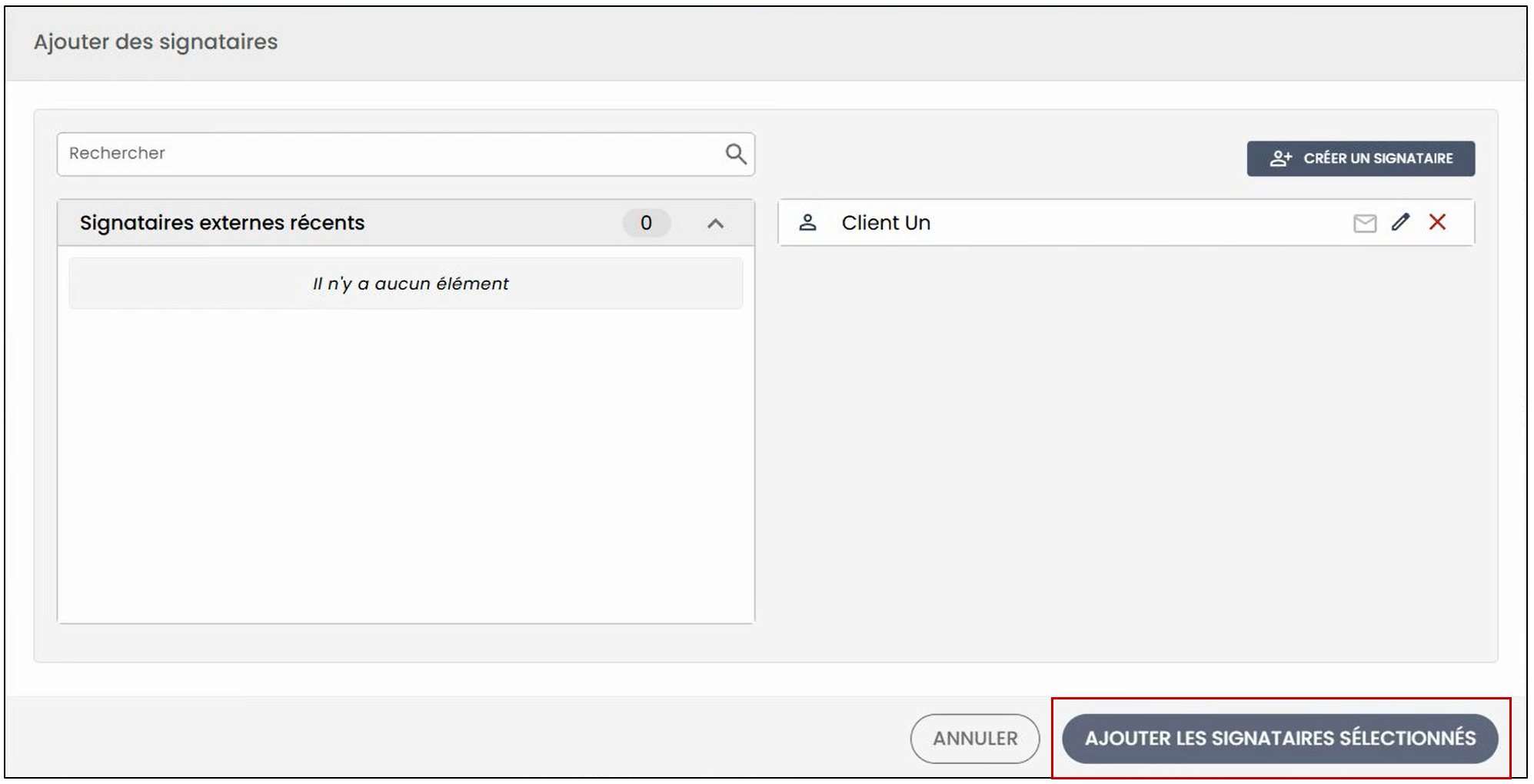
- Une fois le signataire créé ou sélectionné à partir de la liste déroulante, cliquez sur Ajouter les signataires sélectionnés.
- Vous devrez ensuite associer tous les signataires à des rôles.
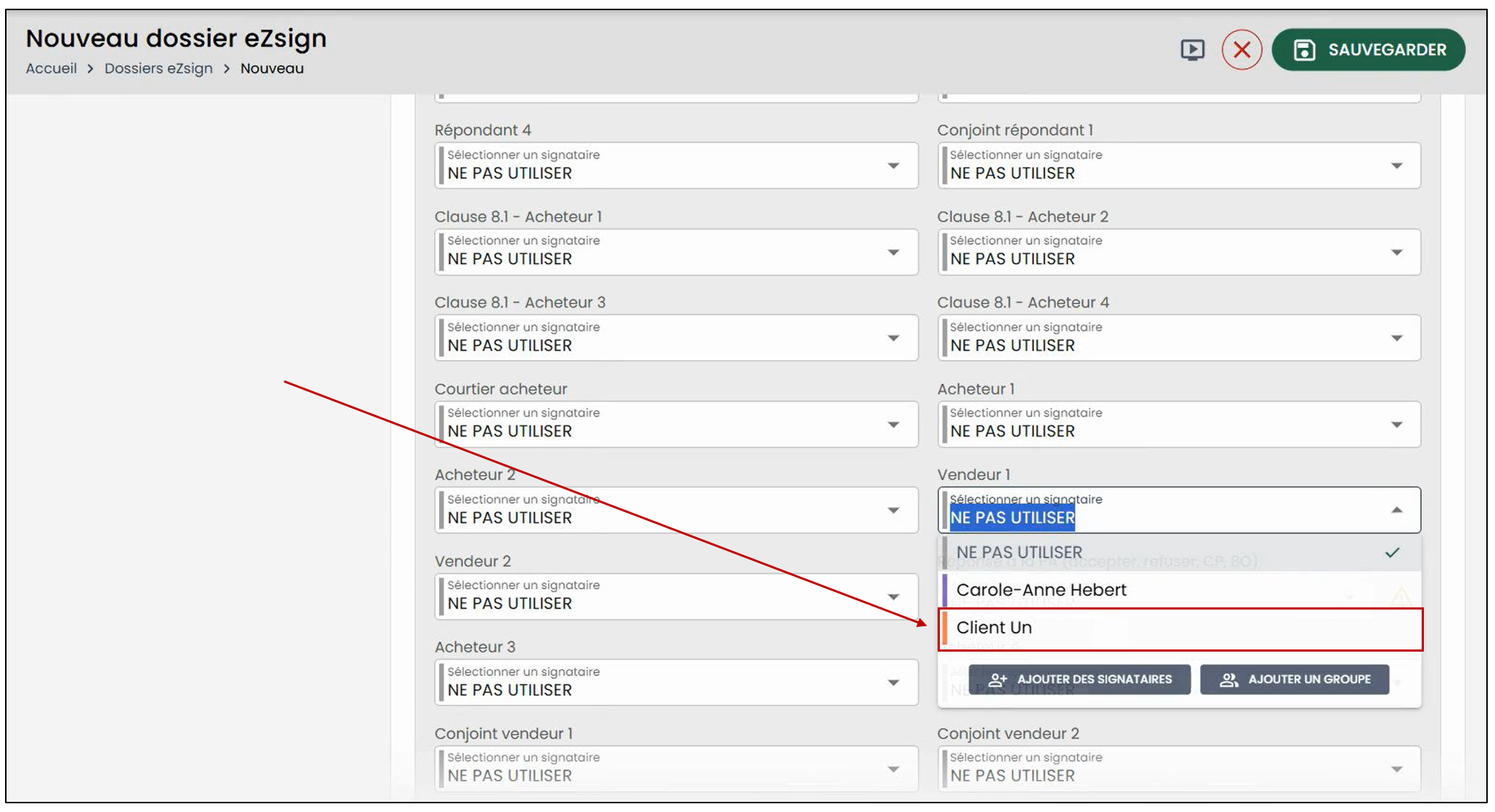
- Une fois tous les rôles désirés associés, cliquez sur Étape suivante.
Les documents seront alors indiqués comme prêts à l’envoi.
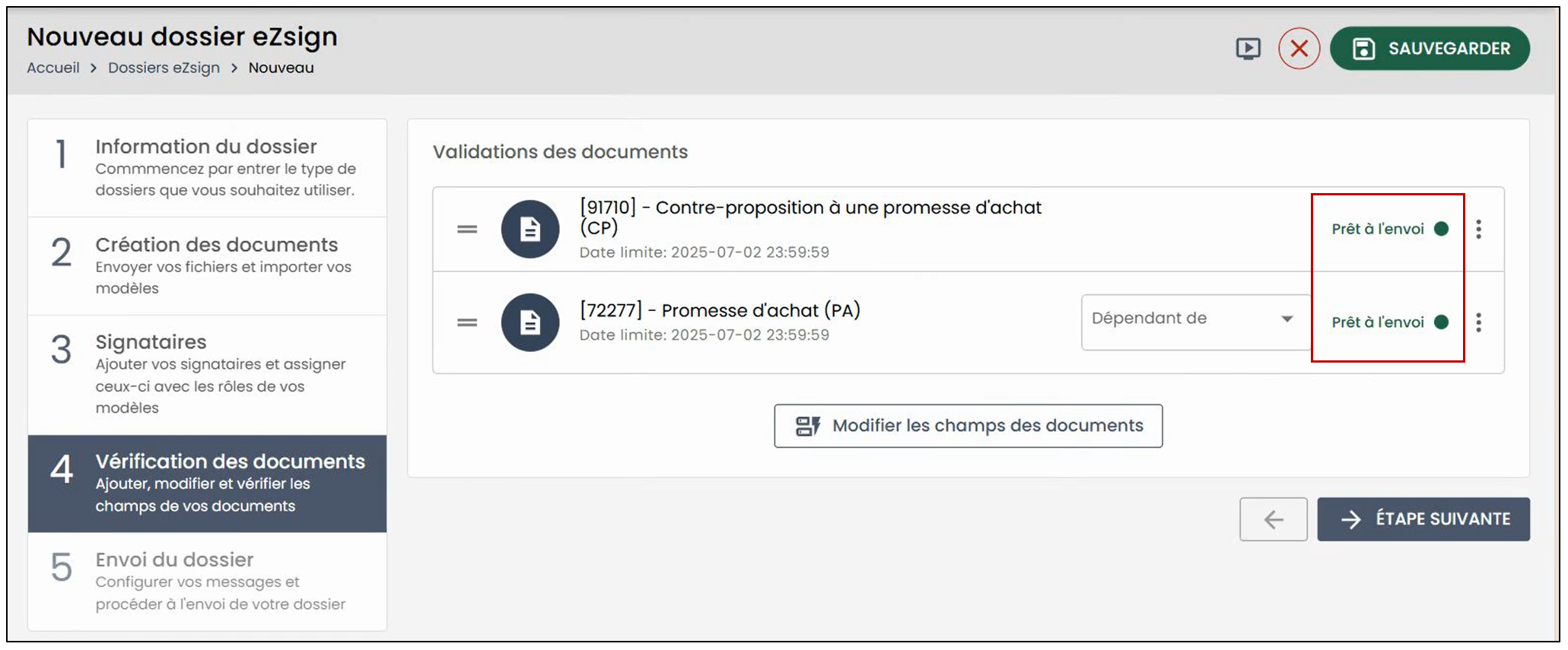
- Cliquez sur Étape suivante.
NOTE: Il convient de rappeler que, pour la PA et la Contreproposition, toute réponse à inscrire doit désormais être saisie en ajoutant un champ Annotation. Pour effectuer une modification, cliquez sur Modifier les champs des documents.
- À l’étape Envoi du dossier , vous pourrez modifier le nom du dossier à cette étape, puisqu’il constitue également l’objet du message.
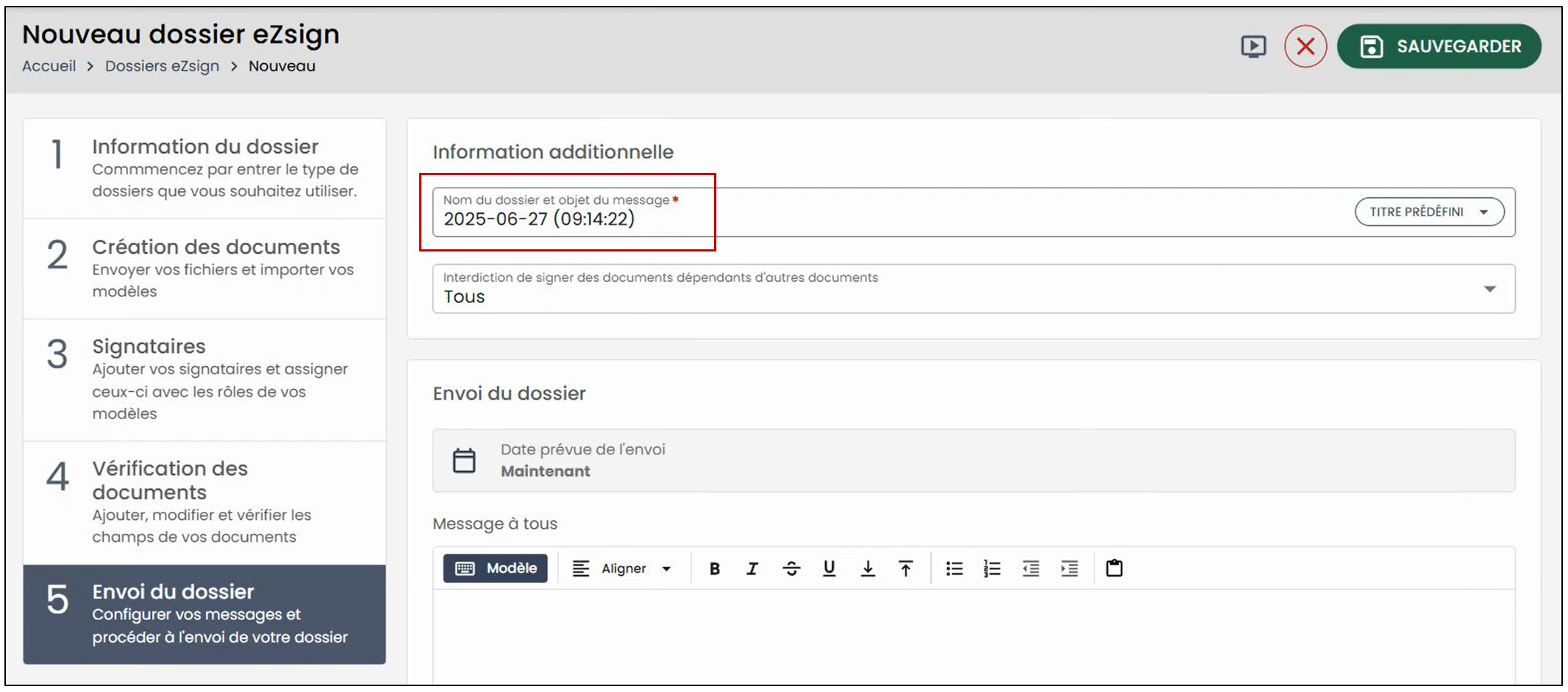
- Ensuite, cliquez sur Envoyer le dossier eZsign pour transmettre le dossier aux clients pour la signature électronique.
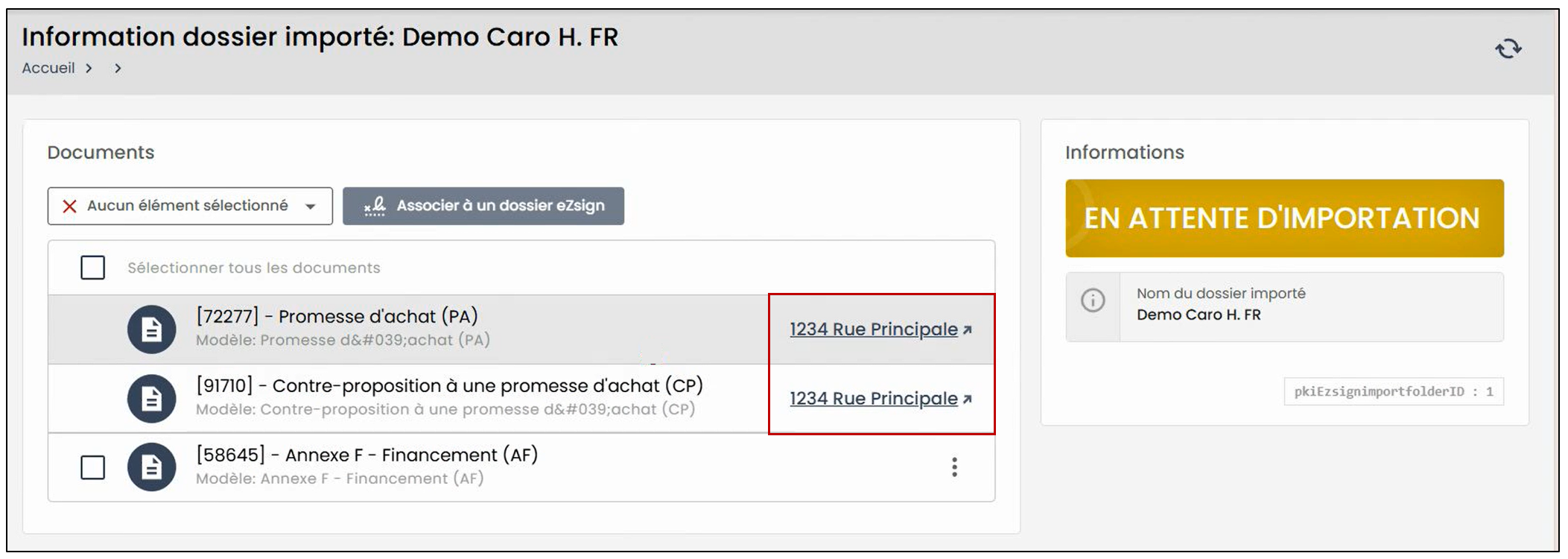
NOTE: En accédant de nouveau au dossier importé, vous constaterez que les deux documents sélectionnés précédemment ont bien été associés au nouveau dossier nommé "1234 Rue Principale".
Association à un dossier eZsign existant
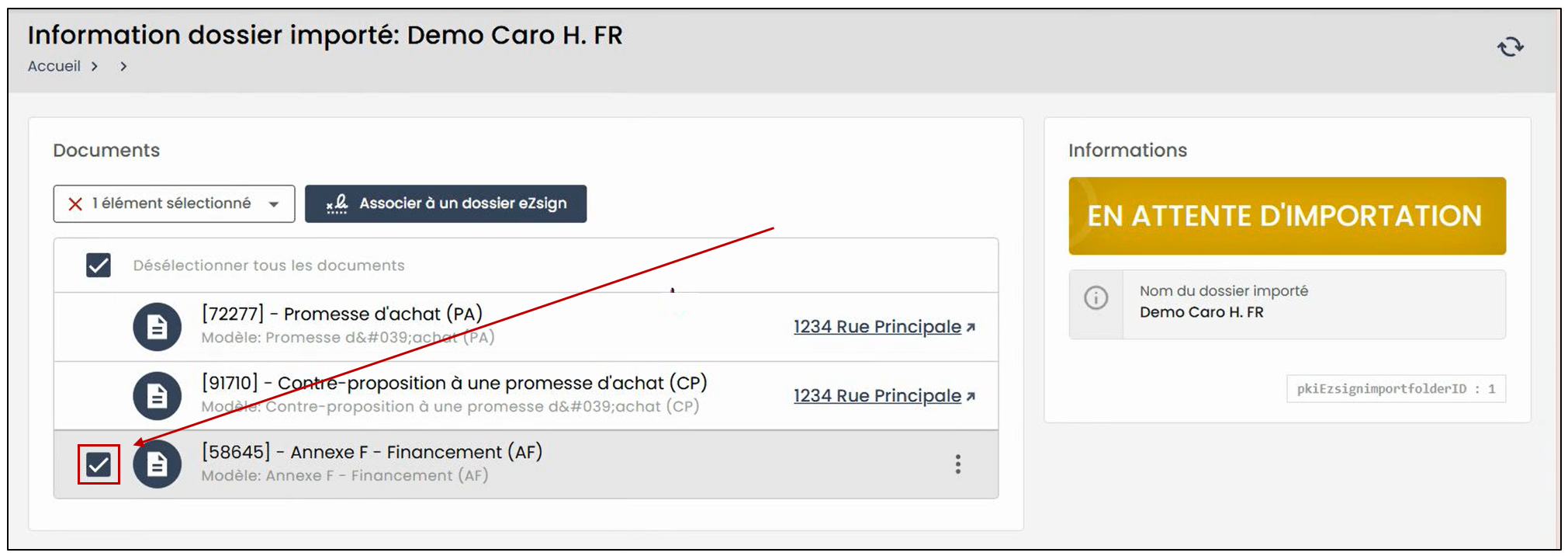
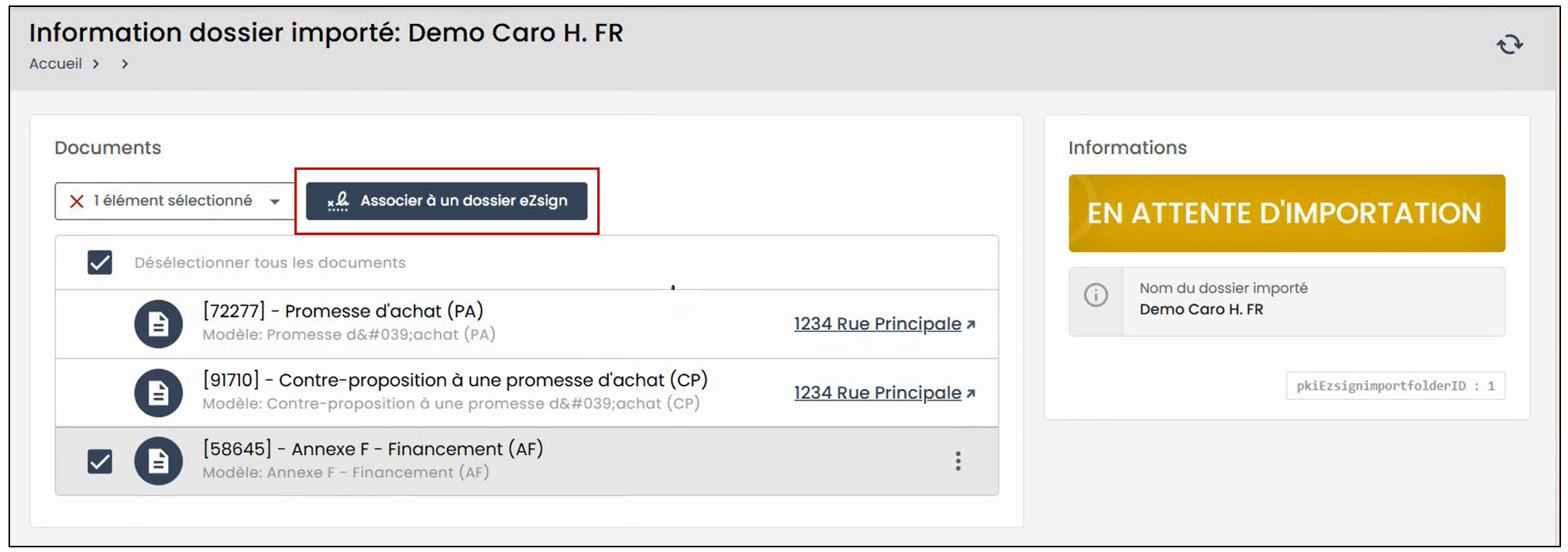
- Pour associer un document à un dossier eZsign existant, cochez celui-ci, puis cliquez sur Associer à un dossier eZsign.
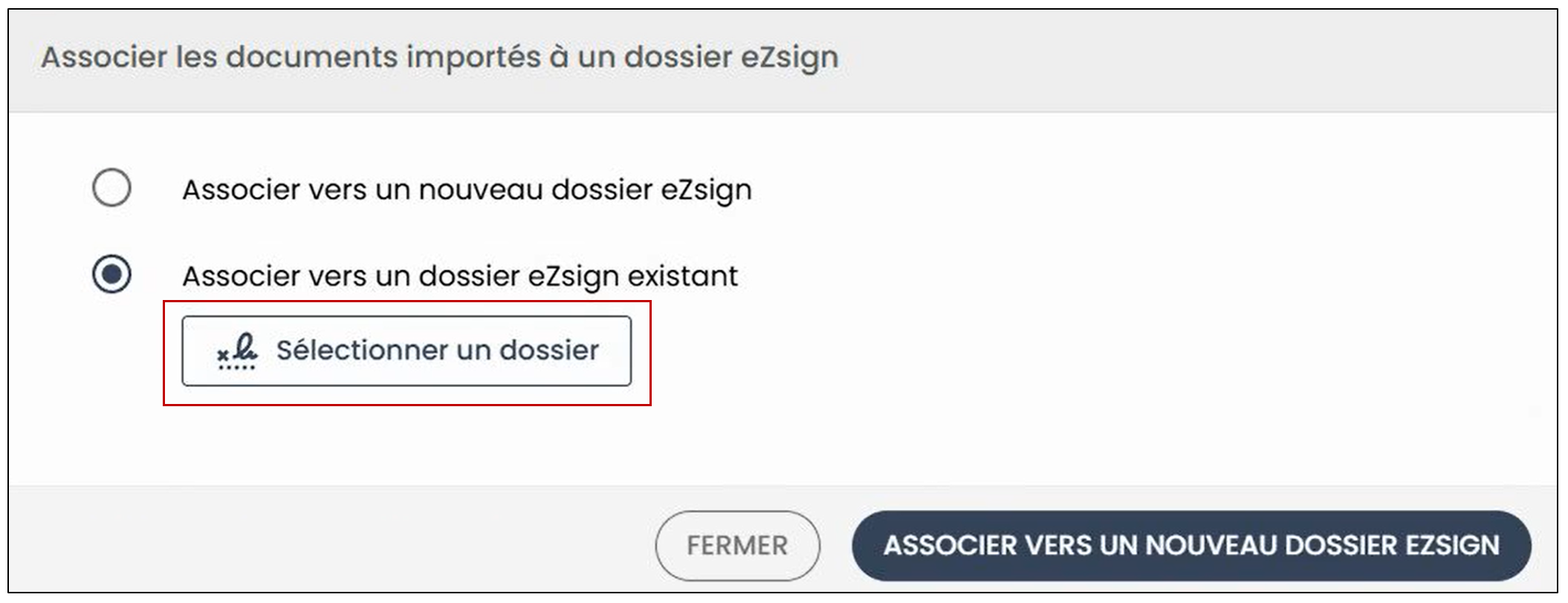
- Cliquez sur Sélectionner un dossier , puis la liste des dossiers eZsign apparaitra.
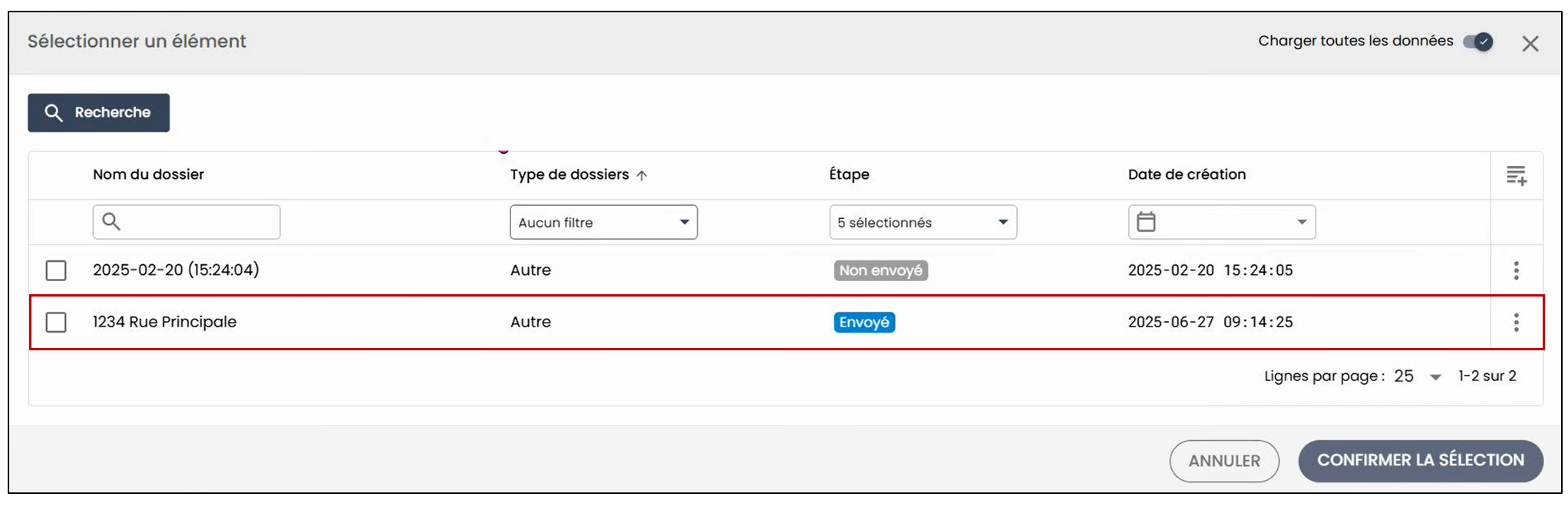
- Sélectionnez le dossier désiré, puis cliquez sur Confirmer la sélection.
- Cliquez sur Associer vers un dossier eZsign existant.
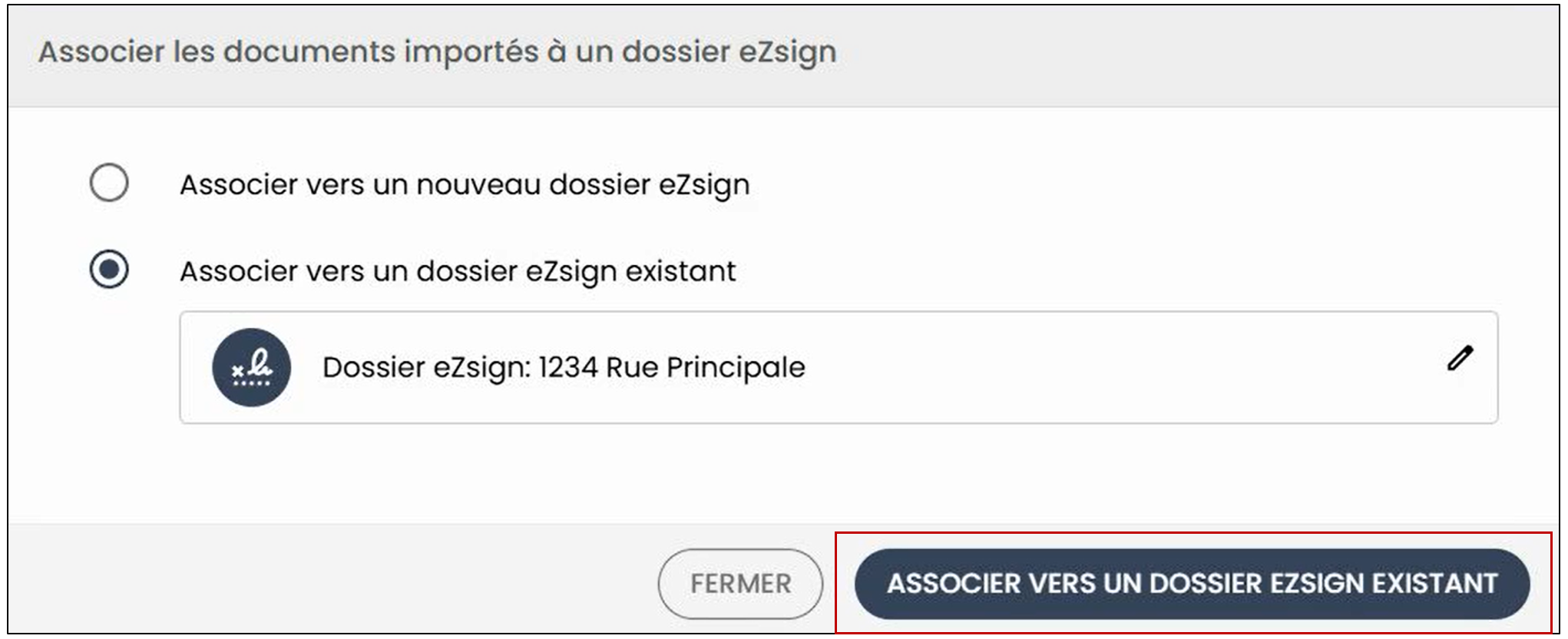
NOTE: Vous serez redirigé vers l’étape de création des documents du dossier eZsign, mais toutes les informations saisies précédemment auront été conservées, donc il ne sera pas nécessaire de les réentrer.
Configuration des modèles de l’OACIQ à votre compte
Si, lors de l’ajout d’un document, aucun modèle ne s’associe automatiquement, cela signifie que la configuration n’a pas été effectuée correctement. Pour vérifier ou ajuster vos paramètres, cliquez sur l’icône de profil en haut à droite, puis accédez à la section P****références.
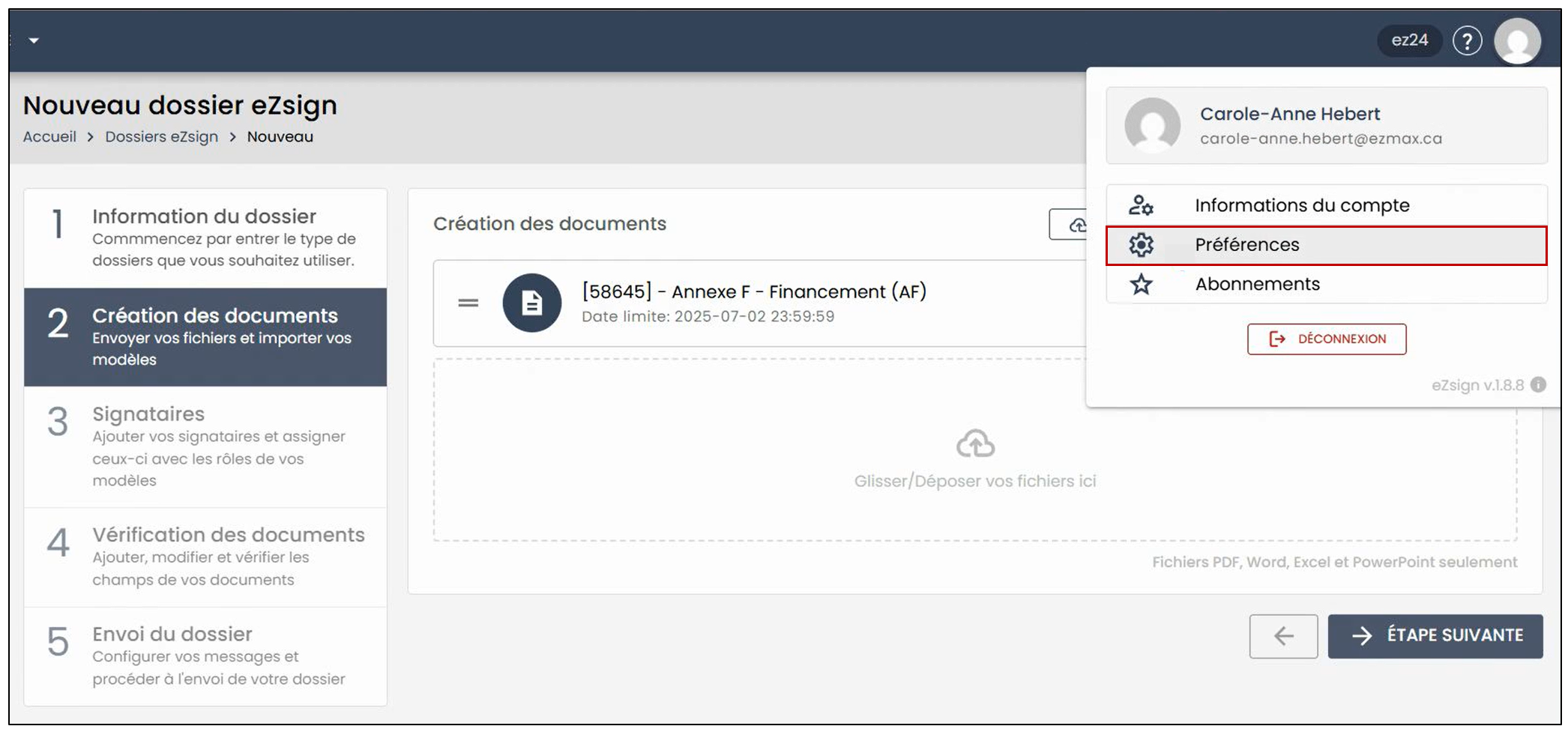
- Dans la section Type de modèle de formulaire , il est possible de sélectionner les modèles de l’OACIQ. Ainsi, chaque fois que des documents provenant d’InstanetForms sont ajoutés, le modèle correspondant s’intègrera automatiquement.
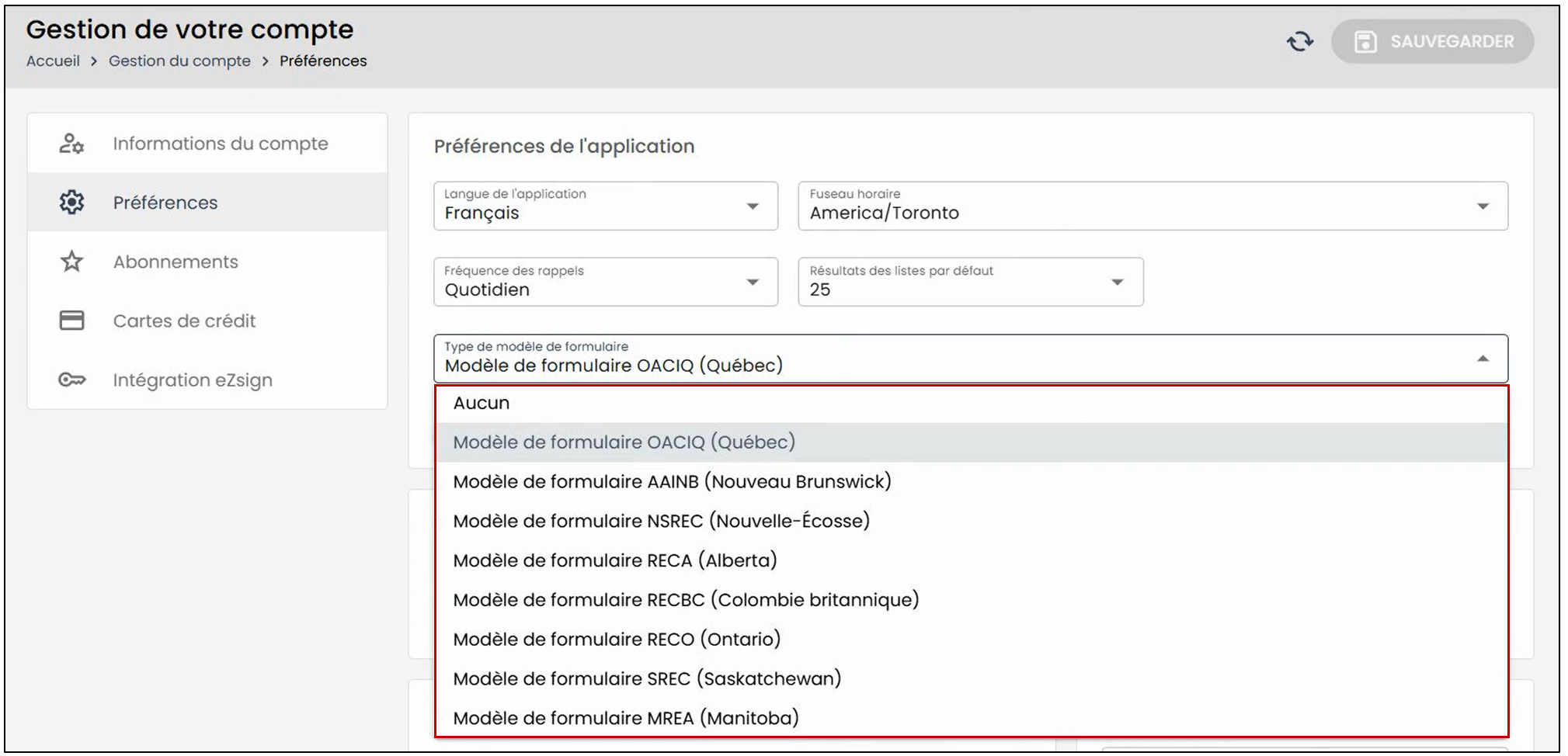
NOTE: Si le modèle ne s’intègre pas automatiquement, cela est généralement dû au fait que le champ Type de modèle de formulaire est défini sur Aucun. Il est donc impératif de sélectionner les modèles de l’OACIQ du Québec afin d’assurer une intégration automatique.