

Français
Signer un document en tant qu’utilisateur
Signer les documents en tant qu’utilisateur
Lorsque vous envoyez les documents à signer, après avoir cliqué sur Envoyer , si vous devez signer en tant qu’utilisateur et en fonction des types de champs présents dans le document, vous serez invité à le signer automatiquement. Si vous ne signez pas directement sur le champ, vous pourrez le faire ultérieurement depuis le dossier eZsign ou la page d’accueil.
Signer le document automatiquement
NOTE: Pour pouvoir accéder à cette option, le type de dossiers doit autoriser les signatures automatiques.
Applicable seulement pour les champs de signature :
- Signature
- Initiales
- Ville de la signature
- Accusé de réception
- Lors de l’envoi des documents à signer, après avoir cliqué sur Envoyer :
Voici un exemple de document avec champs de signature Signature et Initiales :
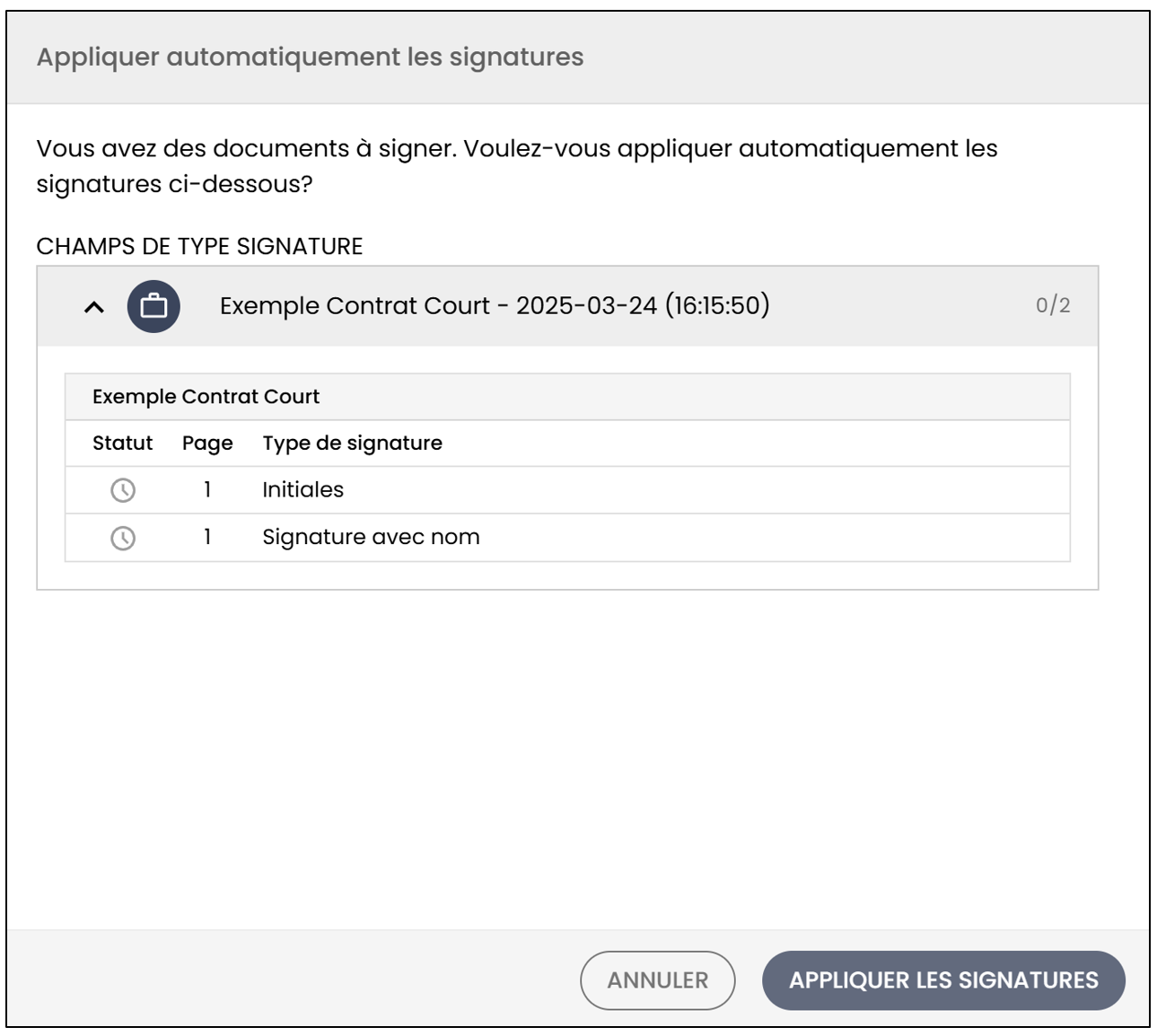
- Cliquez sur Appliquer les signatures et le document sera signé.
Voici un exemple de document avec champs de signature Ville de la signature :
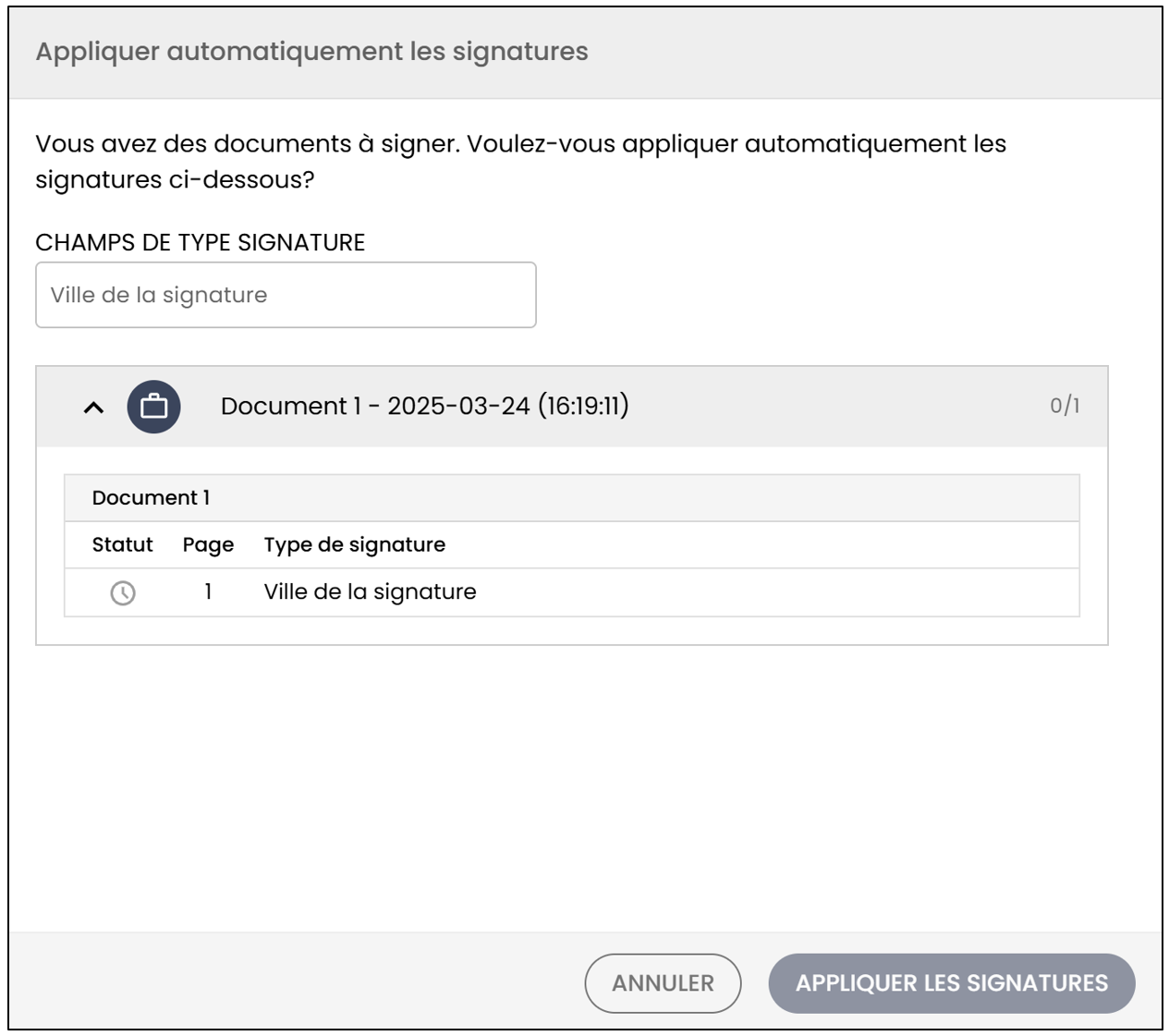
- Entrez le nom de la Ville de la signature , cliquez sur Appliquer les signatures et le document sera signé.
Voici un exemple de document avec champs de signature Accusé de réception :
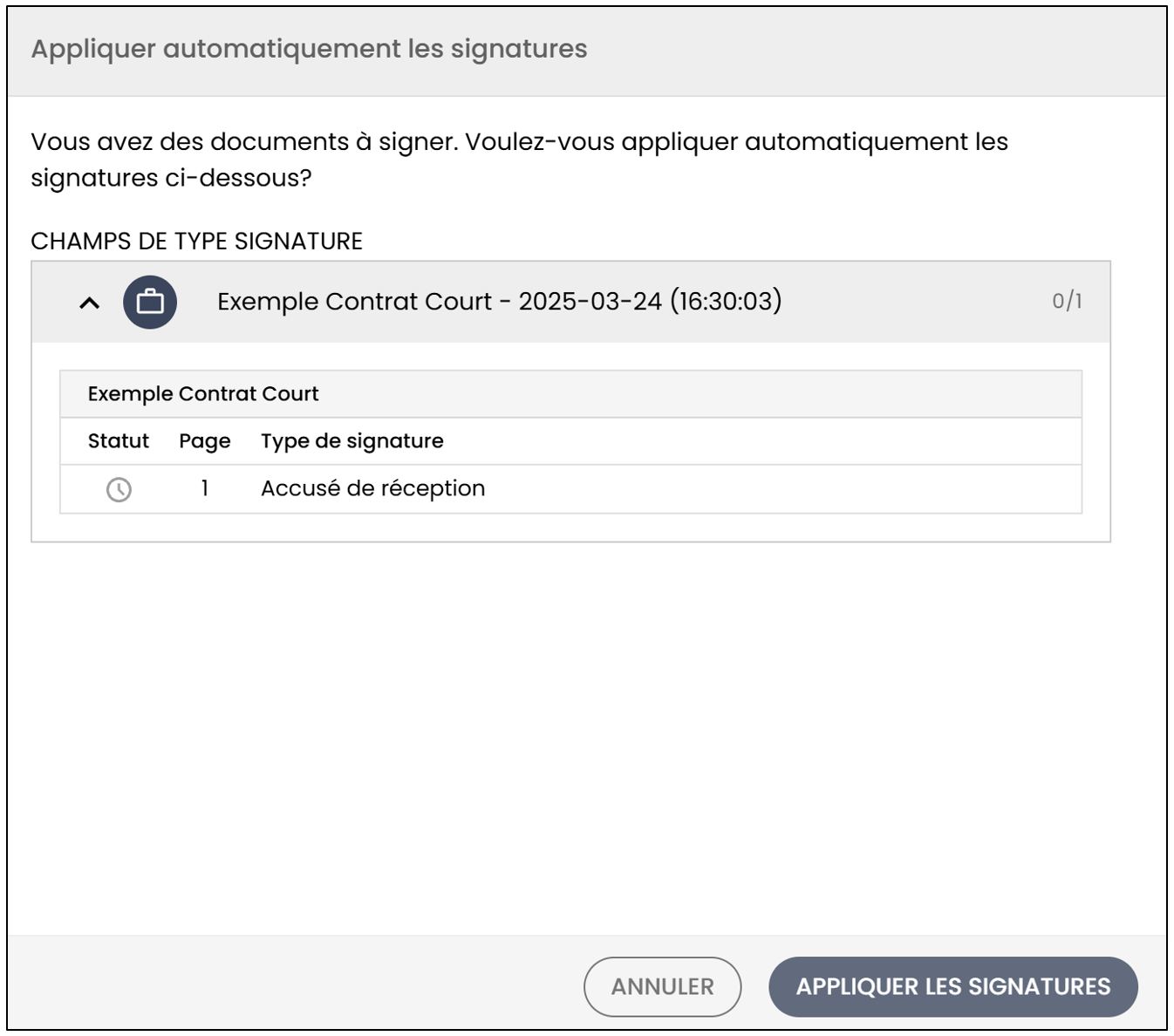
- Cliquez sur Appliquer les signatures et le document sera signé.
Signer le document plus tard - À partir du dossier eZsign
Applicable pour tous les champs de signature et de formulaires.
- Lors de l’envoi des documents à signer, après avoir cliqué sur Envoyer si vous ne signez pas automatiquement, vous serez redirigé vers le dossier.
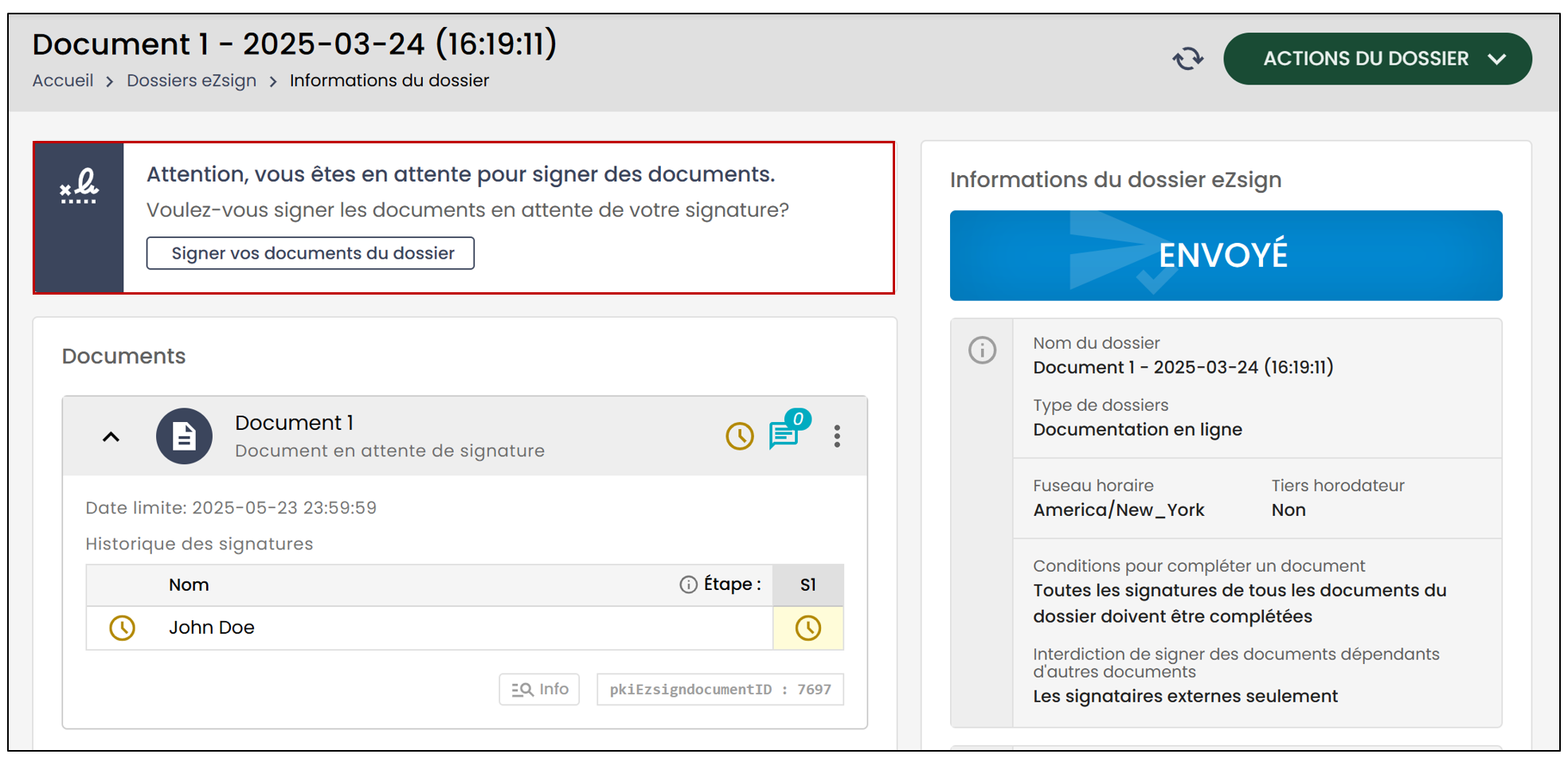
- Dans l’encadré Attention, vous êtes en attente pour signer des documents , cliquez sur Signer vos documents du dossier.
- La suite des étapes varie selon le type de champs contenus dans le document, c’est-à-dire des champs de type formulaire ou de type signature électronique.
NOTE: Les champs de type formulaire doivent être remplis avant les champs de type signature électronique.
- Si vous avez complété tous les champs requis de votre part, mais qu’il reste des signatures à obtenir d’autres signataires, ce message s’affichera pour vous indiquer que le processus de signature électronique est terminé pour vous.
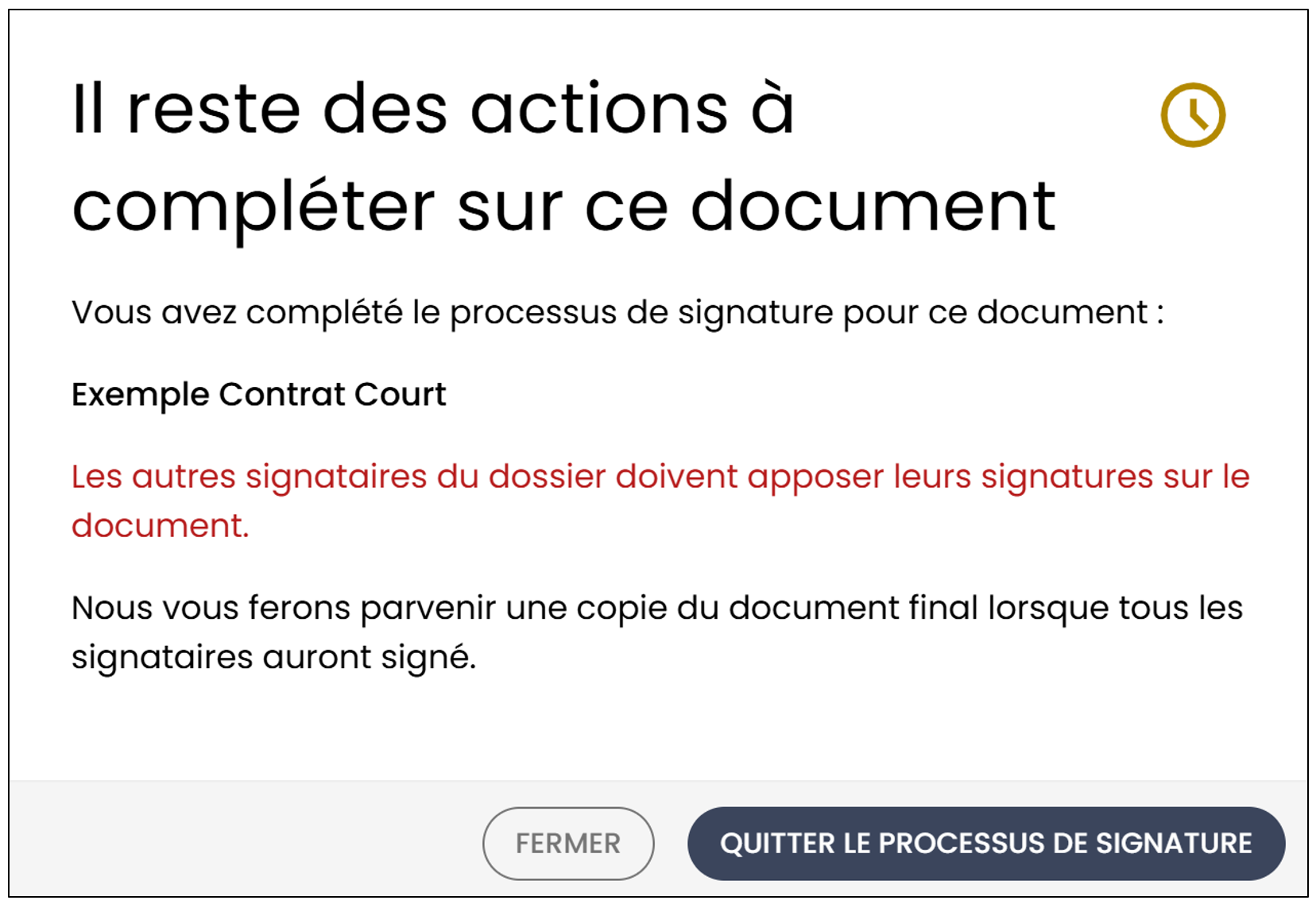
Vous pouvez cliquer sur Fermer pour revenir au document signé ou sur Quitter le processus de signature pour revenir au dossier.
Si toutes les signatures ont été obtenues dans le document, ce message s’affichera pour vous indiquer que le processus de signature électronique est terminé.
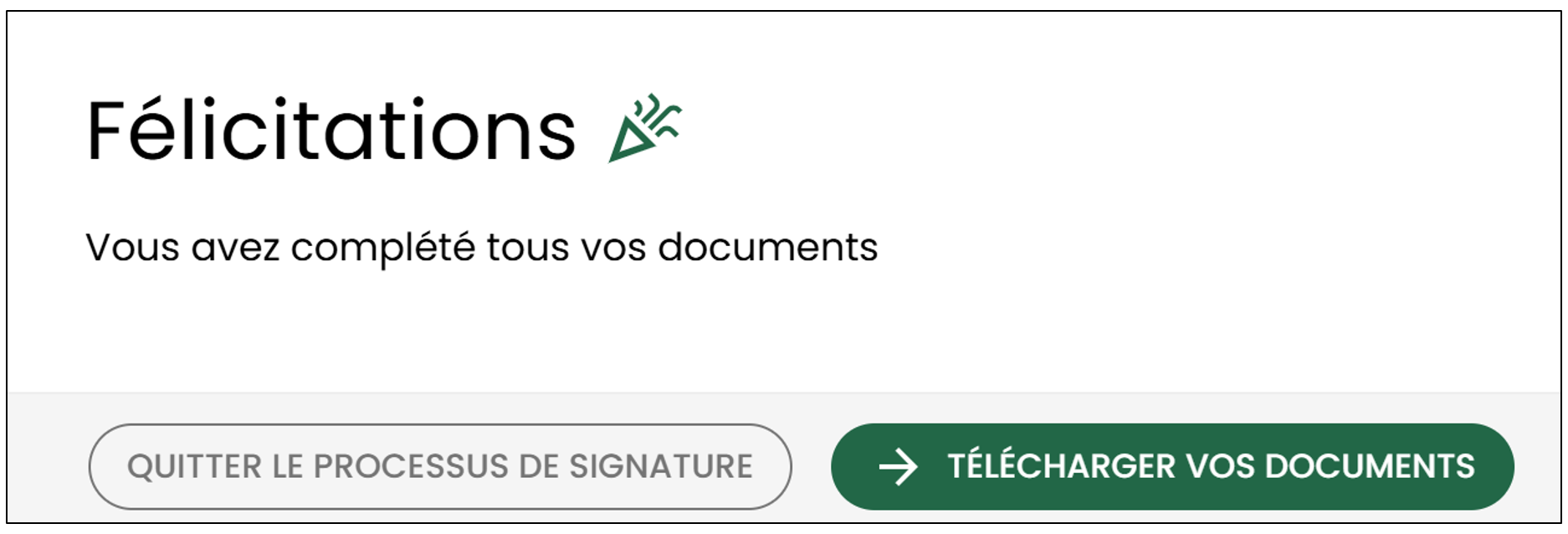
- Vous pouvez cliquer sur Télécharger vos documents ou vous pouvez cliquer sur Quitter le processus de signature pour revenir au dossier.
Signer le document plus tard - À partir de la page d’accueil
Sur la page d’accueil d’eZsign, vous aurez des signatures en attente, repérez les notifications suivantes:
- "Vous avez des signatures automatiques en attente"
- "Vous avez des signatures en attente"
- "Vous avez des formulaires en attente"
Pour plus d’informations, voir l’article Signatures et/ou formulaires en attente.