Français
Guide Intégration Microsoft Entra
Guide d’intégration Microsoft Entra
Créer une nouvelle application
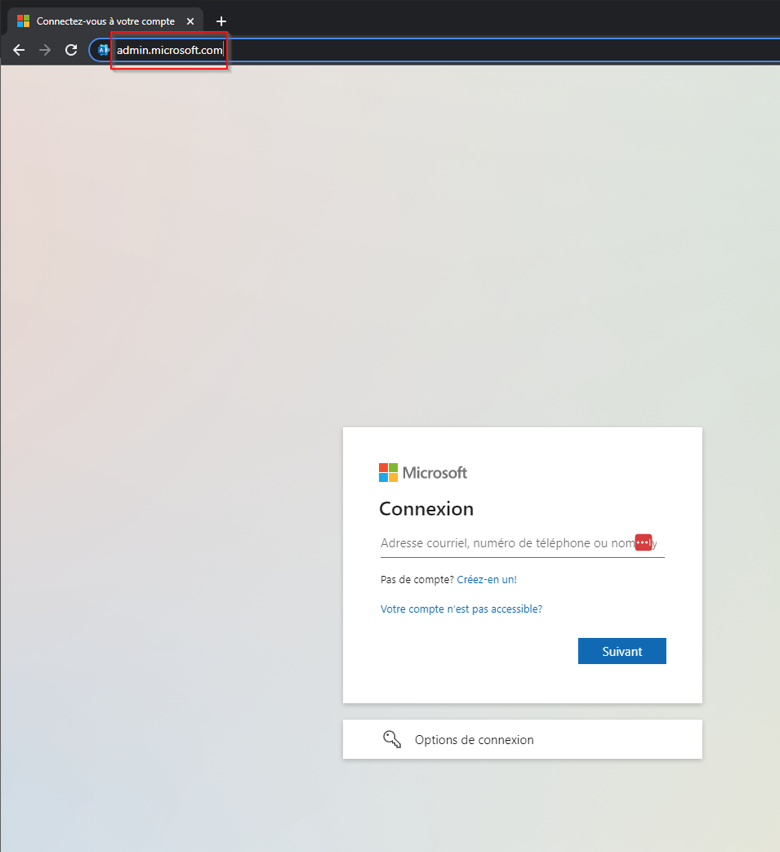
- Rendez-vous sur l’interface d’administration de Microsoft 365 Admin Center (https://admin.microsoft.com).
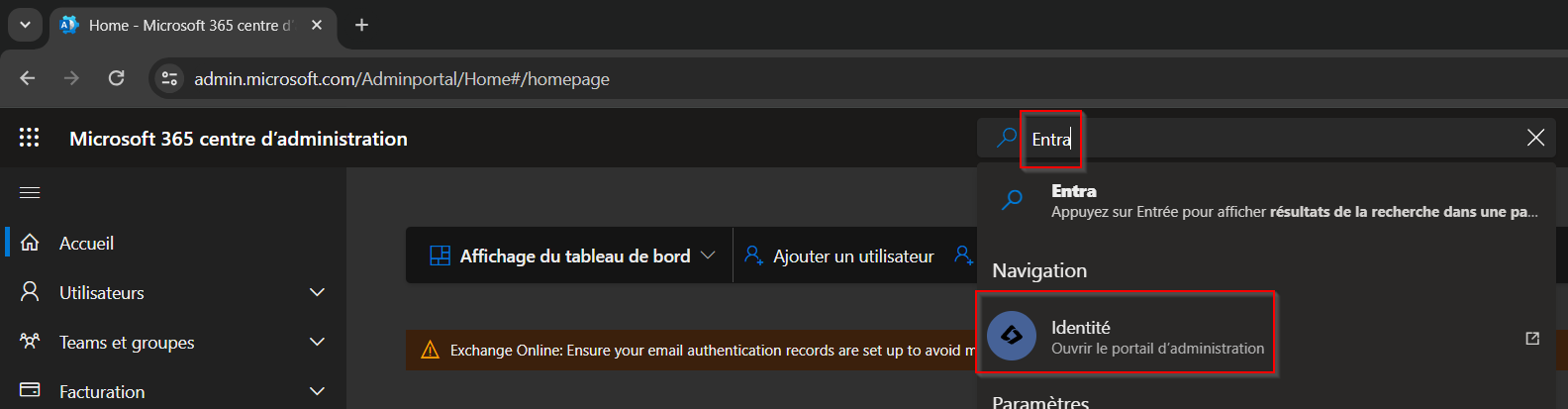
- Cherchez “Entra" ou "Identité” dans la barre de recherche en haut et sélectionner l’option "Identité".
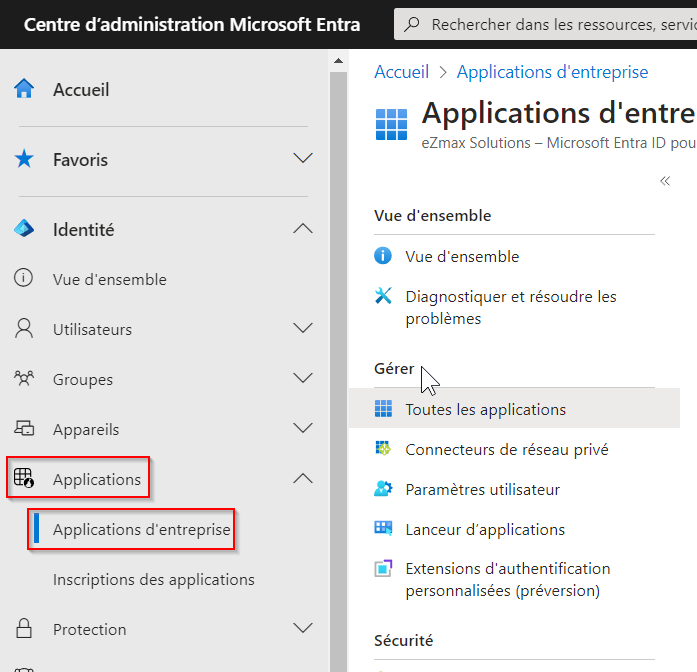
- Allez dans la section "Applications" puis sélectionnez l’option Applications d’entreprise.
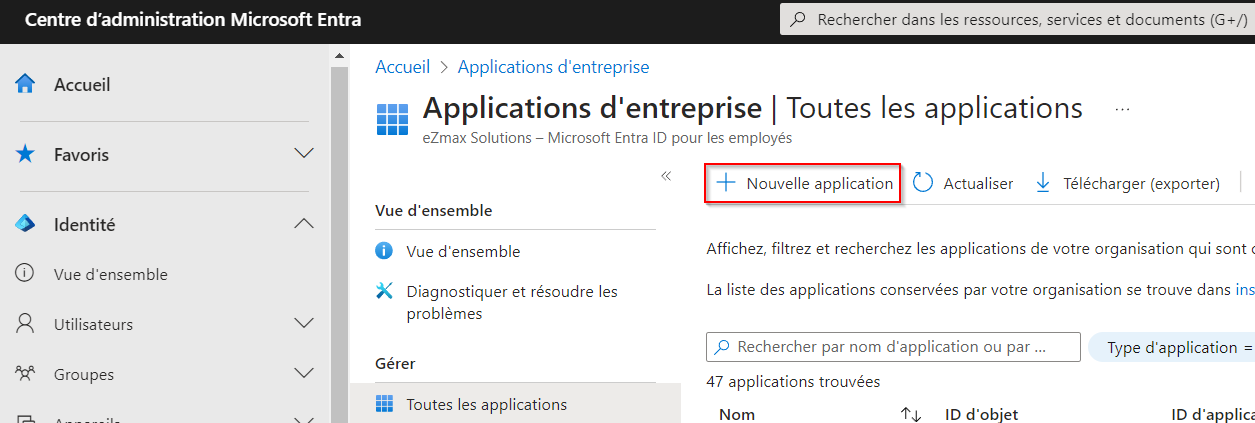
- Cliquez ensuite sur Nouvelle application.
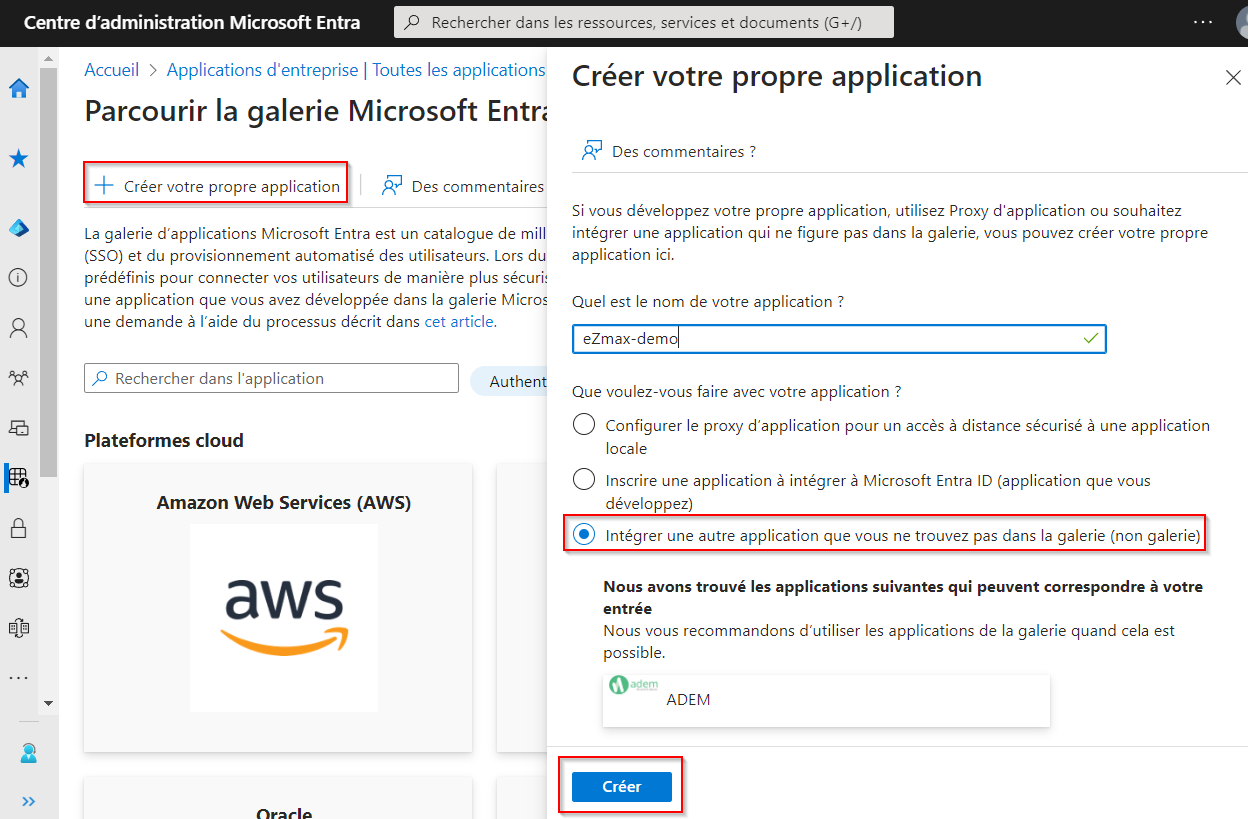
- Ensuite, cliquez sur Créer votre propre application , donnez-lui le nom que vous voulez tel que "eZmax" ou "eZsign" et sélectionnez l’option Intégrer une autre application que vous ne trouvez pas dans la galerie (non galerie).
- Cliquez sur le bouton Créer.
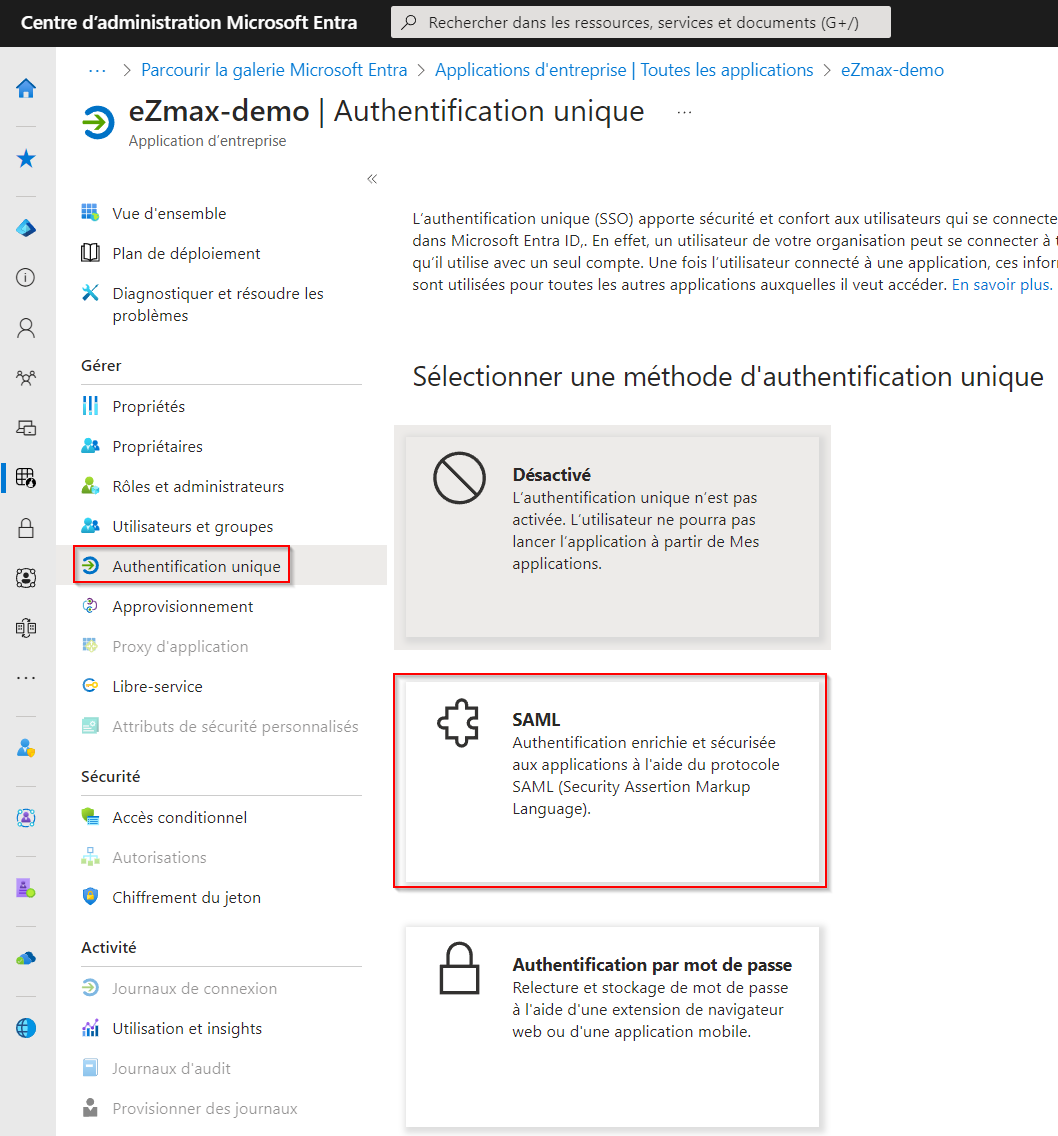
- Cliquez sur Authentification unique puis choisissez l’option SAML.
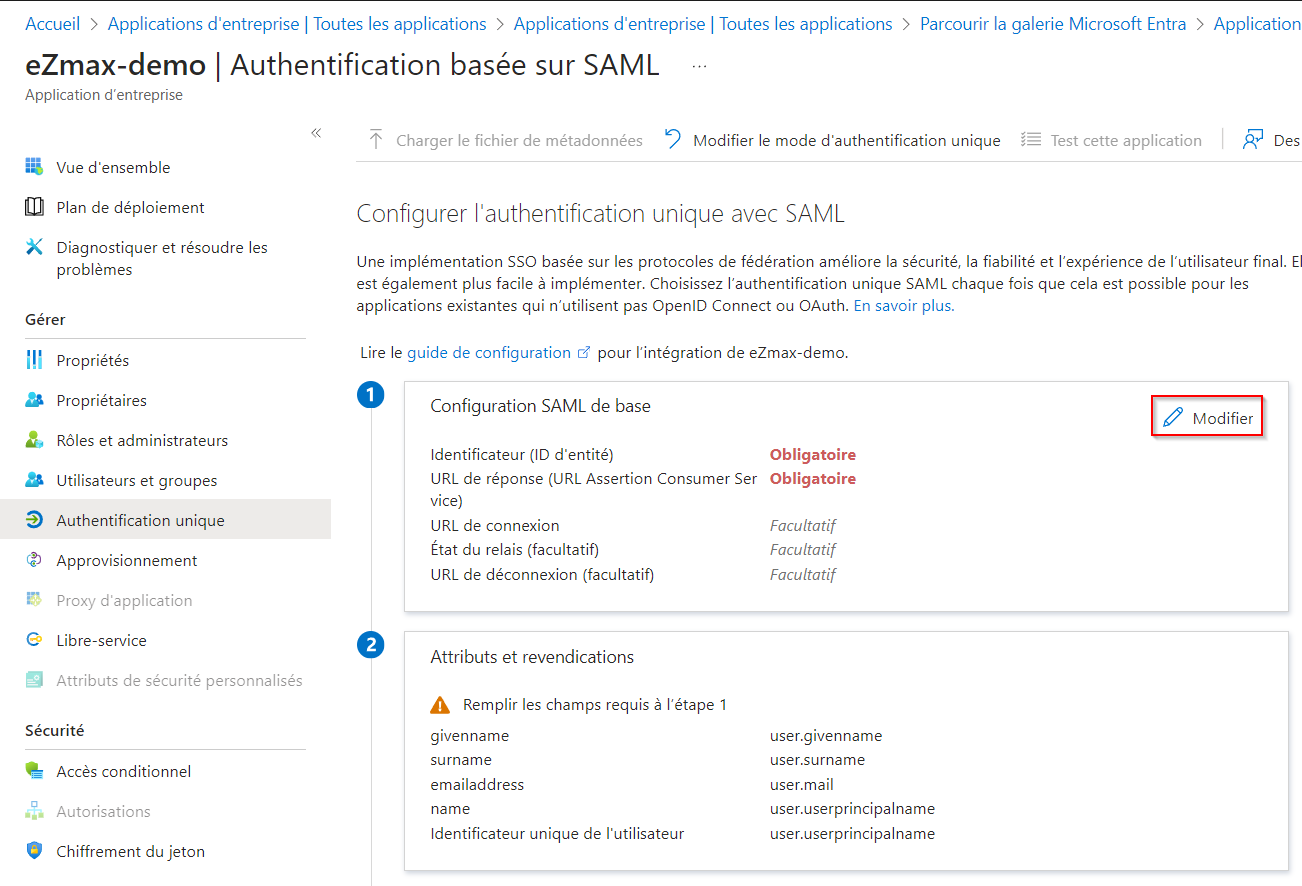
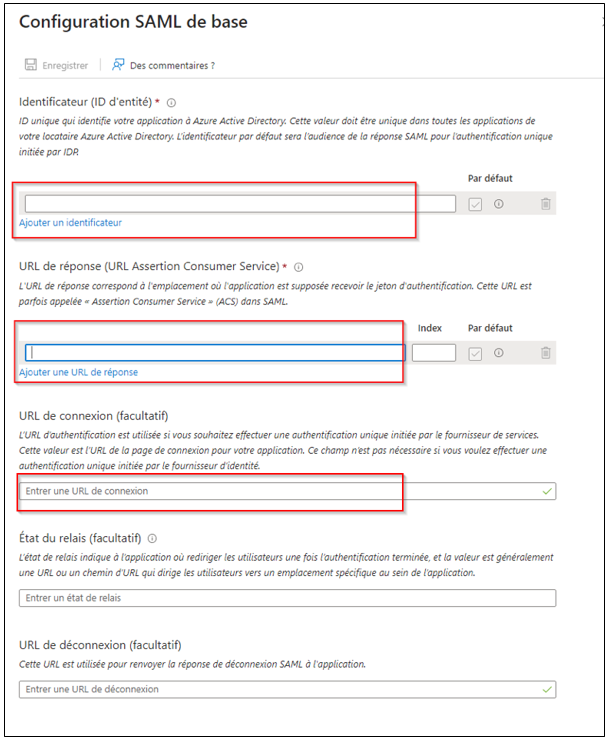
Configurer SAML de base
- Cliquer sur Modifier dans la section "Configuration SAML de base".
Dans le champ Ajouter un identificateur dans la section "Identificateur (ID d’entité)", ajoutez l’identificateur qui vous a été fourni.
Dans le champ Ajouter une URL de réponse dans la section en dessous nommée "URL de réponse (URL Assertion Consumer Service)", ajoutez l’URL de réponse que nous vous avons également fourni.
Dans le champ Entrer une URL de connexion dans la section en-dessous nommée "URL de connexion (facultatif)", ajoutez l’URL de connexion que nous vous avons également fourni.
NOTE : L’identificateur est unique (urn:amazon:cognito:sp:region_<code_unique>) mais l’url de réponse devrait toujours être dans le format suivant :
https://prod.ezsignlogin.global.ezmax.com/fr/login/<client_code>
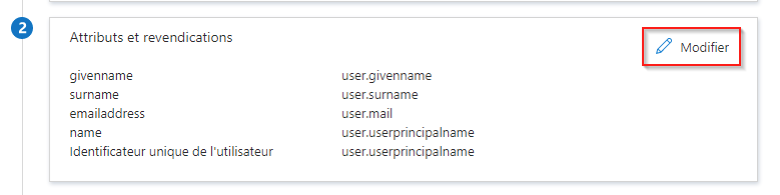
- Cliquez sur Modifier dans la 2e section nommée "Attributs et revendications".
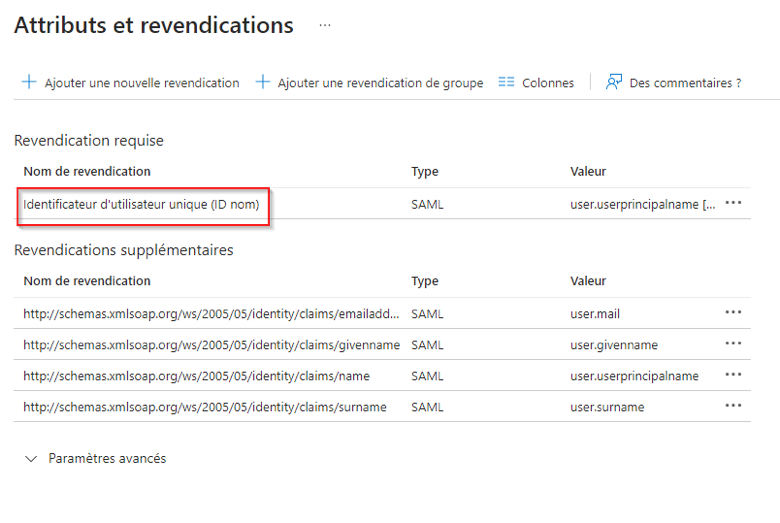
- Cliquez sur Identificateur d’utilisateur unique (ID nom).
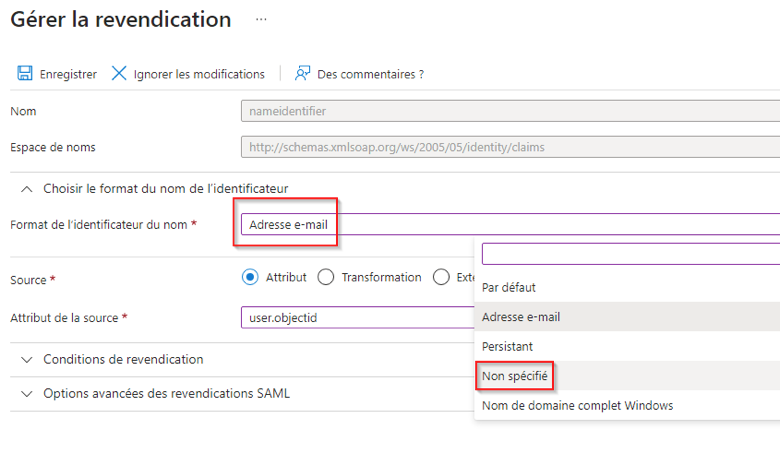
- Dans le champ Attribut de la source , modifiez la valeur en sélectionnant "user.objectid".
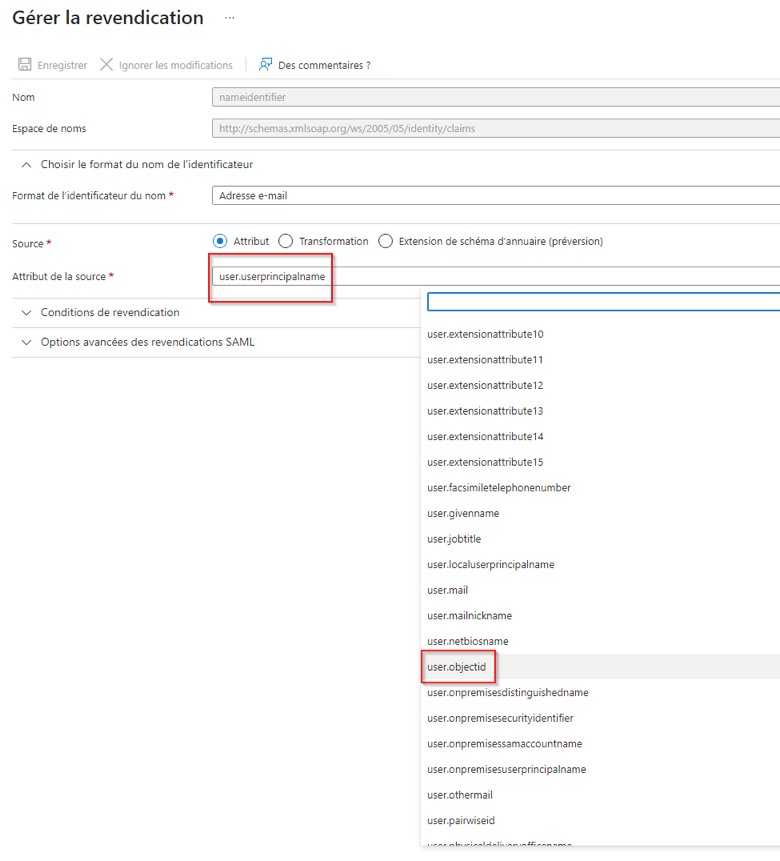
- Cliquez sur Choisir le format du nom de l’identificateur puis modifiez la valeur en sélectionnant l’option Non spécifié dans le champ Format de l’identificateur du nom puis cliquez sur Enregistrer.
Ajouter des revendications au groupe
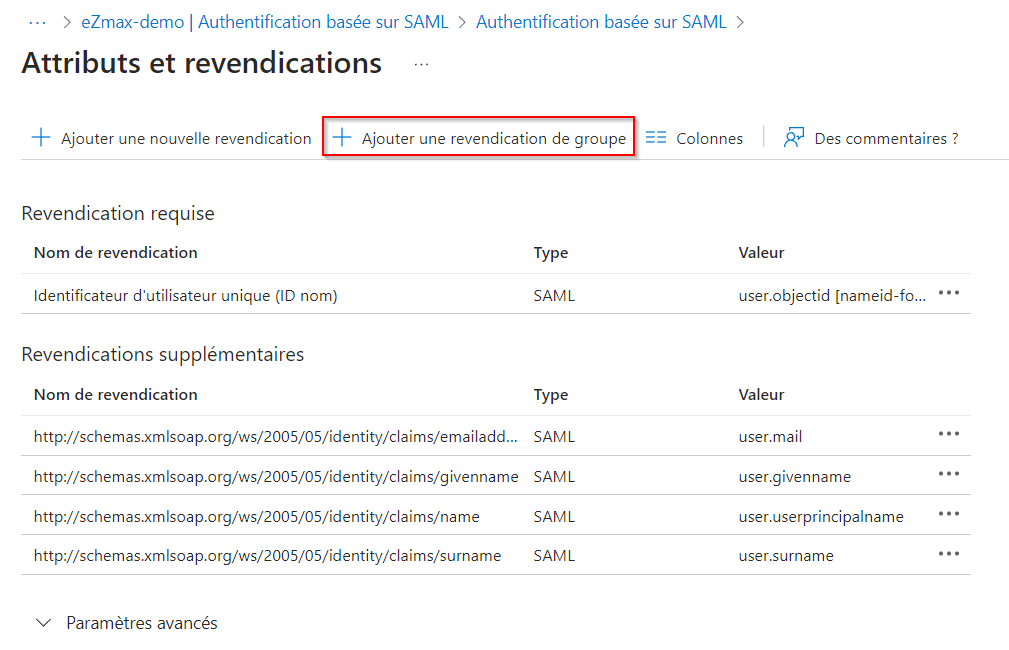
- Pour l’utilisation avec les groupes, cliquez sur Ajouter une nouvelle revendication de groupe.
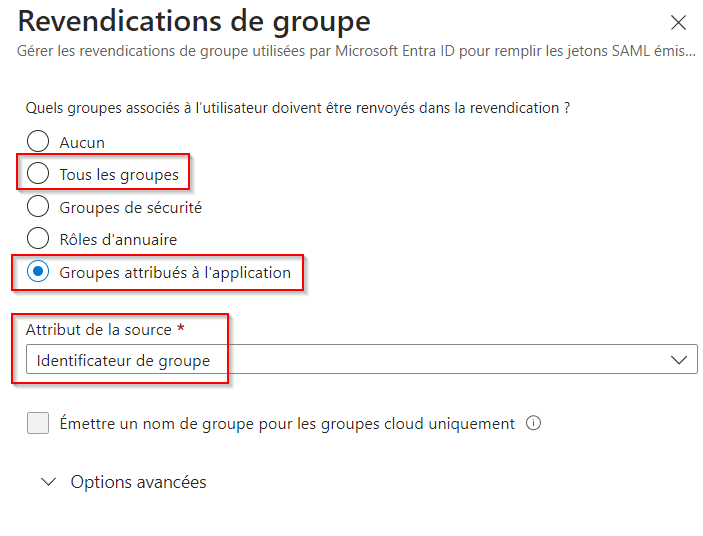
- Sélectionner l’option approprié pour vous entre "Tous les groupes" et "Groupes attribués à l’application" selon le niveau de license Entra utilisé. Vous pouvez également modifier l’option Attribut de la source au besoin mais la valeur "Identificateur de groupe" convient parfaitement.
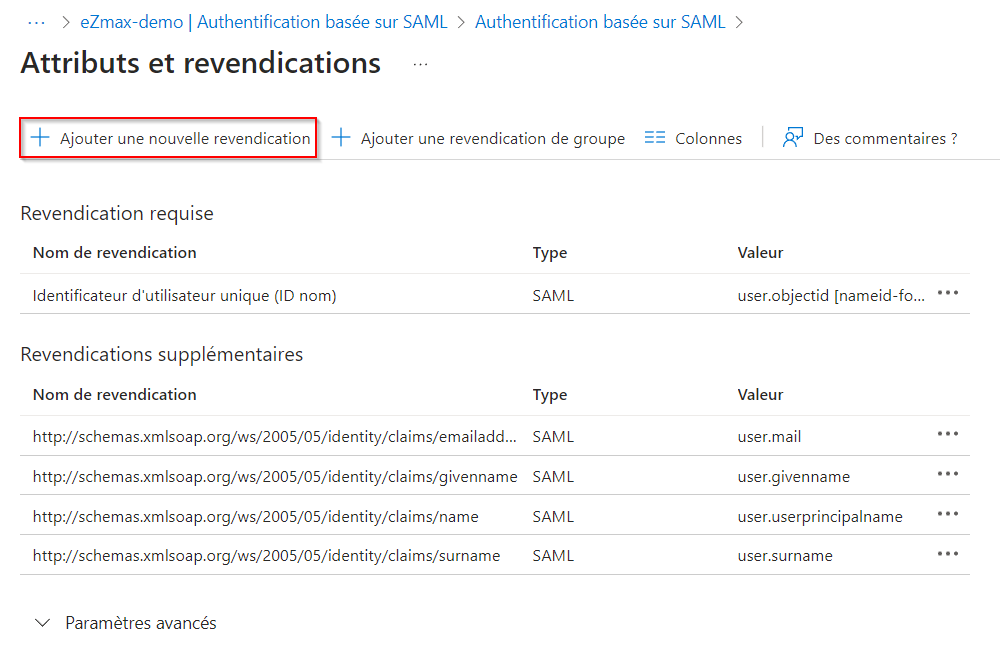
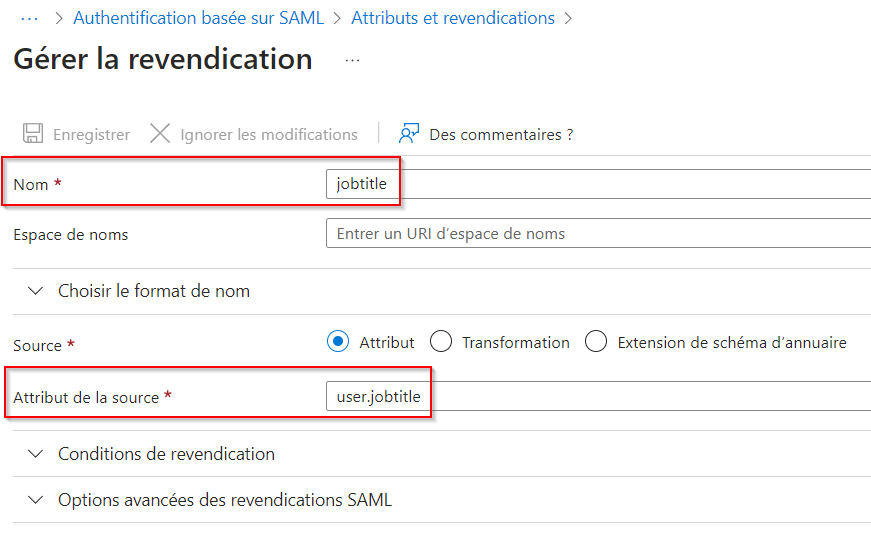
- Pour l’utilisation avec les titres de postes, cliquez sur Ajouter une nouvelle revendication.
- Entrer "jobtitle" dans le champ Nom puis sélectionner l’option "user.jobtitle" dans le champ Attribut de la source.
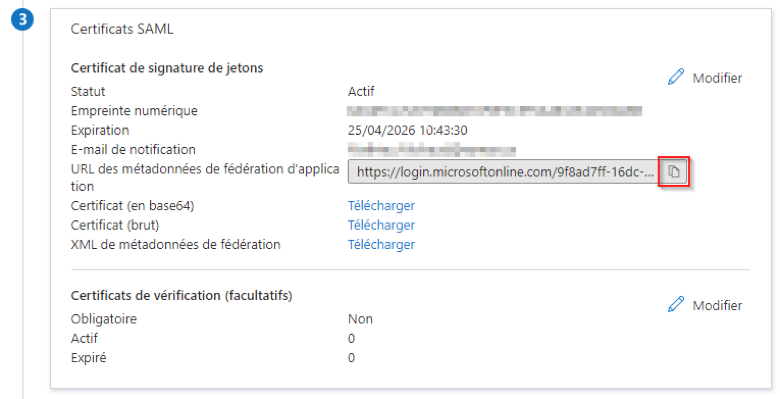
- Dans la 3e section "Certificats SAML", cliquez sur l’icône pour copier l’adresse du champ URL des métadonnées de fédération d’application et nous l’envoyer pour que nous puissions compléter l’intégration de notre côté.
Assignation des utilisateurs et groupes
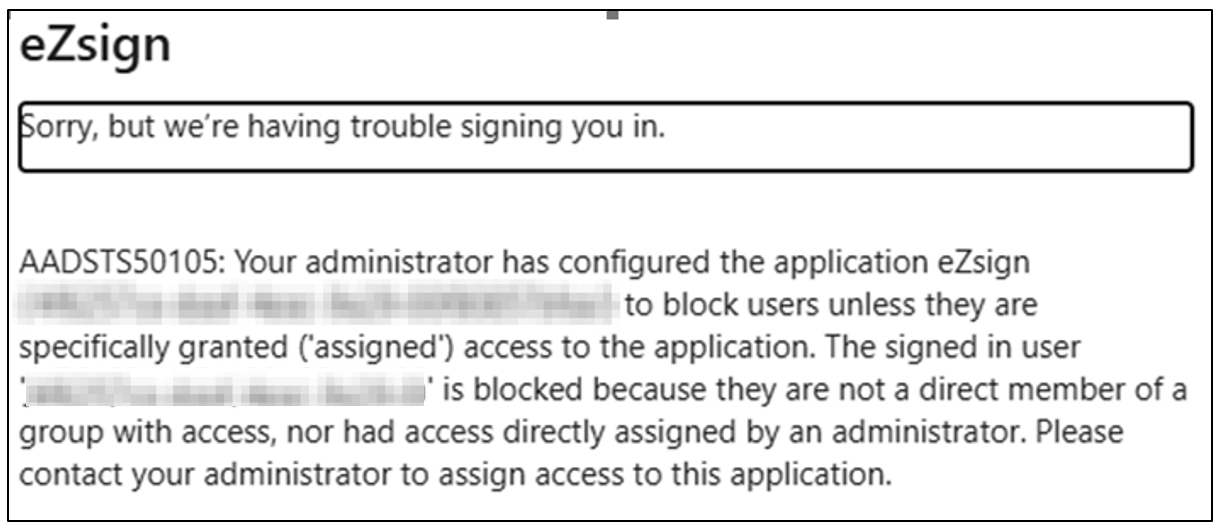
Selon votre configuration actuelle de Microsoft Entra, il peut être nécessaire d’assigner des utilisateurs ou des groupes à l’application à partir de l’onglet Users and groups de l’application d’entreprise. À défaut, les utilisateurs non autorisés verront s’afficher le message suivant:
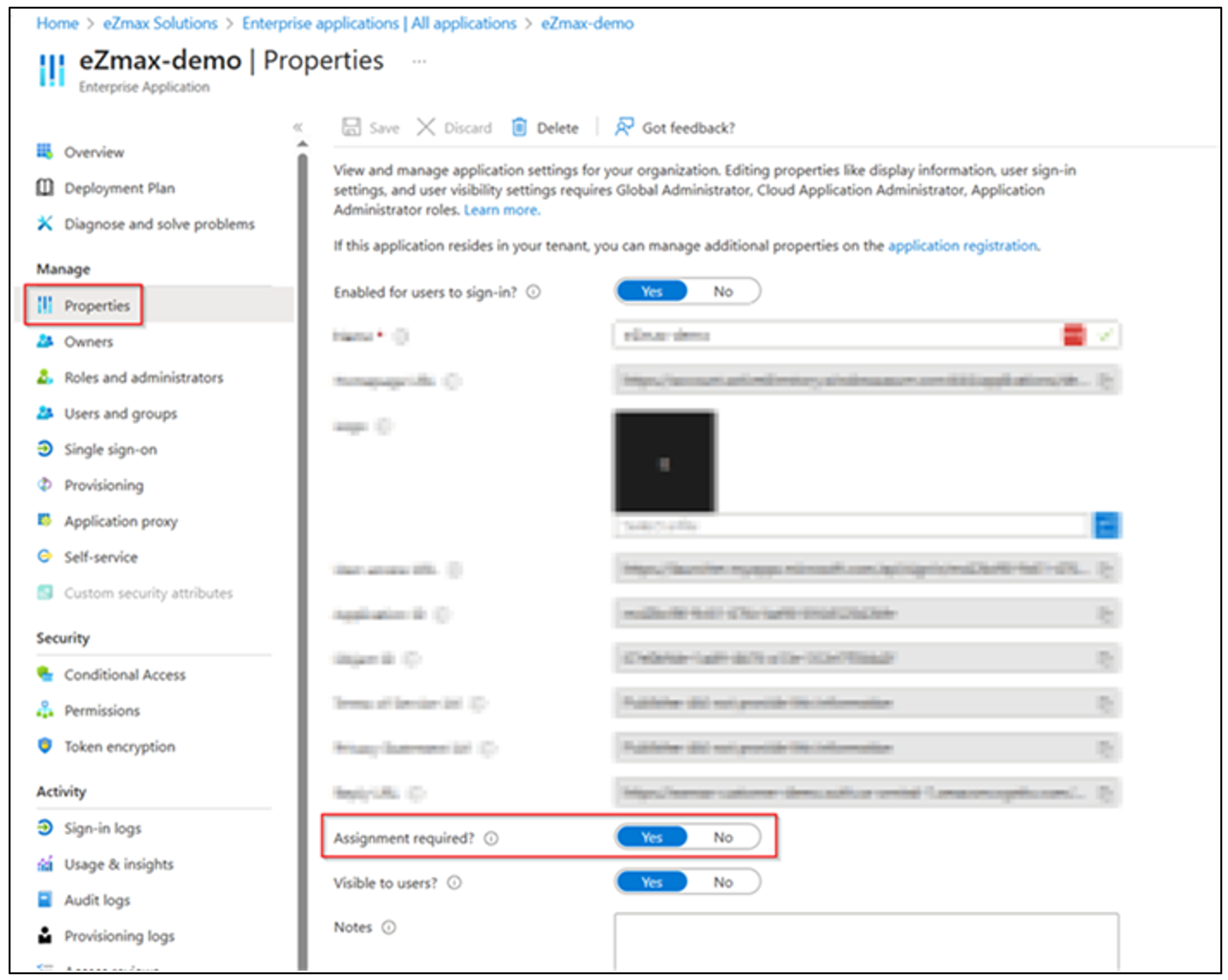
Alternativement, si vous souhaitez permettre l’accès à l’ensemble des utilisateurs de votre organisation, vous pouvez modifier la valeur Assignment required? dans les Propriétés de l’application d’entreprise et la définir à Non. Ainsi, tous les utilisateurs pourront se connecter.