Français
Signer un document en tant que signataire externe
Signer un document en tant que signataire externe
Lorsque vous devez signer un document en tant que signataire externe, c’est-à-dire que vous n’êtes pas l’utilisateur qui a ajouté les champs et qui a envoyé le document, vous recevrez un courriel avec l’information suivante :
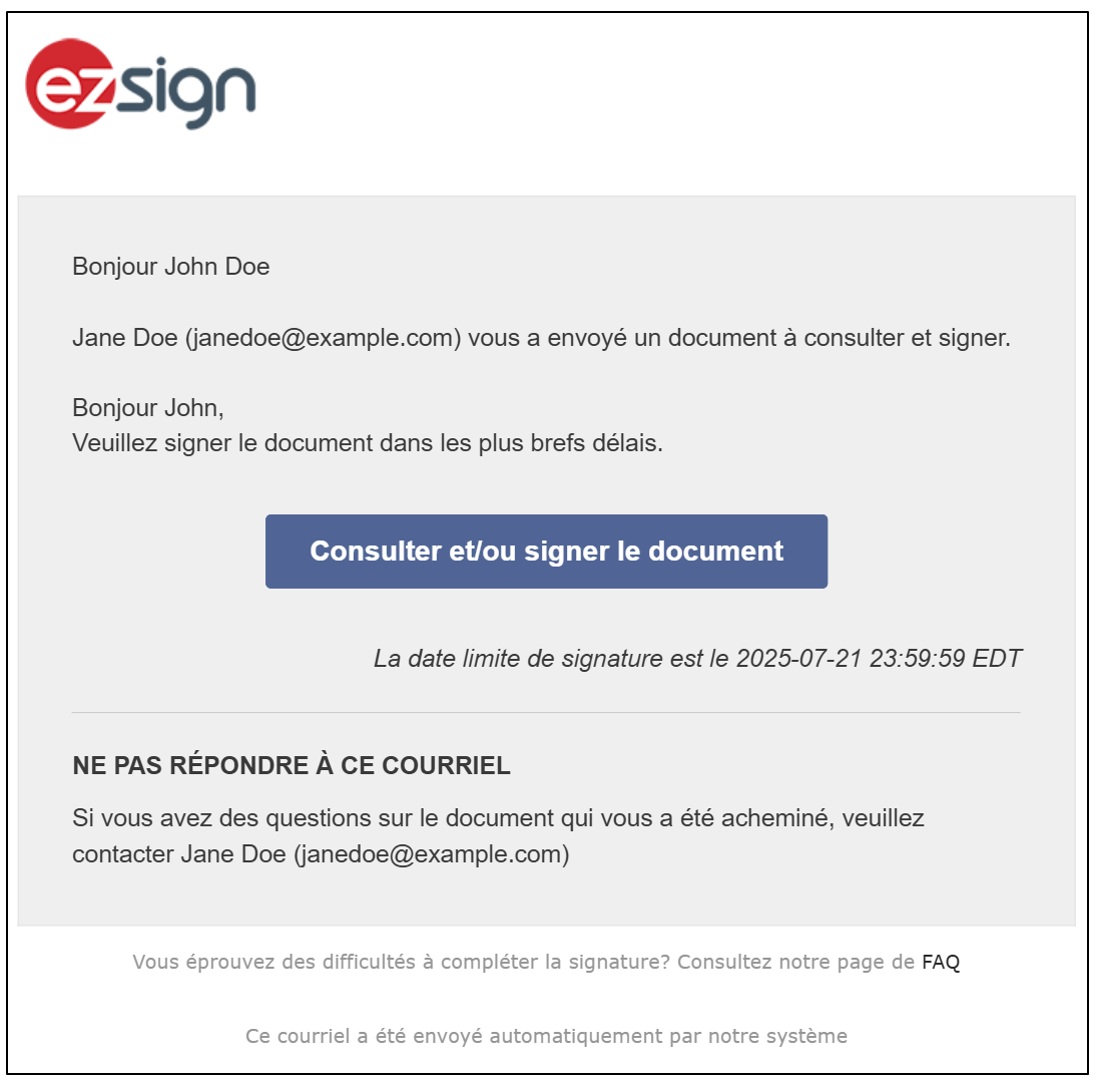
Pour débuter le processus de signature, cliquez sur Consulter et signer le document.
NOTE : En dessous de la phrase "... vous a envoyé un document à consulter et signer", vous pourrez voir le message qui a été inscrit par l’expéditeur lors de l’envoi des documents, si applicable. Dans cet exemple : "Bonjour John...".
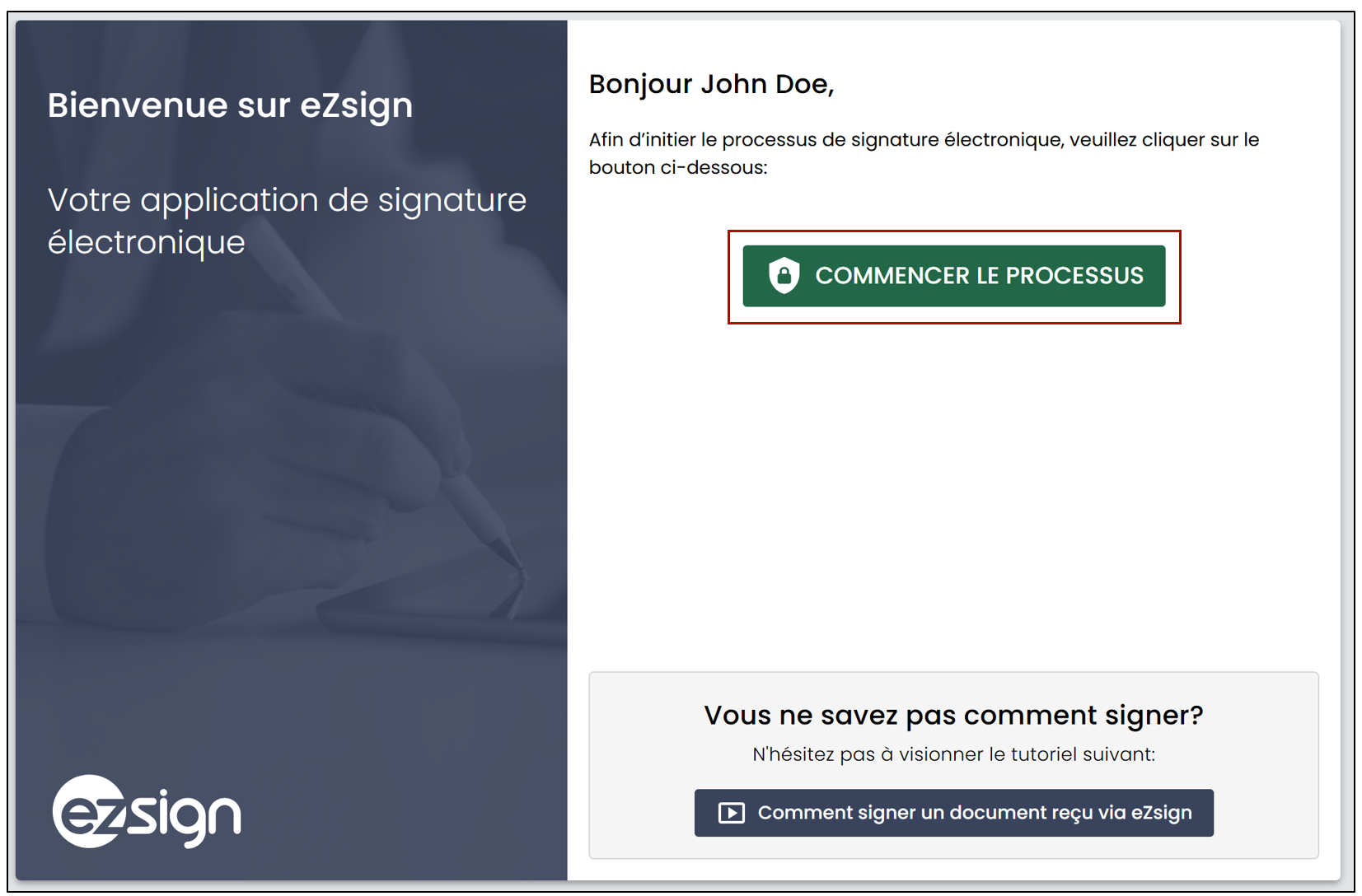
Cliquez sur Commencer le processus et vous serez redirigé vers la page d’authentification.
NOTE : L’authentification dépend de ce que l’expéditeur des documents a configuré. Pour plus d’informations, voir l’article Types d’authentification des signataires.
Types d’authentification
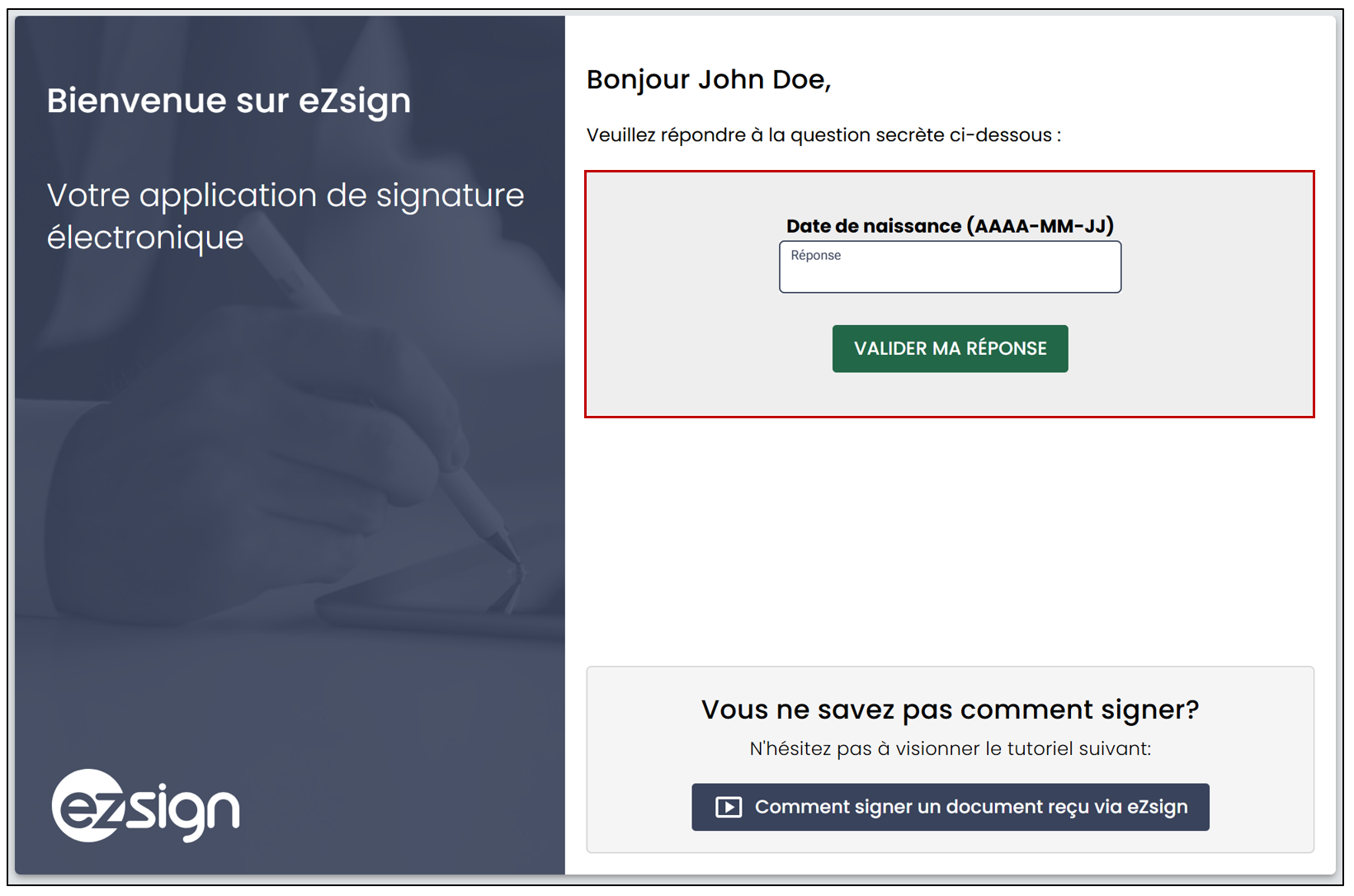
**Authentification 😗*Courriel et question secrète
Répondez à la question secrète dans le champ Réponse.
Cliquez sur Valider ma réponse et la page d’acceptation des conditions s’affichera.
Authentification : Courriel et téléphone ou SMS
Sélectionnez la méthode d’envoi du code unique : Envoi par SMS ou Validation par téléphone.
Dans les 2 cas, cliquez sur Envoyer le code.
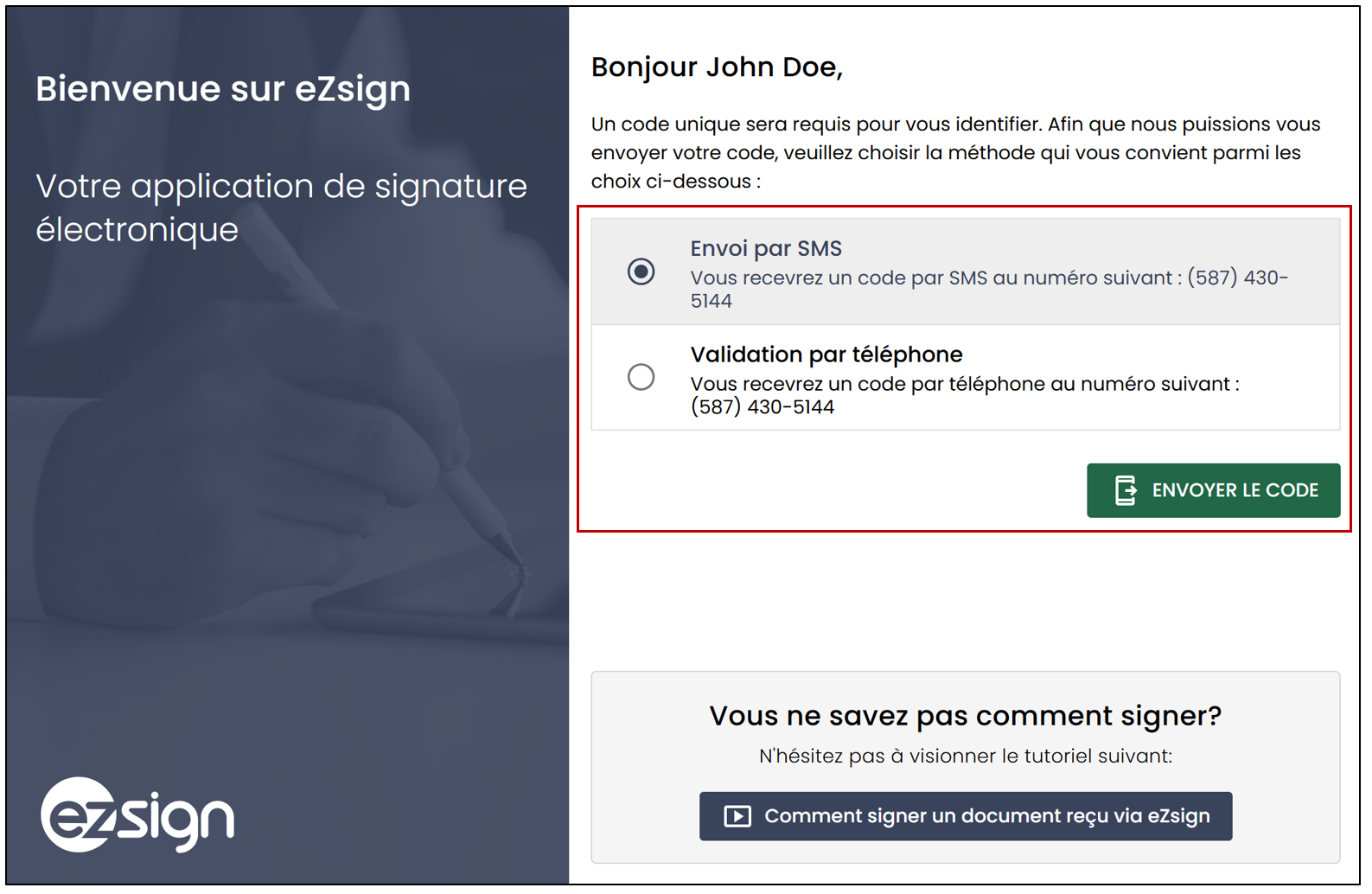
Validation par SMS
Lorsque vous recevrez le code unique sur votre cellulaire, entrez-le dans le champ Votre code.
Cliquez sur Valider votre code et la page d’acceptation des conditions s’affichera.
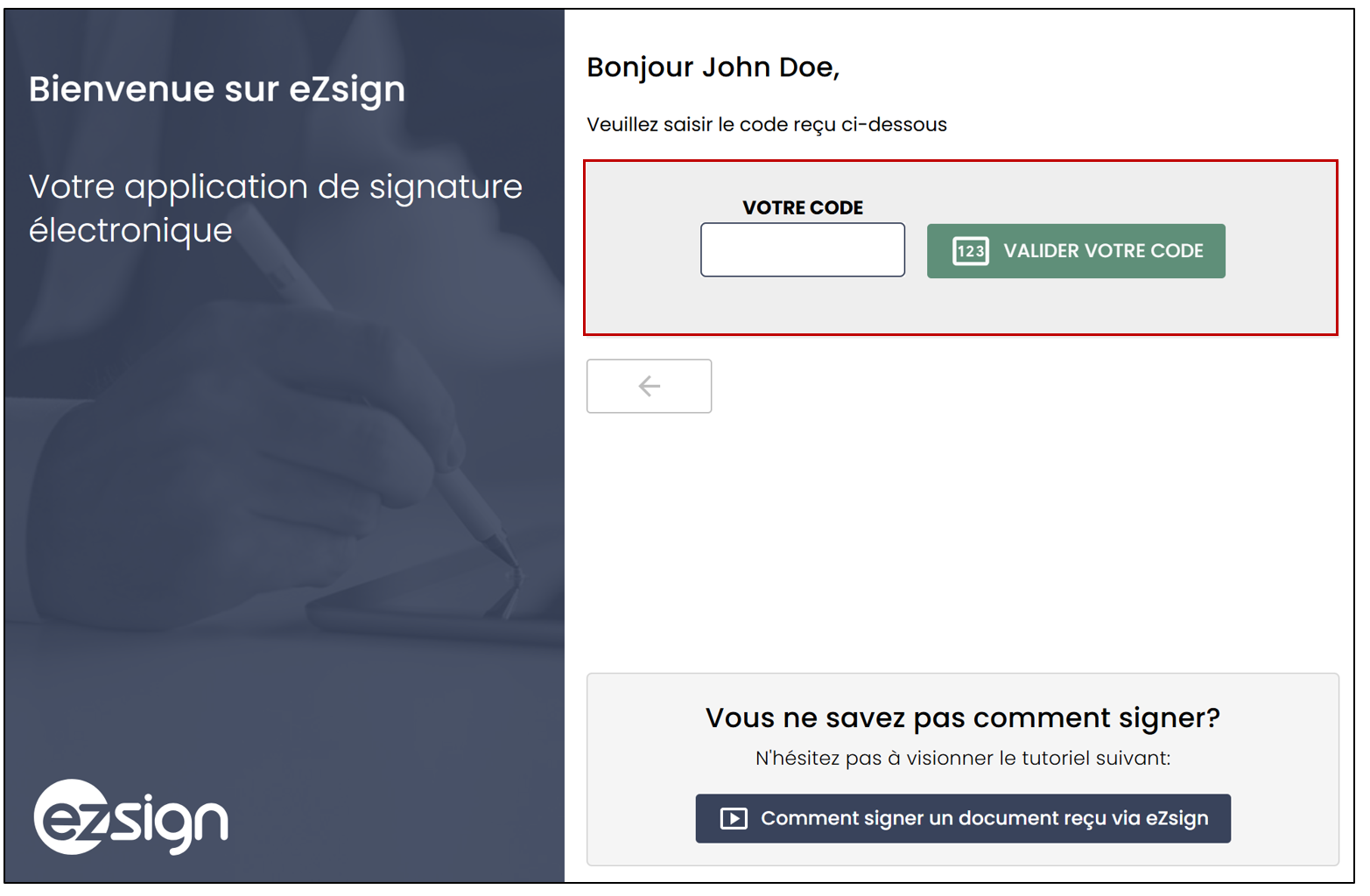
Validation par téléphone
Le téléphone inscrit au dossier sonnera. Lorsque vous répondrez, un message vous donnera un code de 5 chiffres que vous devez entrer dans le champ Votre code.
Cliquez sur Valider votre code et la page d’acceptation des conditions s’affichera.
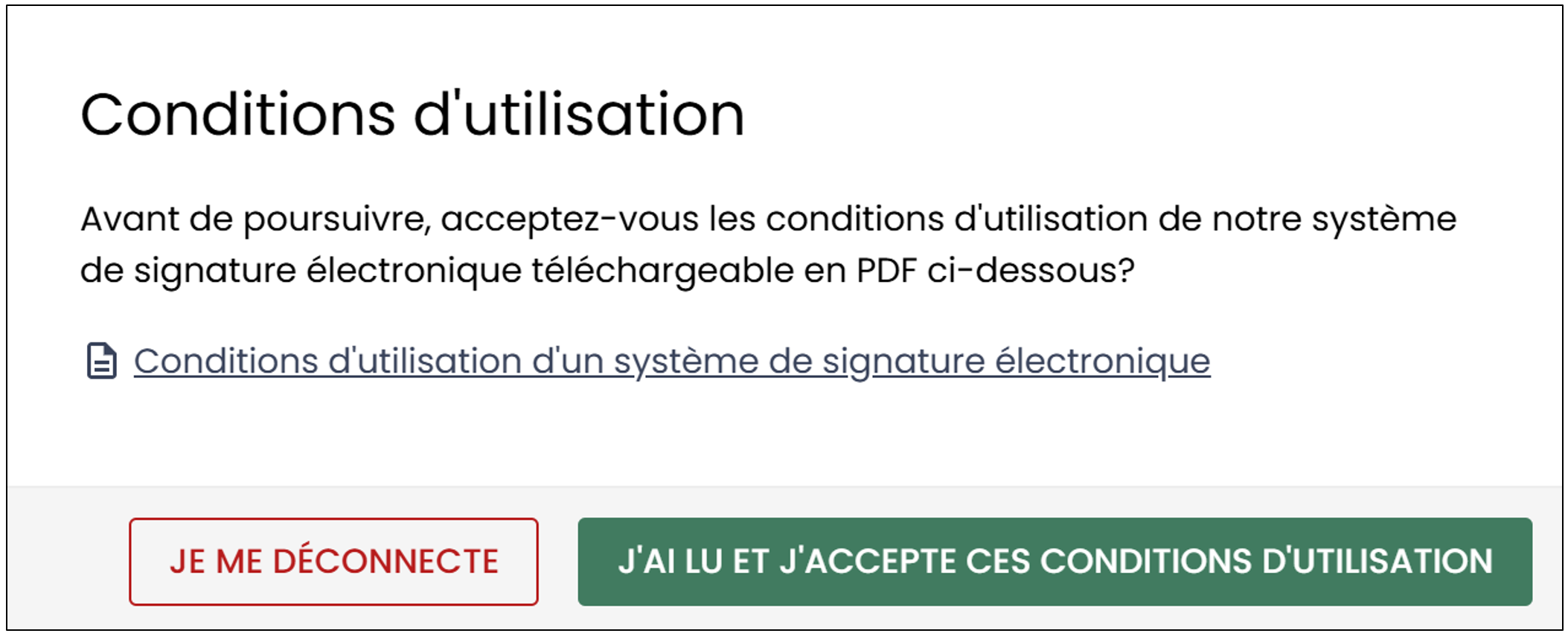
Prenez connaissance des conditions pour l’utilisation du système de signature électronique et cliquez sur J’ai lu et j’accepte ces conditions d’utilisation.
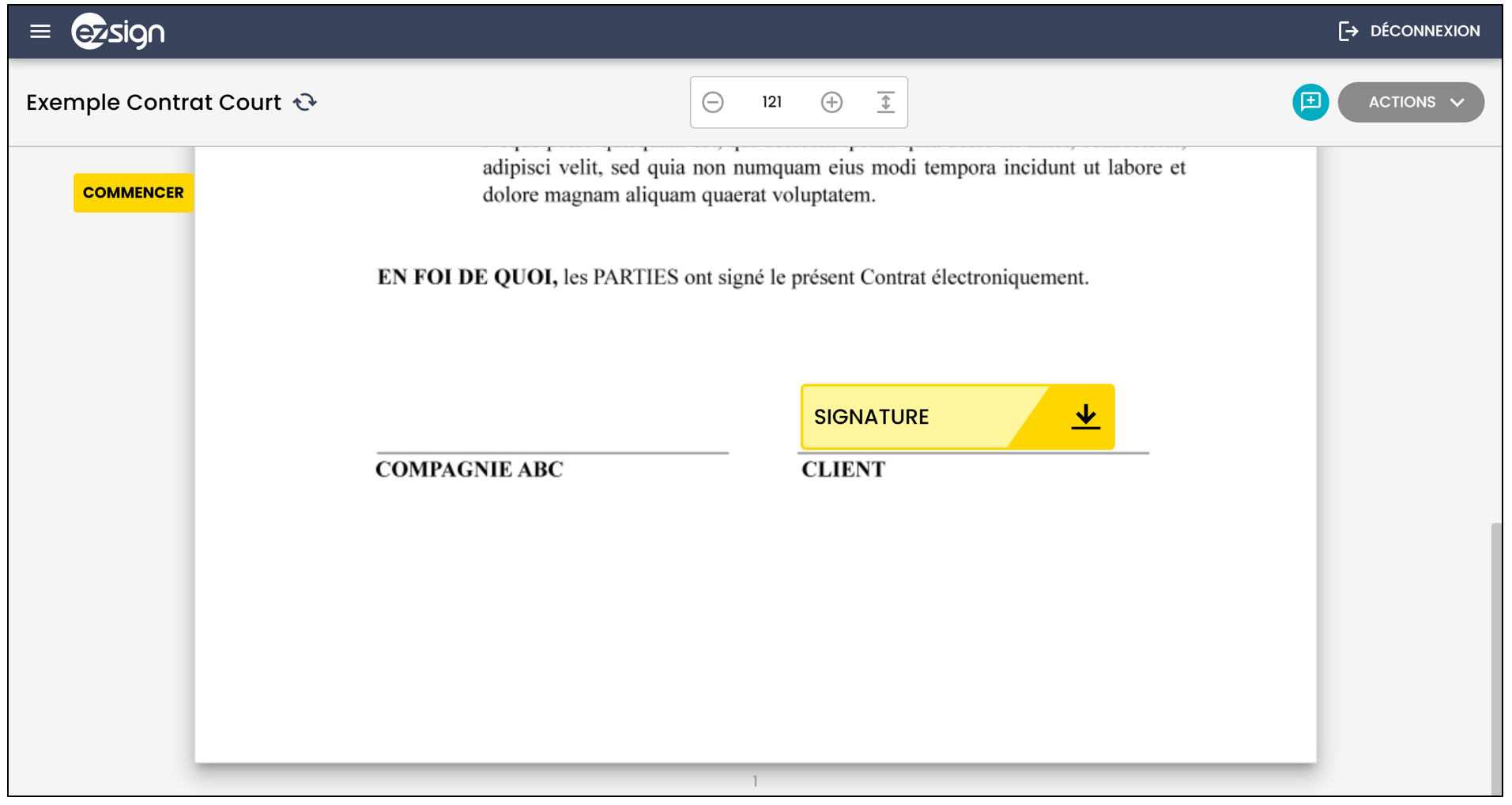
Le document à signer s’ouvrira automatiquement après avoir accepté les conditions.
Progression des signatures
La suite des étapes varie selon le type de champs contenus dans le document, c’est-à-dire des champs de type formulaire ou de type signature électronique.
NOTE : Les champs de type formulaire doivent être remplis avant les champs de type signature électronique.
Pour accéder à la progression des signatures, il vous suffira de regarder la Liste des documents à gauche du contrat à signer. Vous serez en mesure de voir l’étape à laquelle le document est rendu.
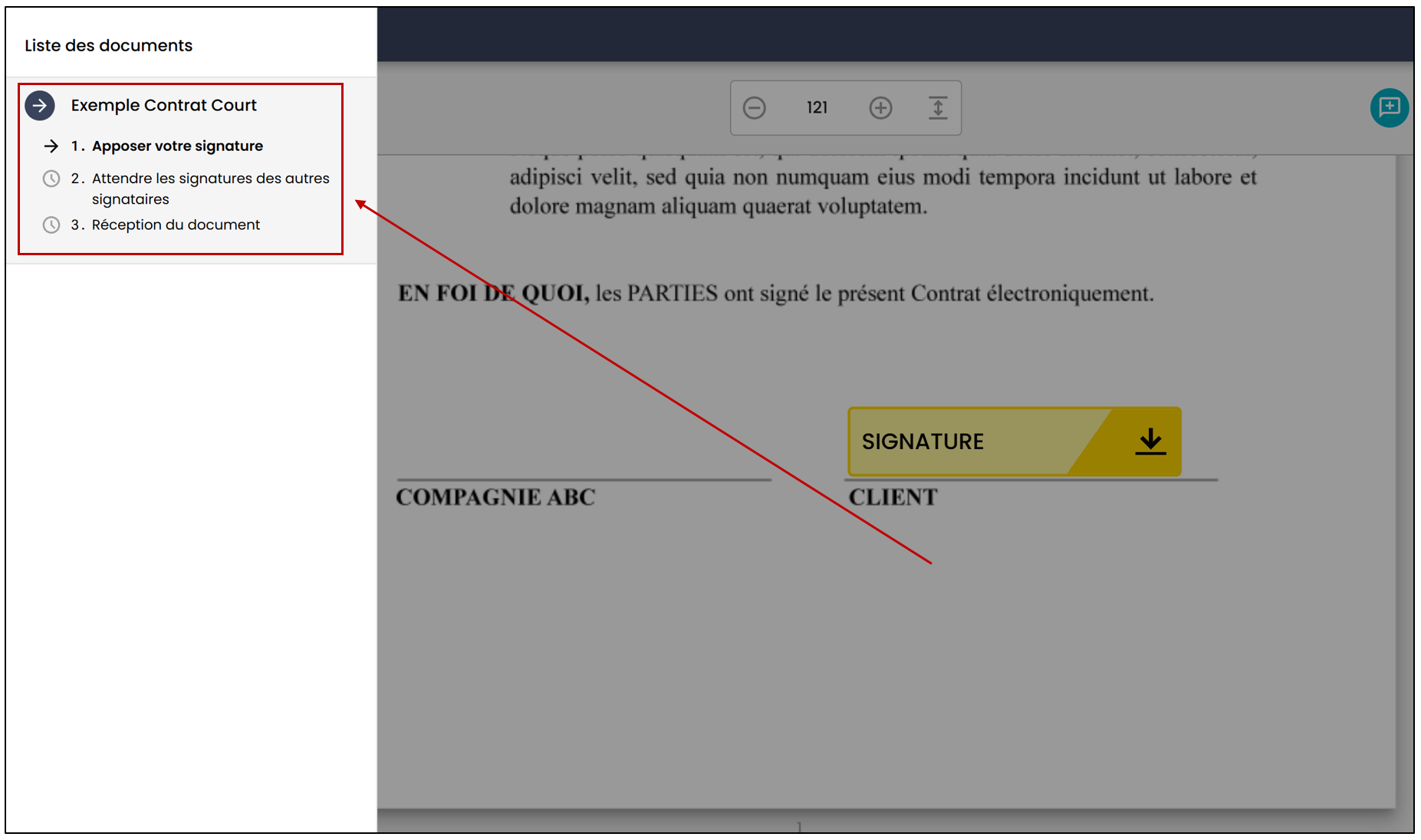
NOTE : Il est possible que l’un des signataires ne soit pas en mesure de signer le document, car il doit d’abord Attendre les signatures des autres signataires. Une fois que ceux-ci auront signé, le signataire pourra procéder de la même manière.
Types de champs
Champs de type formulaire
Voir l’article Types de champs de formulaires.
Champs de type signature électronique
Cliquez sur Commencer et signez le document aux endroits indiqués en cliquant sur Signature.
NOTE : Si le champ de type signature électronique qui a été ajouté dans le document est Ville de la signature , cliquez sur Entrez la ville ici , inscrivez le nom de la ville d’où vous signez et cliquez sur Appliquer les signatures.
Champ "Accusé de réception"
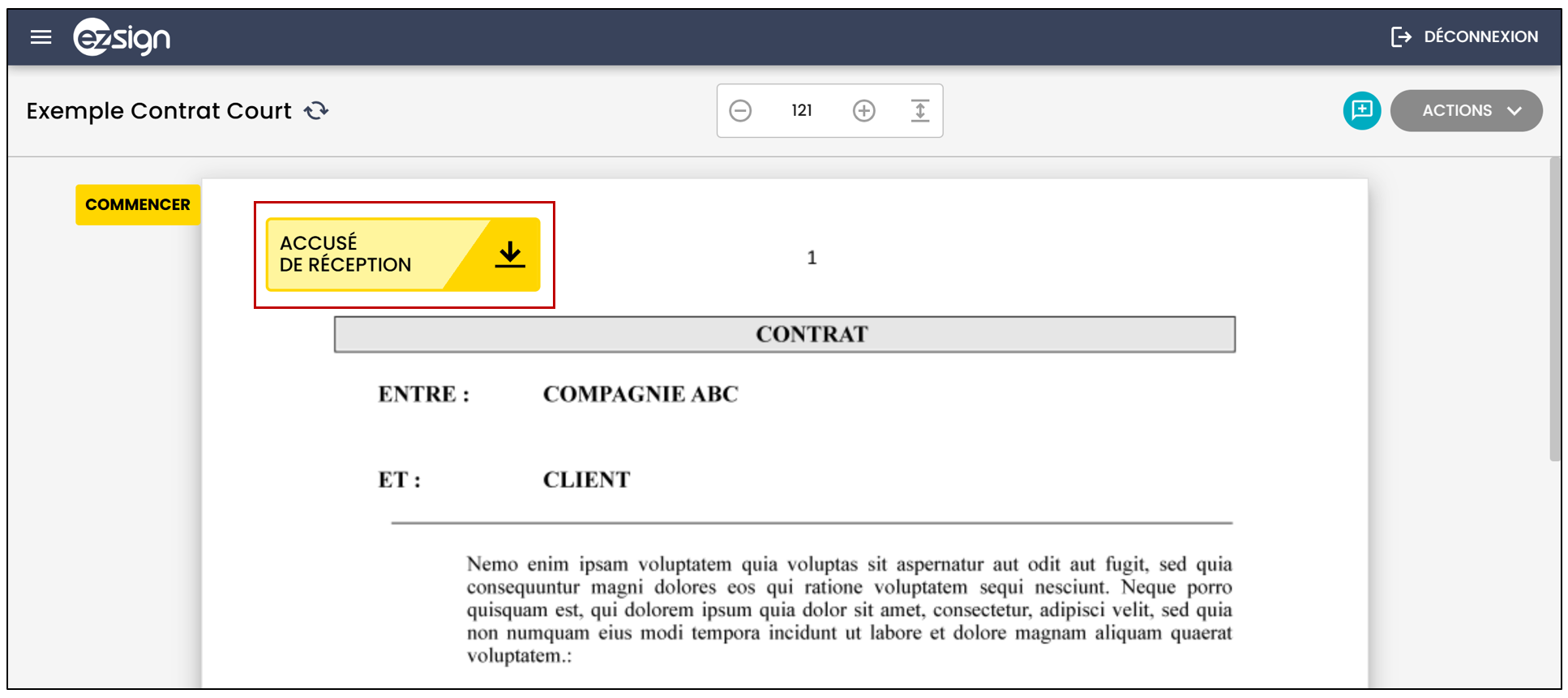
Cliquez sur Accusé de réception.
Champ "Ville de la signature"
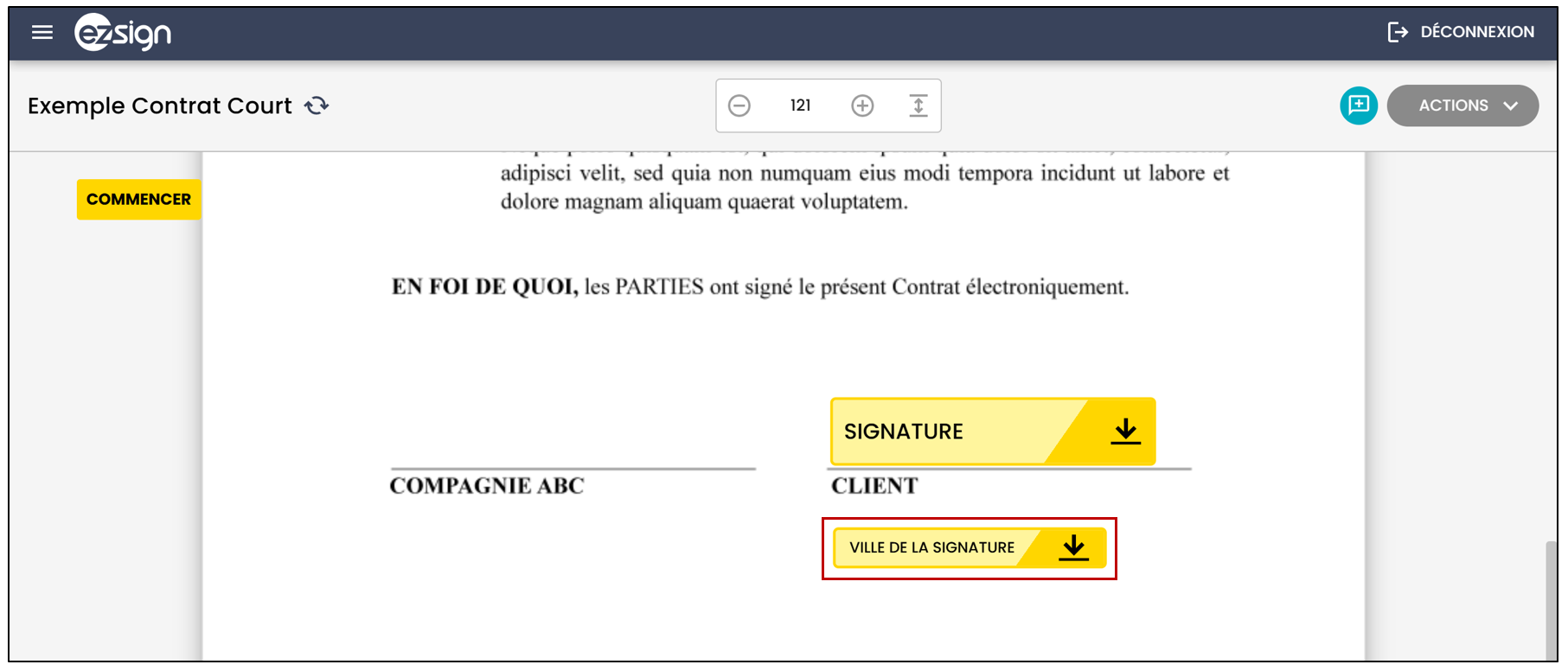
Cliquez sur Ville de la signature.
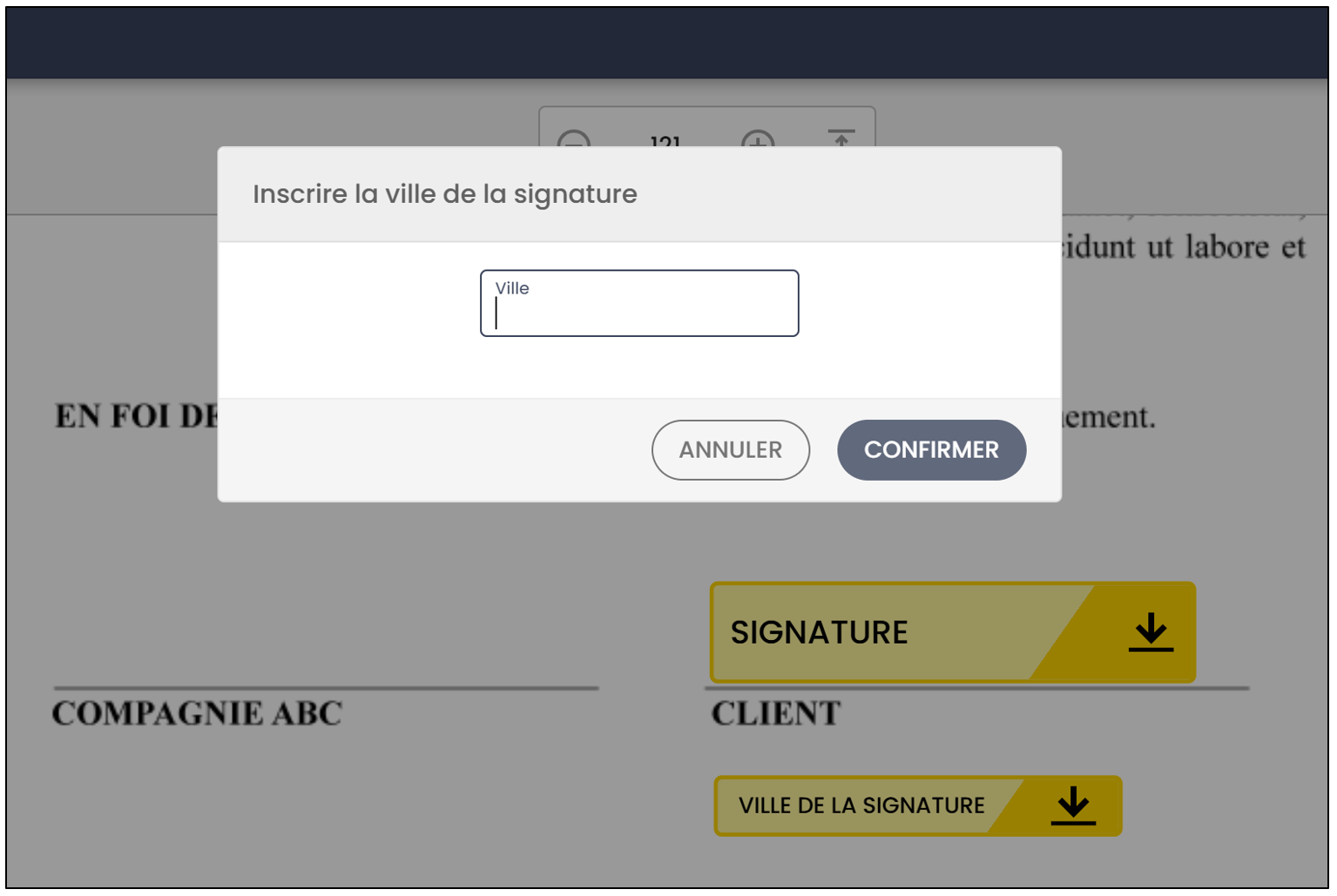
<
Remplissez le champ Ville et cliquez sur Confirmer.
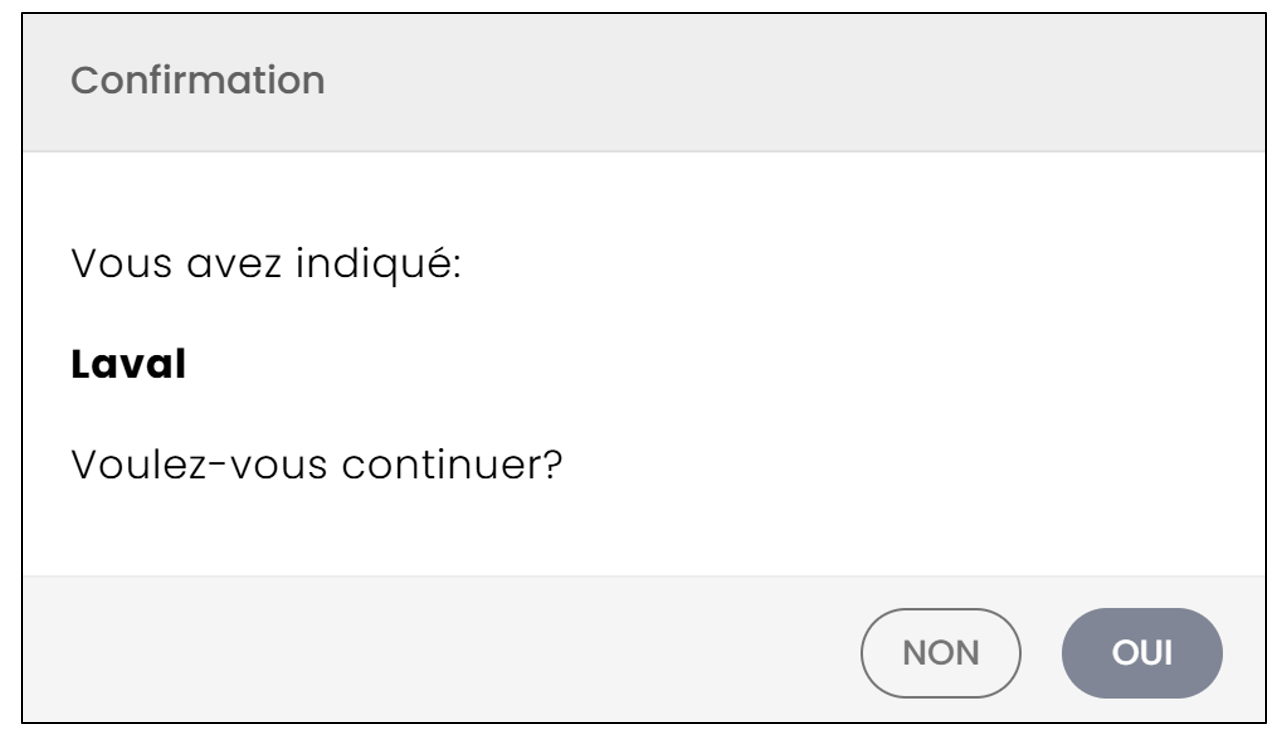
Cliquez sur Oui pour confirmer le nom de la ville.
Si vous avez complété tous les champs requis de votre part, mais qu’il reste des signatures à obtenir d’autres signataires, ce message s’affichera pour vous indiquer que le processus de signature électronique est terminé pour vous.
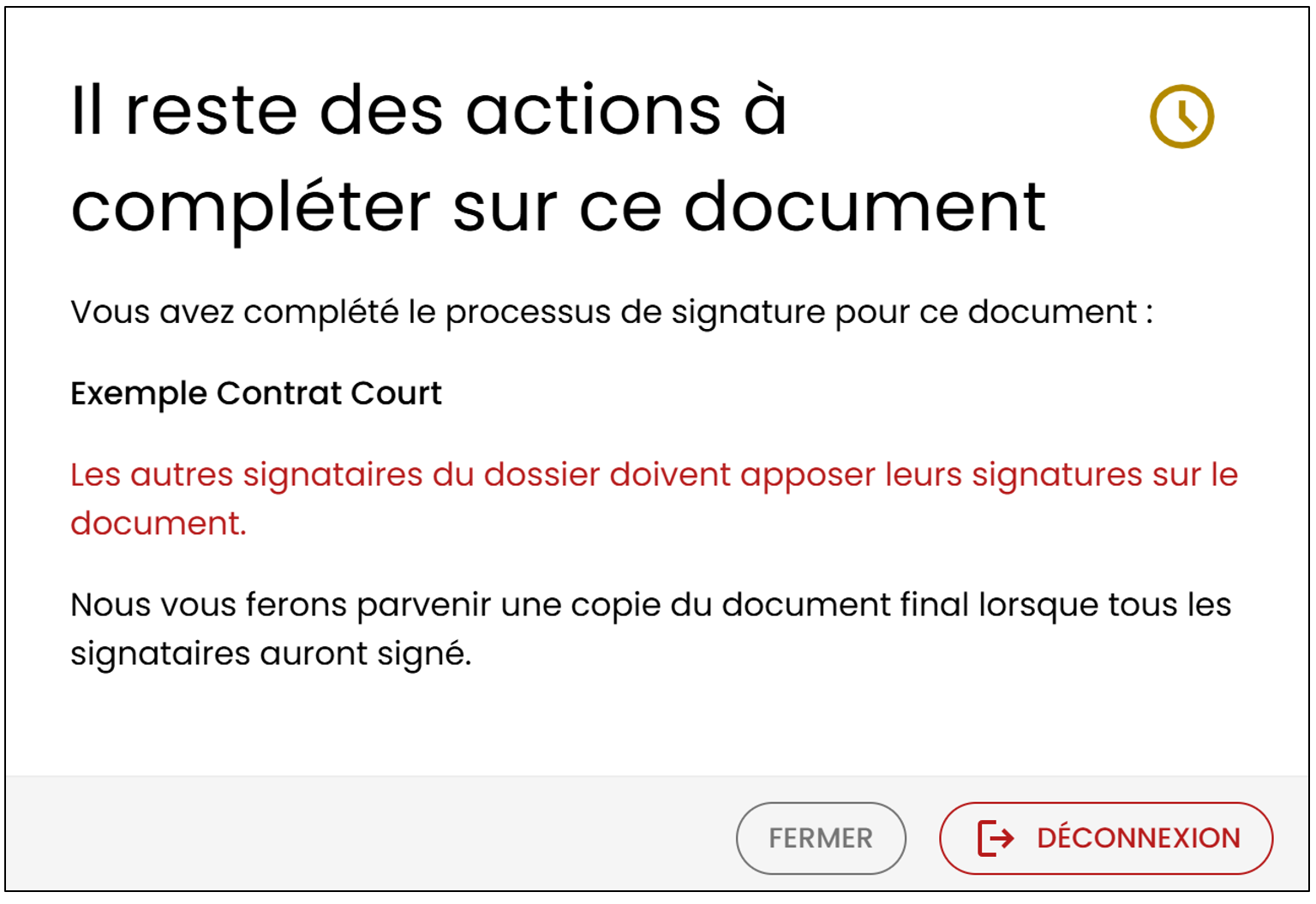
Vous pouvez cliquer sur Fermer pour revenir au document signé ou sur Déconnexion pour mettre fin à votre session.
Si toutes les signatures ont été obtenues dans le document, ce message s’affichera pour vous indiquer que le processus de signature électronique est terminé.
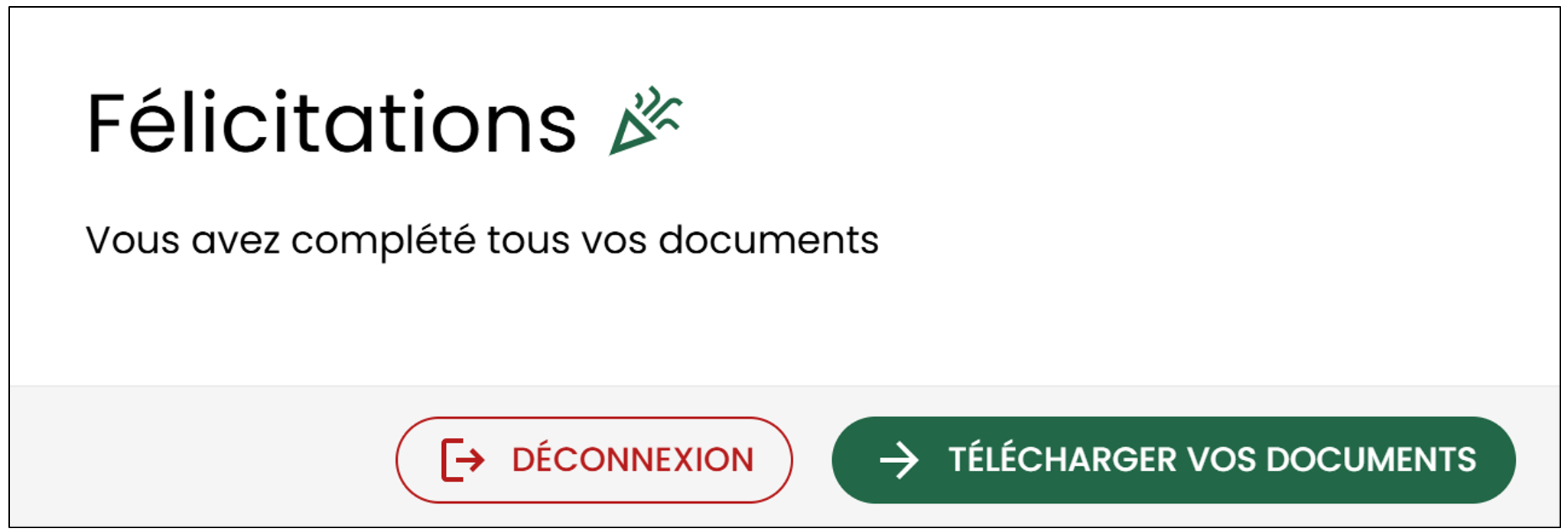
Vous pouvez cliquer sur Télécharger vos documents ou vous pouvez cliquer sur Déconnexion pour mettre fin à votre session.
Vous recevrez un courriel lorsque toutes les parties auront complété les signatures dans le document.
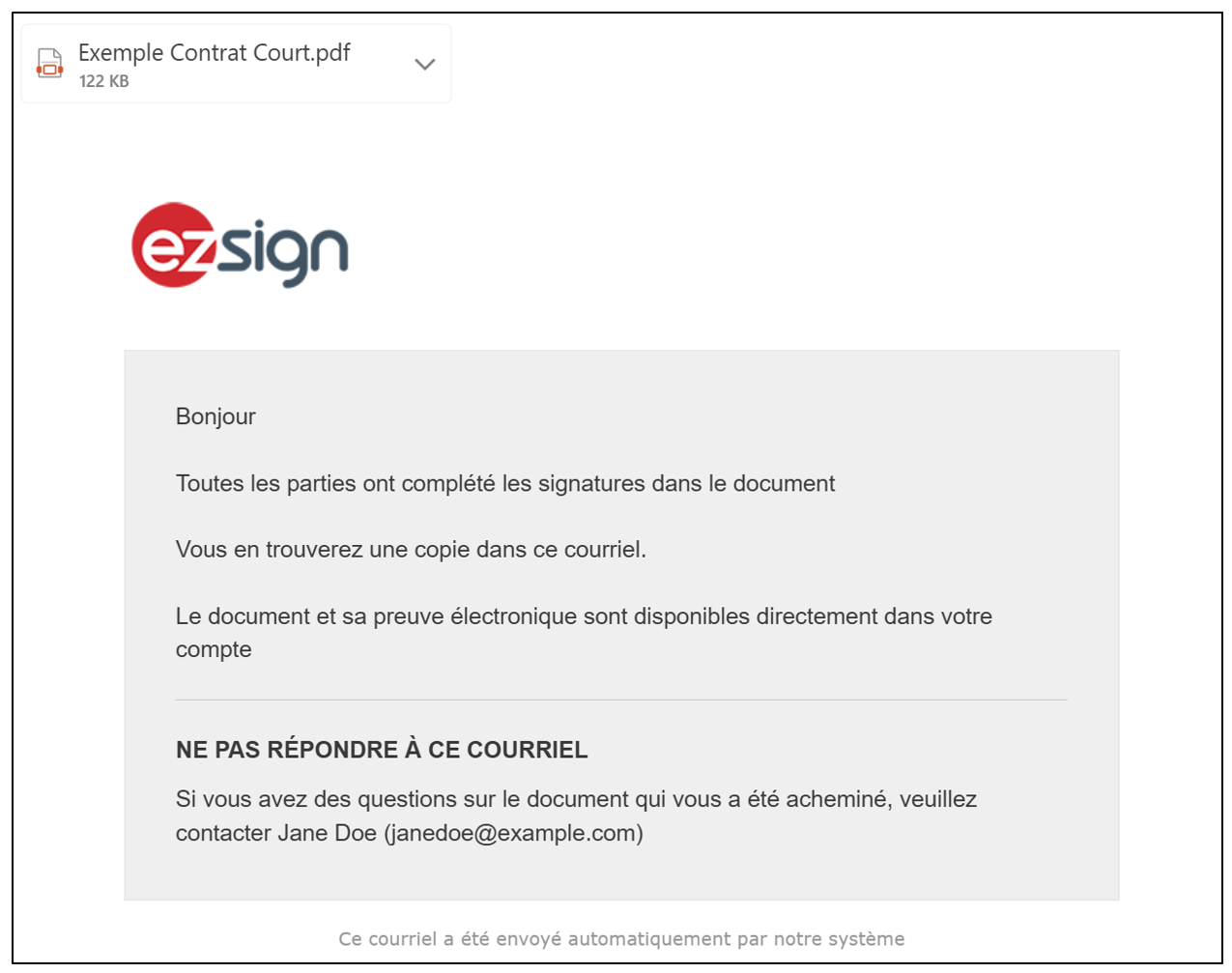
Dans ce message électronique, vous trouverez soit une copie du document complété en PDF, soit un lien vers le document rempli, selon la configuration établie par l’administrateur du compte. De plus, vous recevrez une preuve de signature électronique que vous pourrez conserver dans vos fichiers.
NOTE : Pour voir les signatures et vérifier leur validité, vous devrez ouvrir les documents dans Adobe Reader. Si vous ne possédez pas ce logiciel (gratuit), vous pouvez le télécharger à l’adresse inscrite dans le courriel. Pour plus d’informations, voir l’article Validité d’une signature électronique.****
Comment signer un document reçu via le nouveau eZsign
Lorsque vous devez signer un document en tant que signataire externe, c’est-à-dire que vous n’êtes pas l’utilisateur qui a ajouté les champs et qui a envoyé le document, vous recevrez un courriel avec l’information suivante :
Pour débuter le processus de signature, cliquez sur Consulter et signer le document.
NOTE : En dessous de la phrase "... vous a envoyé un document à consulter et signer", vous pourrez voir le message qui a été inscrit par l’expéditeur lors de l’envoi des documents, si applicable. Dans cet exemple : "Bonjour John...".
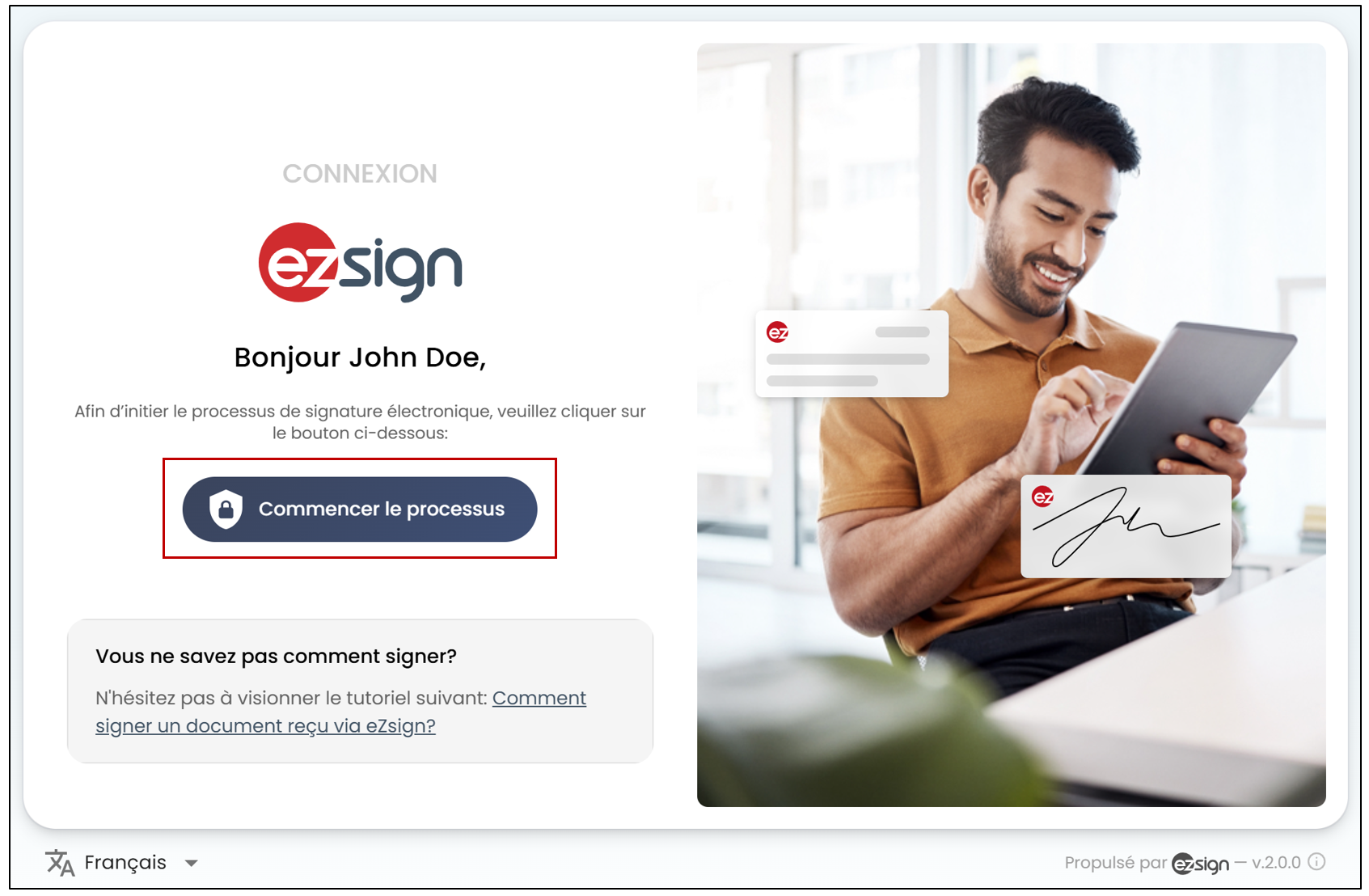
Cliquez sur Commencer le processus et vous serez redirigé vers la page d’authentification.
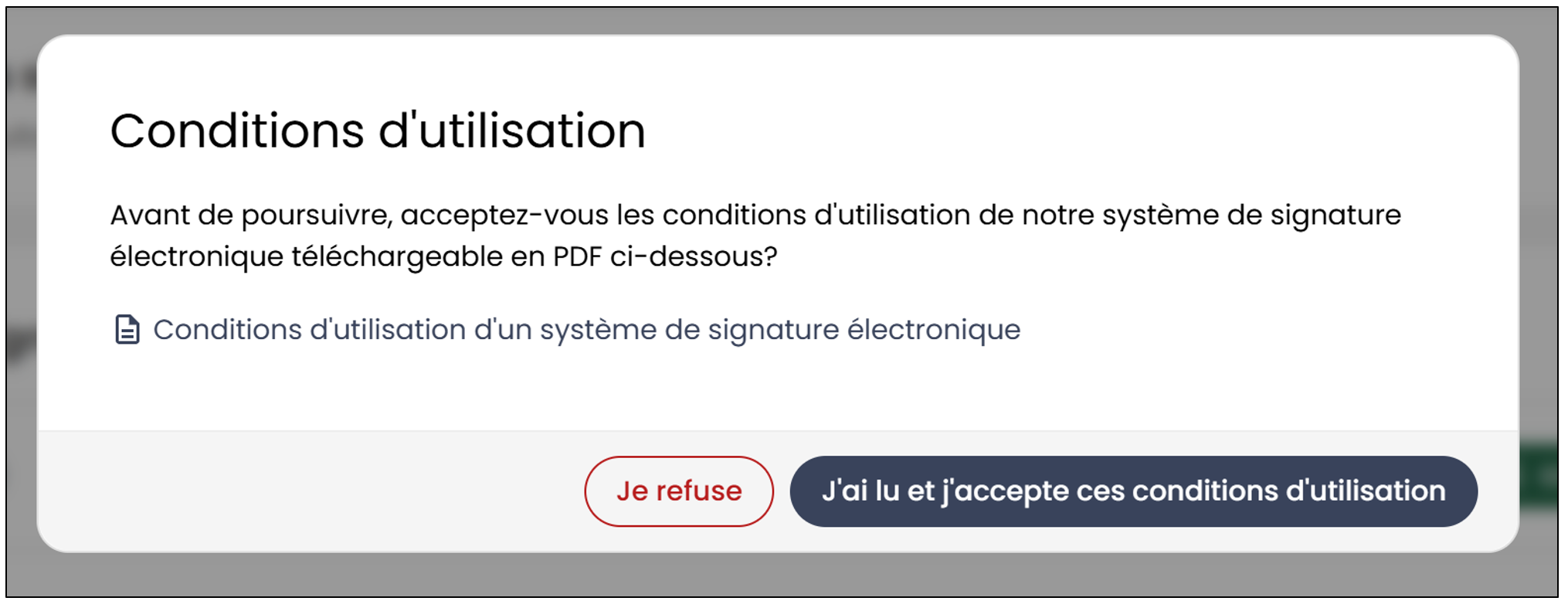
Avant d’accéder aux documents, il est nécessaire d’accepter les conditions d’utilisation. Pour télécharger les documents, cliquez simplement sur le fichier PDF.
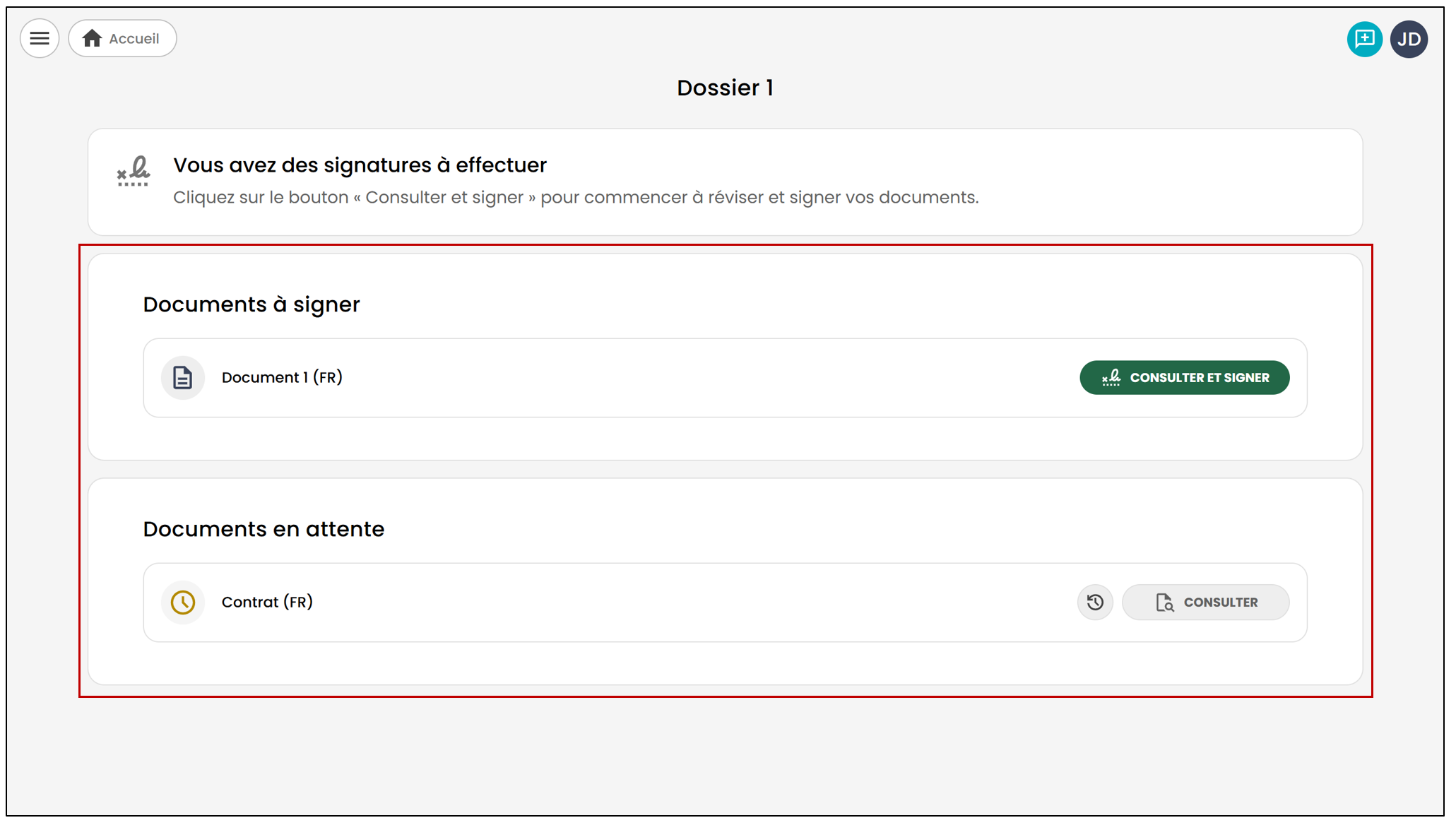
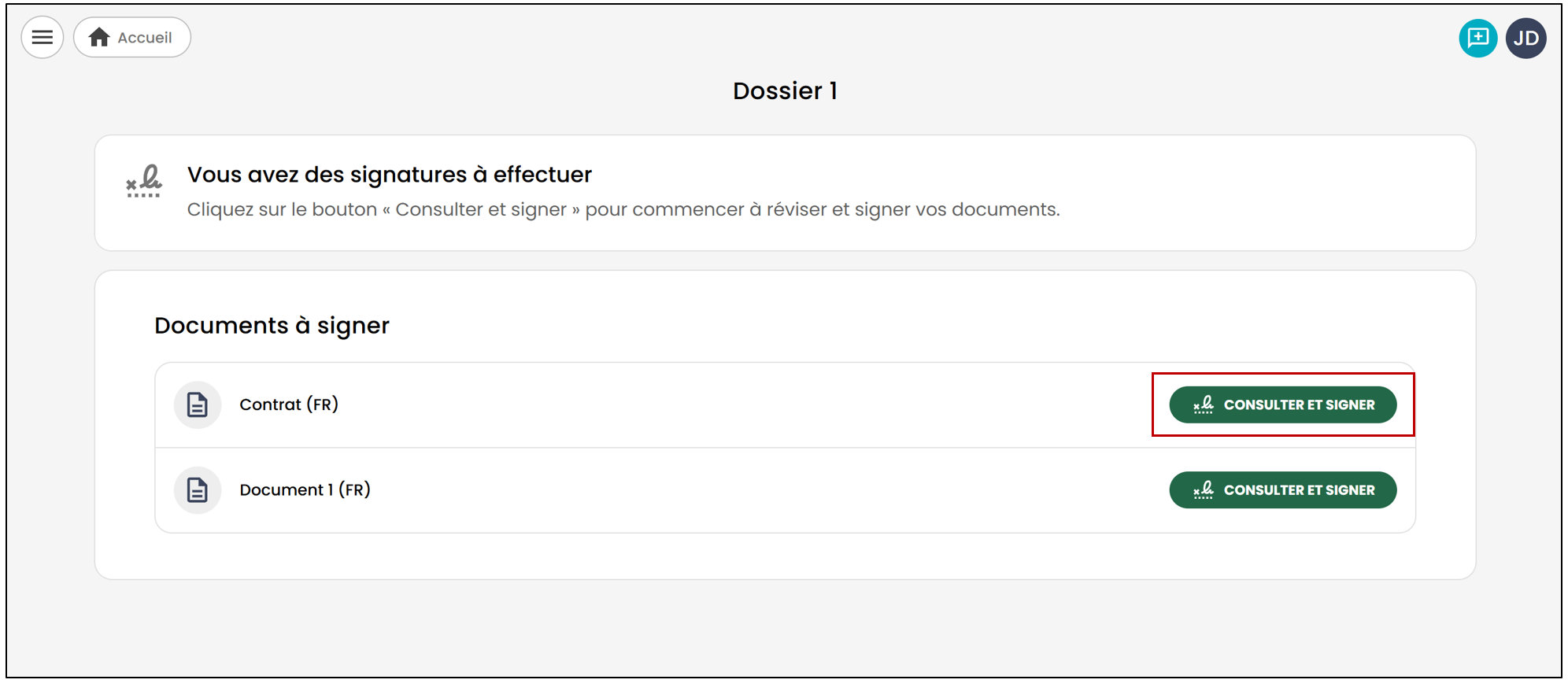
Une fois cette étape complétée, vous serez redirigé vers la page d’accueil, où seront affichés tous les documents nécessitant votre signature.
Cliquez sur Consulter et signer pour accéder au premier document.
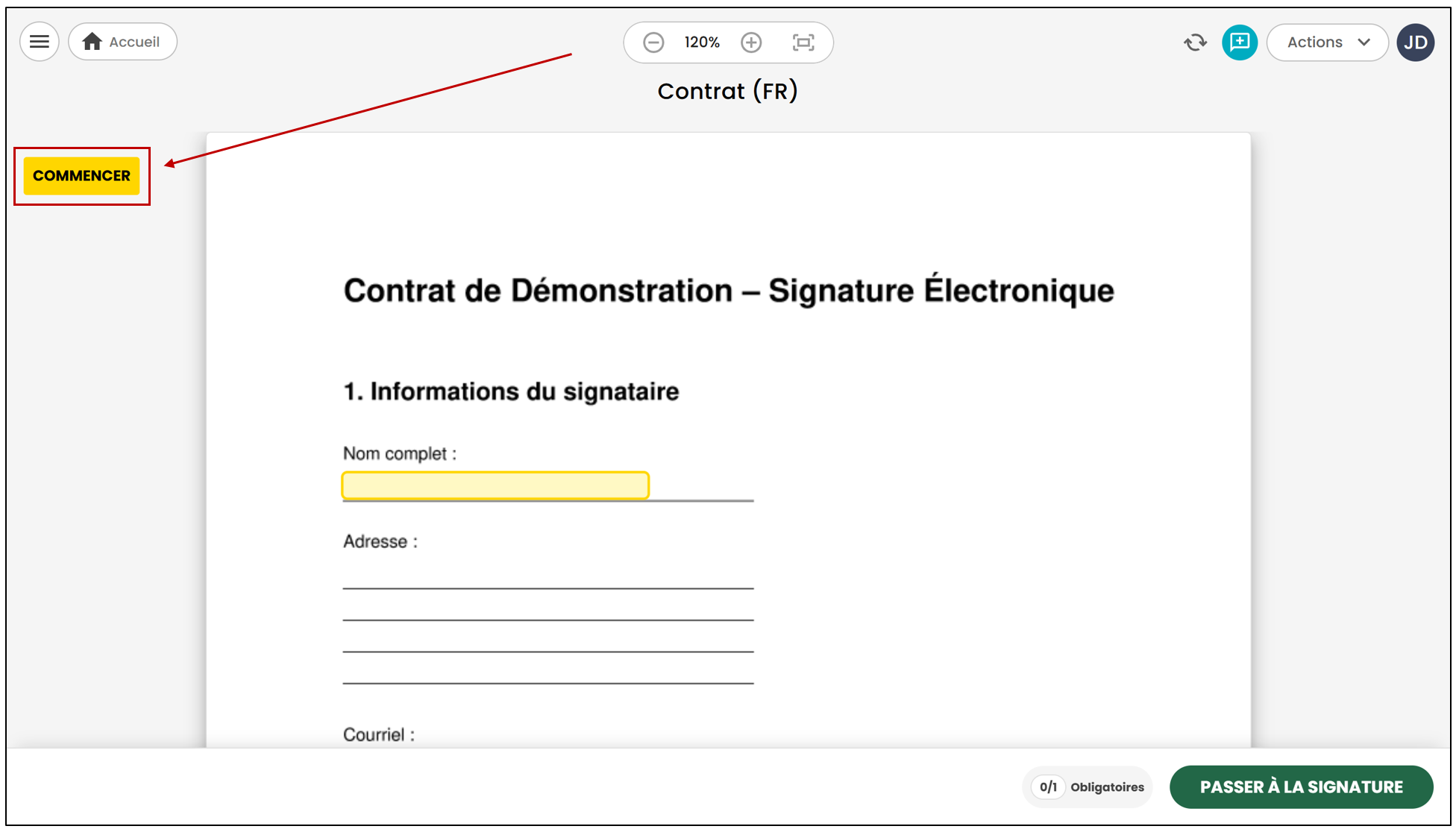
Pour commencer à signer le document, cliquez sur Commencer. Vous serez automatiquement dirigé vers le premier champ à compléter.
NOTE : Les champs de signature demeureront grisés tant que tous les champs de formulaire requis n’auront pas été remplis. Avant de procéder à la signature, assurez-vous d’avoir complété l’ensemble des champs nécessaires.
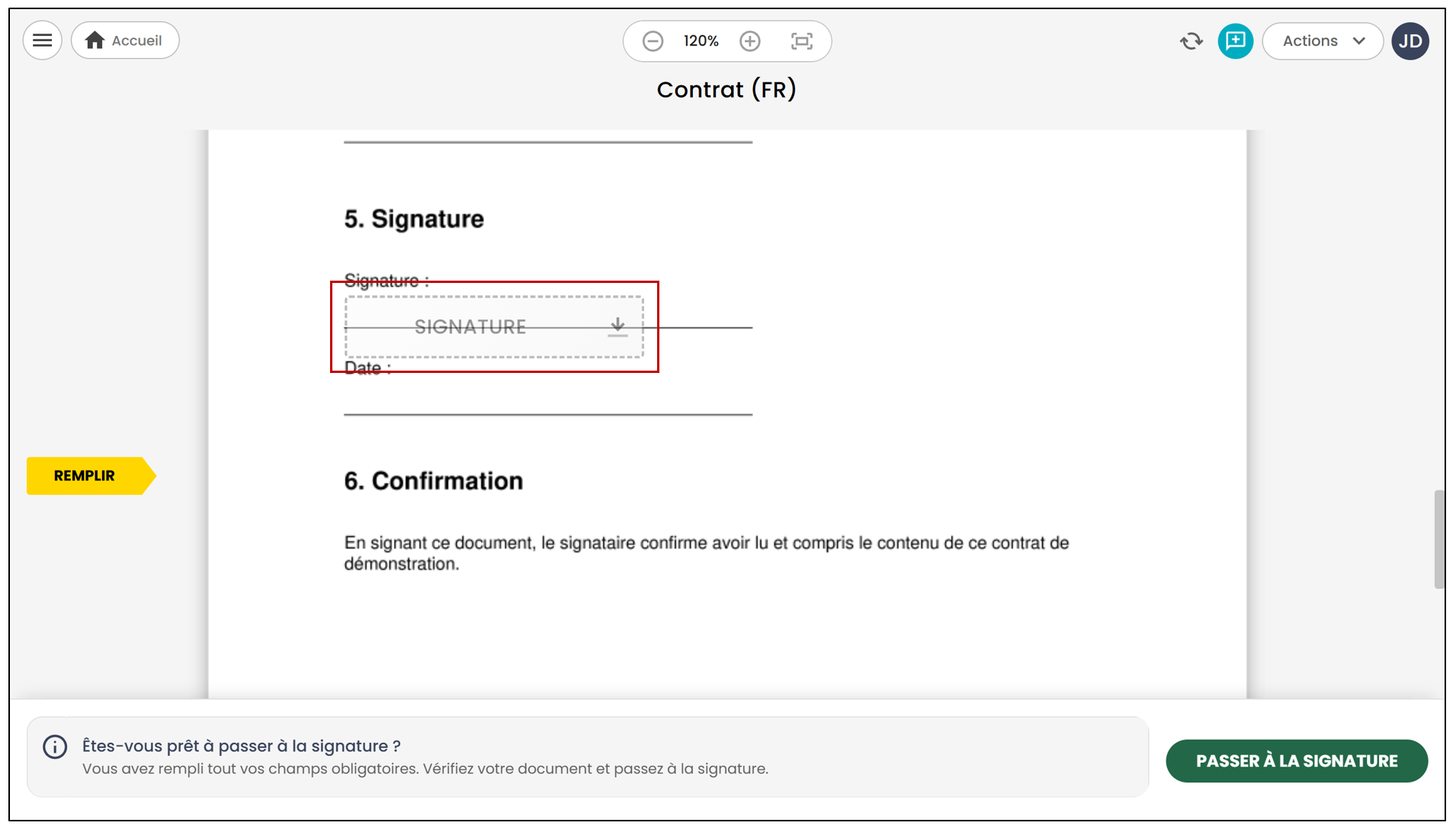
NOTE : Les champs obligatoires non remplis apparaîtront en rouge.
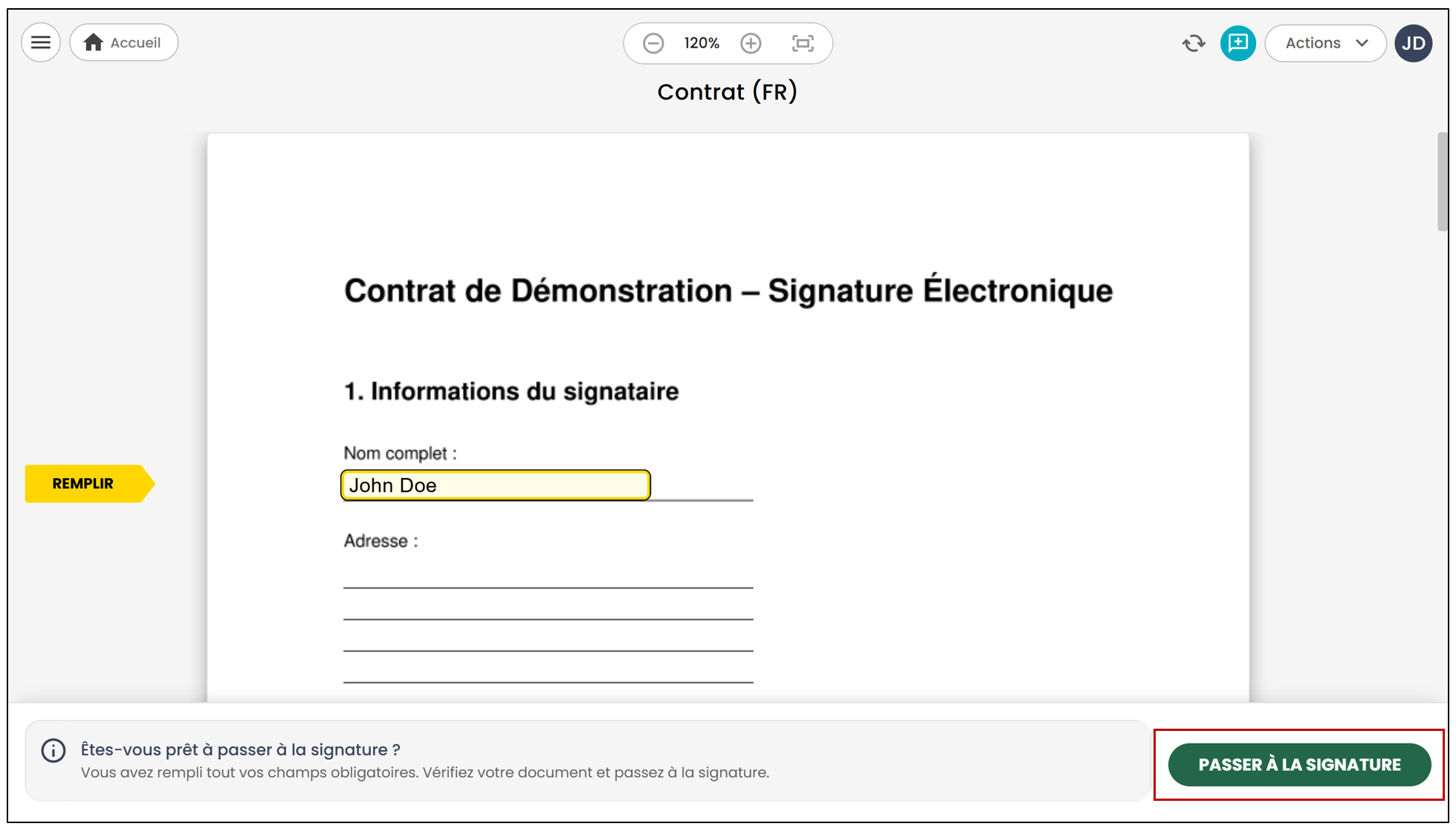
Remplissez tous les champs de formulaire requis, le cas échéant, puis cliquez sur Passer à la signature.
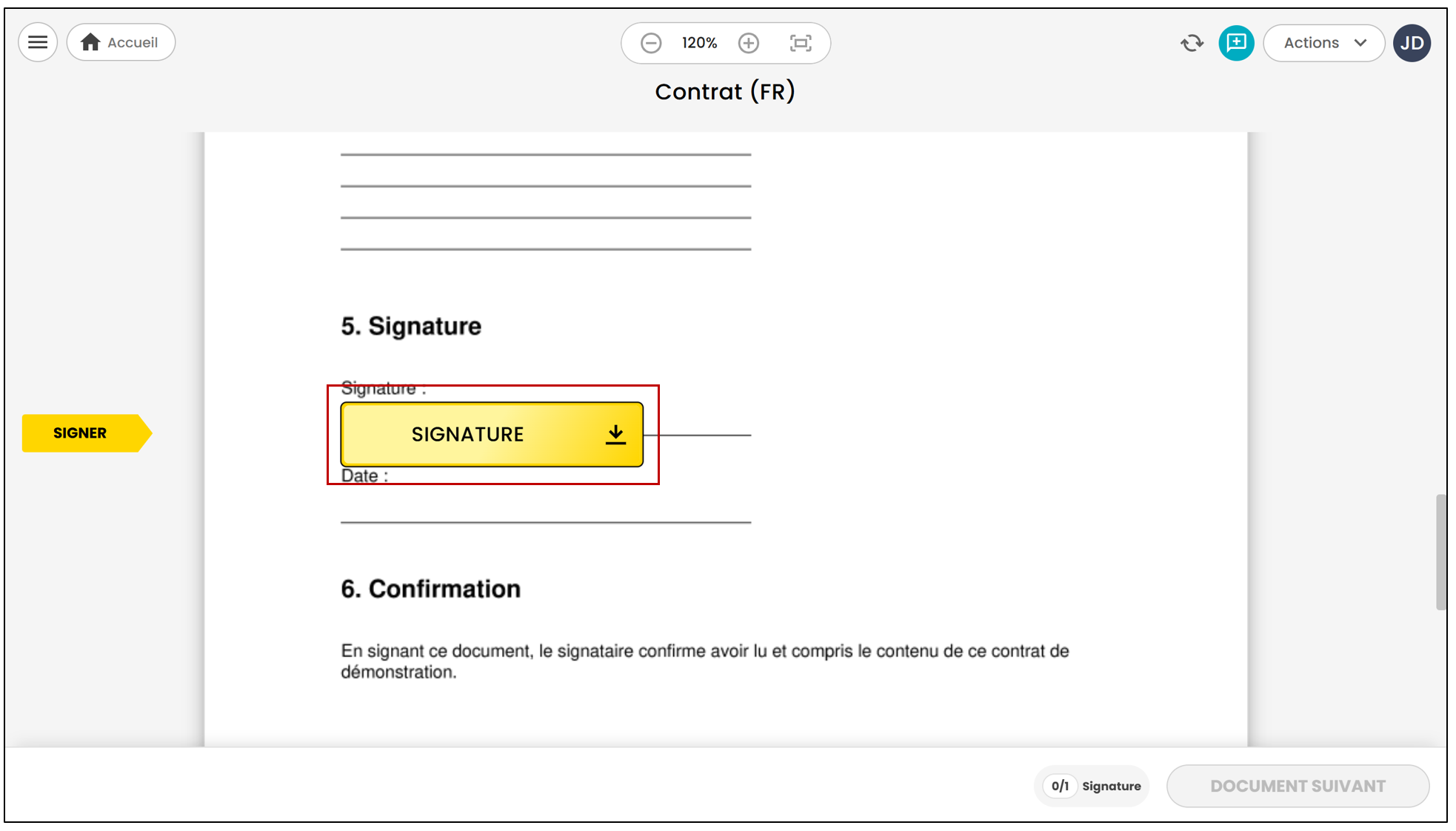
Vous pourrez ensuite signer le document en cliquant simplement sur le champ de signature.
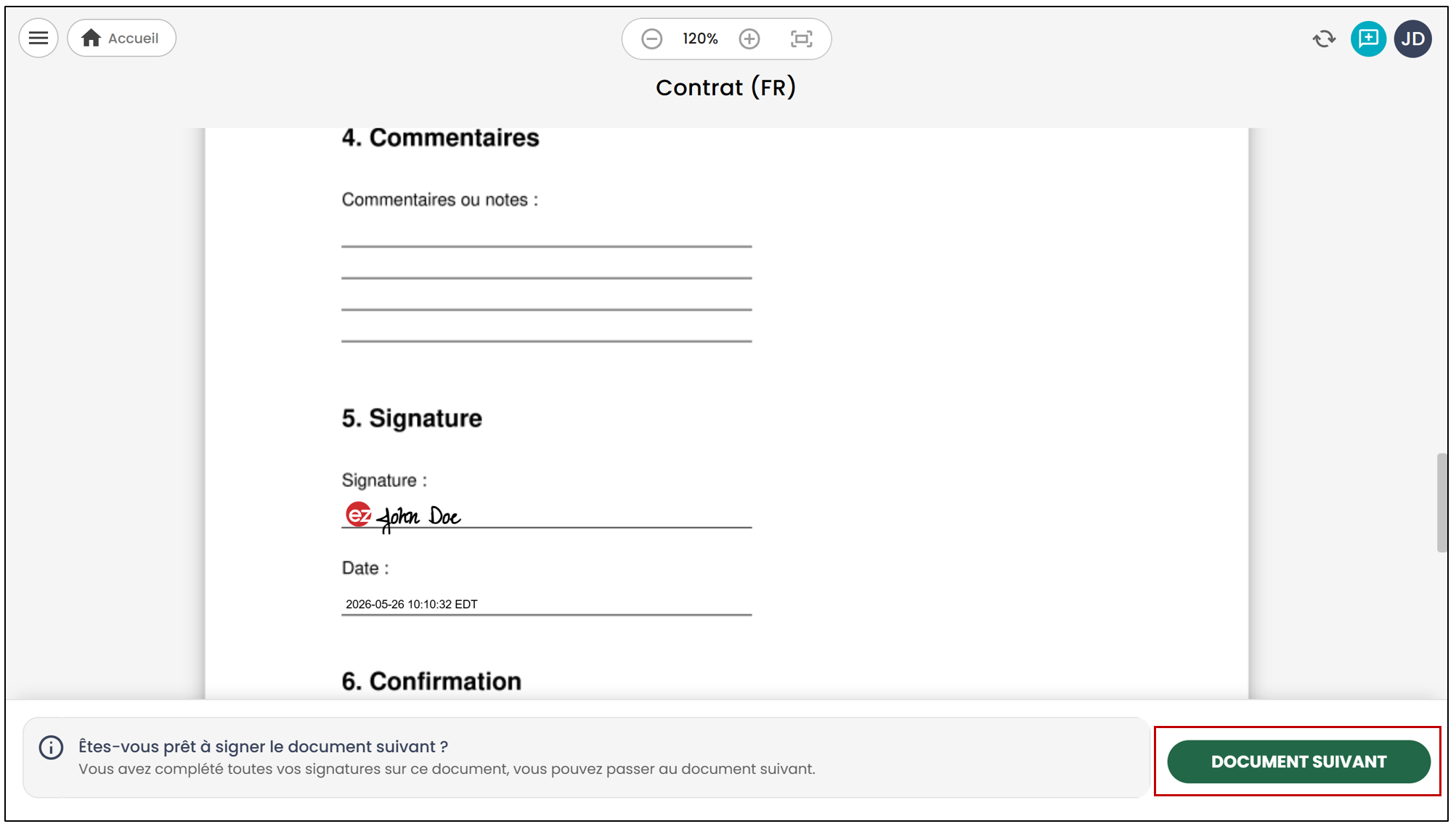
En cliquant sur Document suivant , vous serez automatiquement invité à passer au document suivant du dossier.
Options disponibles durant le processus de signature
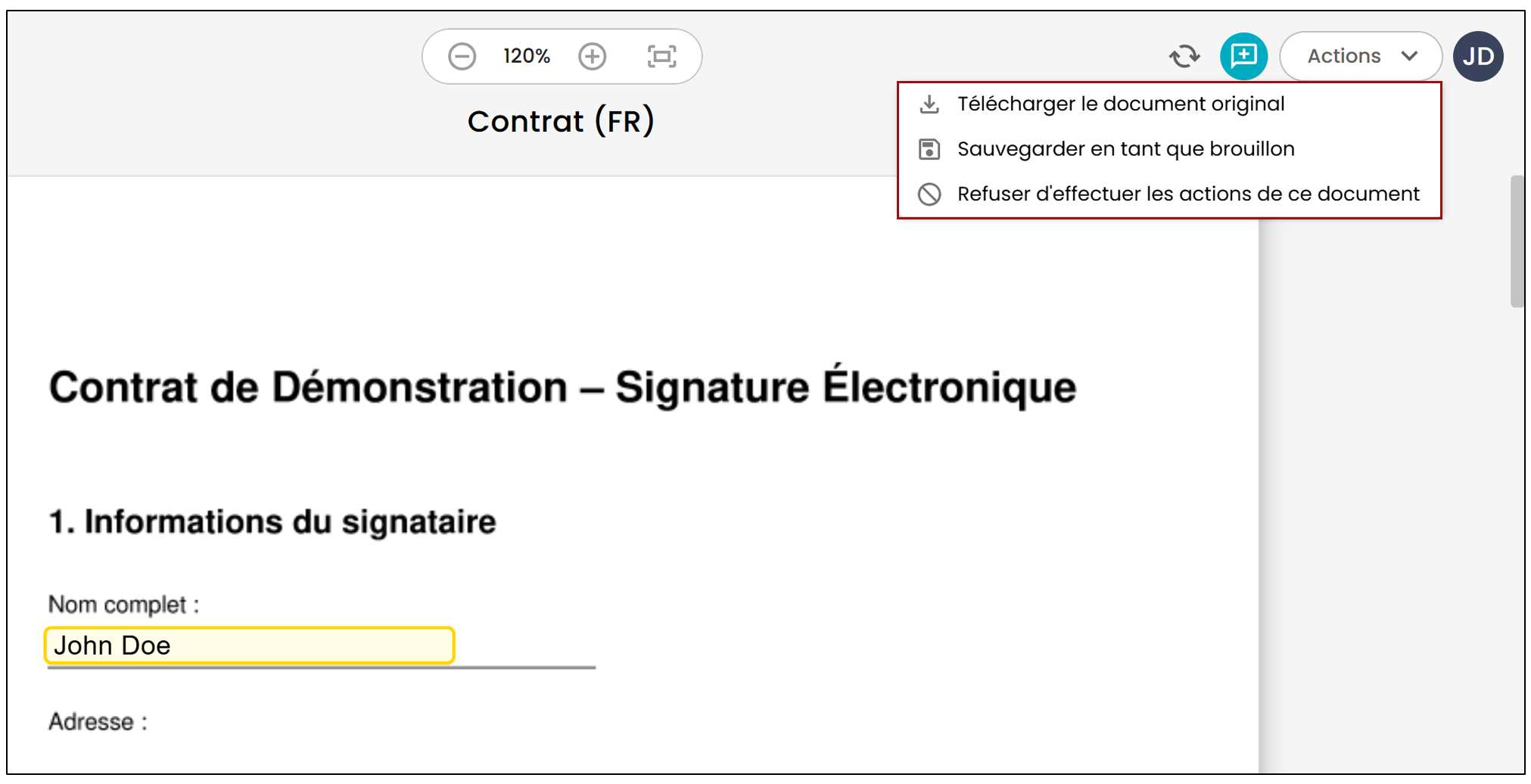
Pendant le processus de signature, vous pouvez accéder à différentes options en cliquant sur le bouton Action situé dans le coin supérieur droit de la page.
Parmi les options disponibles, vous pourriez notamment retrouver :
Télécharger le document original , qui permet de télécharger sur votre appareil une copie du document sans signature;
Sauvegarder en tant que brouillon , qui permet de sauvegarder vos signatures pour compléter le document ultérieurement;
Refuser d’effectuer les actions de ce document , qui permet de rejeter la demande de signature si vous ne souhaitez pas signer le document.
NOTE : Lorsque vous refusez de signer un document, toutes les signatures déjà obtenues auprès des autres signataires seront annulées et le document sera invalidé. Si vous avez des questions concernant le document, il est recommandé de communiquer avec la personne ayant transmis la demande de signature avant de procéder au refus.
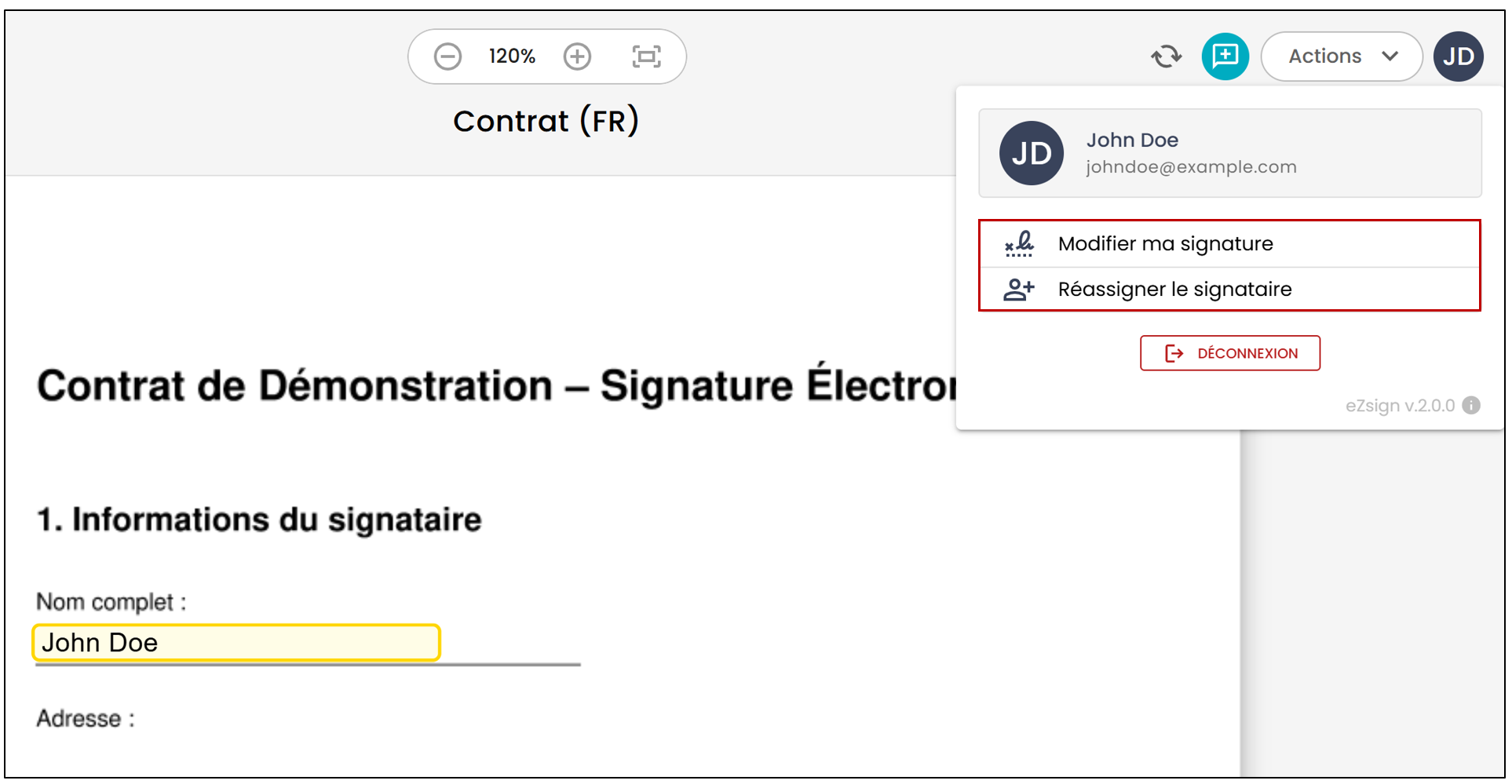
En cliquant sur votre icone de profile,vous avez également accès aux options suivantes :
Modifier la signature , qui permet de changer l’apparence de votre signature, lorsque cette possibilité a été activée par l’expéditeur;
Réassigner le signataire , qui permet de déléguer la demande de signature à une autre personne, si cette fonctionnalité a été autorisée par l’expéditeur.
Consultation du statut des documents
Tout au long du processus de signature, vous pouvez retourner à la page d’accueil en cliquant sur l’icône
afin de consulter le statut des documents du dossier. Vous pourrez notamment voir si un document est complété, en attente d’autres signatures ou requiert toujours une intervention de votre part.