

Français
Créer/Modifier/Régénérer une clé API- Administration (eZsign Web)
Vous pouvez toujours vous référer à la documentation API d'eZmax pour plus de détails: Documentation API eZmax
Créer une clé API
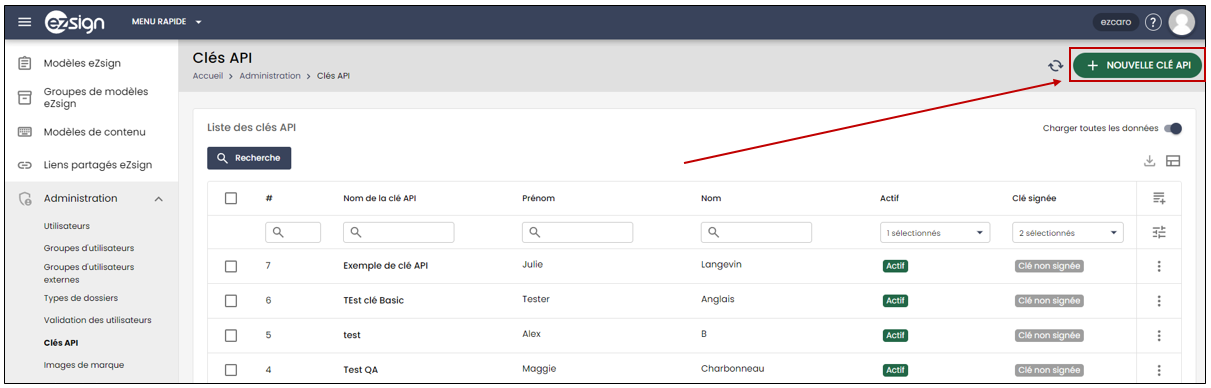
À partir du menu Administration >> Sélectionnez Clés API.
- Cliquez sur le bouton Nouvelle Clé API
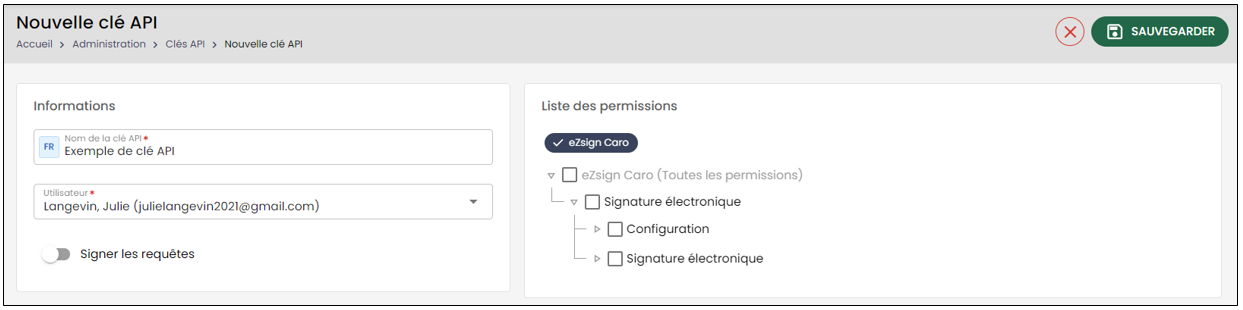
Inscrivez le Nom de la clé API.
La clé API doit être associée à un Utilisateur. Celui-ci pourra être choisi à partir de la liste déroulante. Si vous désirez créer des dossiers de signatures via la clé API, assurez-vous que l'accès eZsign nécessaire est activé pour cet utilisateur.
Vous avez l'option de Signer les requêtes de la clé. Par défaut, cette option sera désactivée. Signer les requêtes sur une clé API signifie ajouter une signature numérique aux requêtes API pour garantir leur authenticité et leur intégrité. Cette signature permet au serveur de vérifier que la requête n'a pas été altérée et qu'elle provient d'une source légitime.
NOTE : L'intégration utilisée doit supporter les requêtes signées. Par exemple, les plateformes d'automatisation commerciales dans lesquelles nous sommes présentement intégrées Salesforce et Power Automate ne supportent pas les requêtes signées. À noter que la majorité de nos SDK supportent les requêtes signées.
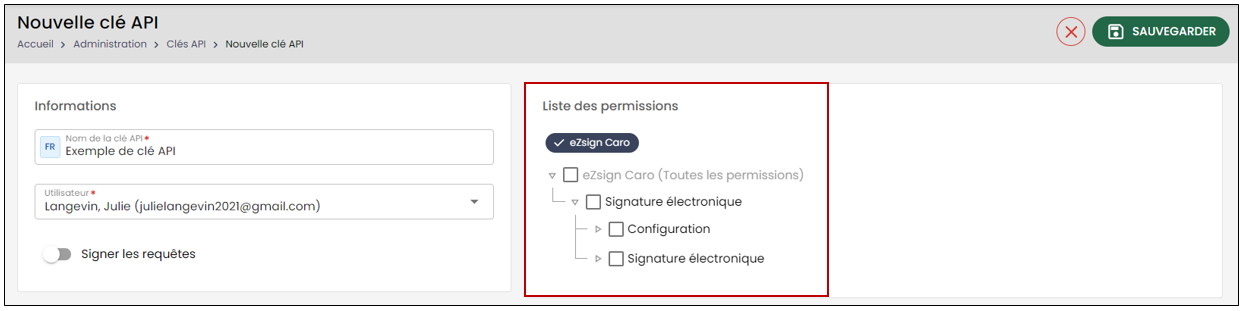
Vous pouvez donner des Permissions à la clé API. Nous recommandons fortement d'appliquer le principe de "least privilege" (moindre privilège) lors de l'attribution des permissions à la clé API. Chaque clé API doit disposer des permissions minimales nécessaires pour exécuter les actions requises, et ne doit pas avoir d'autorisations supplémentaires.
Lorsque terminé, cliquez sur Sauvegarder et eZsign génèrera automatiquement la clé.
Attention
Assurez-vous de copier la clé dans le champ approprié, car, pour des raisons de sécurité, elle ne sera plus accessible après la fermeture du popup.
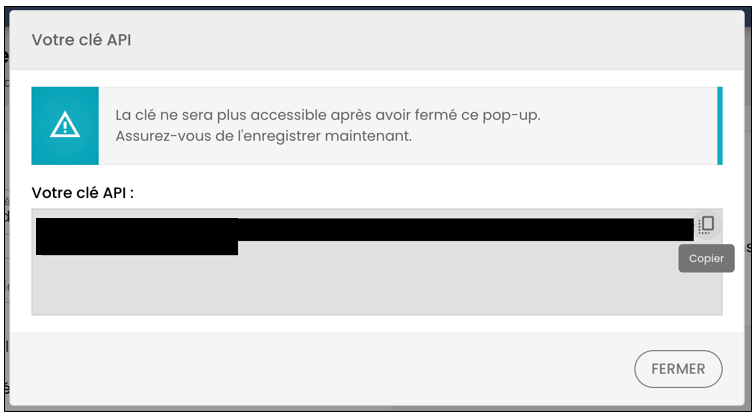
- Enregistrez la clé API générée et conservez-la en lieu sûr. Veillez toujours à la manipuler en toute sécurité pour empêcher tout accès non autorisé.
Ajouter un CORS sur une clé API
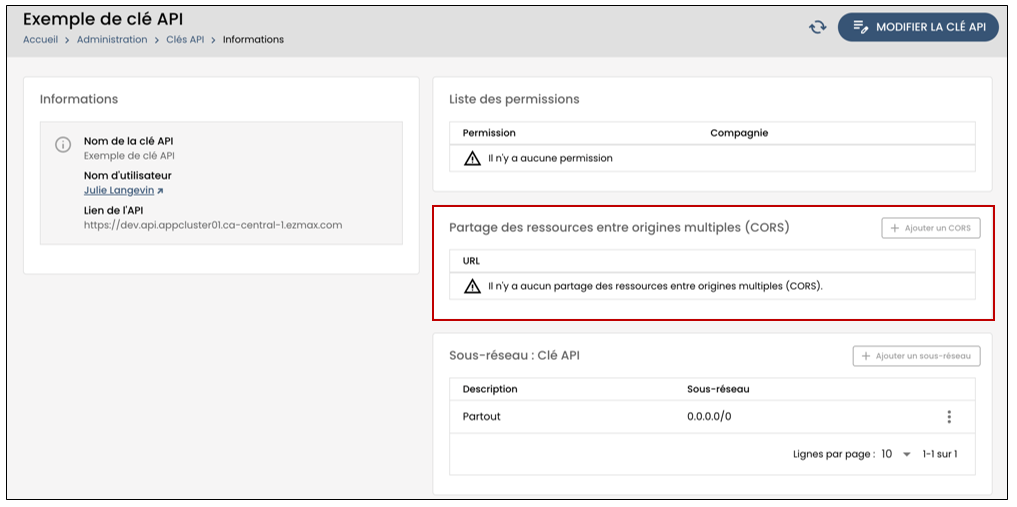
Une fois la clé créée, vous pourrez y ajouter un CORS (Cross-Origin Resource Sharing) en cliquant sur le bouton +Ajouter un CORS. Un CORS serait nécessaire dans le cas d'une intégration d'un site web à un autre site web. Il existe des spécificités techniques complexes liées à CORS, c'est pourquoi nous vous recommandons de nous contacter avant d'en ajouter un.
Ajouter un sous-réseau sur une clé API
Vous pouvez aussi ajouter un sous-réseau à la clé API en cliquant sur le bouton +Ajouter un sous-réseau.
Vous pourrez ainsi restreindre l'accès à l'API pour que seules les requêtes provenant d'une plage d'adresses IP spécifique puissent utiliser la clé. Cette pratique améliore la sécurité en garantissant que seuls les systèmes au sein du sous-réseau spécifié peuvent accéder à l'API.
Modifier une clé API
À partir du menu** Administration >> Sélectionnez Clés API.**
Pour modifier une clé API existante, sélectionnez-la à partir de la Liste des clés API et cliquez sur Modifier la clé API.
Vous pourrez modifier le nom de la clé, les permissions de celle-ci et activer ou désactiver la signature des requêtes. Vous pourrez aussi la rendre inactive.
NOTE : Vous ne pourrez pas modifier l'utilisateur associé à la clé. Si vous désirez le modifier, vous devrez désactiver la clé et en créer une nouvelle.
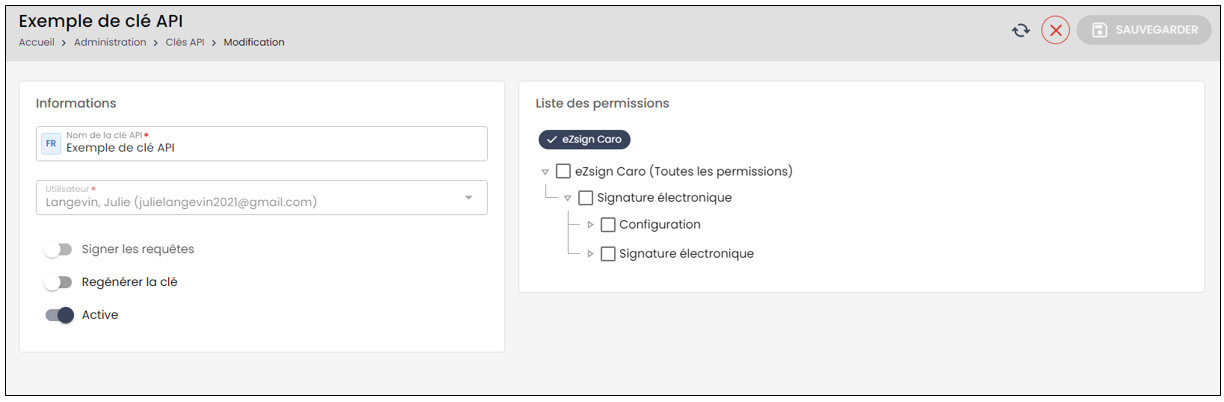
- Effectuez les changements désirés et cliquez sur Sauvegarder pour les enregistrer.
Régénérer une clé API
Pour régénérer une clé API existantes, sélectionnez-la à partir de la Liste des clés API et cliquez sur Modifier la clé API.
Vous pourrez régénérer la clé en basculant l'option Régénérer la clé. En cliquant sur Sauvegarder , une nouvelle clé sera générée.
Attention
Lorsque vous régénérez une clé activée, la clé précédente sera invalidée et toutes les intégrations utilisant la clé précédente ne fonctionneront plus.