

Français
Ajouter/Modifier/Supprimer un signataire dans un dossier eZsign
Ajouter un signataire dans un dossier eZsign
- À partir du menu de gauche, cliquez sur Dossiers eZsign et sélectionnez le dossier désiré.
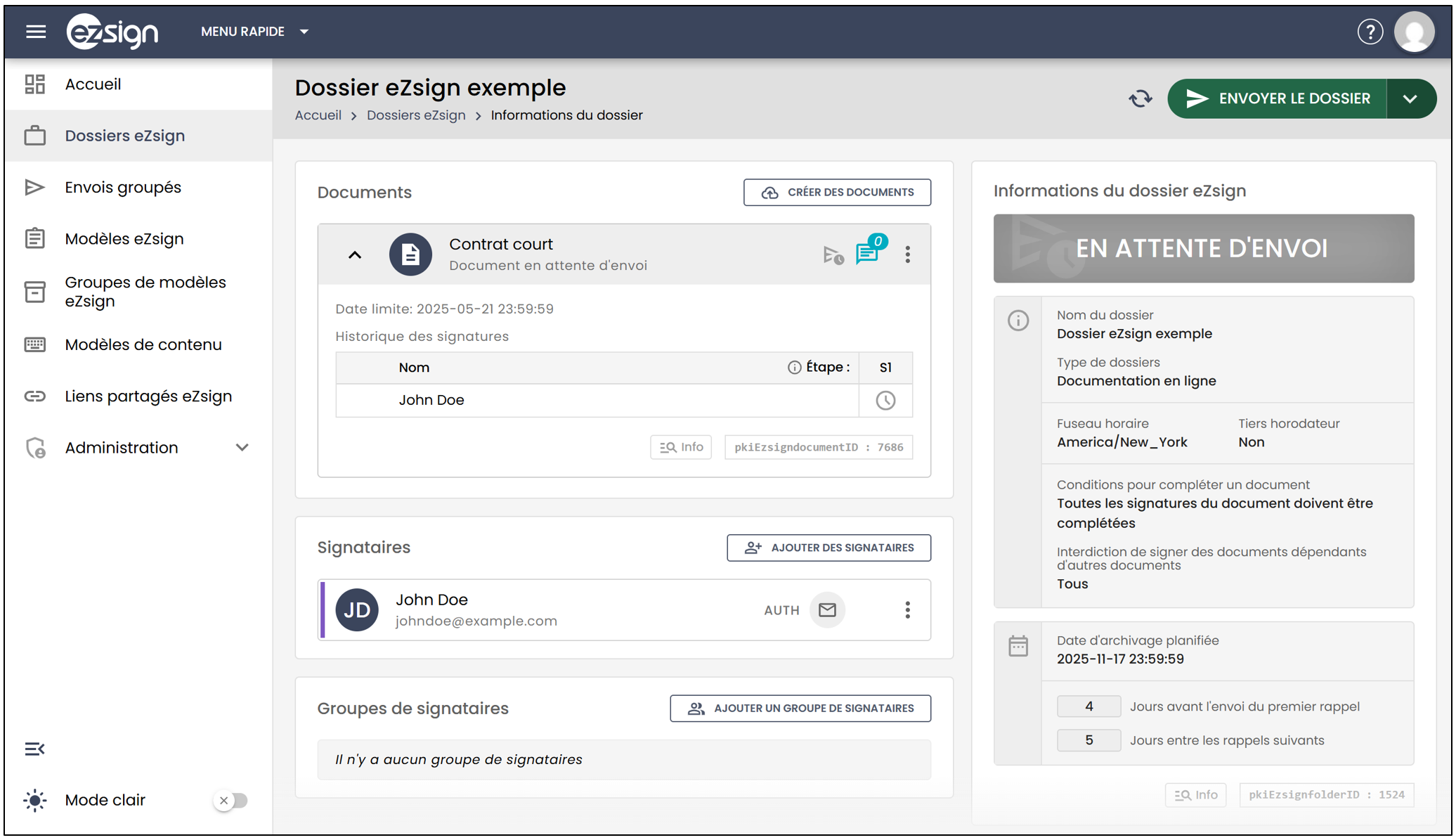
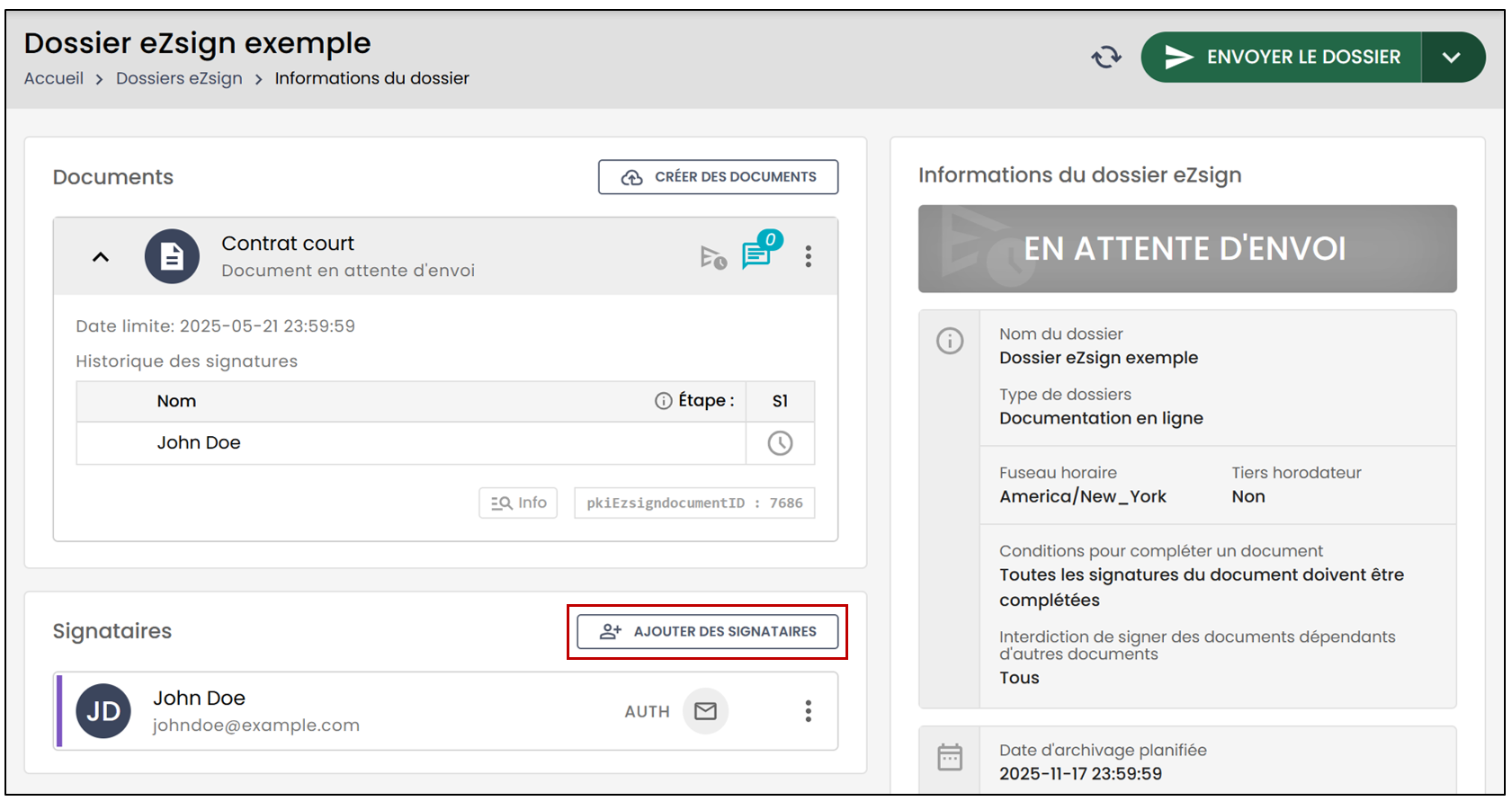
- Dans la section Signataires , cliquez sur Ajouter des signataires.
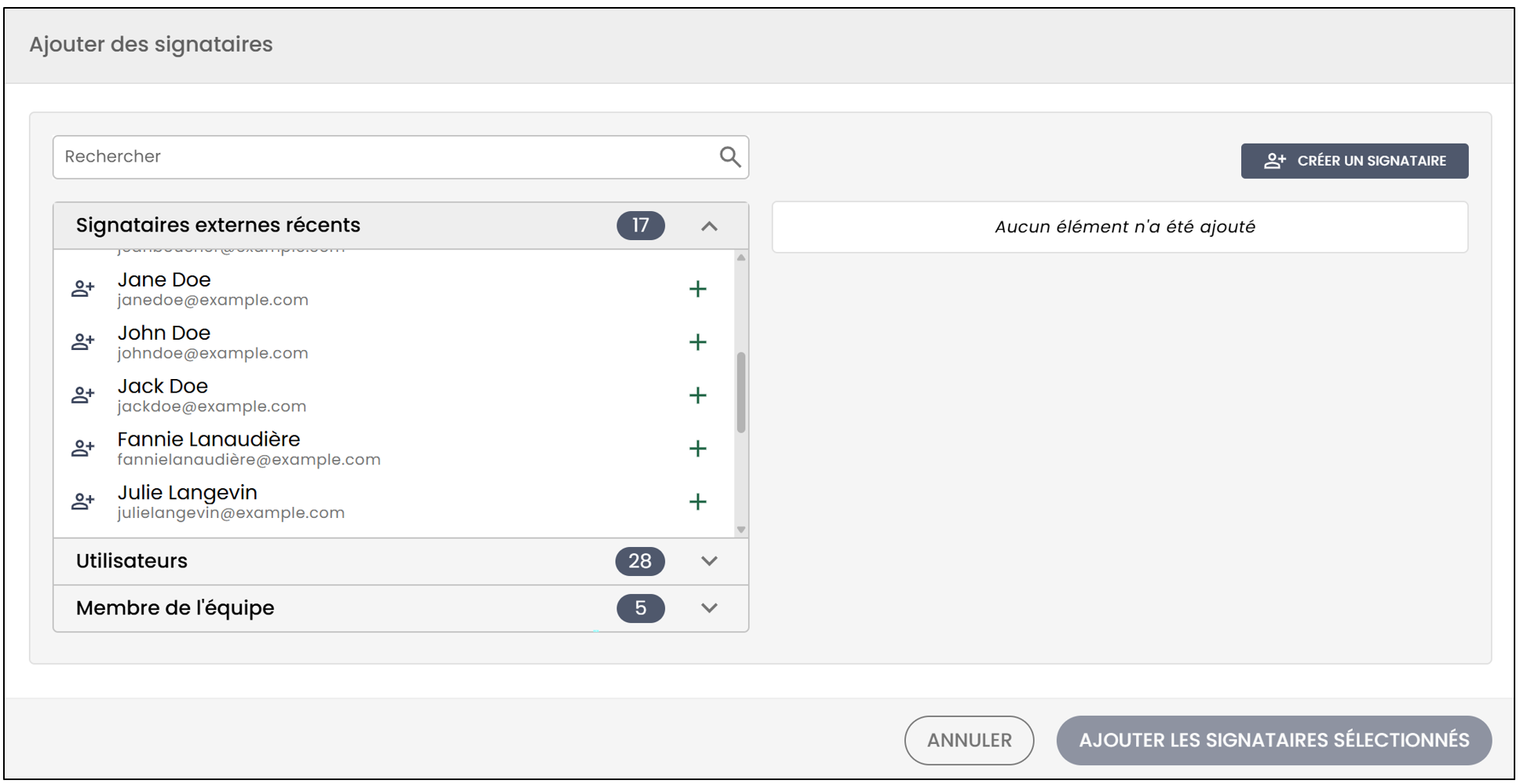
- Vous pouvez en ajouter des signataires de 2 façons différentes: En recherchant une personne déjà inscrite dans le système ou en créant un nouveau signataire.
Ajouter un signataire existant
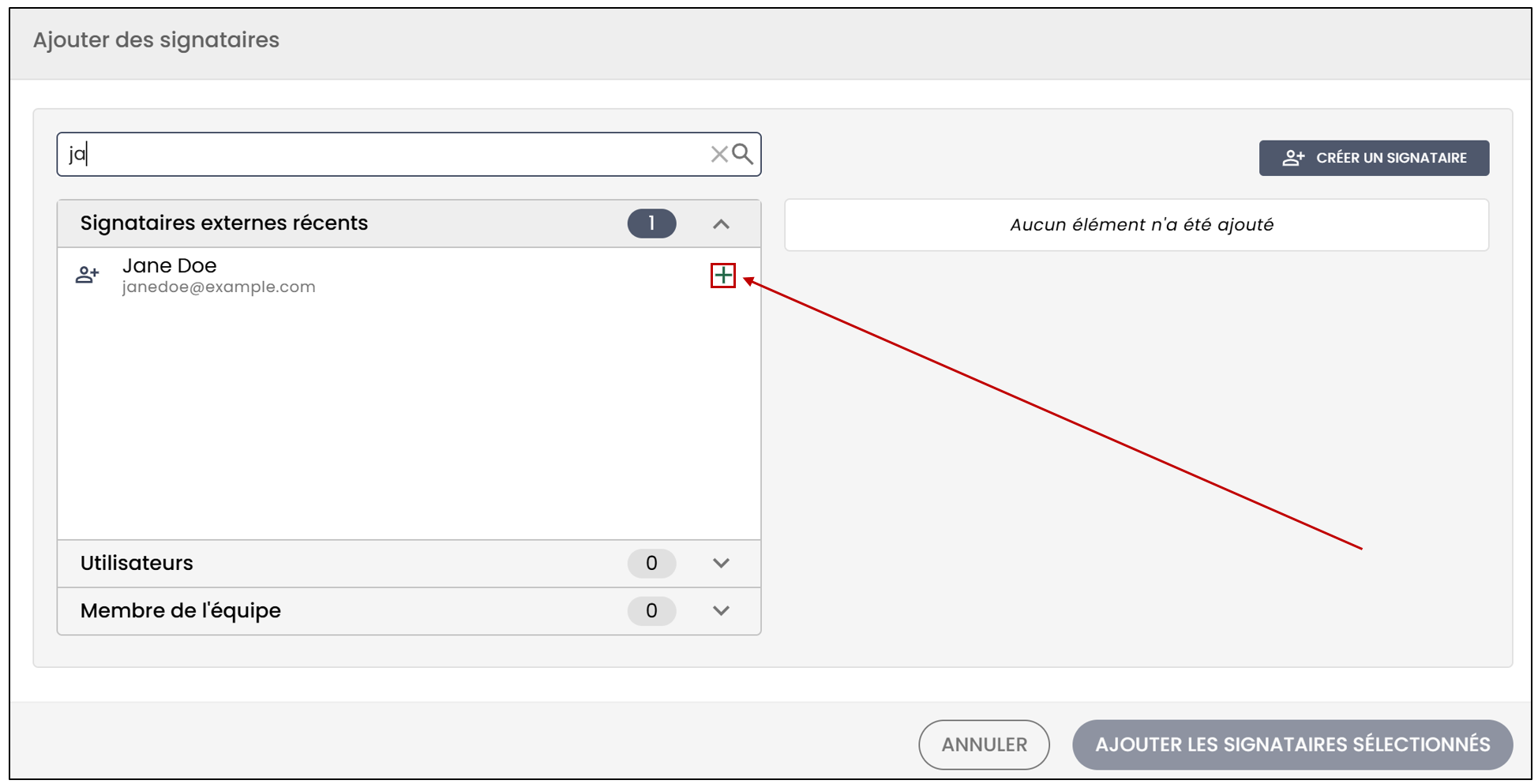
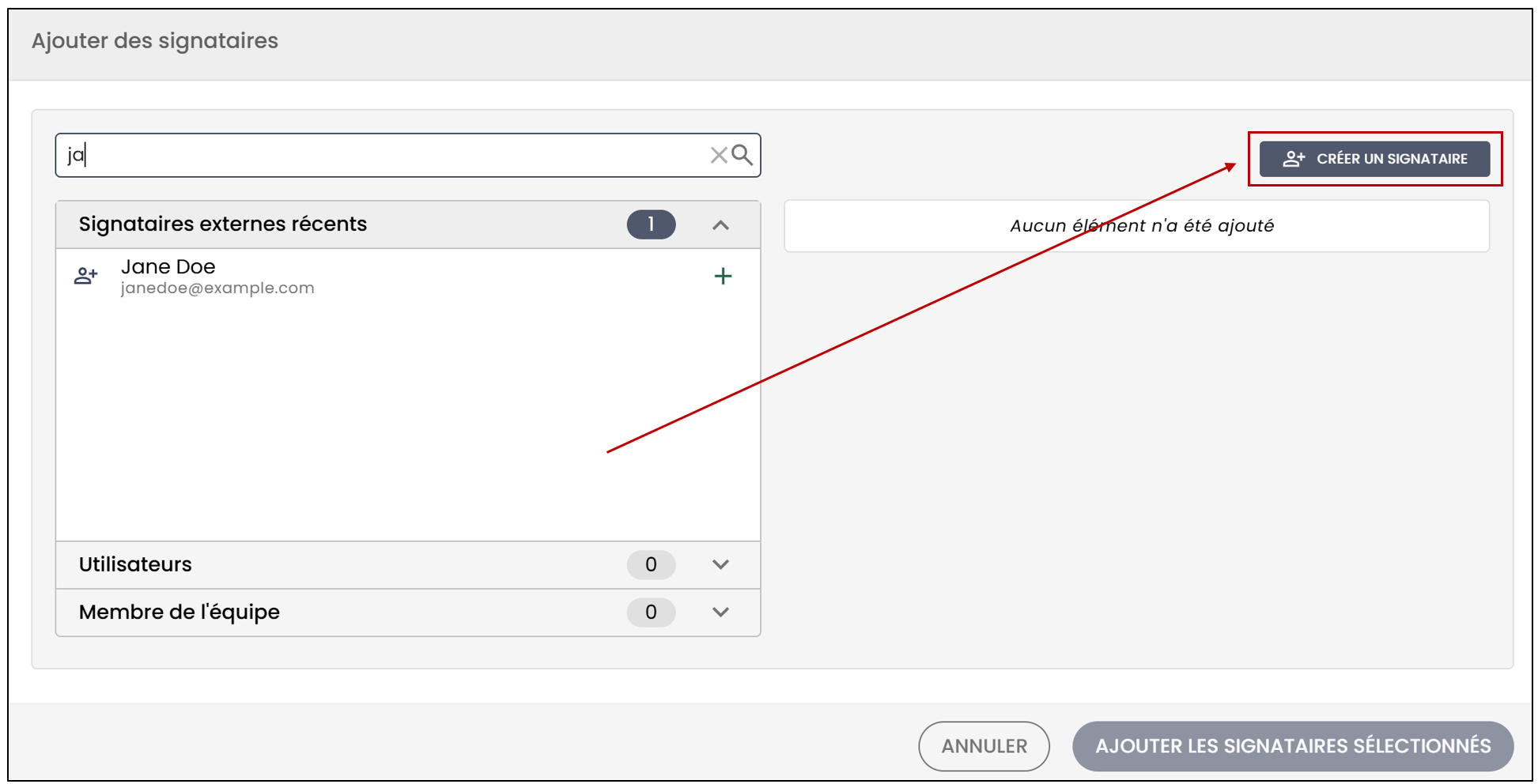
- Commencez à taper le nom du signataire dans la barre de recherche et sélectionnez la personne désirée dans la liste qui apparaitra en cliquant sur le "+".
NOTE: Les signataires récents sont affichés pendant une période pouvant aller jusqu’à 13 mois. La date de référence utilisée pour cet affichage est la date de création du dossier associé au signataire. Il convient également de noter que, pour qu’un signataire apparaisse dans cette liste, il doit disposer des autorisations requises pour gérer le dossier et avoir un type de connexion autorisé pour le nouveau dossier. Pour consulter la date de création, cliquez sur Info.
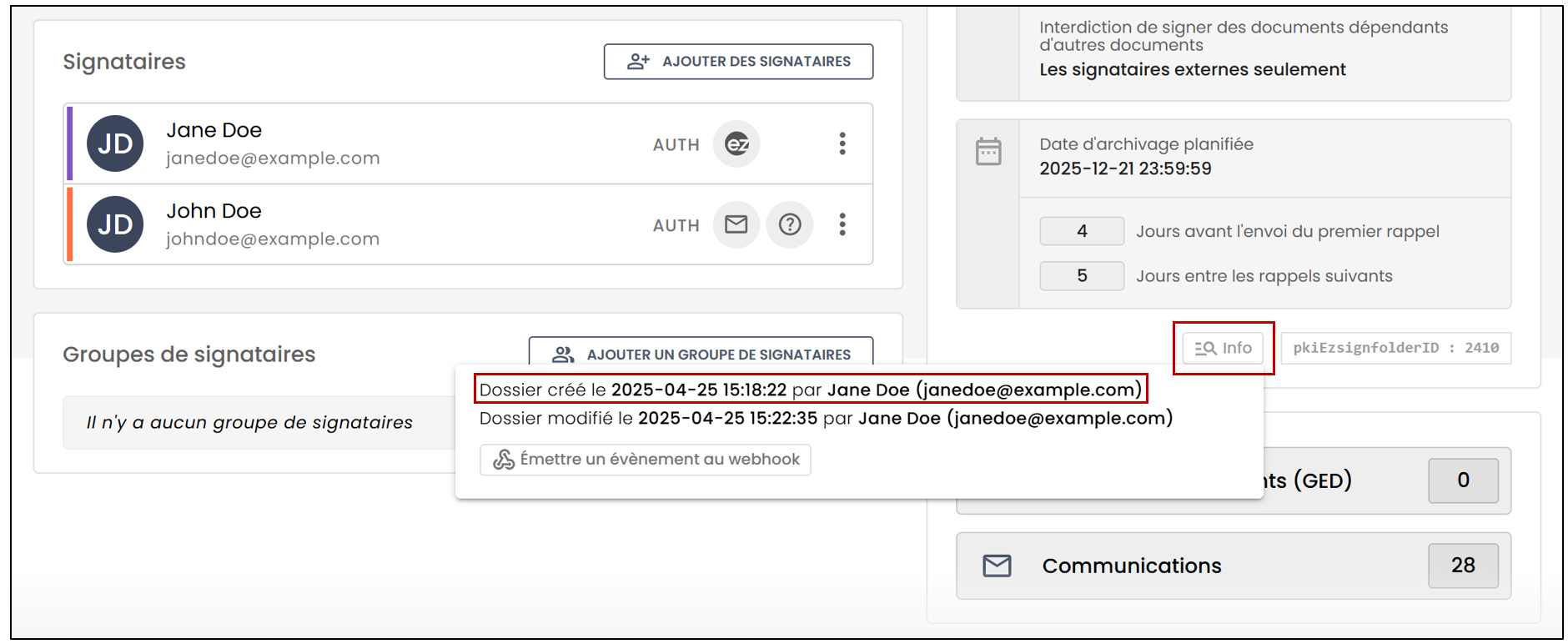
- Lorsque vous avez terminé, cliquez sur Ajouter les signataires sélectionnés.
NOTE: Lorsqu’il s’agit d’un dossier partagé, chacun des membres du groupe d’utilisateurs ayant accès à ce type de dossier pourra accéder aux signataires ajoutés dans le dossier.
Ajouter un nouveau signataire
- Pour créer un nouveau signataire, cliquez sur Créer un signataire.
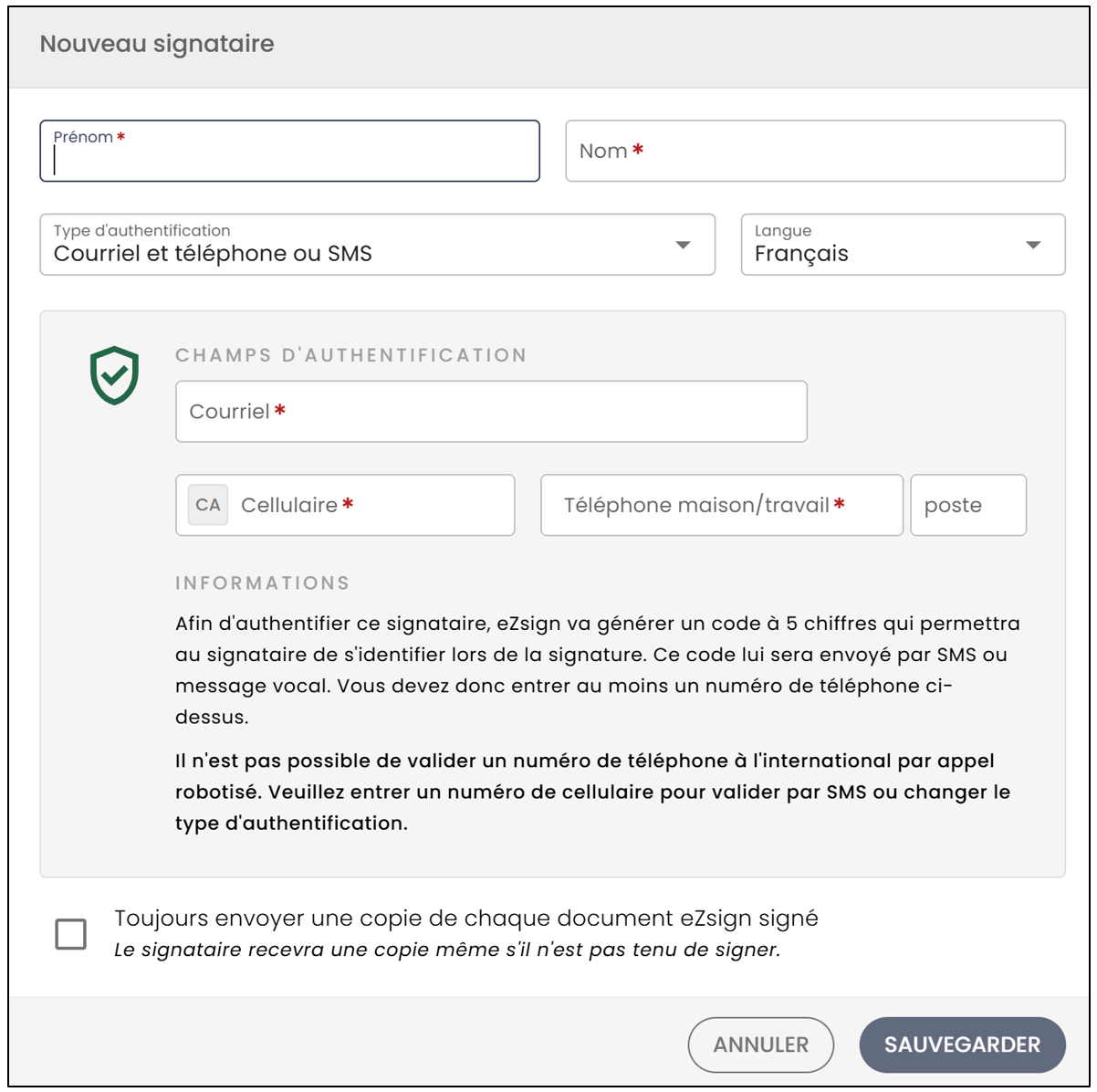
- Inscrivez le Prénom et le Nom du signataire.
NOTE: Les champs comportent une limite de caractères. Le prénom est limité à un maximum de 20 caractères , et le nom à un maximum de 25 caractères.
Sélectionnez la Langue appropriée. Le message courriel ainsi que toutes les directives envoyées au signataire seront dans cette langue.
Sélectionnez le Type d’authentification désiré. Pour plus d’informations, voir l’article Types d’authentification des signataires.
Selon le type d’authentification sélectionné, inscrivez le numéro de Cellulaire ou Téléphone maison/travail.
Cliquez sur Enregistrer et le signataire sera ajouté dans le dossier eZsign.
Modifier****un signataire dans un dossier eZsign
Il est possible de modifier un signataire, par exemple pour corriger une erreur dans le nom, l’adresse courriel ou le numéro de téléphone, dans tous les dossiers, sauf ceux contenant un document partiellement signé par ce signataire.
- Pour modifier un signataire, cliquez sur les 3 points verticaux à droite d’un signataire, puis sur Modifier le signataire.
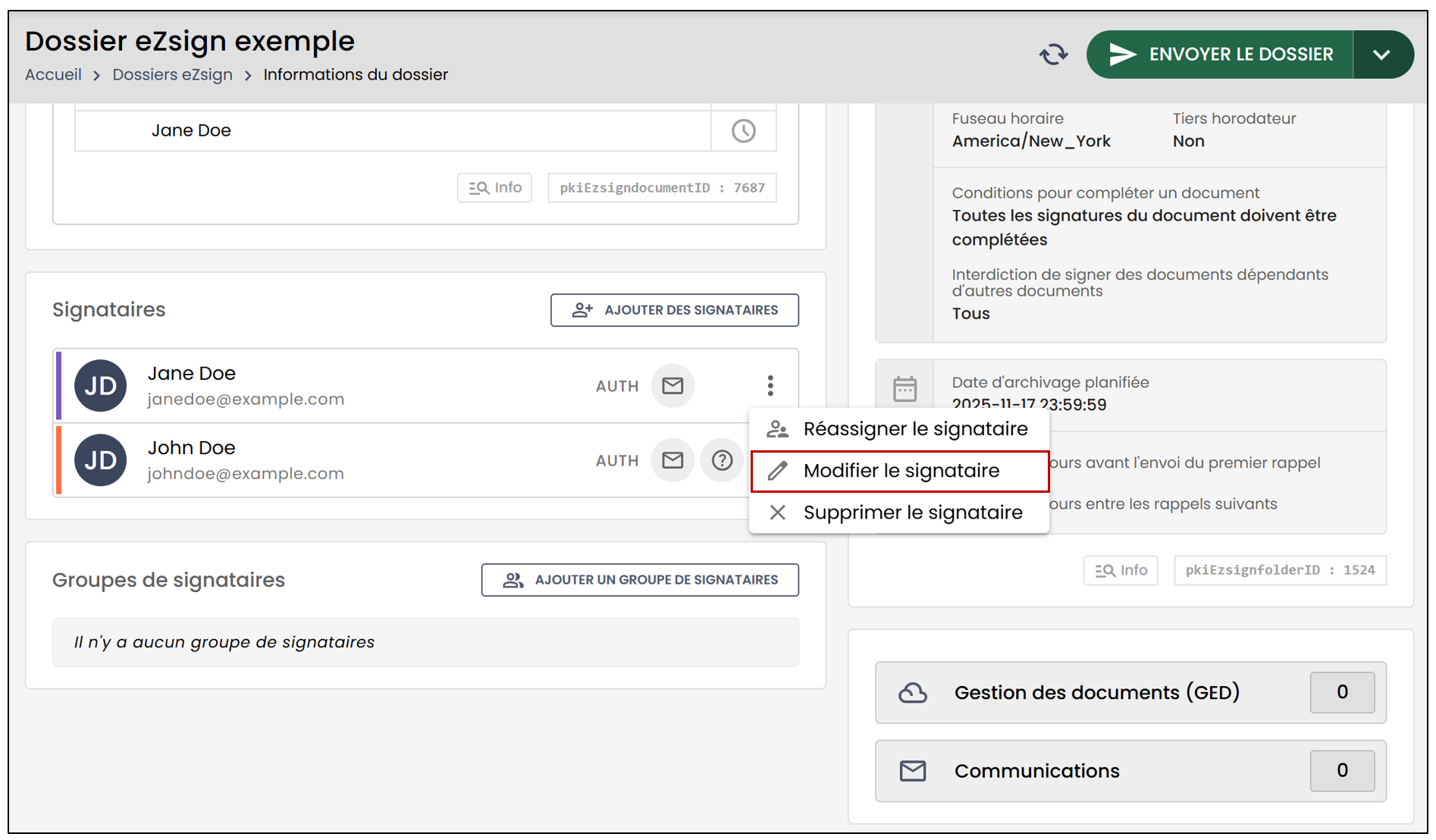
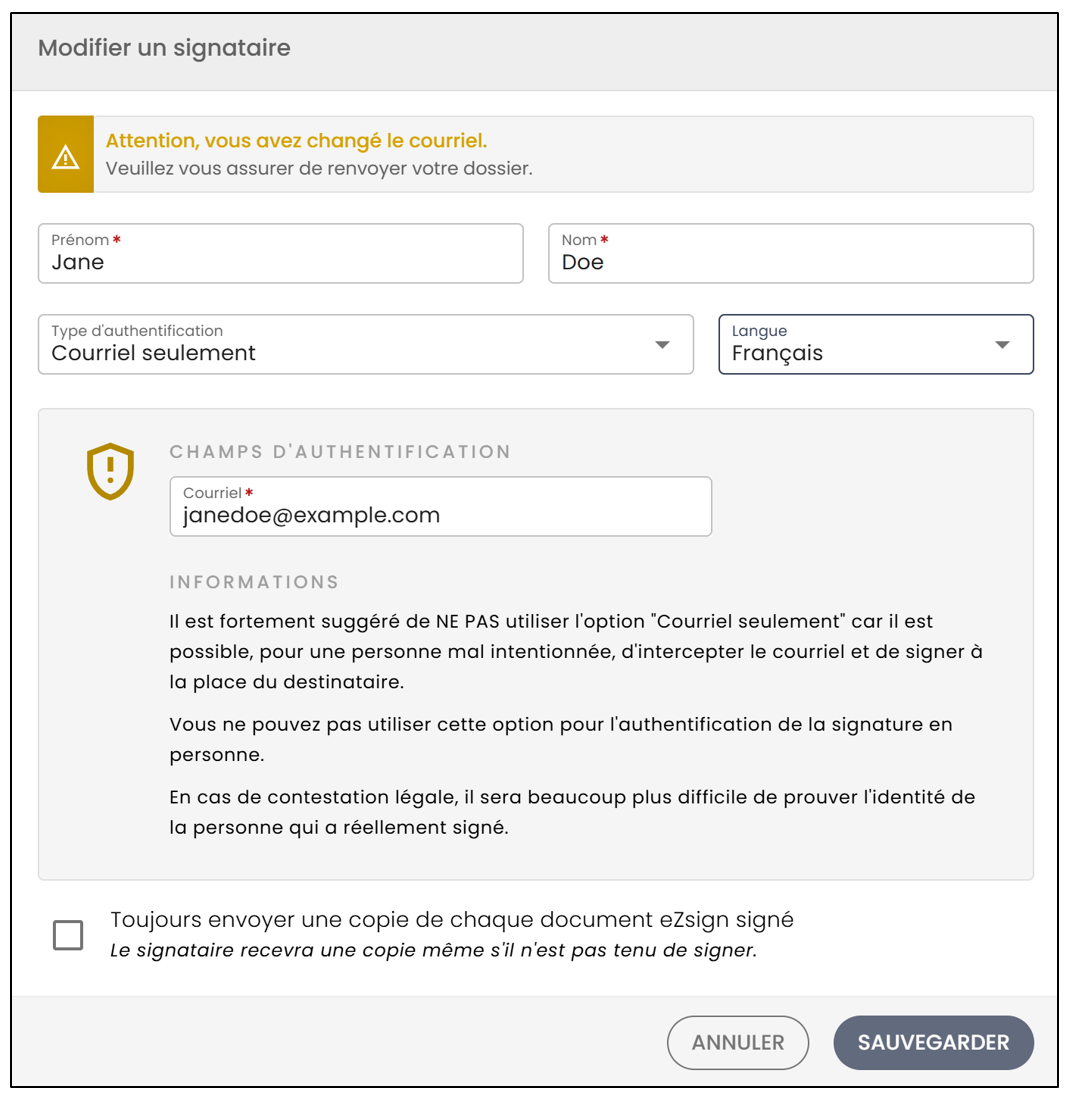
Effectuez les changements désirés, puis cliquez sur Sauvegarder pour revenir au dossier eZsign.
Si vous avez modifié l’adresse courriel du signataire, ce message apparaitra:

NOTE: N’oubliez pas de renvoyer le dossier pour que ce signataire reçoive le courriel et puisse compléter la signature.
Modifier****un signataire qui est déjà connecté
Dans le cas où vous voulez modifier un signataire auquel vous avez envoyé un document à signer et qui a ouvert le courriel (mais qui n’a pas encore signé), vous devrez le déconnecter pour pouvoir le modifier.
- Si le signataire est déjà connecté, ce message apparaitra lorsque vous cliquerez:
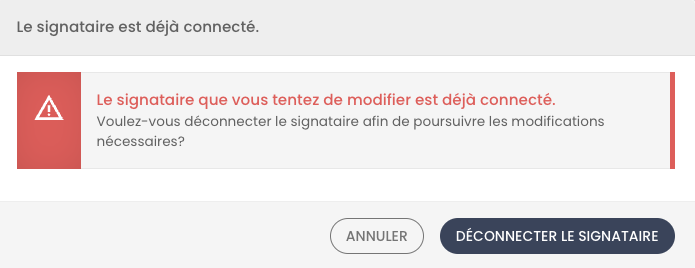
Cliquez sur Déconnecter le signataire.
Vous avez maintenant la possibilité de modifier le signataire. Voir plus haut dans cet article pour la suite des étapes.
Supprimer un signataire dans un dossier eZsign
Il est possible de supprimer un signataire dans un dossier eZsign, mais cela n’est possible que si aucun document nécessitant la signature de ce signataire n’a été envoyé.
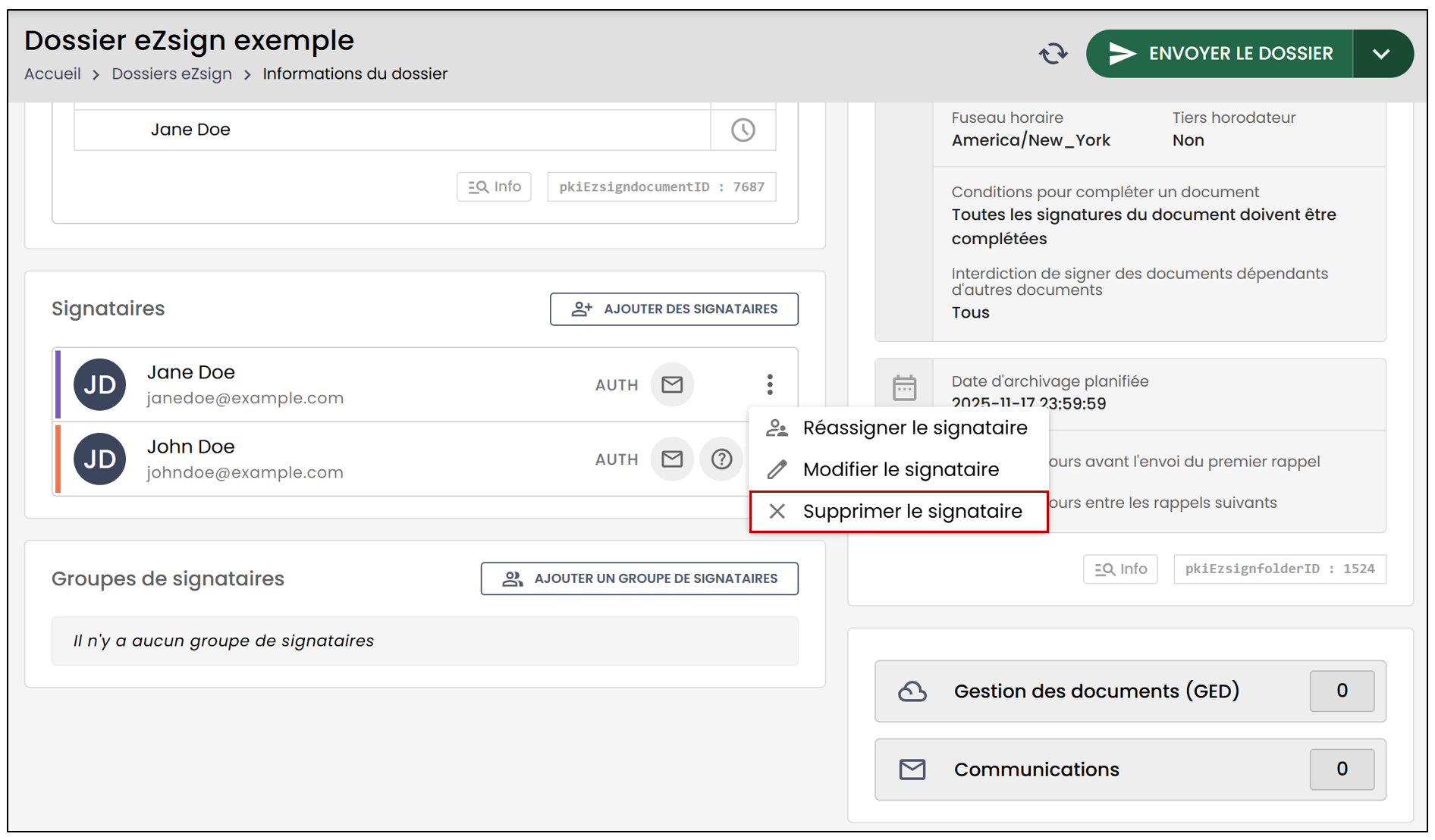
- Pour supprimer un signataire, cliquez sur les 3 points verticaux à droite d’un signataire, puis sur Supprimer le signataire.
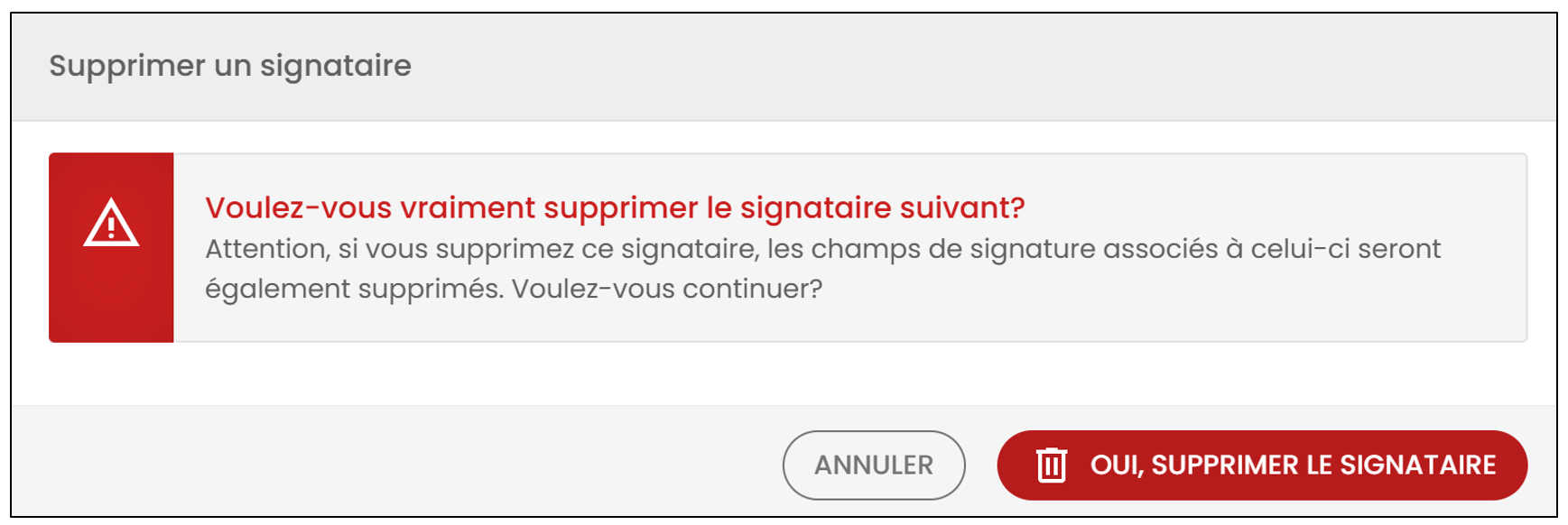
- Cliquez sur Oui, supprimer le signataire pour confirmer.
Pour plus d'informations sur les groupes de signataires, veuillez consulter l'article Ajouter/Modifier/Supprimer un groupe de signataires dans un dossier eZsign.