Français
Ajouter un champ "Pièces jointes" dans un document
Ajouter un champ "Pièces jointes" dans un document
Il est possible d’ajouter un champ de type signature électronique Pièces jointes dans un document afin que le signataire puisse joindre un ou des fichiers au document lors de sa signature électronique.
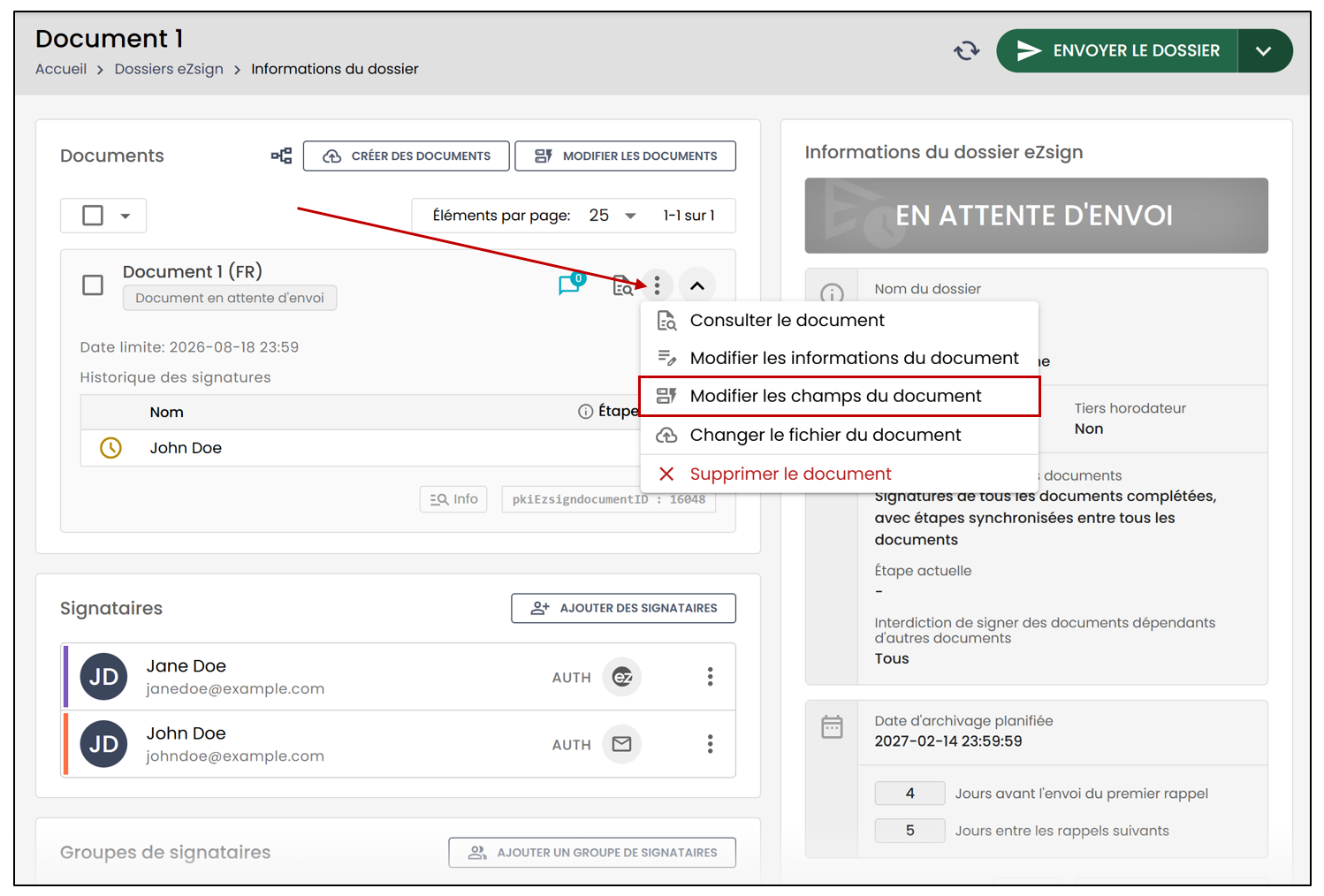
- À partir du menu de gauche, cliquez sur Dossiers eZsign et sélectionnez le dossier désiré. Dans la section Documents , cliquez sur les trois points verticaux, puis cliquez sur Modifier les champs du document.
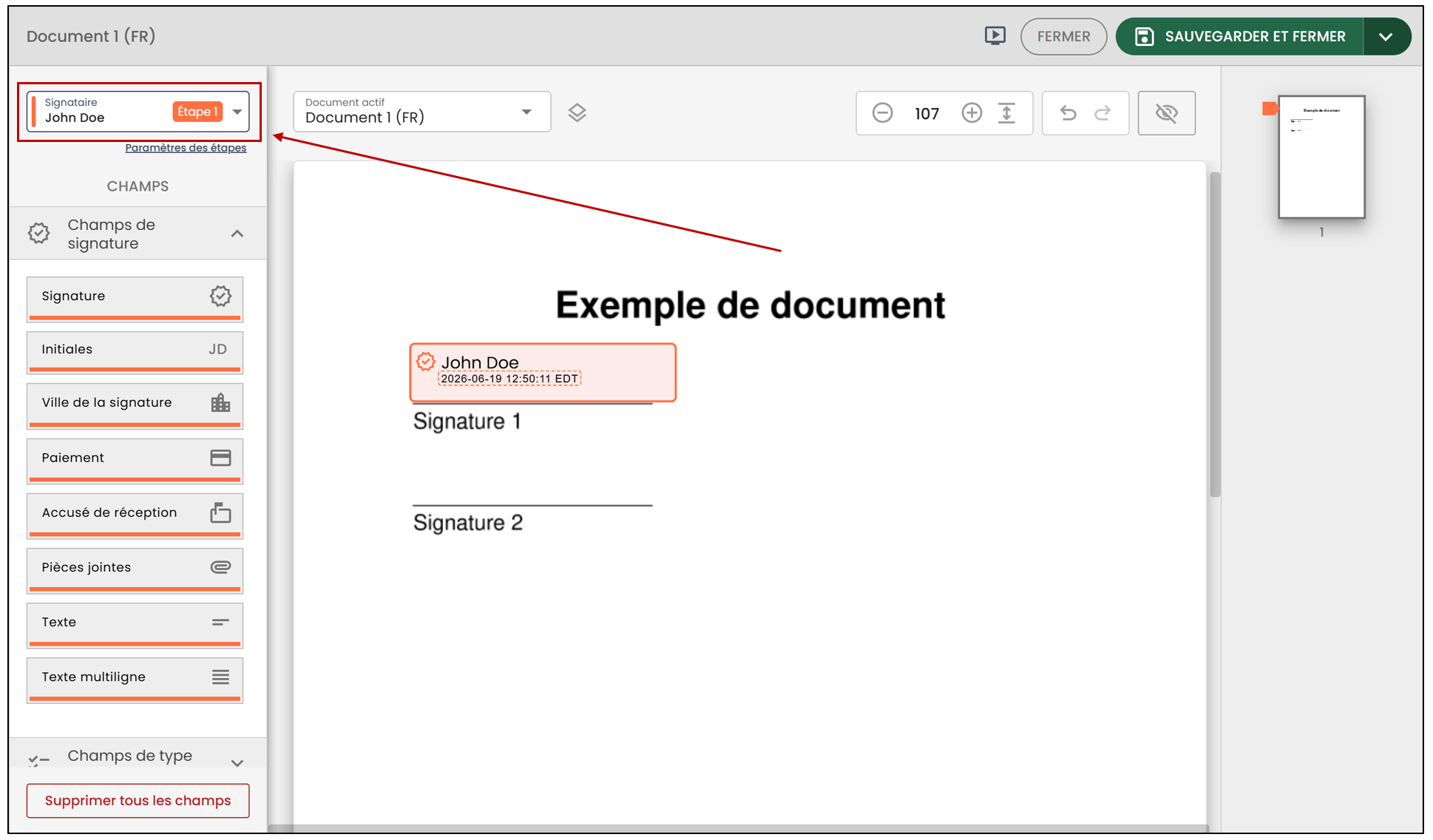
- Sélectionnez le Signataire et l’Étape à partir de la liste déroulante.
- Sélectionnez Pièces jointes dans les Champs de signature et placez le champ à l’endroit désiré dans le document.
Paramètres spécifiques à ce champ
- Informations
- Description : Par défaut, la description est "Pièces jointes", mais vous pouvez la modifier et inscrire le nom désiré du fichier à ajouter.
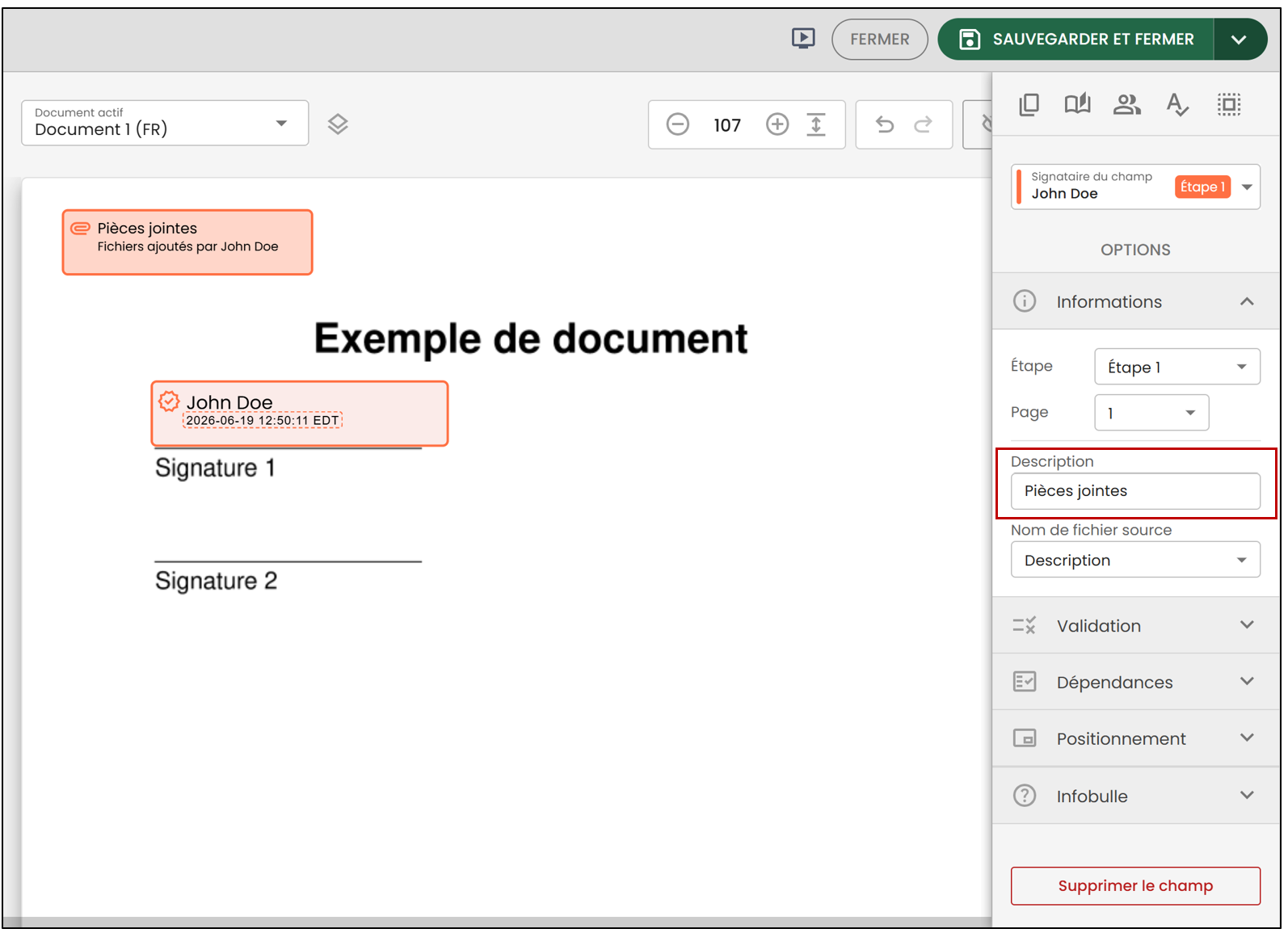
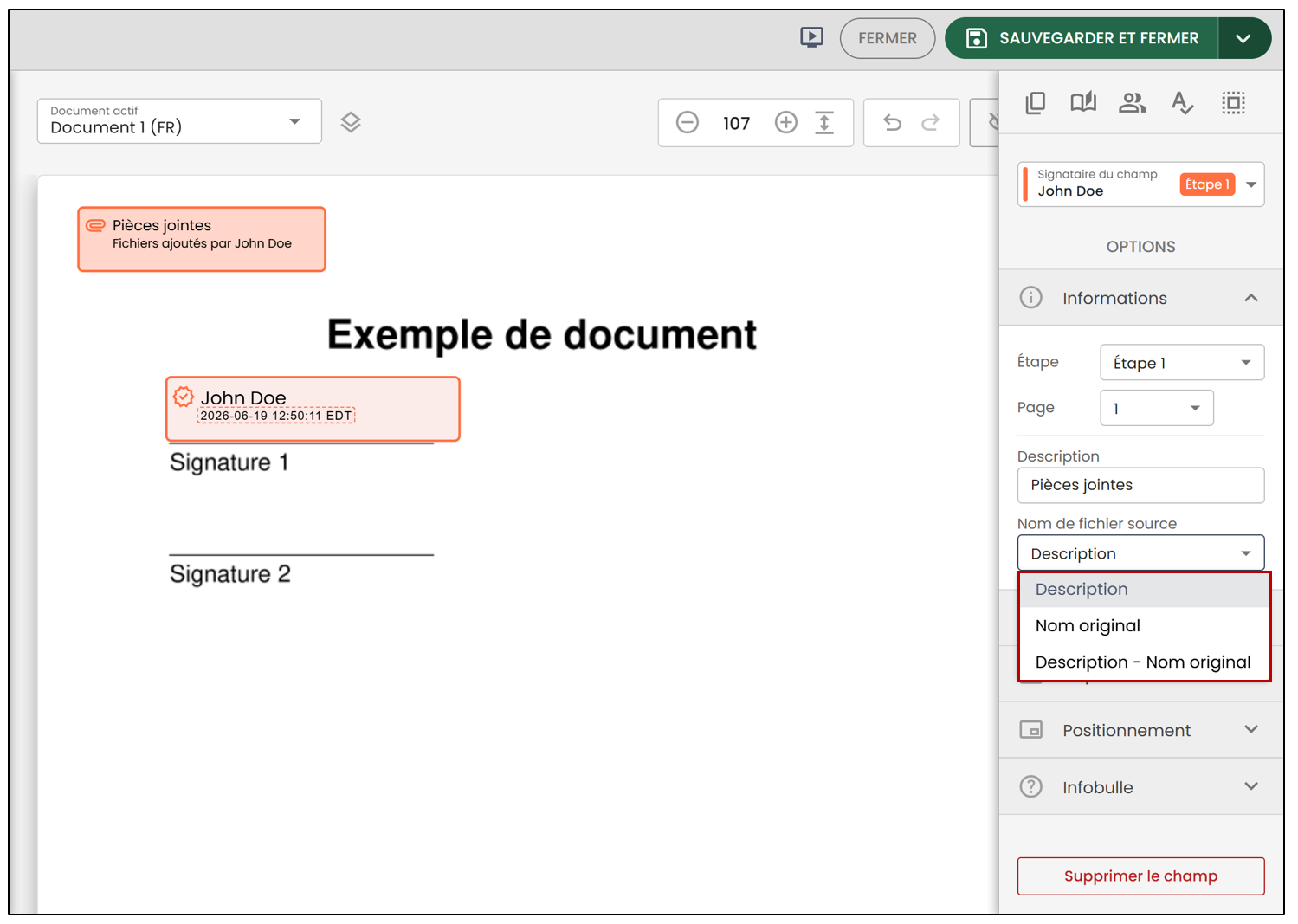
- Nom de fichier source : À partir de la liste déroulante, vous pouvez sélectionner
Description : Par défaut. Le nom inscrit dans le champ Description apparaîtra dans le document.
Nom original : Le nom que porte le fichier lors du téléchargement (nom que le client a donné à son fichier) apparaîtra dans le document.
Description - Nom original : Le nom donné dans la description ainsi que le nom que porte le fichier lors du téléchargement (nom que le client a donné à son fichier) apparaîtront dans le document.
- Validation
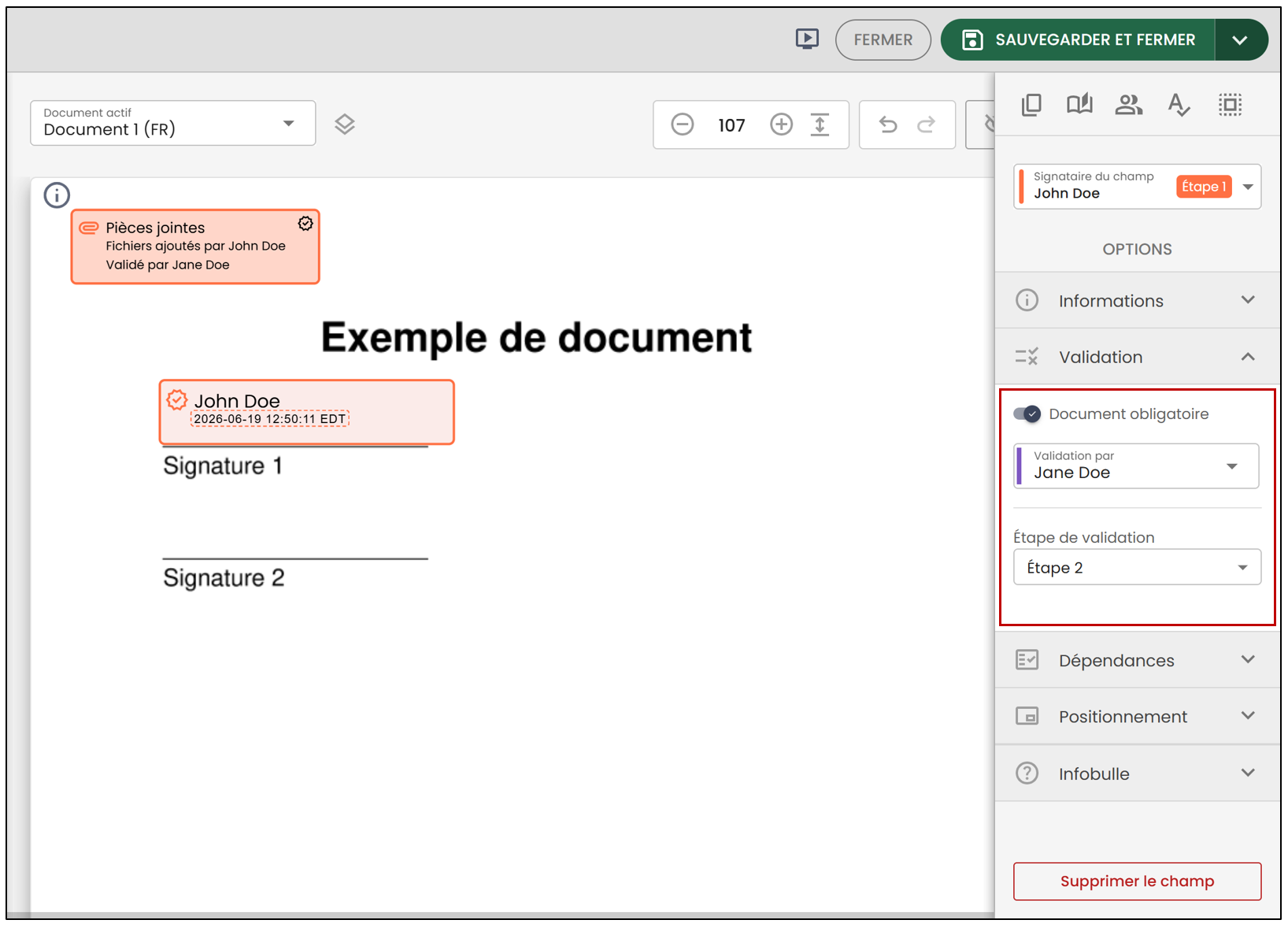
Document obligatoire : Si cette option est cochée, il faudra obligatoirement que le signataire ajoute une ou des pièces jointes.
Validation par : Choisissez un utilisateur du système qui pourra valider la pièce jointe du signataire. Pour plus d’informations, veuillez consulter l’article Valider une pièce jointe.
- Étape de validation : L'étape indique l’ordre dans lequel la validation doit être effectuée.
NOTE : Seul l’utilisateur qui a créé le dossier peut valider un fichier joint.
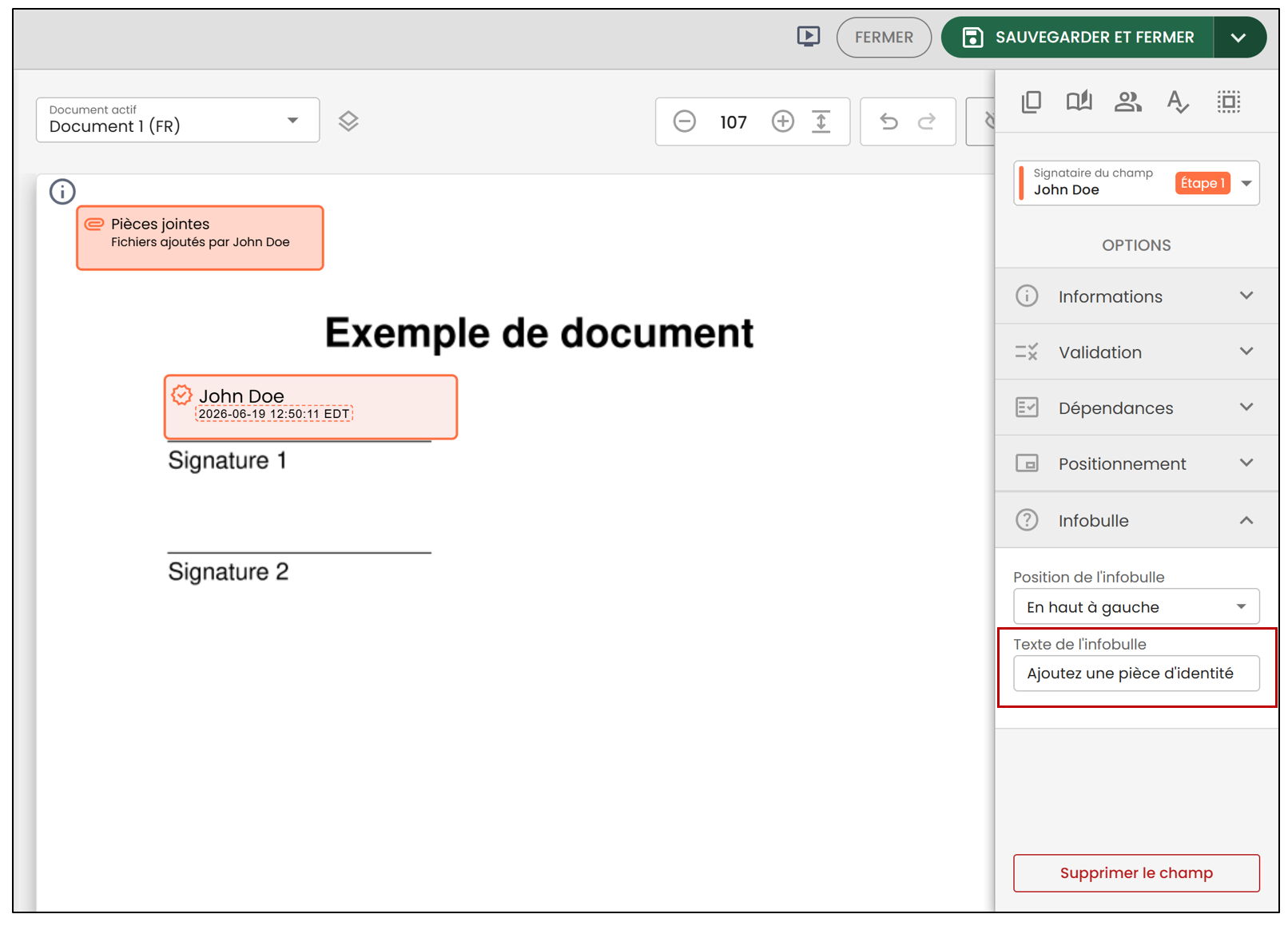
- Infobulle : Vous pouvez inscrire des informations pour le signataire concernant le fichier à ajouter.
- Lorsque tous les champs désirés sont ajoutés/modifiés, cliquez sur Sauvegarder et fermer.
Voici ce que le signataire verra lorsqu’il remplira le champ de formulaire :
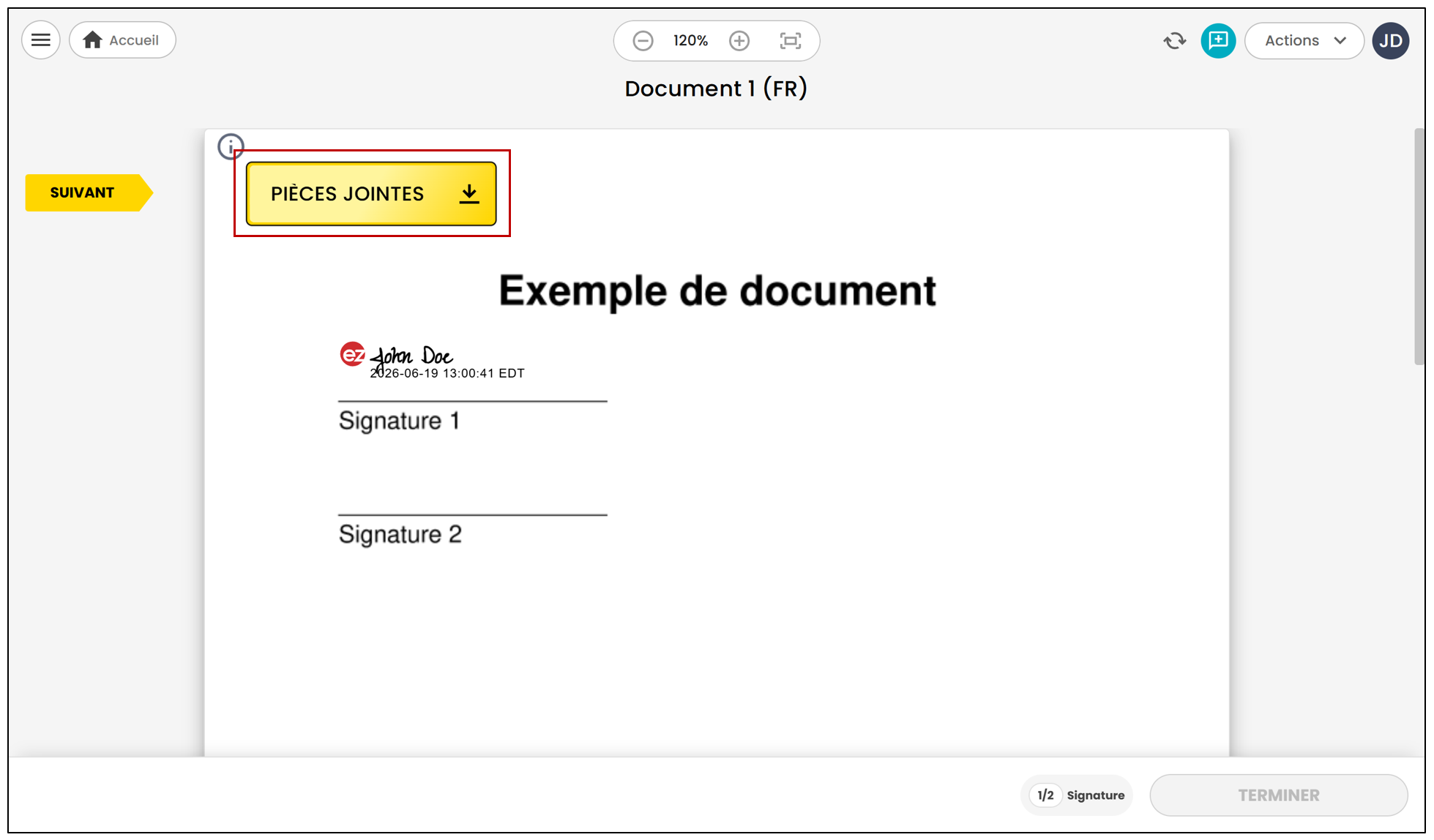
Il pourra ensuite glisser une ou des pièces jointes dans la boîte grise ci-dessous :
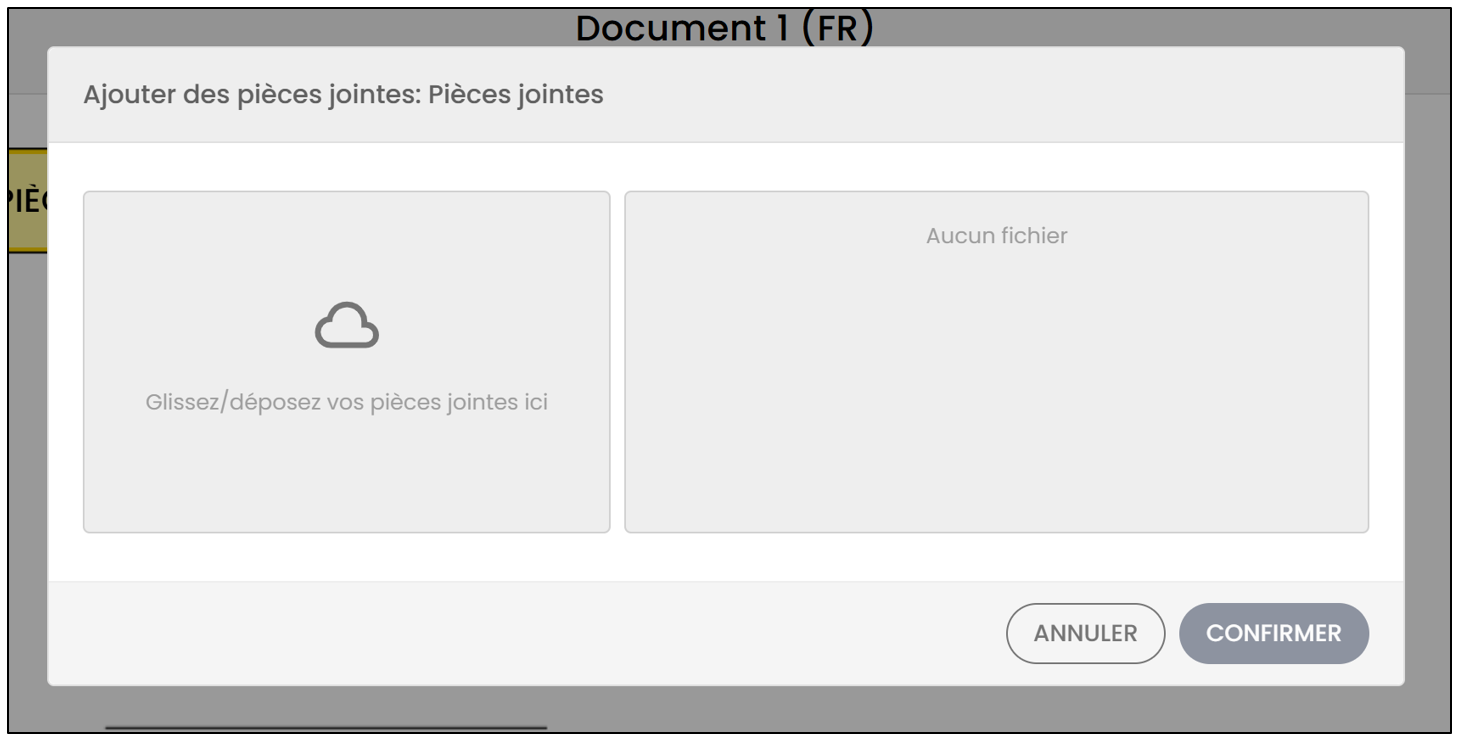
NOTE : La limite pour les pièces jointes est de 40 Mo par fichier. Le signataire pourra toutefois ajouter plusieurs fichiers au besoin , puisqu’il n’y a pas de limite au nombre de fichiers pouvant être joints.
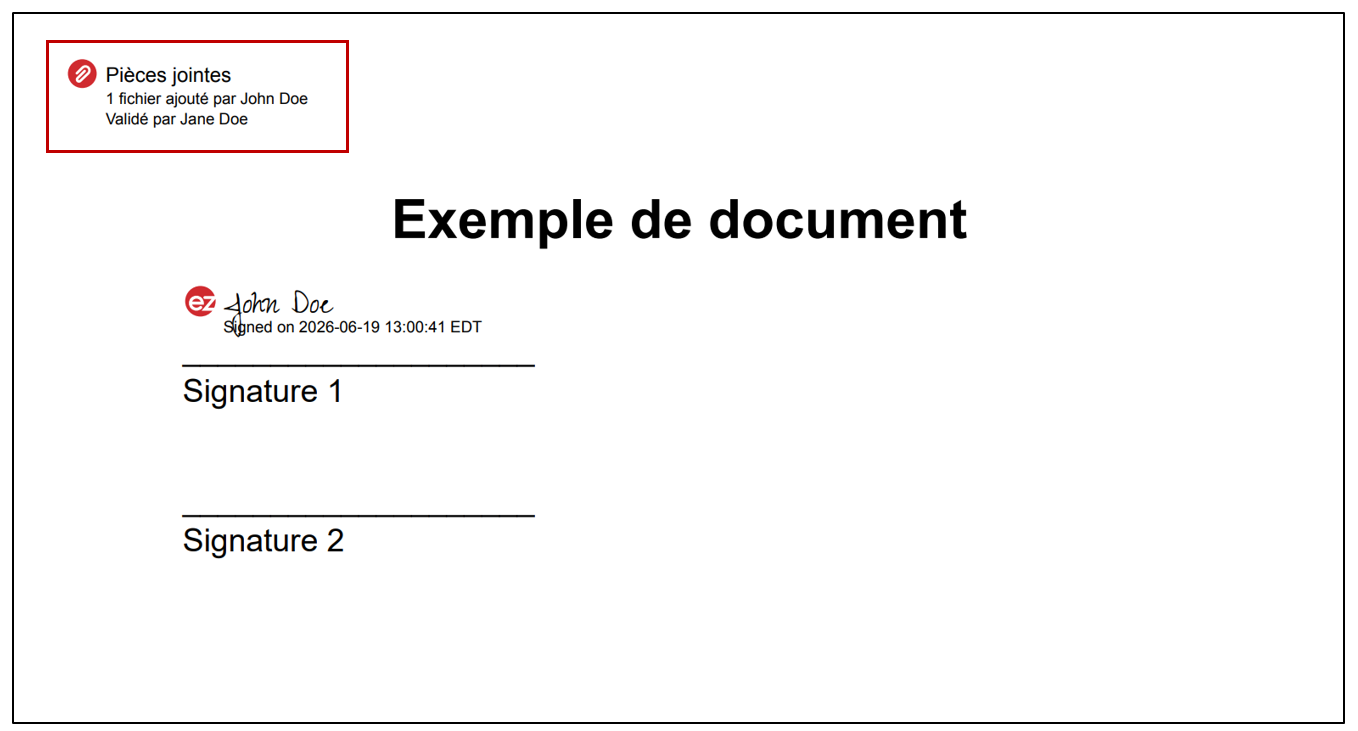
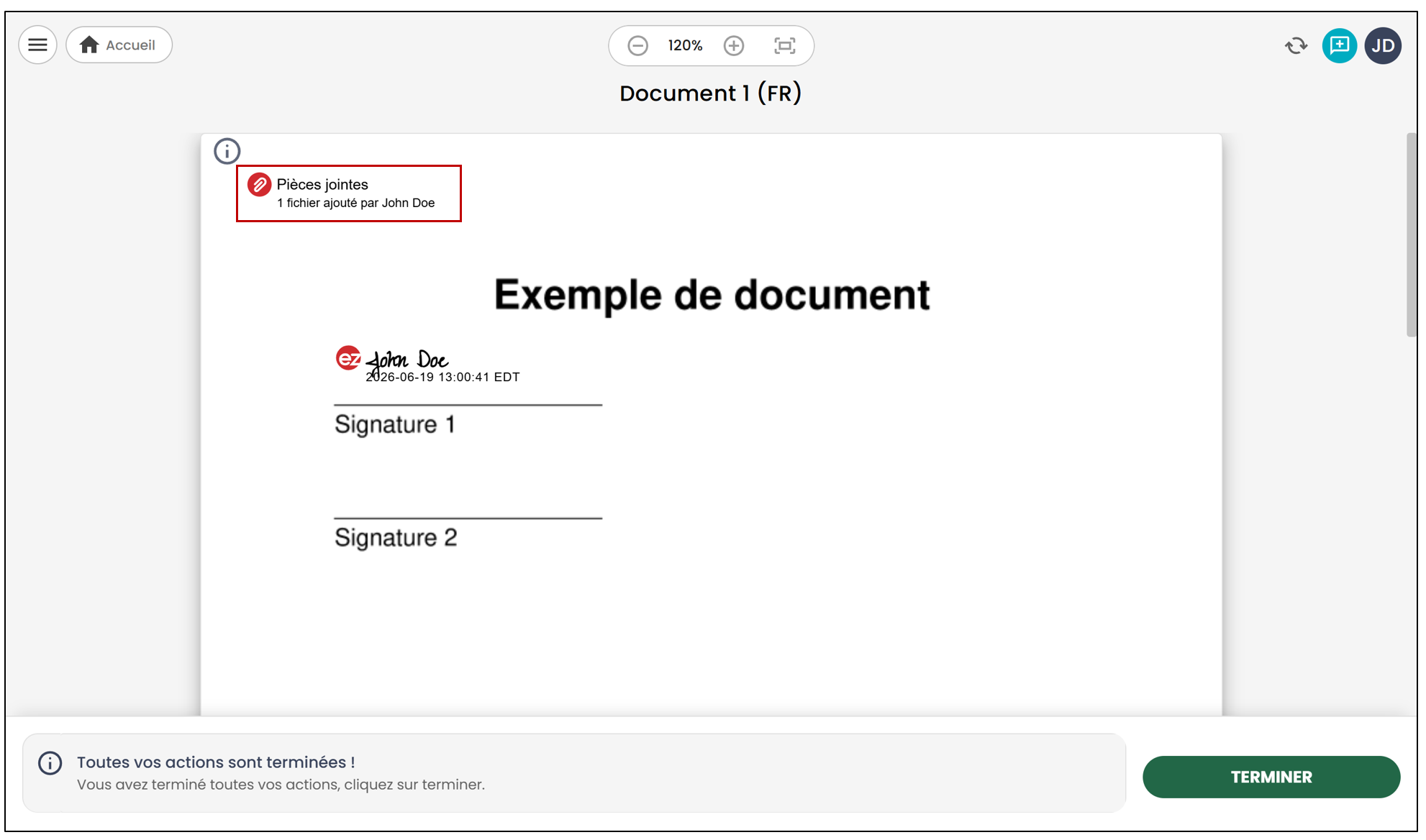
Voici comment le champ apparaîtra sur le document une fois la pièce jointe ajoutée :
Validation d’une pièce jointe
Si la pièce jointe doit être validée par un utilisateur du système, voici ce qui apparaîtra lors de la validation de celle-ci :
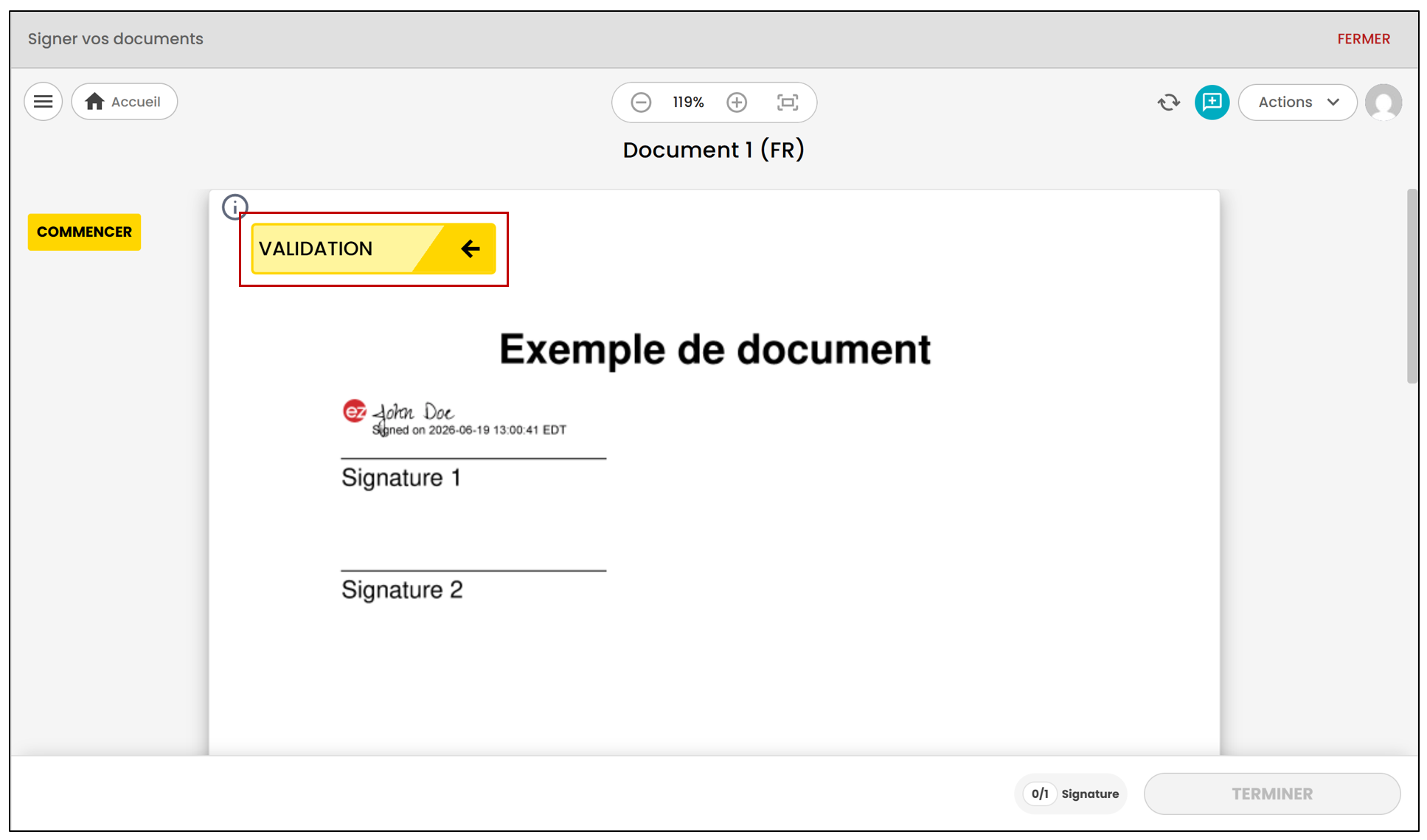
Lors de la validation, l’utilisateur du système pourra Accepter ou Refuser la pièce jointe. Si celle-ci est refusée, l’utilisateur devra entrer un message avec une explication. En cas de refus, le document reviendra automatiquement à l’étape précédente.
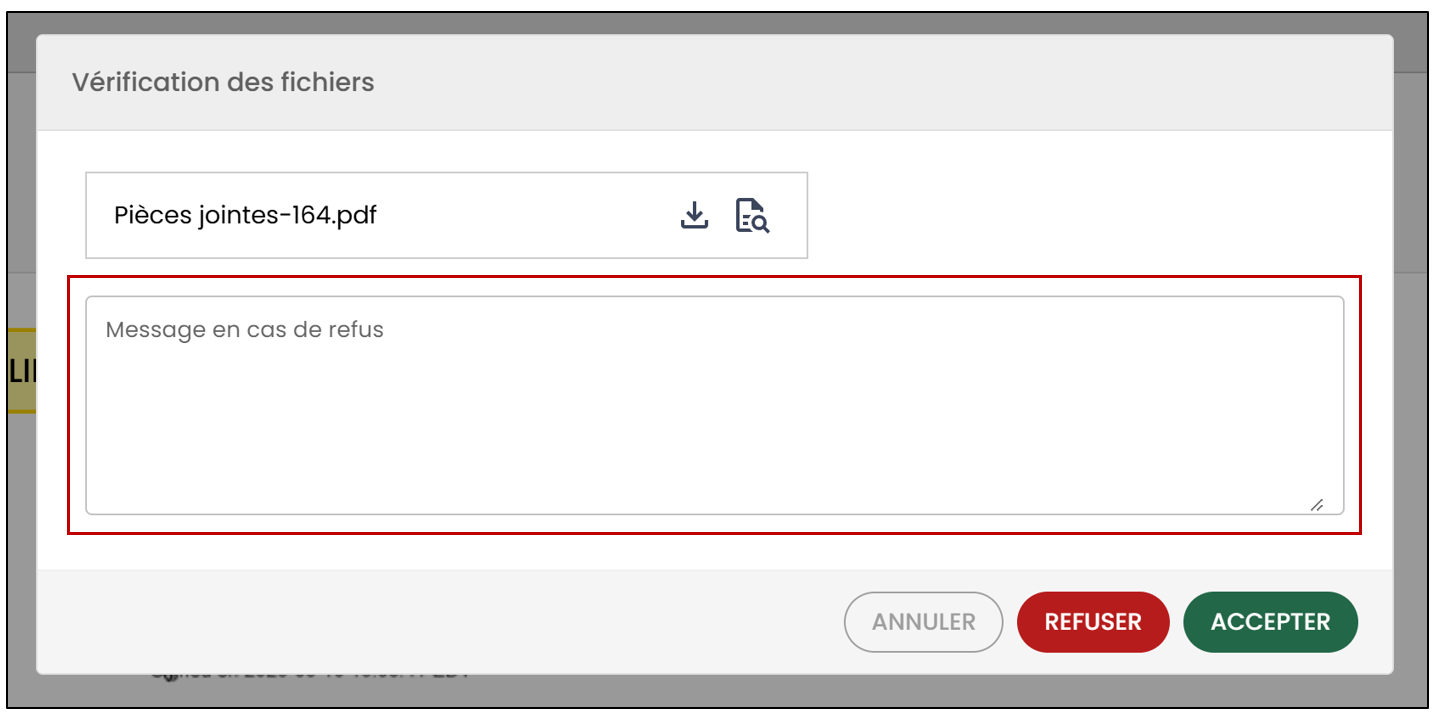
Voici comment le champ apparaîtra sur le document une fois la pièce jointe validée :