

Français
Créer un envoi groupé
Créer un envoi groupé
À partir du menu principal >> Envois groupés >> Nouvel envoi groupé.
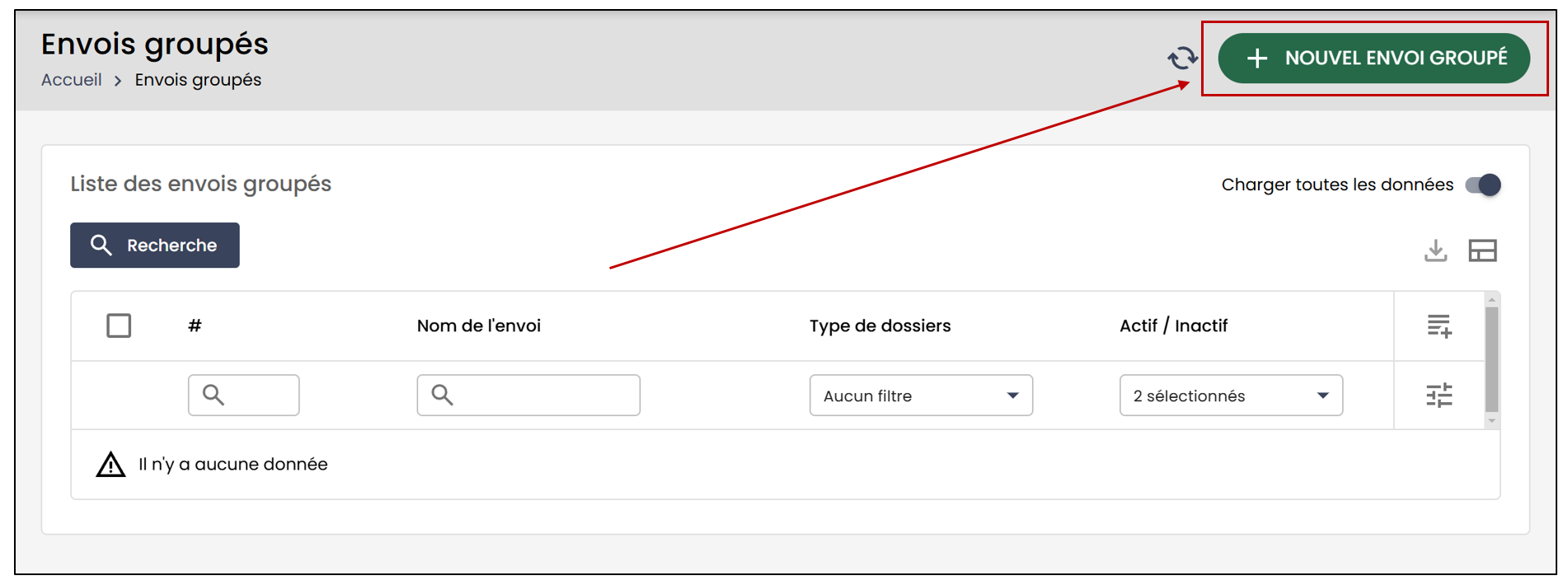
Informations de l’envoi
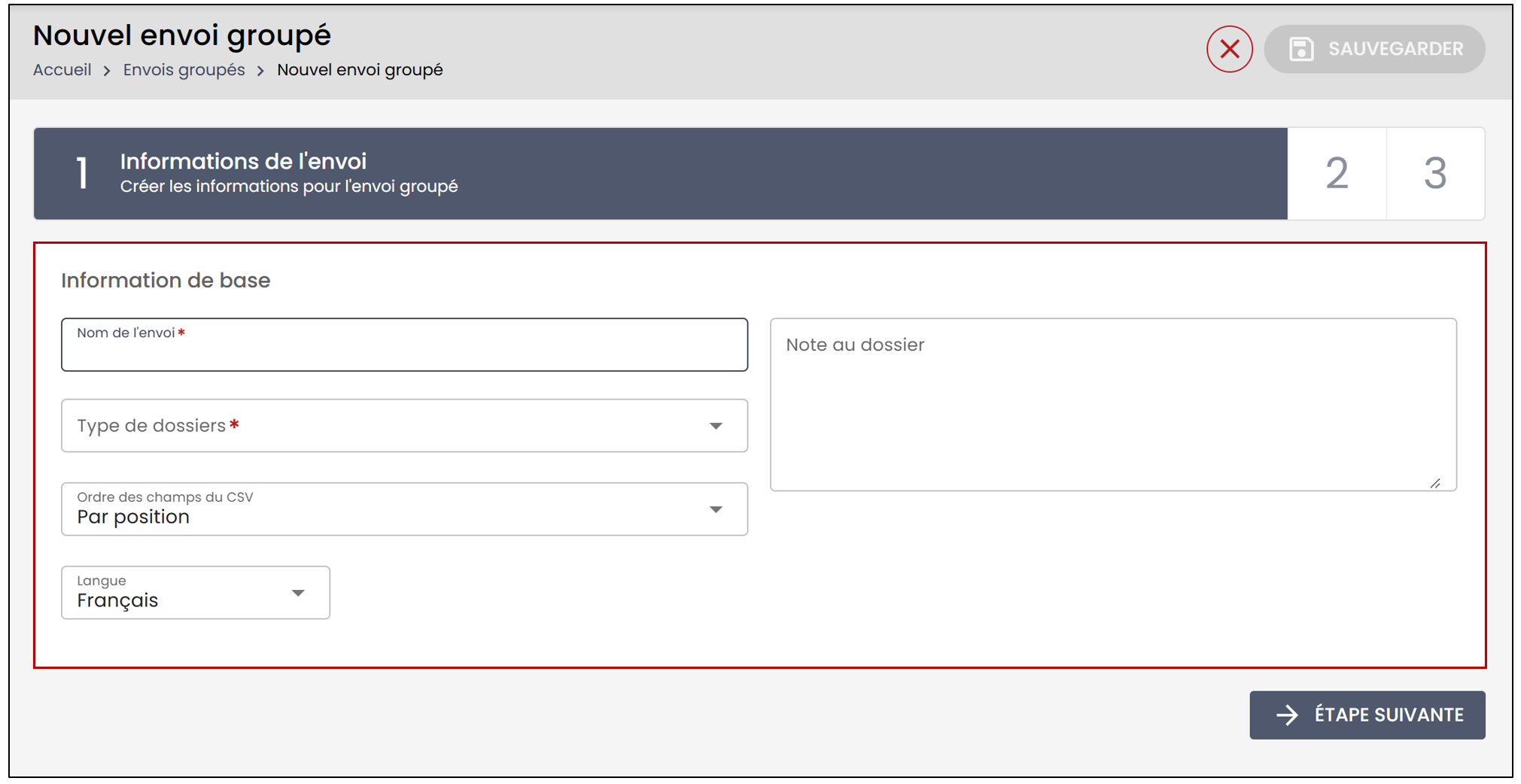
Nom de l’envoi : Choisissez le nom de l’envoi groupé.
Type de dossiers : Sélectionnez le type de dossiers dans lequel l’envoi groupé se retrouvera.
NOTE : Les modèles eZsign utilisés dans l’envoi groupé doivent obligatoirement se trouver dans le type de dossiers sélectionné.
Ordre des champs du CSV : Deux méthodes sont disponibles pour déterminer l’ordre des colonnes dans le fichier CSV.
Par position : Les champs seront listés selon leur position dans le document.
Par nom de champs : Les champs seront listés par ordre alphabétique selon le nom des champs du document.
NOTE : Lorsque l’option Par nom de champs est utilisée, il est important de bien nommer les champs du formulaire. Les colonnes du fichier CSV devront correspondre exactement aux noms des champs configurés dans le modèle eZsign. Par défaut, les champs sont nommés selon la structure suivante : nom du document, nom du groupe de champs, puis nom du champ.
Langue : Sélectionnez Français ou Anglais.
Note au dossier : Vous avez l’option d’ajouter une note au dossier.
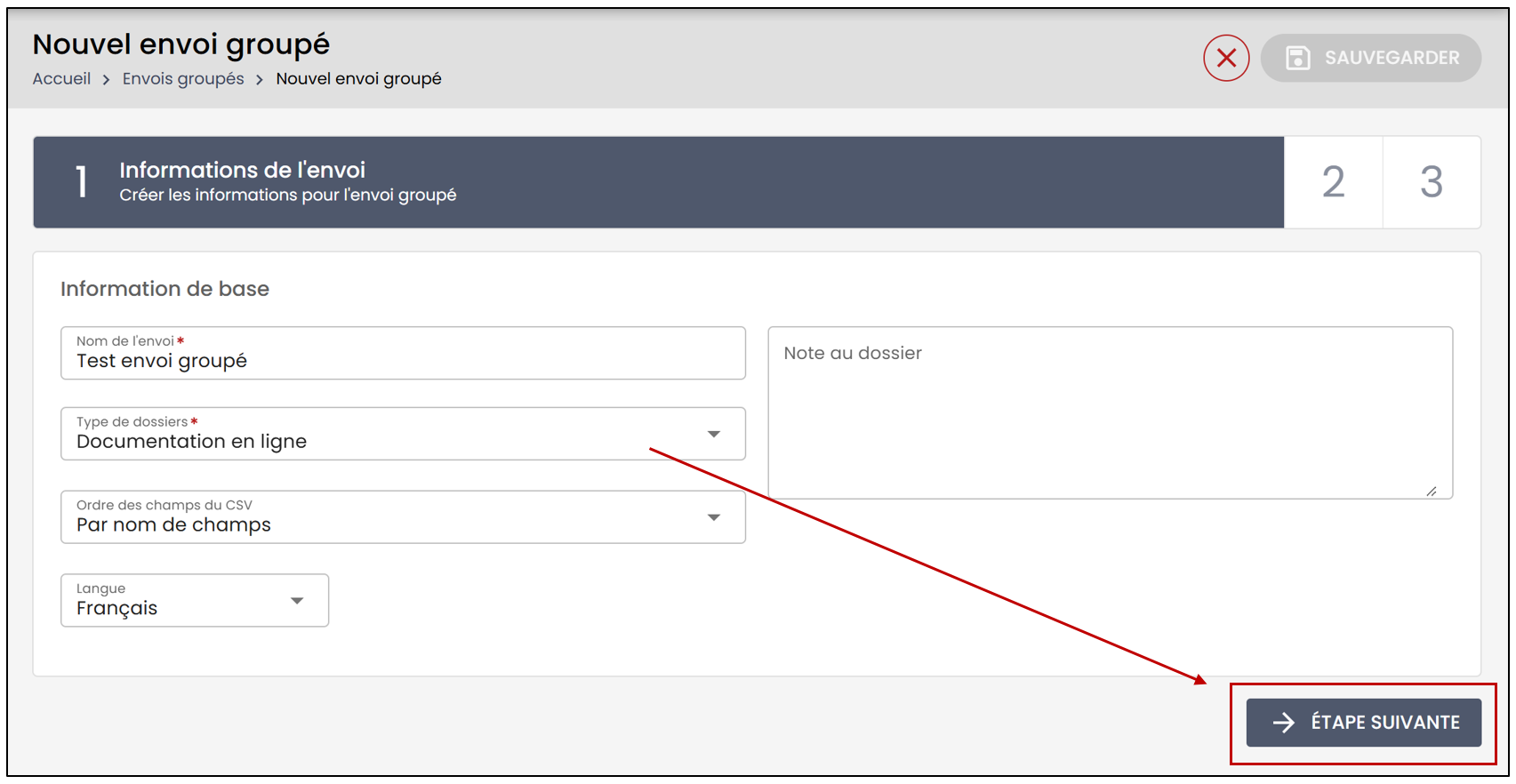
- Cliquez sur Étape suivante.
Ajout des documents
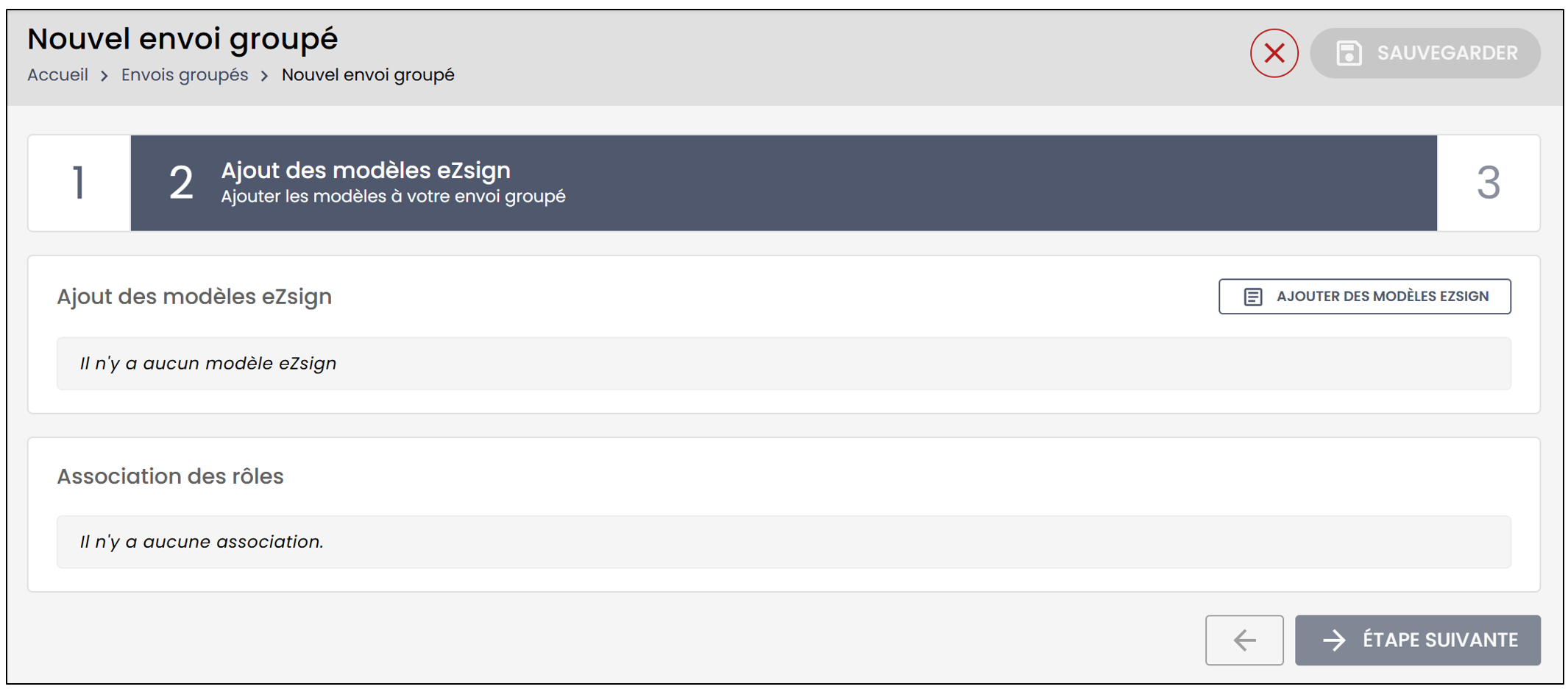
Lors de l’étape Ajout des documents , vous aurez l’option d’ajouter un ou plusieurs modèles eZsign ou d’ajouter un groupe de modèles.
- Cliquez sur Ajouter des****modèles eZsign , puis cliquez sur le "+" pour ajouter le modèle désiré.
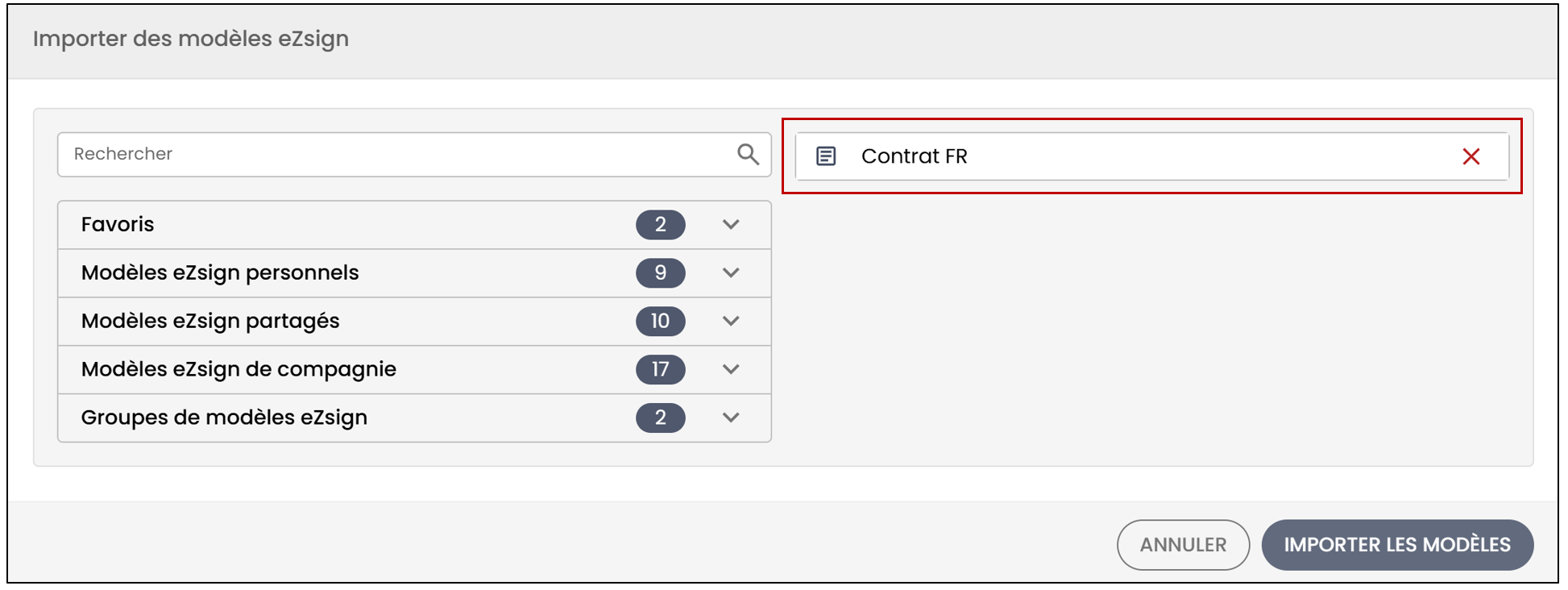
- Cliquez ensuite sur Importer les modèles.
Association des rôles
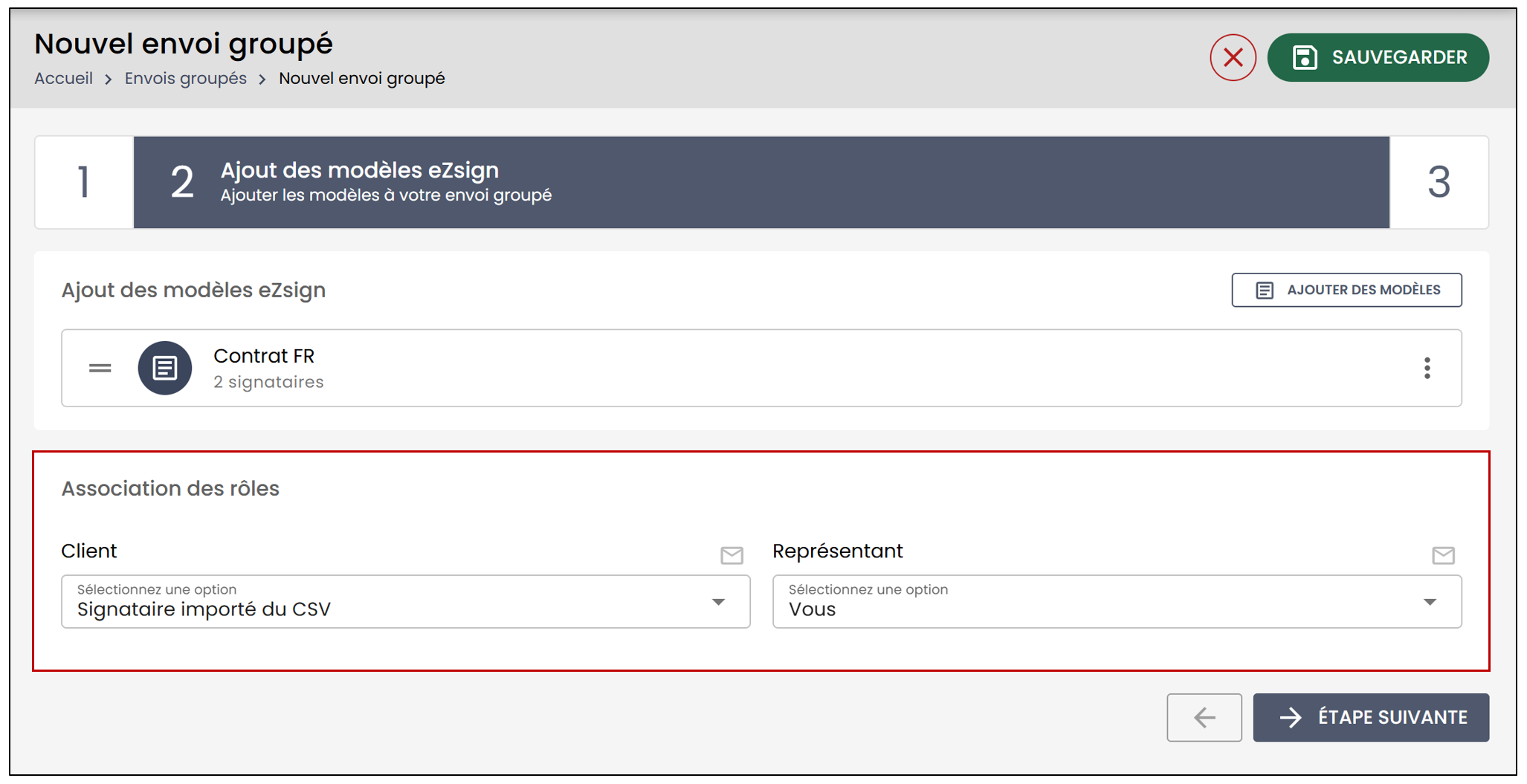
Ensuite, il sera nécessaire de déterminer l’origine des personnes qui apposeront leur signature.
Sélectionnez Signataire importé du CSV si les signataires doivent être importés à partir du fichier CSV.
Sélectionnez Vous si vous désirez signer vous-même le document.
Lorsque l’origine des signataires est sélectionnée, cliquez sur Étape****suivante.
Création de la transmission
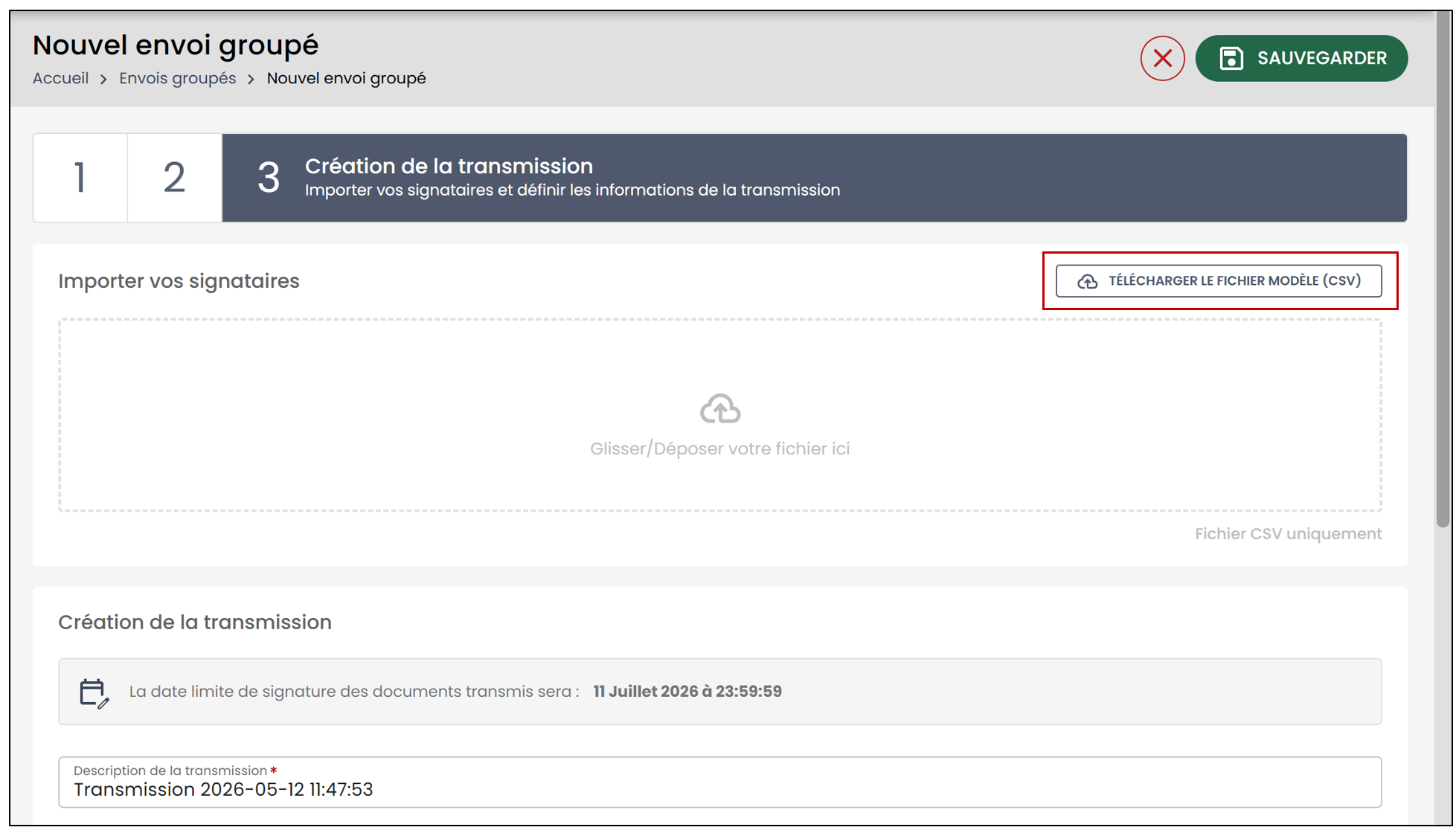
- Pour remplir le fichier CSV, vous devrez Télécharger le fichier modèle (CSV).
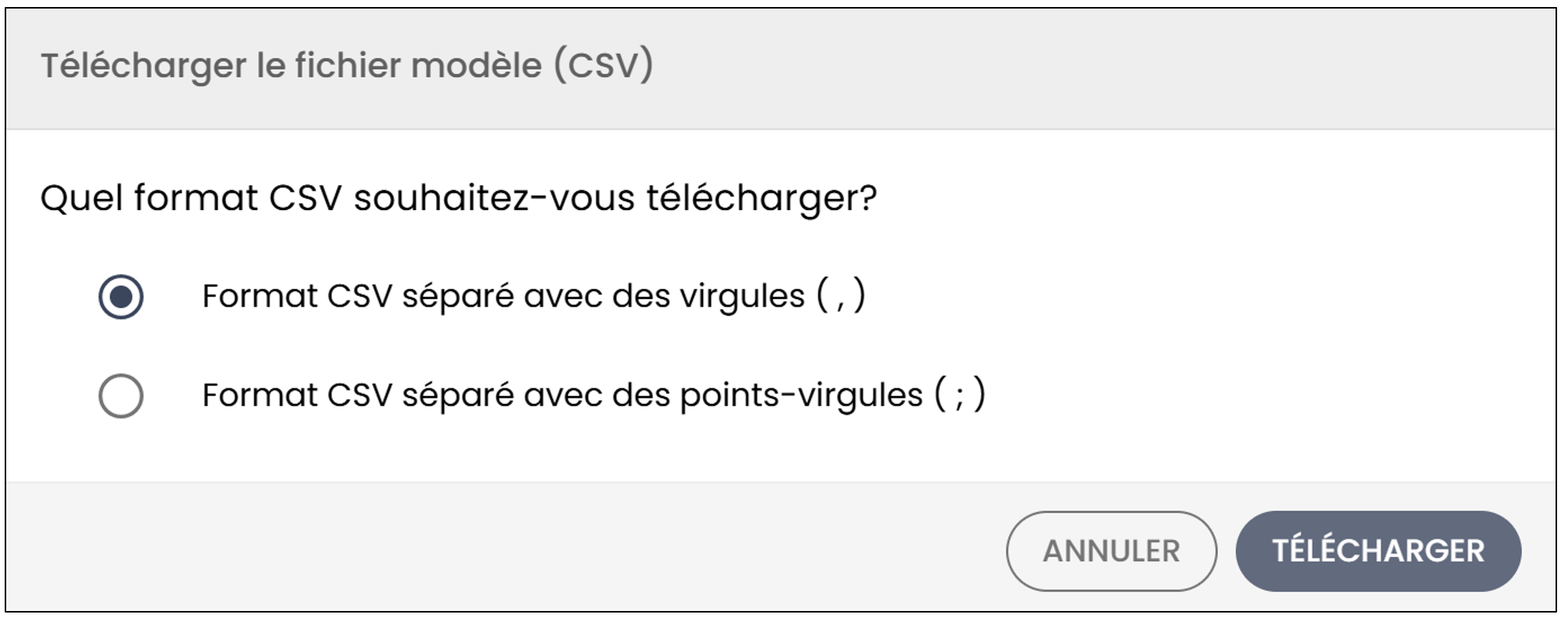
- Choisissez le format CSV désiré, puis cliquez sur Télécharger.
Attention
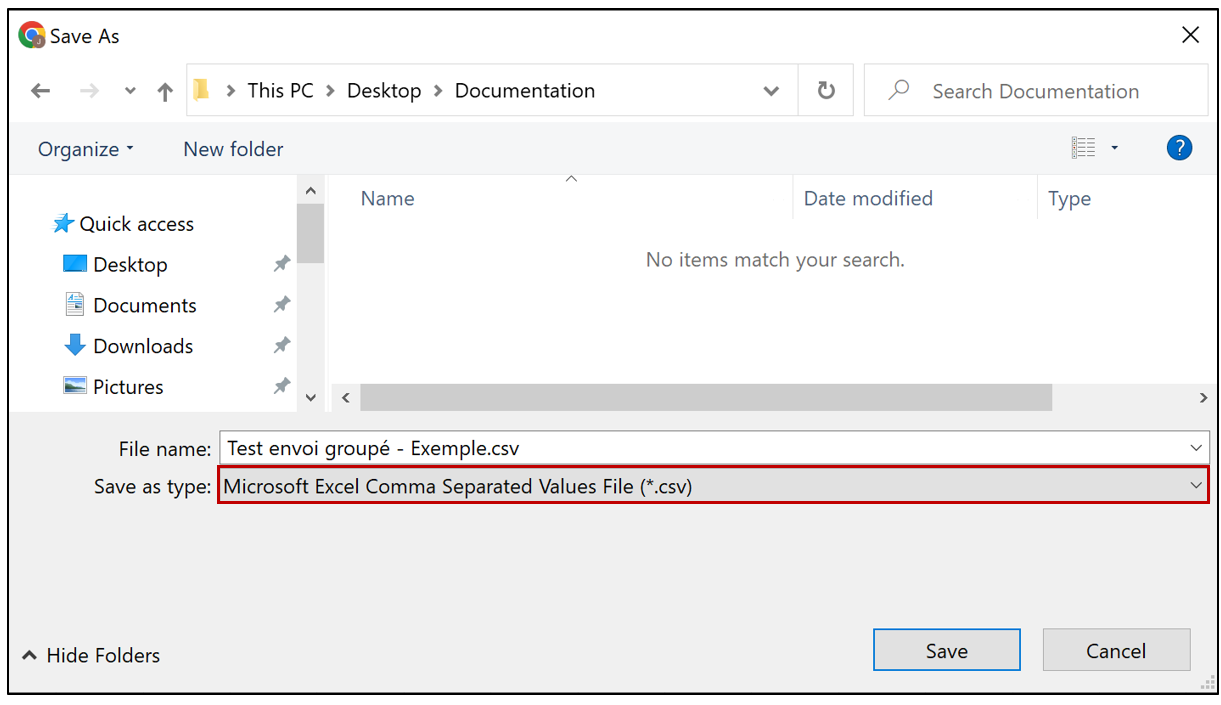
Lors de l’enregistrement du fichier, assurez-vous que celui-ci conserve bien l’extension .csv. Certains logiciels peuvent modifier automatiquement le format du fichier, ce qui pourrait entraîner des erreurs lors de l’importation dans l’envoi groupé.
Après avoir ouvert le fichier, vous pourrez remplir les informations des personnes qui recevront le document à signer ainsi que certains champs de formulaire qui seront préremplis avant l’envoi.
Le créateur peut ainsi compléter à l’avance les informations qu’il possède déjà, tandis que le signataire n’aura qu’à remplir les champs restants lors de la signature.
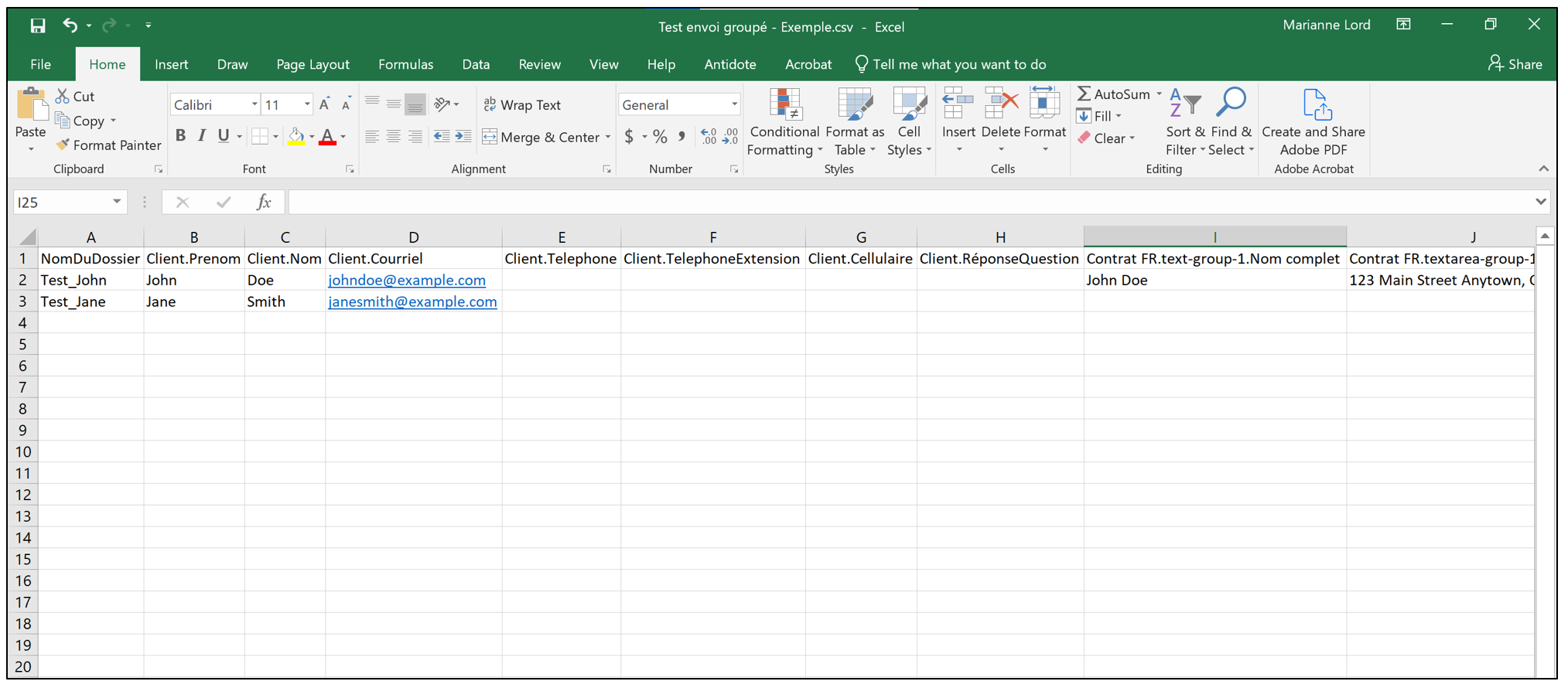
NOTE : Les premières colonnes du fichier CSV sont réservées aux informations du signataire et à la création du dossier, comme le nom du dossier, le prénom, le nom et le courriel. Certaines colonnes supplémentaires peuvent également être utilisées pour les méthodes d’authentification, comme le numéro de téléphone pour la double authentification ou les questions de sécurité.
Les champs obligatoires sont le nom du dossier, le prénom et le nom.
Lors du remplissage du Nom du dossier dans le fichier CSV, il est recommandé d’utiliser un nom unique pour chaque signataire afin de faciliter la recherche et l’identification des dossiers par la suite.
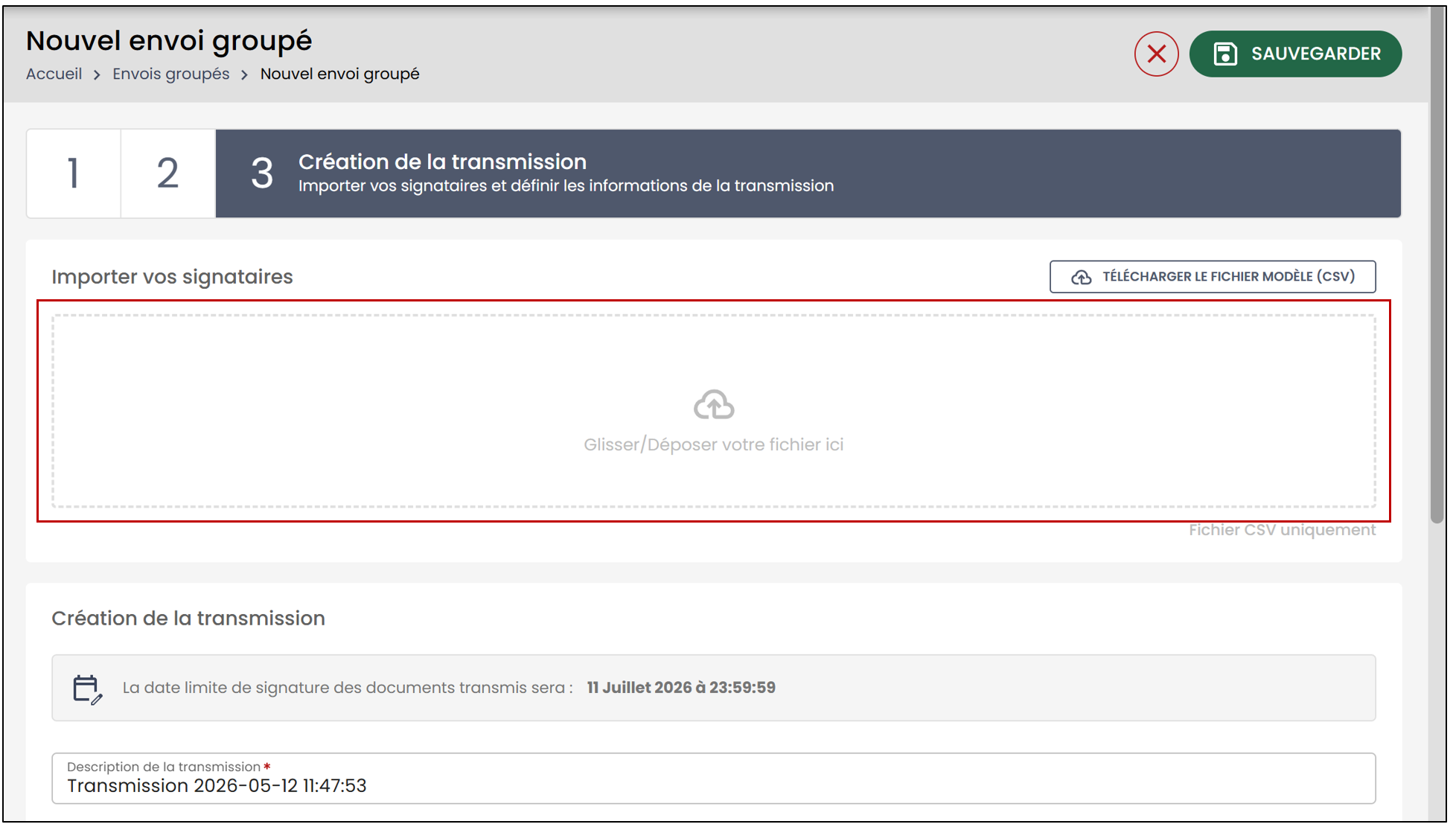
- Une fois sauvegardé, glissez et déposez le document dans la section Importer vos signataires.
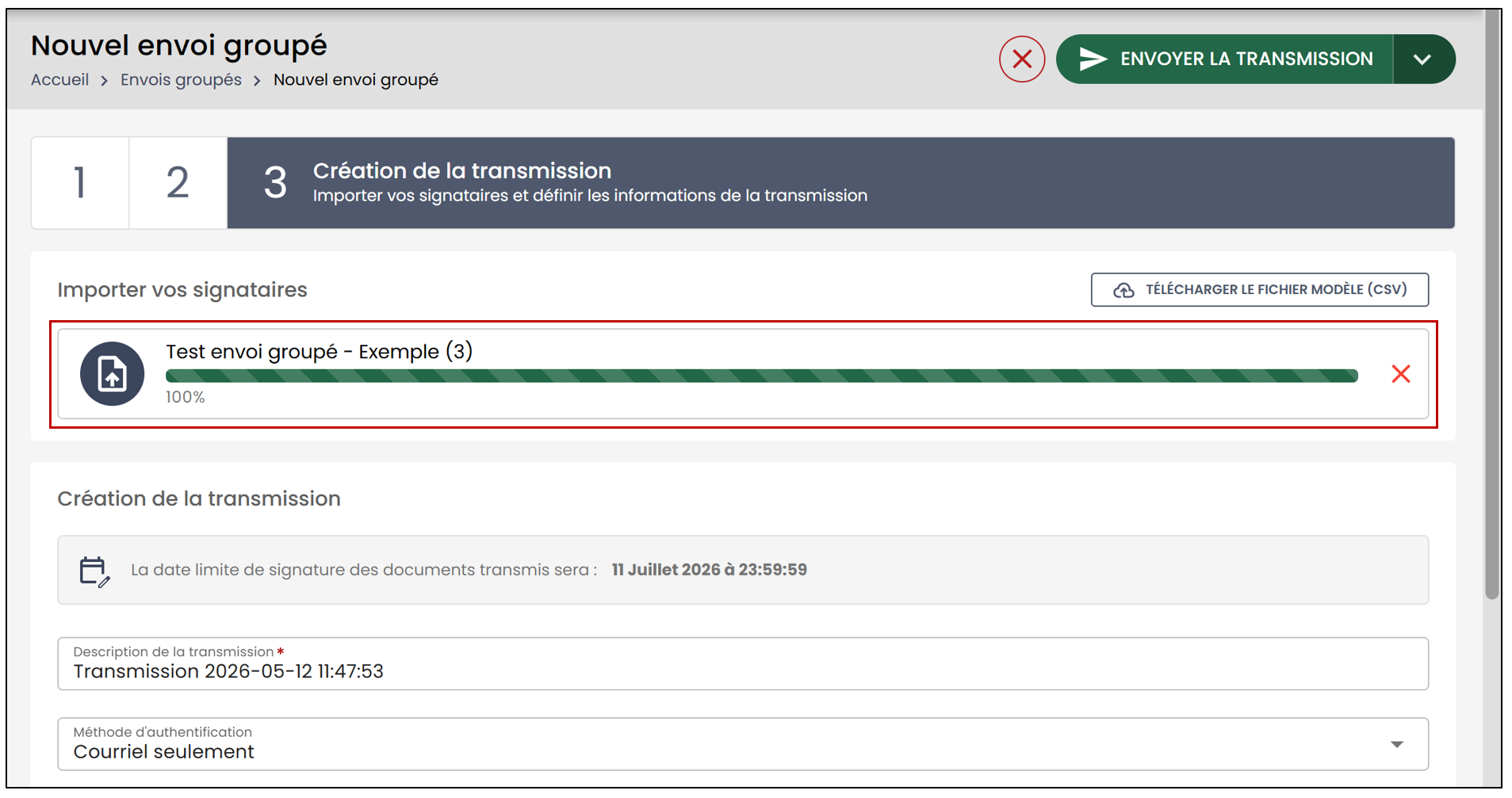
Vous serez en mesure de modifier la date limite (en cliquant sur l’icône

), le type d’authentification ainsi que la fréquence des rappels. Ces paramètres sont initialement configurés à partir du type de dossiers sélectionné.
Il est également possible d’ajouter un message additionnel qui sera transmis à l’ensemble des signataires de l’envoi groupé.
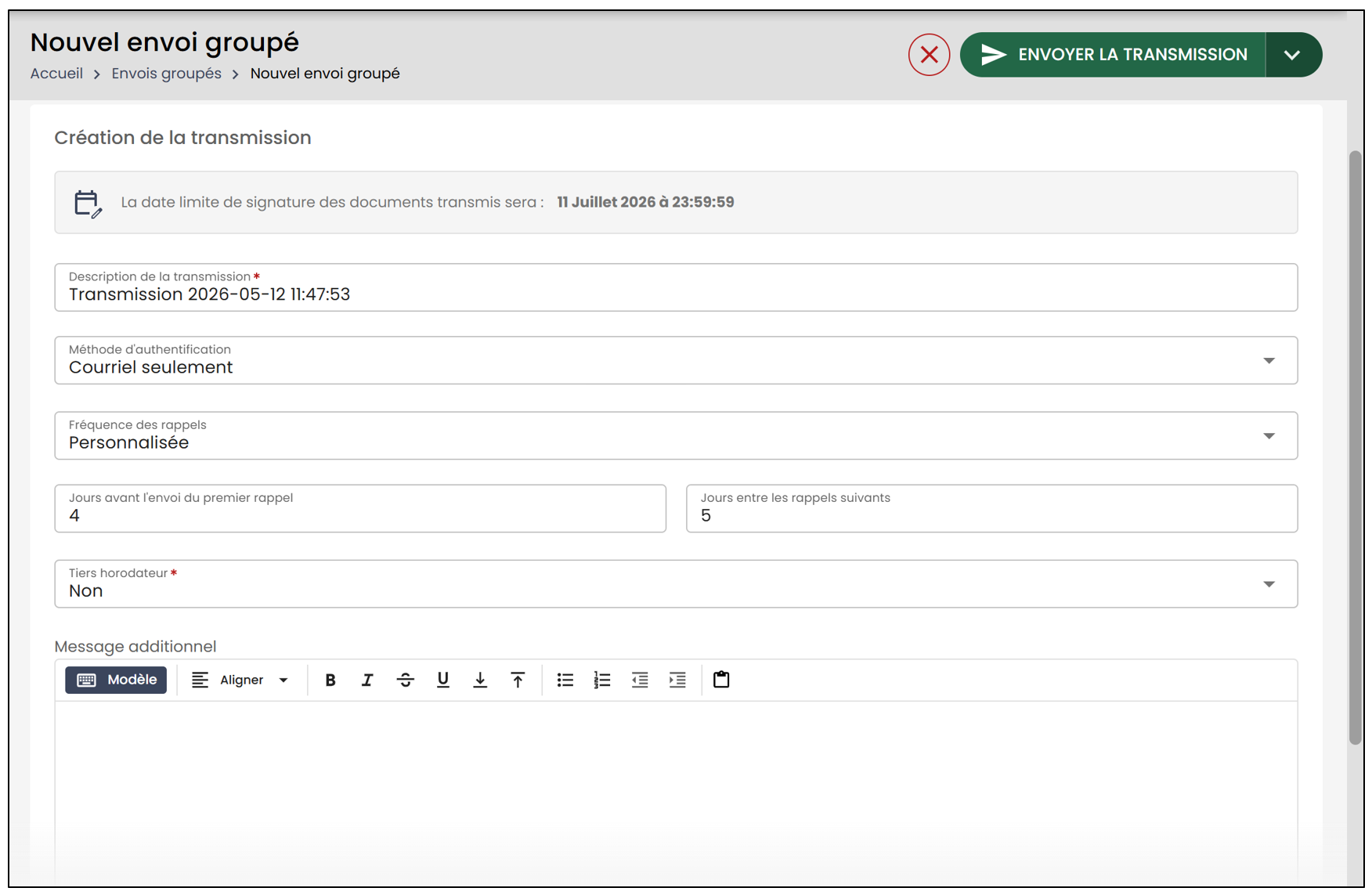
- Cliquez sur Envoyer la transmission.
NOTE : Si vous avez plusieurs signataires, le processus de chargement peut prendre plus de temps, puisque eZsign créera un dossier individuel pour chaque signataire, ajoutera les champs de signature et effectuera l’envoi automatiquement.
Transmission
Une fois la transmission complétée, vous serez en mesure de voir la liste de chacun des dossiers envoyés aux signataires ainsi que la progression de ceux-ci.
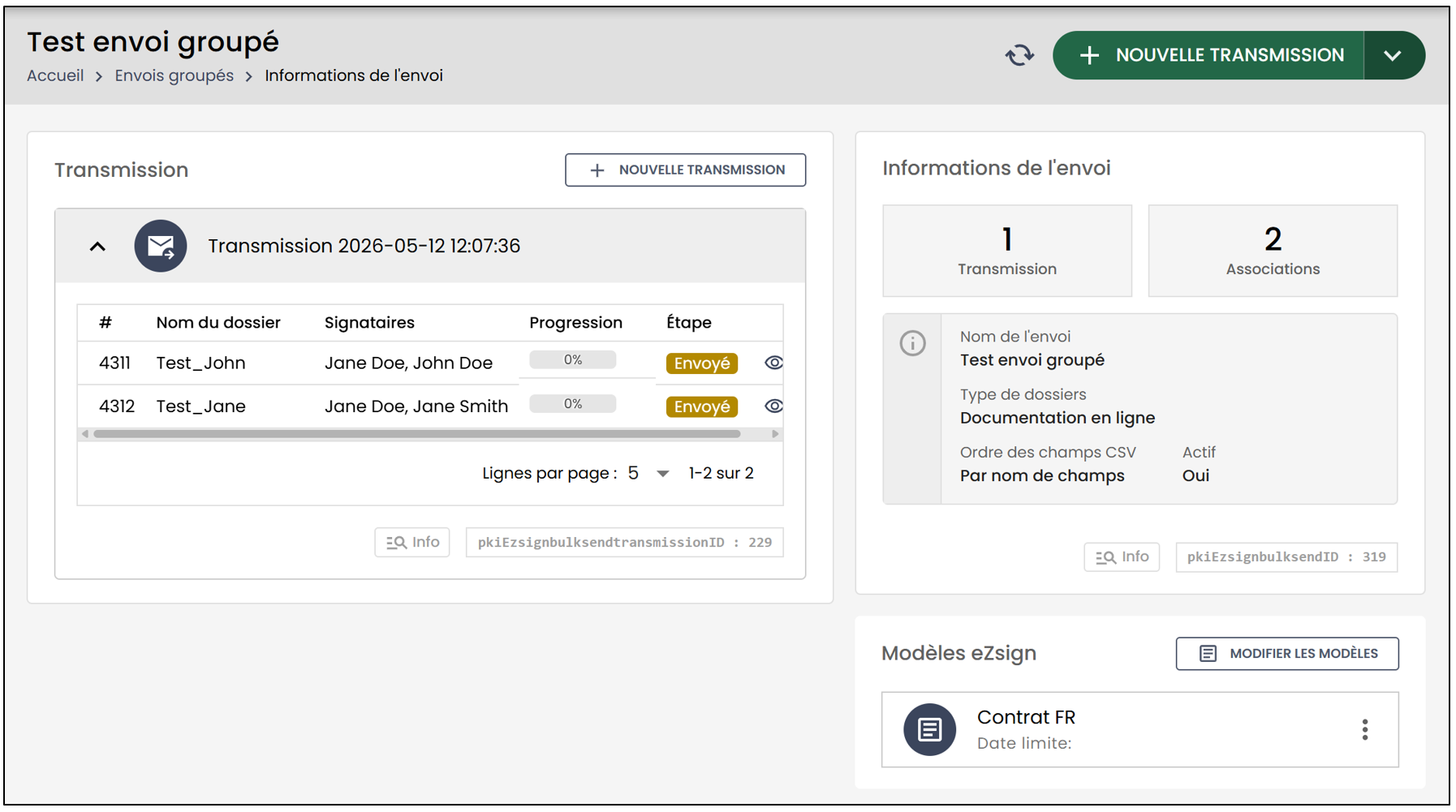
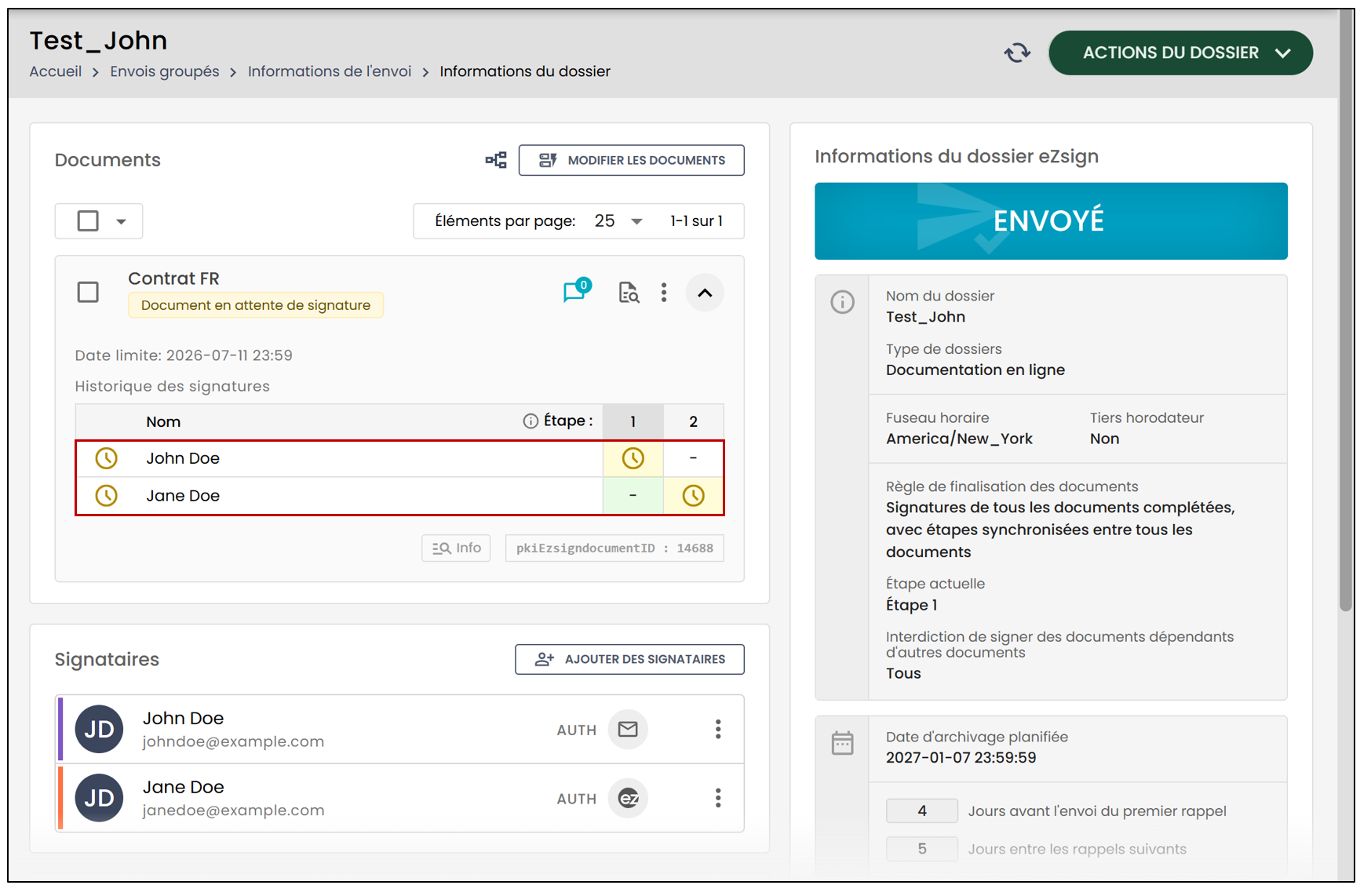
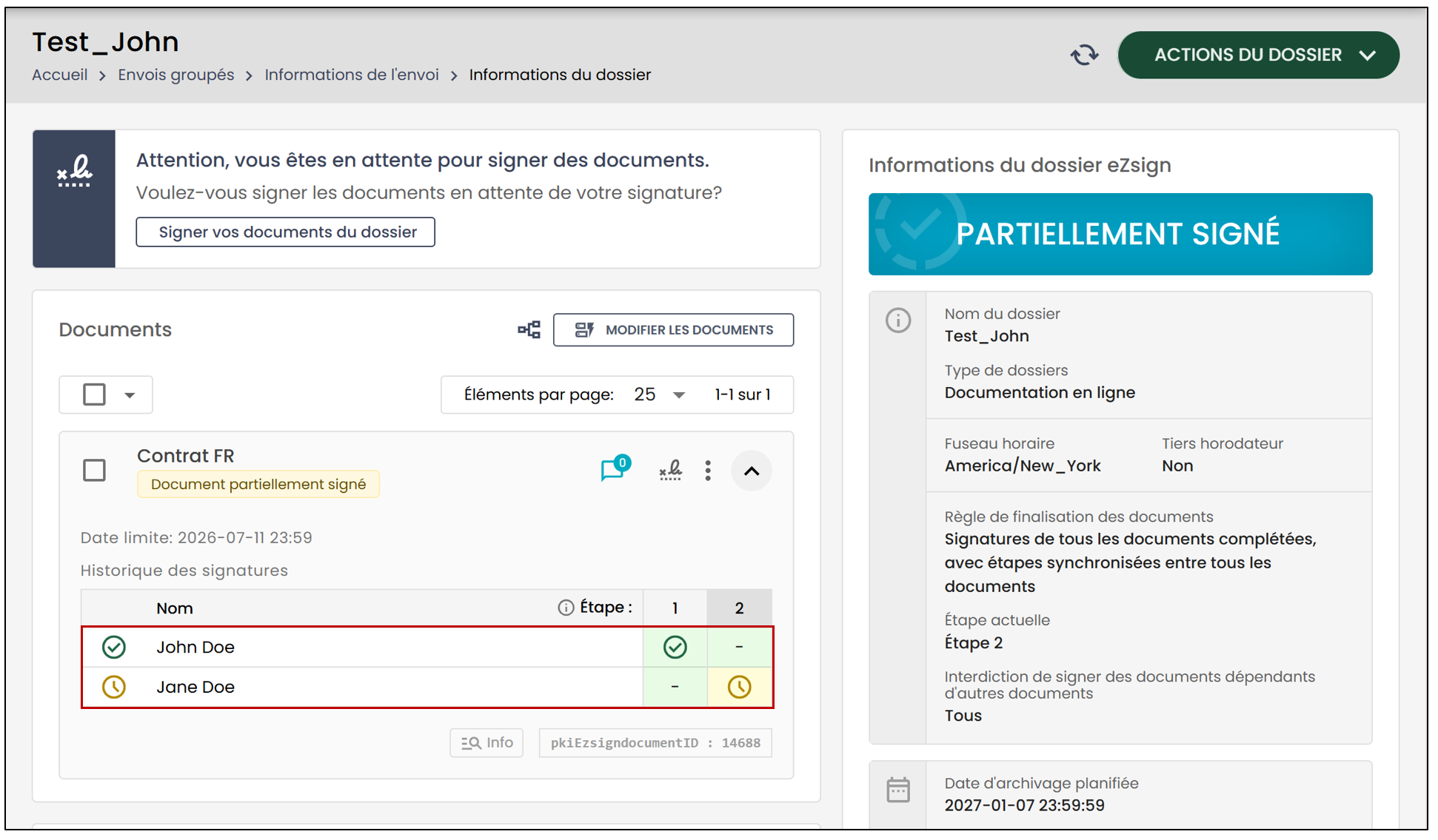
En cliquant sur un dossier, vous pourrez voir toutes les informations reliées à celui-ci. Comme pour un envoi manuel, il est possible de modifier un dossier individuellement sans affecter les autres dossiers de l’envoi groupé.
Signature
NOTE : Certaines informations dans les champs de formulaire seront préalablement remplies à partir du fichier CSV avant que le signataire appose sa signature. Le signataire aura l’option de modifier les champs avant d’apposer sa signature.
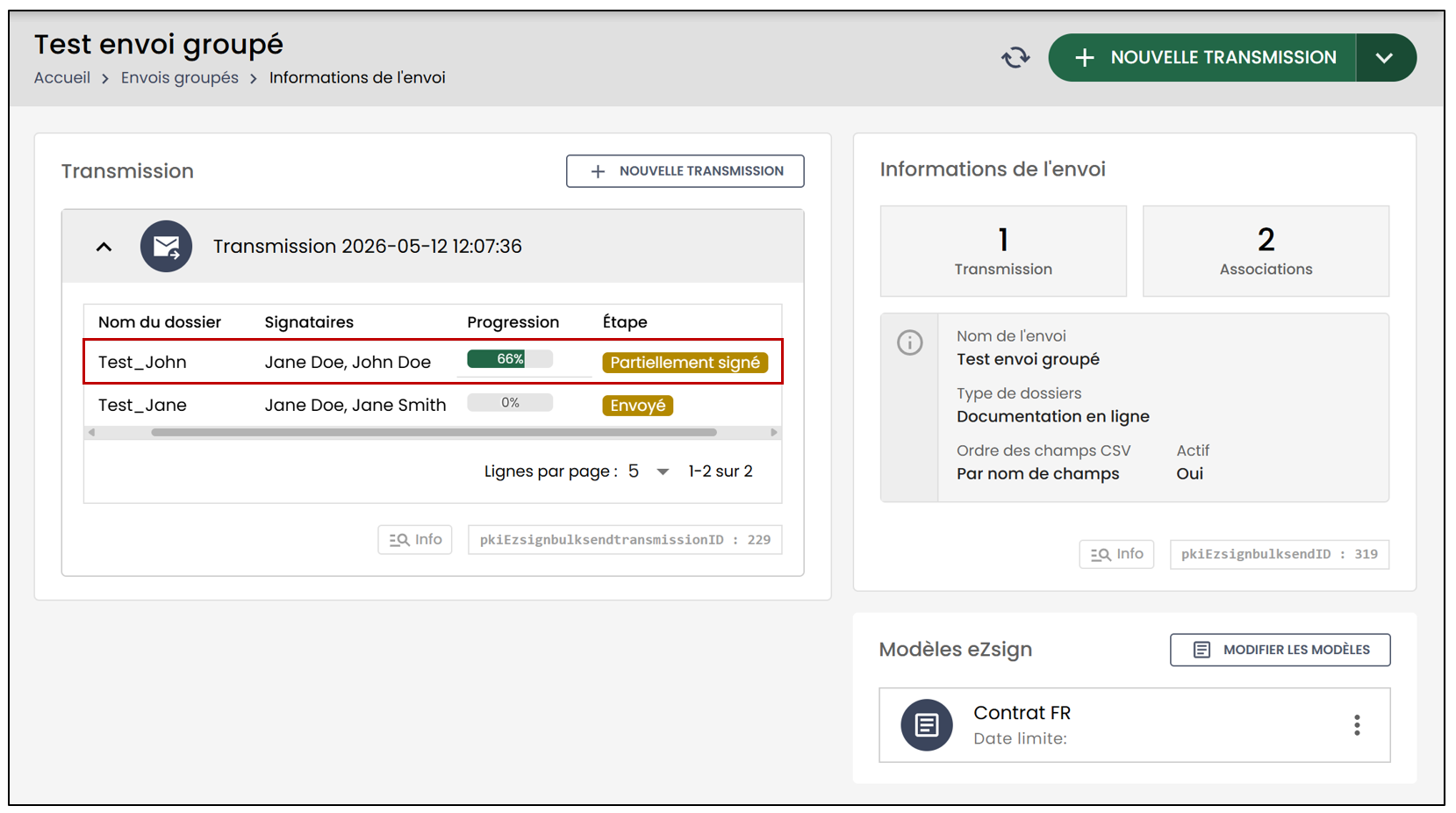
Dans les Informations de l’envoi , vous serez en mesure de suivre le progrès des signatures.
Dans les Informations du dossier , vous serez en mesure de suivre le progrès des signatures.
Recherche des envois groupés
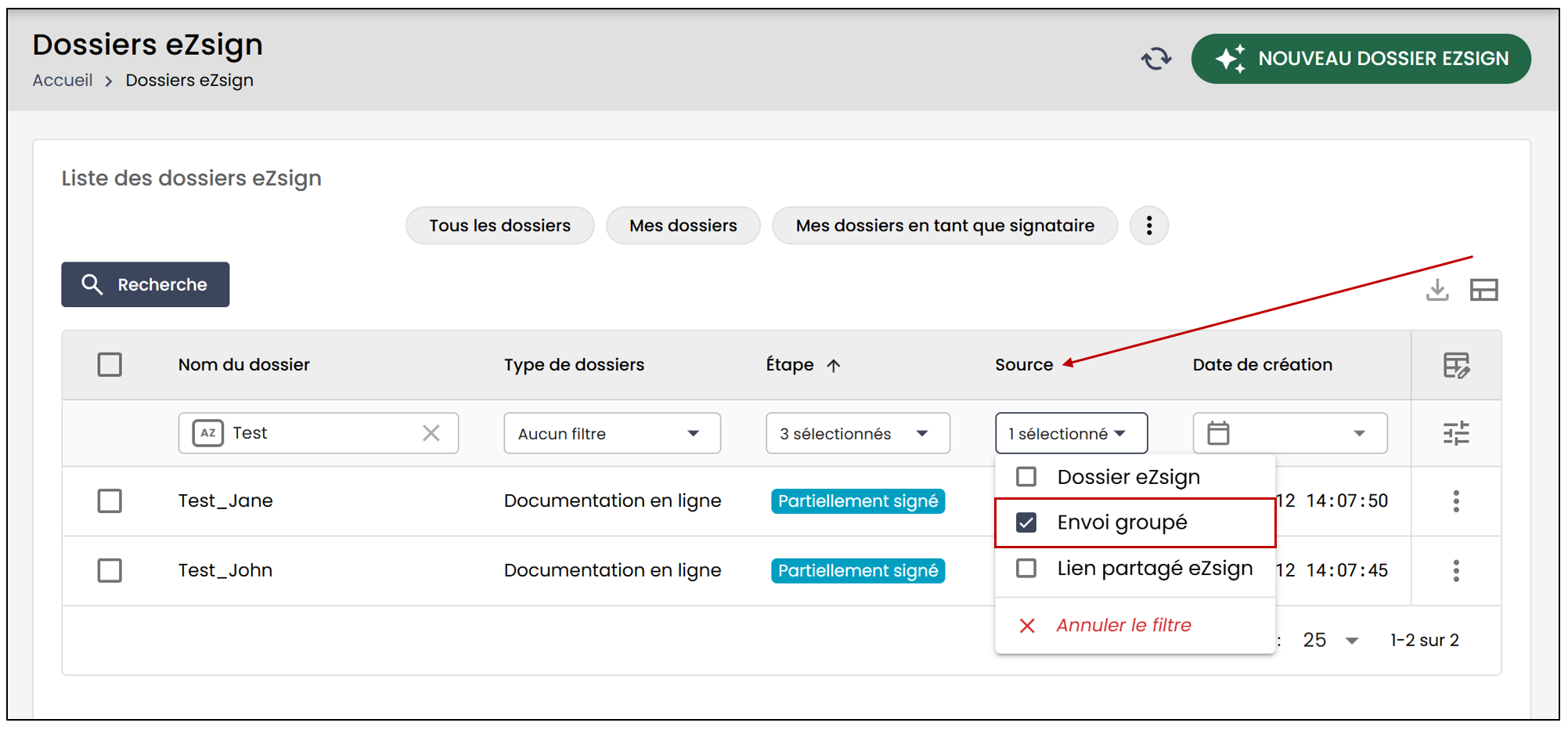
Les envois groupés peuvent également être retrouvés directement dans les dossiers eZsign.
La colonne Source permet d’identifier :
- les dossiers eZsign ;
- les envois groupés ;
- les liens partagés.
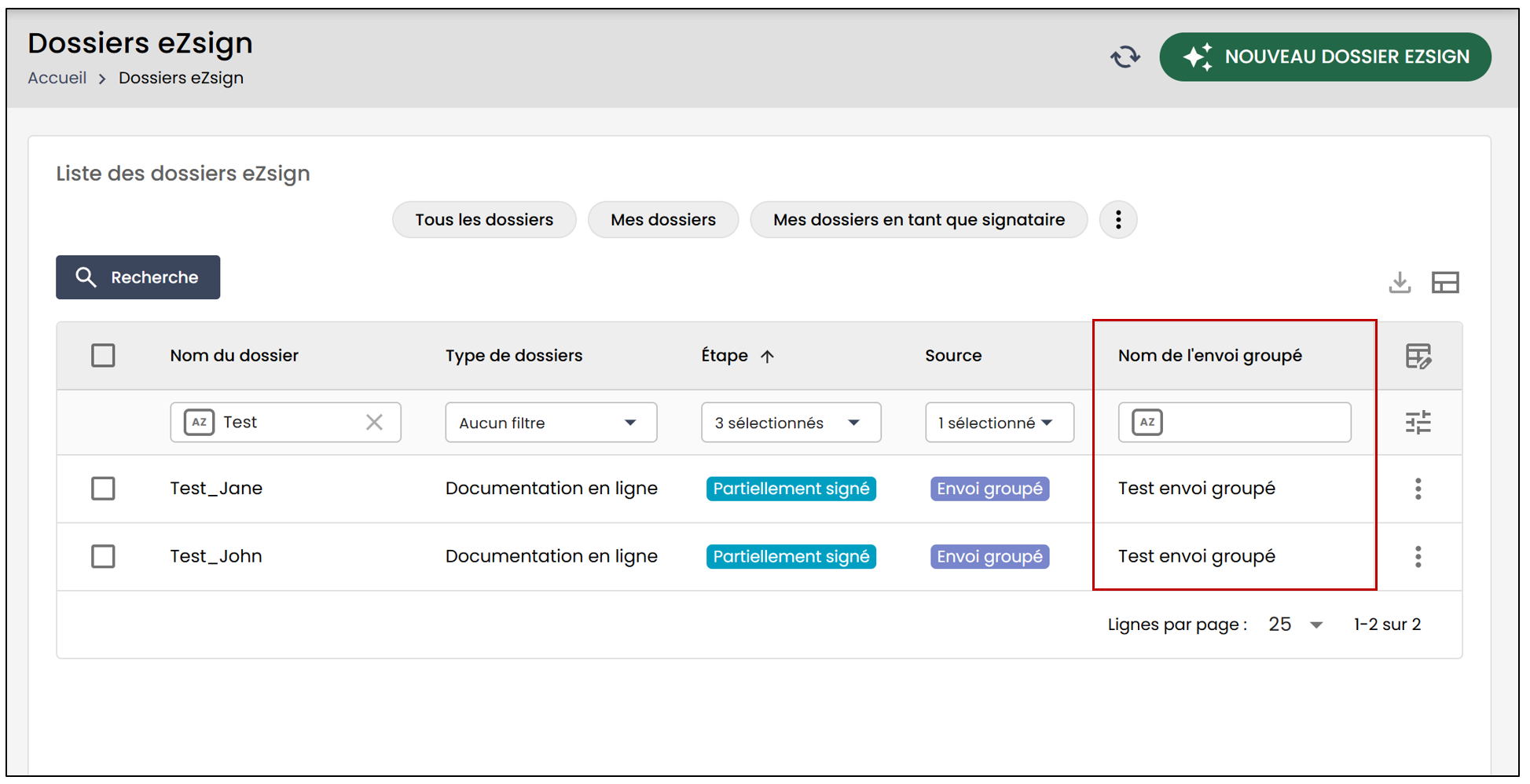
Il est également possible de filtrer les dossiers selon le Nom de l’envoi groupé afin de retrouver rapidement tous les dossiers associés à une transmission spécifique.
Téléchargement des documents complétés
Une fois l’envoi groupé complété, il est possible de télécharger :
- les fichiers CSV associés ;
- l’ensemble des documents complétés en une seule opération.
Le téléchargement massif des documents nécessite l’utilisation de l’application eZmax.
Pour plus d’informations sur le téléchargement des documents complétés, veuillez consulter l’article Téléchargement en lot des documents d’un envoi groupé.