Français
Envoyer les documents à signer
Une fois le dossier créé, voici dans l’ordre, les prochaines étapes à effectuer :
- Ajouter les signataires. Pour plus d’informations, voir l’article Ajouter/Modifier/Supprimer un signataire dans un dossier eZsign.
- Ajouter les documents. Pour plus d’informations, voir l’article Ajouter/Modifier/Supprimer un document dans un dossier eZsign.
- Ajouter les champs. Pour plus d’informations, voir l’article Ajouter/Modifier/Supprimer manuellement un champ dans un document.
- Envoyer les documents à signer.
- Signer les documents. Pour plus d’informations, voir les articles Signer un document en tant qu’utilisateur et Signer un document en tant que signataire externe.
- Envoyer les documents signés par courriel. Pour plus d’informations, voir l’article Envoyer les documents signés par courriel.
Envoyer les documents à signer
Après avoir ajouté les champs dans les documents du dossier eZsign, vous devez envoyer les documents aux signataires pour qu’ils les signent.
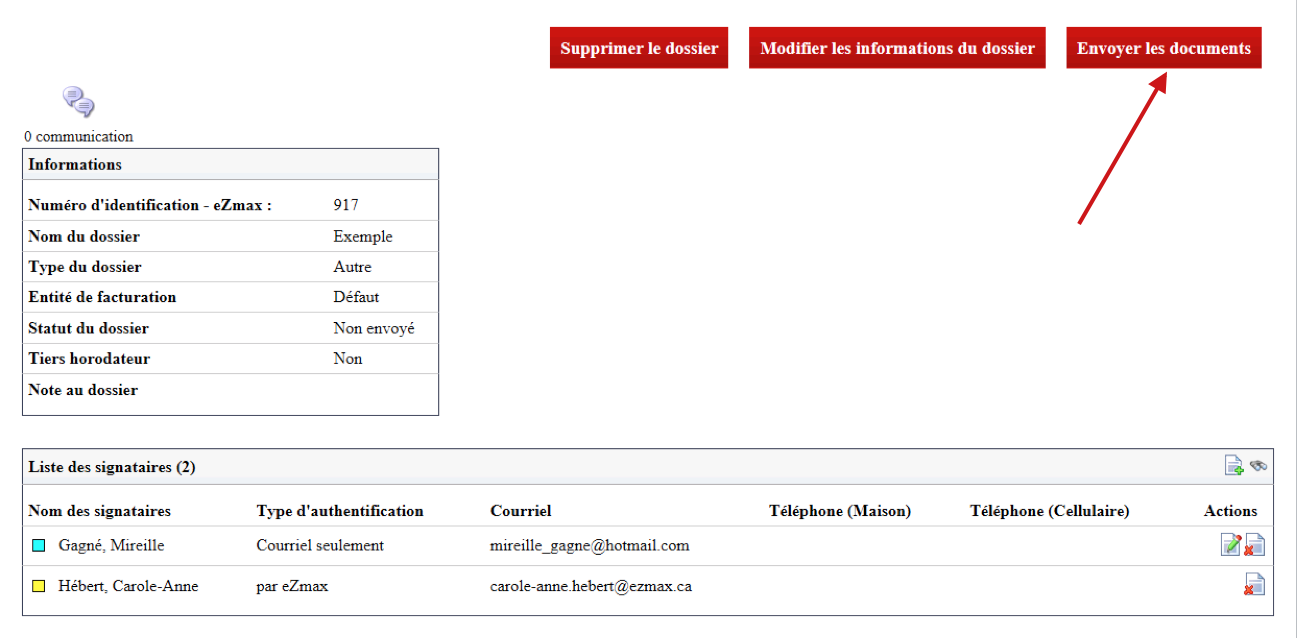
- Dans le dossier désiré, cliquez sur Envoyer les documents.
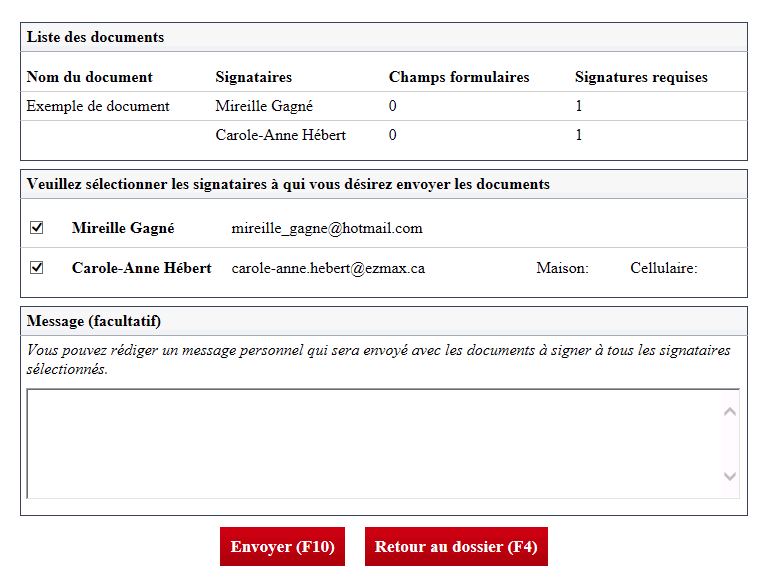
Vérifiez la "Liste des documents" à envoyer et à signer.
Cochez la case des signataires à qui vous voulez envoyer les documents. Par défaut, seulement les signataires de l’étape 1 seront sélectionnés.
Vous pouvez écrire un Message (facultatif) qui sera envoyé avec les documents à signer à tous les signataires sélectionnés.
Cliquez sur Envoyer.
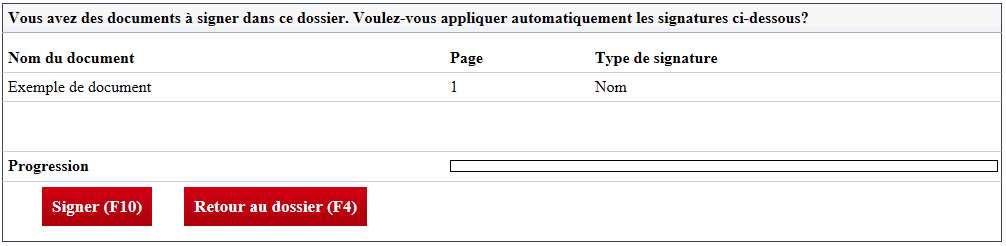
NOTE : Si un des signataires sélectionnés est l’utilisateur qui envoie les documents, vous aurez ce message : "Vous avez des documents à signer dans ce dossier. Voulez-vous appliquer automatiquement les signatures ci-dessous?". Pour plus d’informations, voir l’article Signer un document en tant qu’utilisateur.