

Français
Signer un document en tant que signataire externe
- Lorsque vous devez signer un document en tant que signataire externe, c’est-à-dire que vous n’êtes pas l’utilisateur qui a ajouté les champs et qui a envoyé le document, vous recevrez un courriel avec l’information suivante :
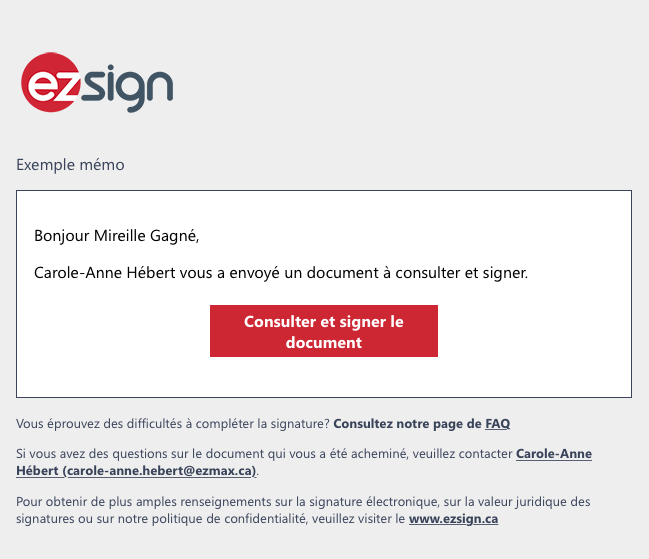
Juste en dessous du logo eZsign, vous pourrez voir le message qui a été inscrit par l’expéditeur lors de l’envoi des documents, si applicable. Dans cet exemple : "Exemple mémo".
Pour débuter le processus de signature, cliquez sur Consulter et signer le document.
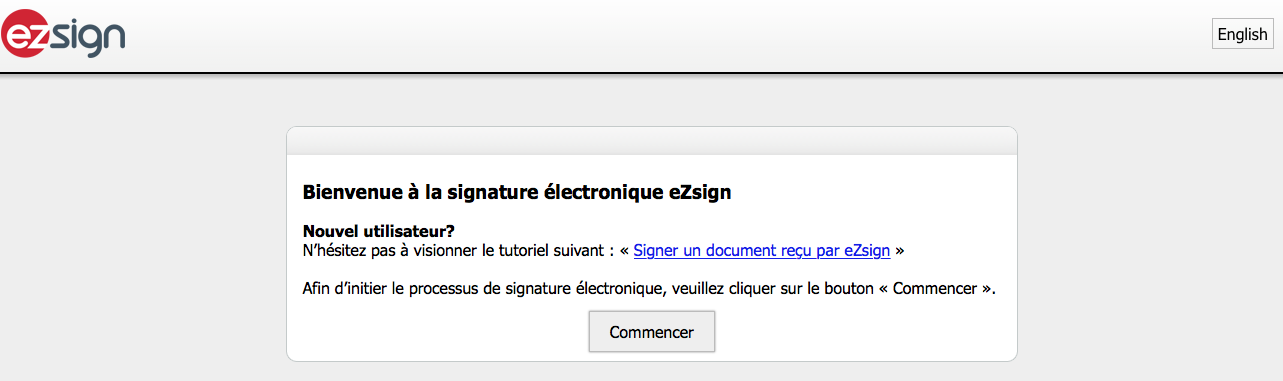
- Cliquez sur Commencer et vous serez redirigé vers la page d’authentification.
NOTE : L’authentification dépend de ce que l’expéditeur des documents a configuré. Pour plus d’informations, voir l’article Types d’authentification des signataires.
Authentification : Courriel et question secrète
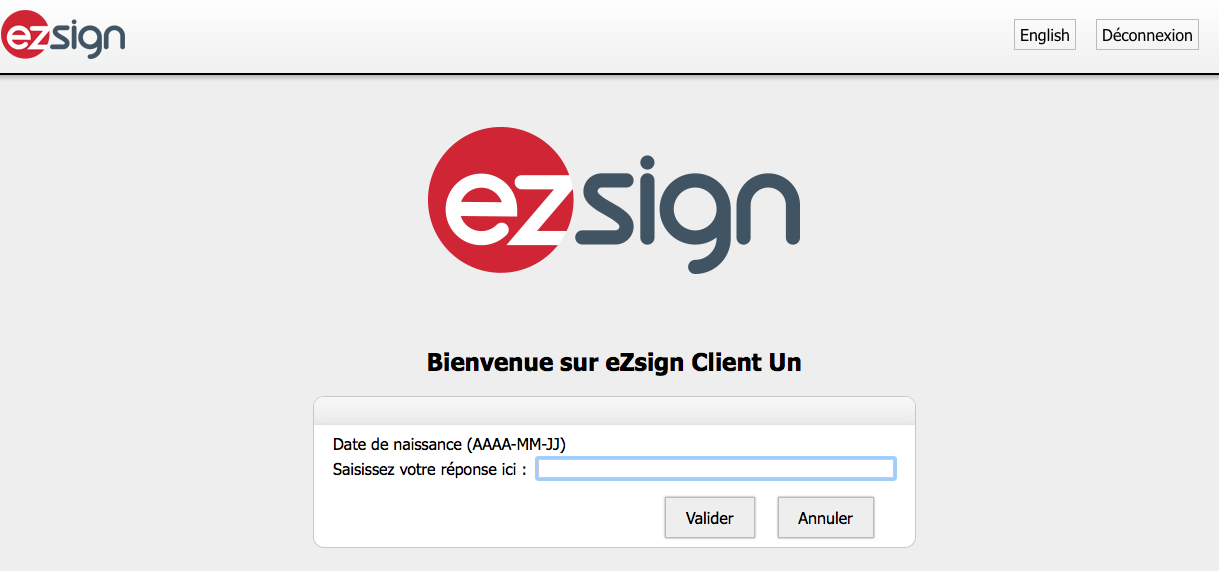
Répondez à la question secrète dans le champ Saisissez votre réponse ici.
Cliquez sur Valider et la page d’acceptation des conditions s’affichera.
Authentification : Courriel et téléphone ou SMS
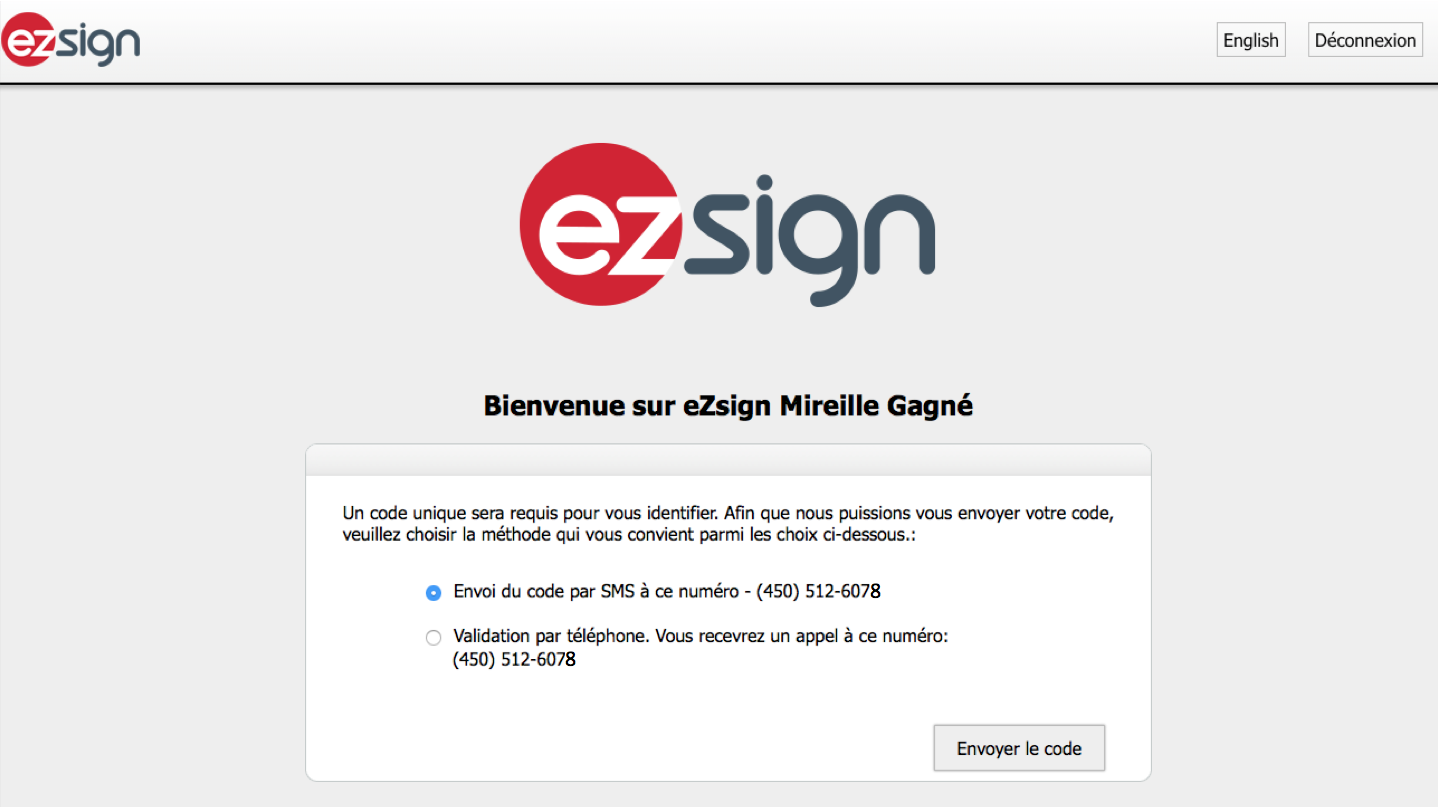
Sélectionnez la méthode d’envoi du code unique : "Envoi du code par SMS à ce numéro" ou "Validation par téléphone".
Dans les 2 cas, cliquez sur Envoyer le code.
Validation par SMS
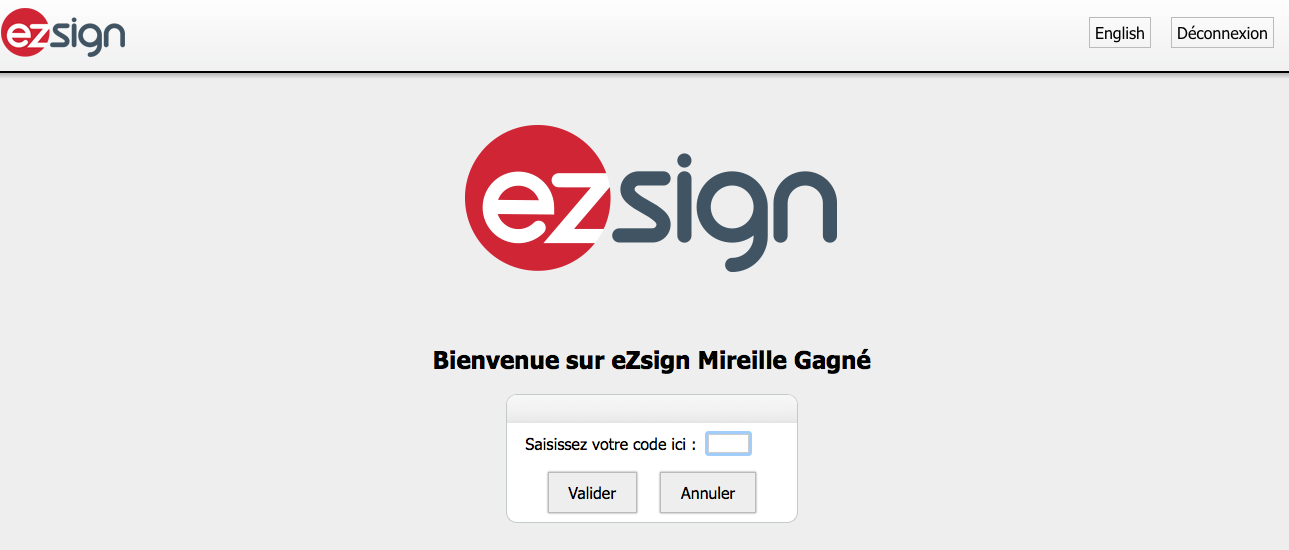
Lorsque vous recevrez le code unique sur votre cellulaire, entrez-le dans le champ Saisissez votre code ici.
Cliquez sur Valider et la page d’acceptation des conditions s’affichera.
Validation par téléphone
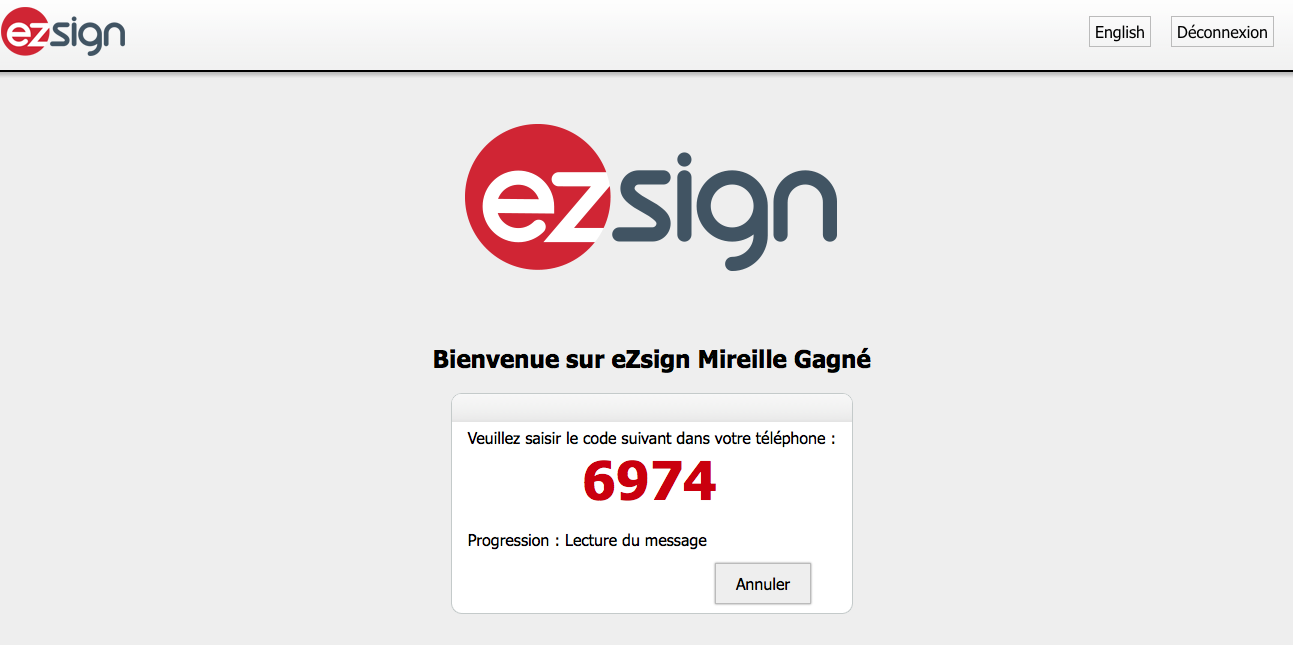
Un code de 4 chiffres apparaîtra sur l’écran de votre ordinateur et le téléphone inscrit au dossier sonnera. Lorsque vous répondrez, un message vous demandera de signaler sur votre téléphone le code de 4 chiffres.
Lorsque vous aurez terminé, vous entendrez ce message : "Vous avez entré le bon code. Merci!" et la page d’acceptation des conditions s’affichera.
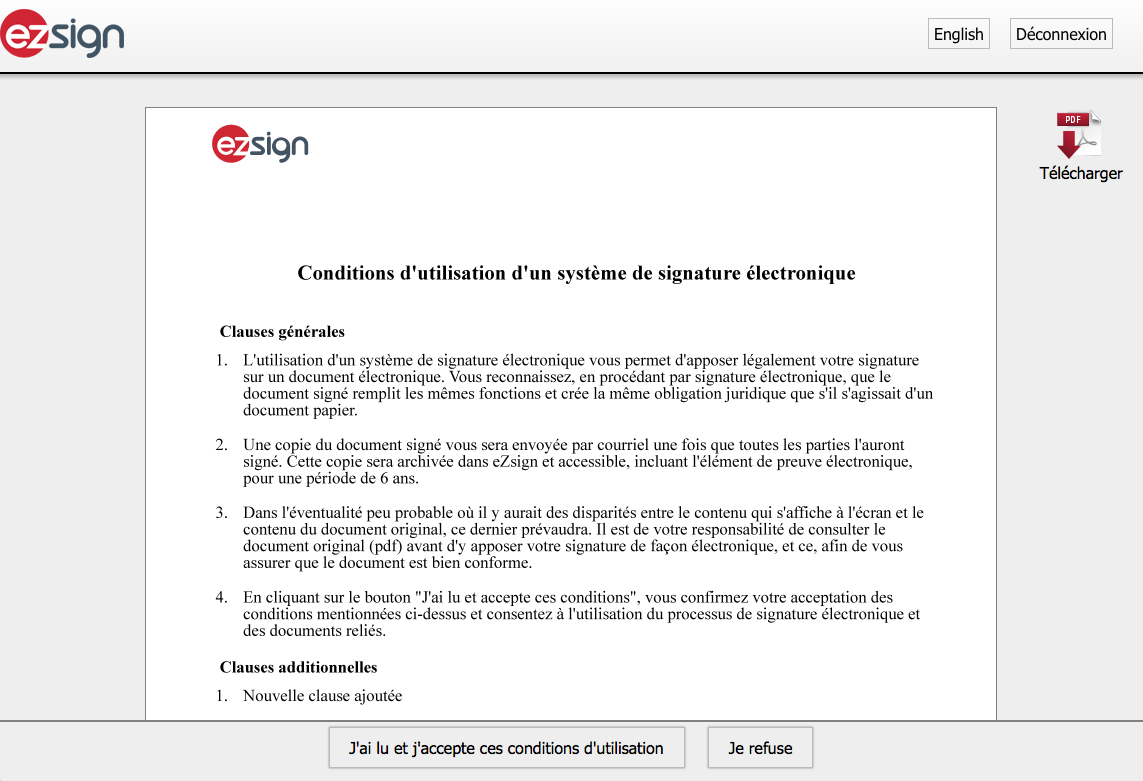
- Prenez connaissance des conditions pour l’utilisation du système de signature électronique et cliquez sur J’ai lu et j’accepte ces conditions d’utilisation.
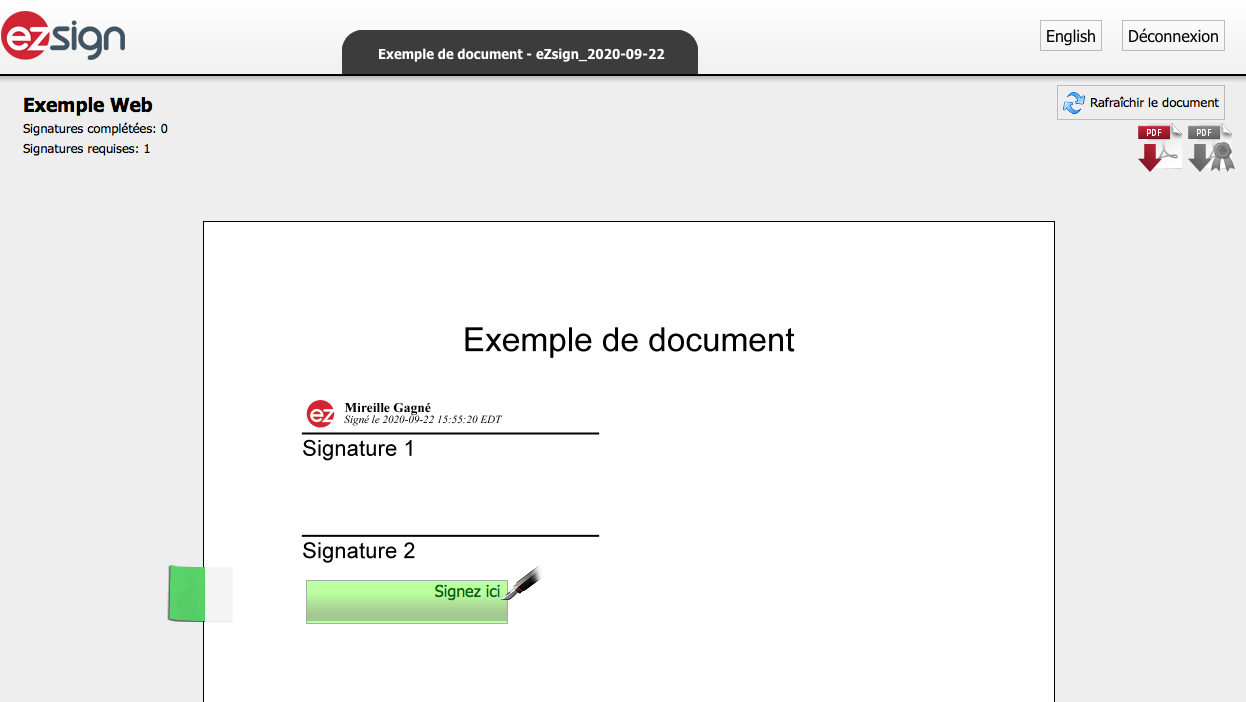
- La suite des étapes varie selon le type de champs contenus dans le document, c’est-à-dire des champs de type formulaire ou de type signature électronique.
NOTE : Les champs de type formulaire doivent être remplis avant les champs de type signature électronique.
Champs de type formulaire
- Voir l’article Remplir un formulaire en tant que signataire externe.
Champs de type signature électronique
- Signez le document aux endroits indiqués en cliquant sur Signez ici.
NOTE : Si le champ de type signature électronique qui a été ajouté dans le document est "Ville de la signature", cliquez sur Entrez la ville ici. Inscrivez le nom de la ville d’où vous signez dans la fenêtre qui apparaîtra et cliquez sur Envoyer. Le système vous demandera de confirmer alors cliquez sur Oui pour confirmer.
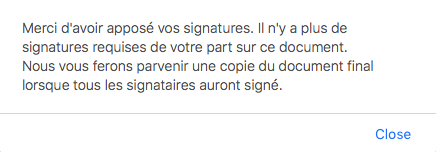
- Si vous avez complété tous les champs requis de votre part mais qu’il reste des signatures à obtenir d’autres signataires, ce message s’affichera pour vous indiquer que le processus de signature électronique est terminé pour vous.
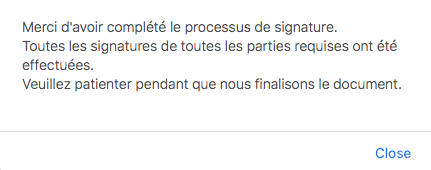
- Si toutes les signatures ont été obtenues dans le document, ce message s’affichera pour vous indiquer que le processus de signature électronique est terminé.
- Cliquez sur Close (Fermer) et vous serez redirigé vers une page sur laquelle vous voyez le document complété.
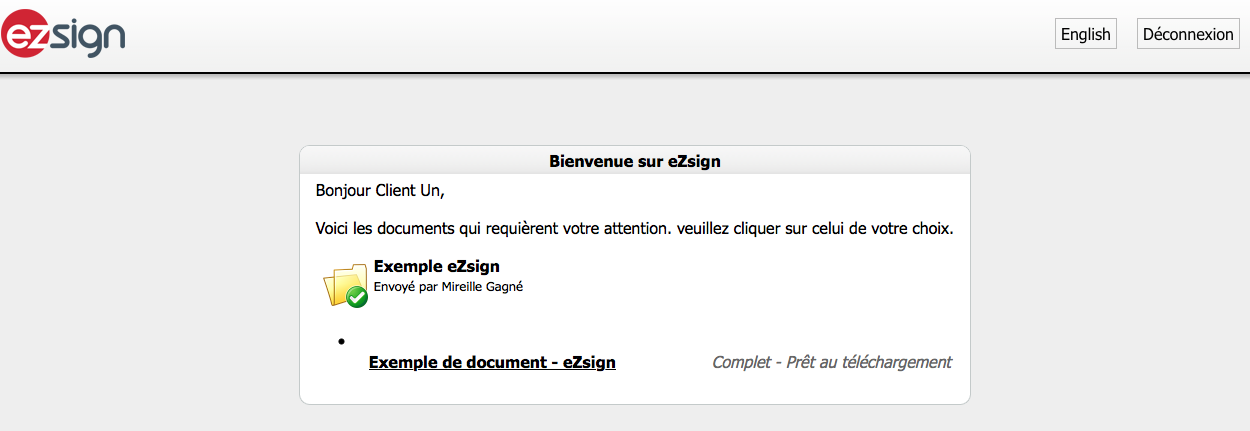
Vous pouvez cliquer sur le nom du document pour l’afficher ou vous pouvez cliquer sur Déconnexion pour mettre fin à votre session.
Vous recevrez un courriel lorsque toutes les parties auront complété les signatures dans le document.
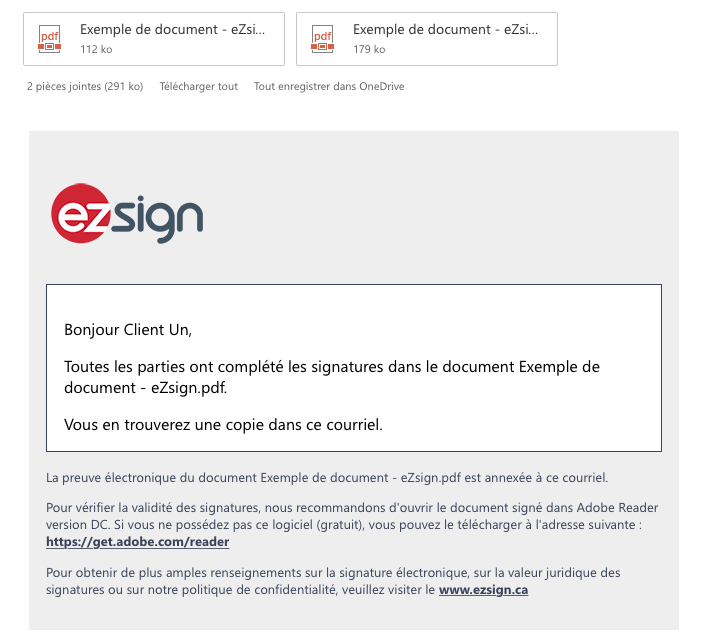
- Vous retrouverez dans ce courriel une copie du document complété ainsi que la preuve de signature électronique que vous pouvez conserver dans vos dossiers.
NOTE : Pour voir les signatures et vérifier leur validité, vous devrez ouvrir les documents dans Adobe Reader. Si vous ne possédez pas ce logiciel (gratuit), vous pouvez le télécharger à l’adresse inscrite dans le courriel. Pour plus d’informations, voir l’article Validité d’une signature électronique.