

Français
Ajouter un achat - Refacturation aux courtiers/clients (Immobilier)
Lorsque vous inscrivez des achats (Icône Panier), vous pouvez refacturer automatiquement vos courtiers/sous-franchisés, équipes ou clients.
- À partir du Menu principal, cliquez sur l’icône Panier

.
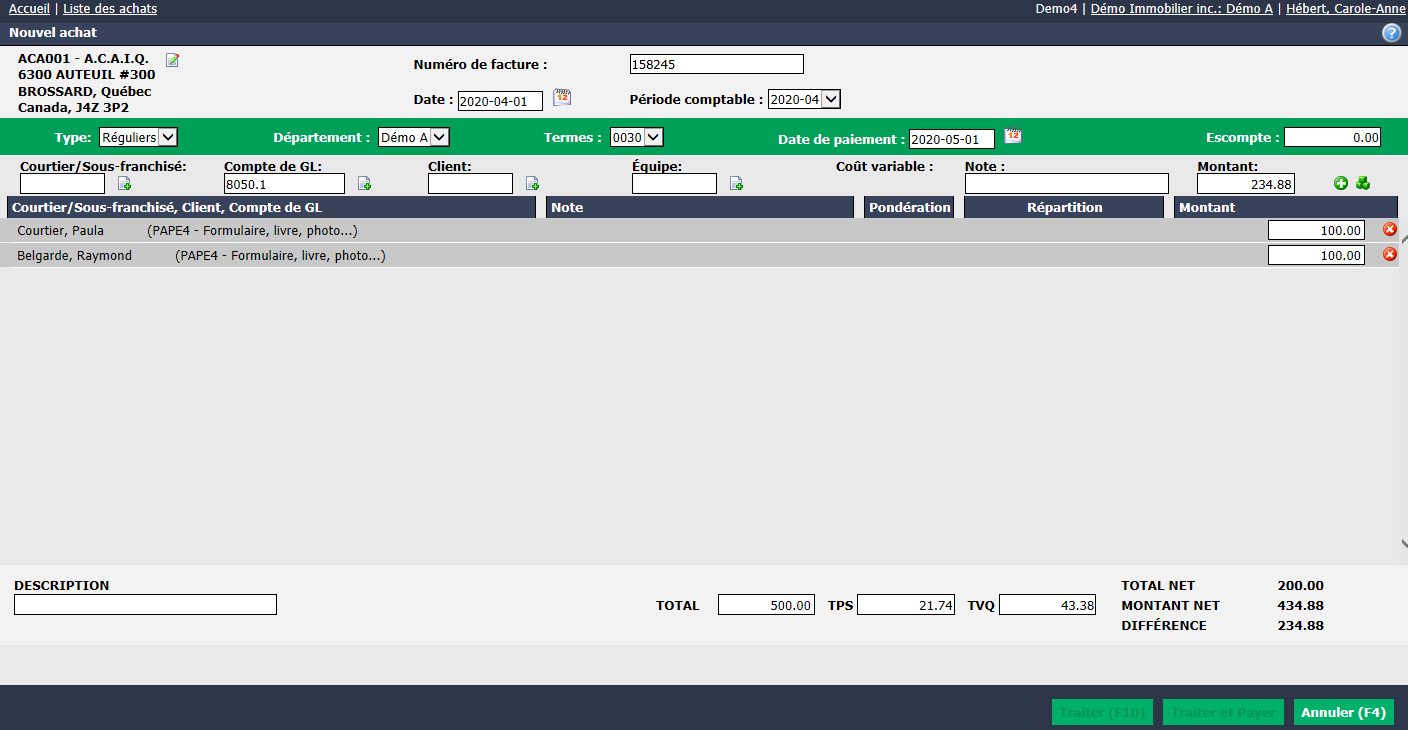
- Entrez le nom du Fournisseur , le Numéro de facture , la Date de facturation et le montant Total de la facture et confirmez les Taxes comme vous le feriez normalement pour inscrire une facture.
Nous vous recommandons d’utiliser la touche TAB de votre clavier pour vous déplacer d’un champ à l’autre.
Pour refacturer un Courtier/Sous-franchisé , un Client ou une Équipe pour une partie de la facture, entrez son nom dans le champ approprié et appuyez sur la touche TAB. Sélectionnez le Coût variable et entrez le montant avant taxes que vous voulez refacturer. Cliquez sur l’icône + vert pour confirmer.
Répétez le processus pour les autres courtiers/clients/équipes ou entrez le Compte de GL applicable s’il s’agit d’une dépense de bureau.
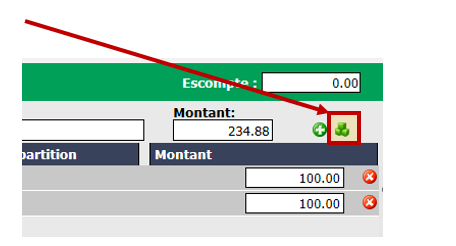
- Vous pouvez aussi refacturer une équipe, un département, un groupe d’achat, un courtier/sous-franchisé ou un client pour une partie seulement de la facture en cliquant sur l’icône Cubes verts (Répartition).
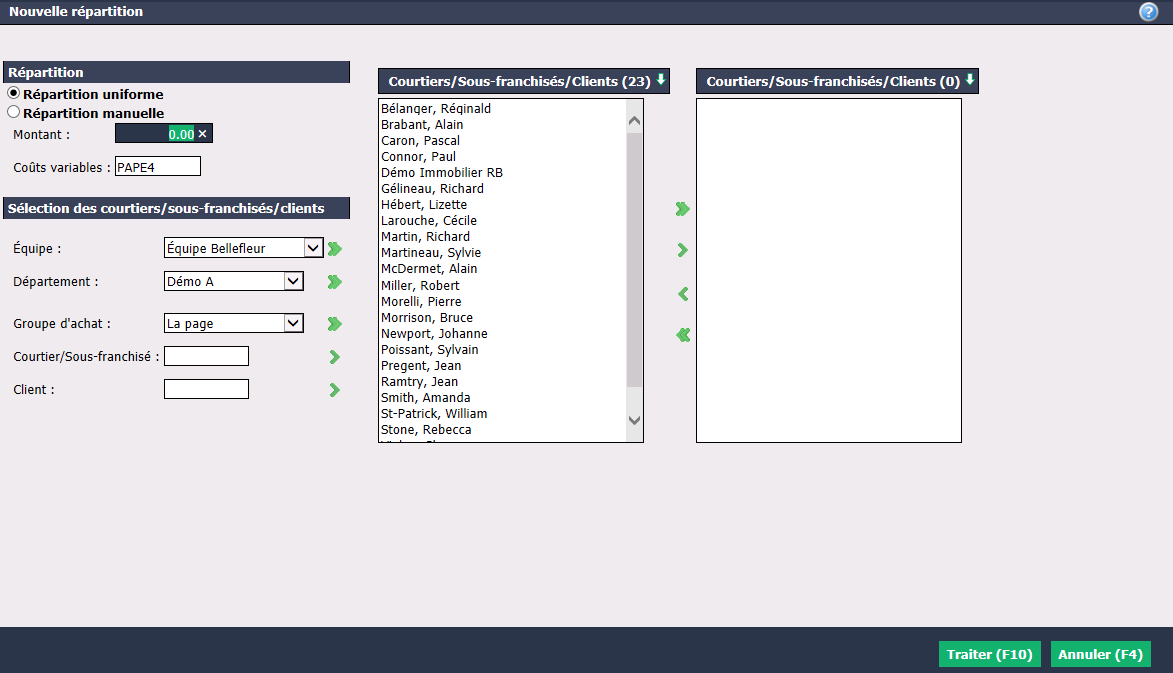
Sélectionnez Répartition uniforme pour répartir également le montant entre toutes les parties sélectionnées. Entrez le Montant à répartir dans le groupe et les Coûts variables.
Sélectionnez les Courtiers/Sous-franchisés /Clients à refacturer à partir des champs dans la section "Sélection des courtiers/sous-franchisés/clients" ou directement à partir de la liste.
- Équipe : À partir de la liste déroulante, vous pouvez sélectionner une équipe qui a préalablement été ajoutée dans le système. Pour plus d’informations, voir l’article Ajouter/Modifier une équipe dans le système.
- Département : À partir de la liste déroulante, vous pouvez sélectionner un département, si applicable.
- Groupe d’achat : À partir de la liste déroulante, vous pouvez sélectionner un groupe d’achat qui a préalablement été ajouté dans le système. Pour plus d’informations, voir l’article Ajouter/Modifier un groupe d’achat.
- Courtier/Sous-franchisé : Vous pouvez inscrire le nom du courtier ou sous-franchisé désiré.
- Client : Vous pouvez inscrire le nom du client désiré.
La flèche double permet de sélectionner toutes les personnes d’un seul clic alors que la flèche simple n’en sélectionne qu’une à la fois.
Dans la liste, vous pouvez double-cliquer sur une personne pour la sélectionner au lieu d’utiliser la flèche verte.
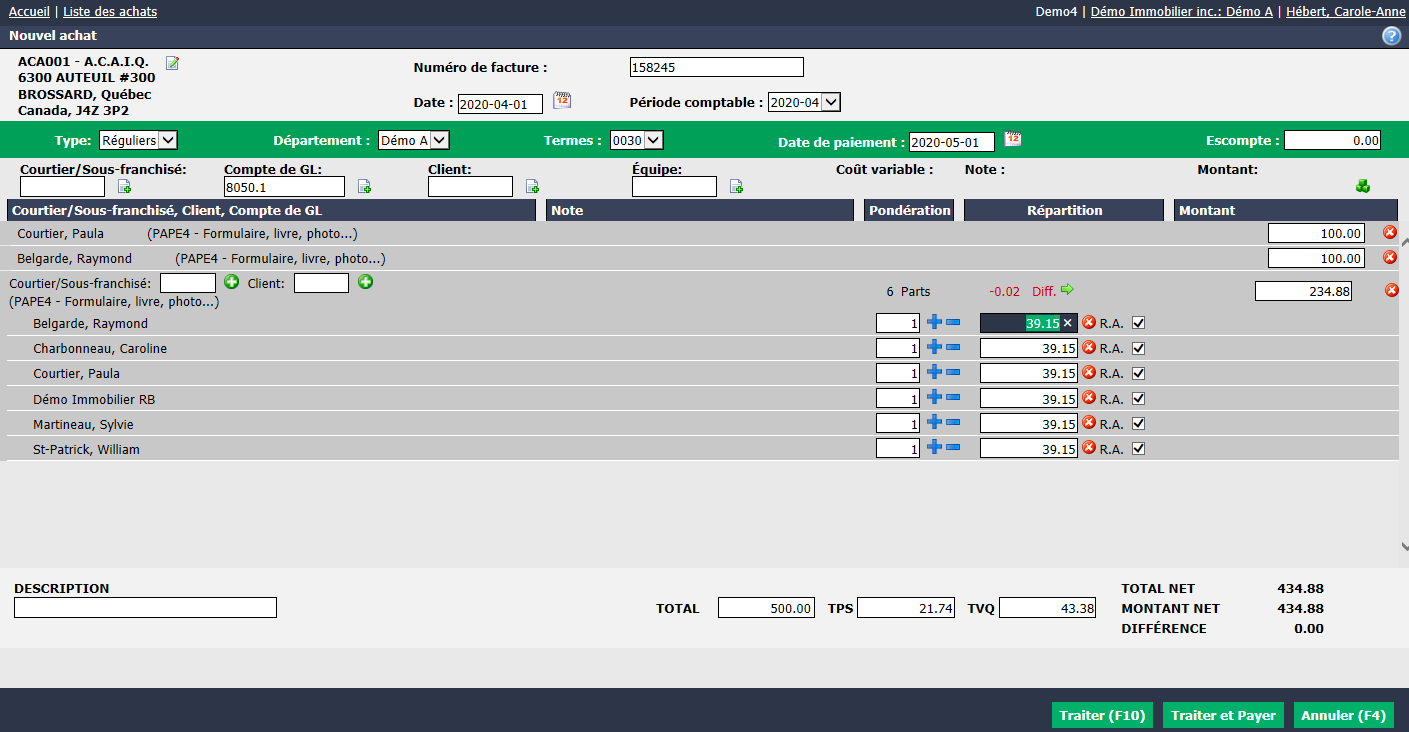
- Si vous sélectionnez Répartition manuelle , vous devrez entrer les montants manuellement dans l’écran suivant.
Avertissement
À la fin du processus, la Différence doit être à 0.00$.
Procédez au paiement en cliquant sur Traiter ou Traiter et Payer comme d’habitude.
Les montants à refacturer aux courtiers/clients apparaîtront automatiquement lorsque vous créerez votre facturation mensuelle et seront facturés à ce moment.