

Français
Ajouter/Modifier un assistant
Dans le système eZmax, il est impossible de se connecter plus d’une fois simultanément avec les mêmes informations de connexion. En créant un assistant, il vous sera donc possible de vous connecter dans le profil d’un courtier en même temps que ce dernier.
Ajouter un assistant
À partir du Menu principal >> Admin >> Configuration Admin >> Assistants.
Cliquez sur Actions >> Nouvel assistant.
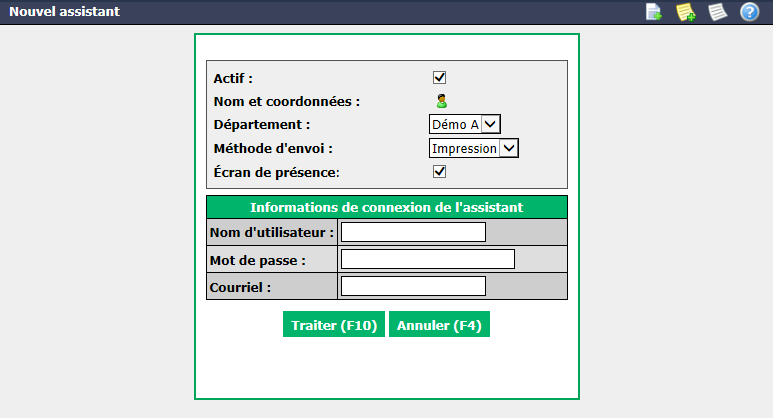
Actif sera coché lorsque l’assistant est actif. Pour désactiver un assistant, décochez cette case.
Nom et coordonnées : Cliquez sur l’icône Nom et coordonnées

pour créer un nouveau fichier de contact pour l’assistant.
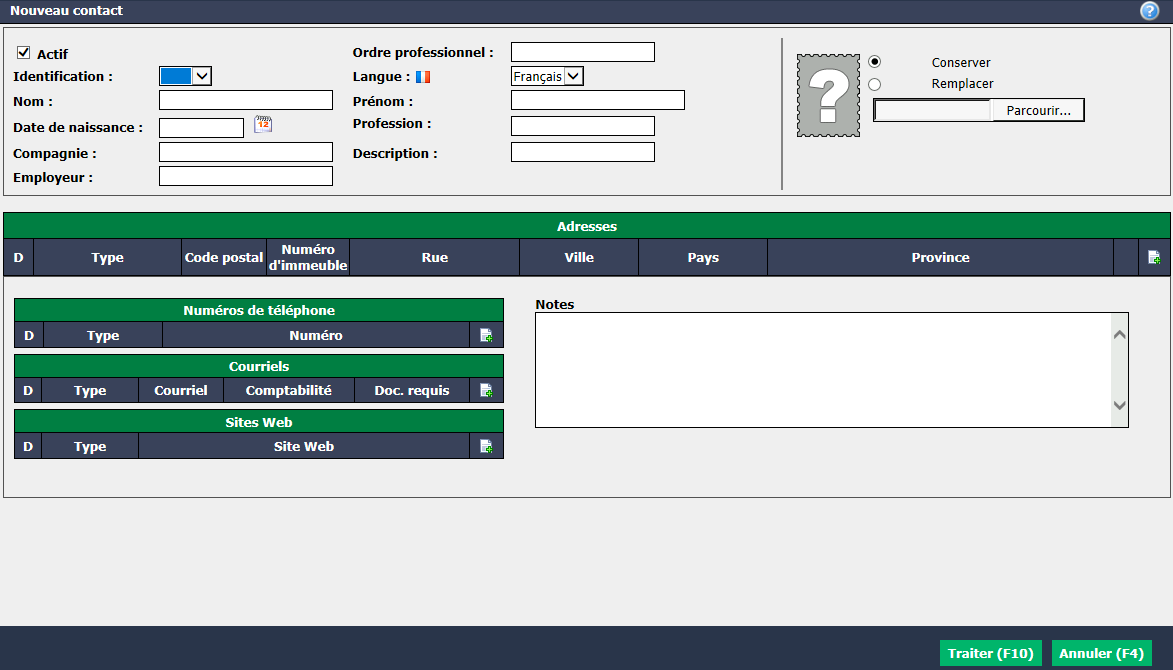
* Vous devez entrer le **Nom** et le **Prénom** de l’assistant. Les autres champs ne sont pas obligatoires.

* La photo de l’assistant peut être ajoutée en cliquant sur le bouton **Parcourir** , puis en sélectionnant et en téléchargeant le fichier désiré.

* **_Adresses_** , ** _Numéros de téléphone_** , ** _Courriels_** , **_Sites Web_** : Peuvent être ajoutés en cliquant sur l’icône +.

* Des **Notes** peuvent aussi être inscrites.

* Cliquez sur **Traiter** pour enregistrer les coordonnées du contact.
Département : Attribuez l’assistant au département approprié.
Sélectionnez une ** Méthode d’envoi** de documents :
- Impression : Copie papier
- Courriel : Fichier joint
Écran de présence : Si ce module est disponible dans votre agence, vous pouvez cocher cette case pour l’activer.
Dans la section "Informations de connexion de l’assistant", attribuez un Nom d’utilisateur. Suggestion : Les 4 premières lettres du nom de famille suivies de la première lettre du prénom, par exemple : BELLB pour Benoît Bellefleur.
Inscrivez un Mot de passe temporaire. (Suggestion : Ab123456!) L’assistant sera invité à modifier le mot de passe lors de sa première connexion.
Avertissement
Le mot de passe doit contenir au moins 8 caractères, une majuscule, une minuscule, un chiffre et un caractère spécial.
Entrez son adresse Courriel.
Cliquez sur Traiter et l’assistant sera ajouté dans le système.
Une fois l’assistant ajouté dans le système, vous pourrez aller donner l’autorisation à l’assistant de se connecter dans le profil d’un courtier désiré via la Gestion des accès aux collègues.
Modifier un assistant
- Pour modifier un assistant existant, sélectionnez-le à partir de la Liste des assistants et cliquez sur Actions >> Modifier l’assistant.
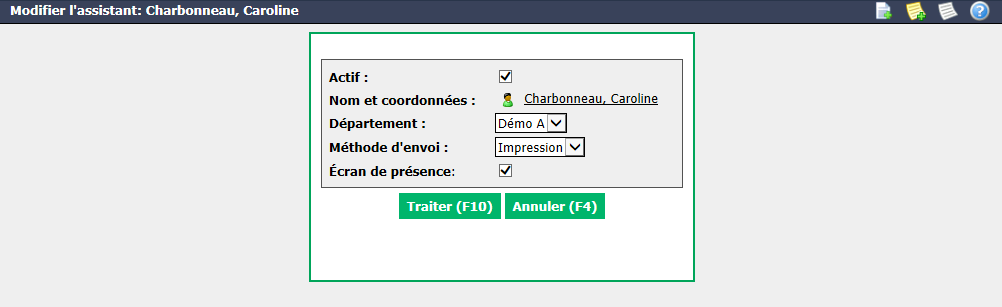
Les champs suivants pourront être modifiés :
- Actif
- Nom et coordonnées (dont l’adresse courriel)
- Département
- Méthode d’envoi
- Écran de présence
Lorsque les modifications sont effectuées, cliquez sur Traitez pour les enregistrer.
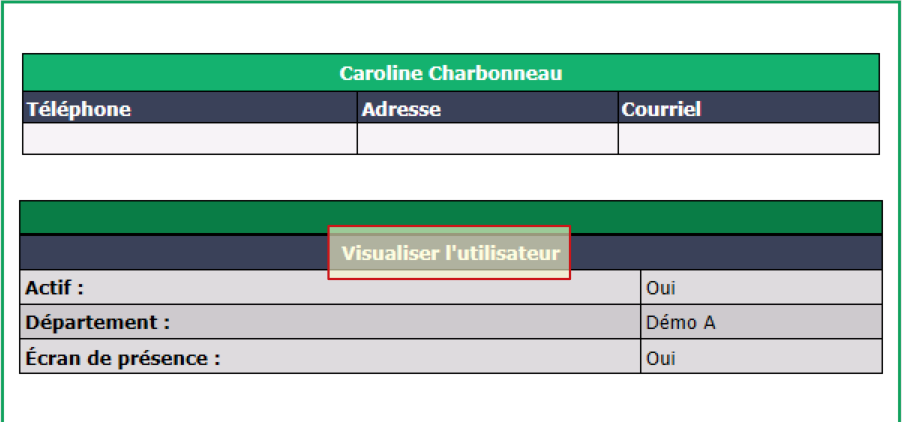
Si vous voulez modifier les informations de connexion de l’assistant (nom d’utilisateur, mot de passe et adresse courriel), à partir de son profil, cliquez sur Visualiser l’utilisateur. Vous serez alors redirigé vers la page affichant les informations de l’utilisateur et vous pourrez effectuer les modifications désirées à partir du menu Actions. Pour plus d’informations, veuillez consulter les articles Ajouter/Modifier un utilisateur et Réinitialiser le mot de passe d’un utilisateur.
Informations
Lorsque vous sélectionnez un assistant à partir de la liste des assistants et que vous cliquez sur Actions, vous avez aussi l’option de consulter l’Historique des états de présence de cet assistant, si ce module est activé dans votre agence.
