

Français
Erreur dans le calcul de rétribution d'un seul courtier
Dans le cas d’un calcul de rétribution d’une transaction avec plusieurs courtiers, si vous découvrez qu’il y a une erreur dans le calcul d’un seul courtier (p. ex. dans ses frais de rétribution) et qu’il a une préparation de paiement ou un chèque imprimé qui n’a pas encore été encaissé, vous avez la possibilité de corriger le calcul pour ce courtier seulement. Pour se faire, il y a 3 étapes à suivre :
- Annuler la préparation de paiement et/ou le paiement par chèque (non encaissé) du courtier
- Faire un calcul de rétribution négatif pour le courtier
- Retirer la rétribution du courtier de la liste des rétributions à payer
1- Annuler le paiement du courtier
La première étape consiste à annuler la préparation de paiement ou le chèque qui n’a pas encore été encaissé par le courtier.
- À partir de la vente notariée, rendez-vous à la section "Historique des calculs".
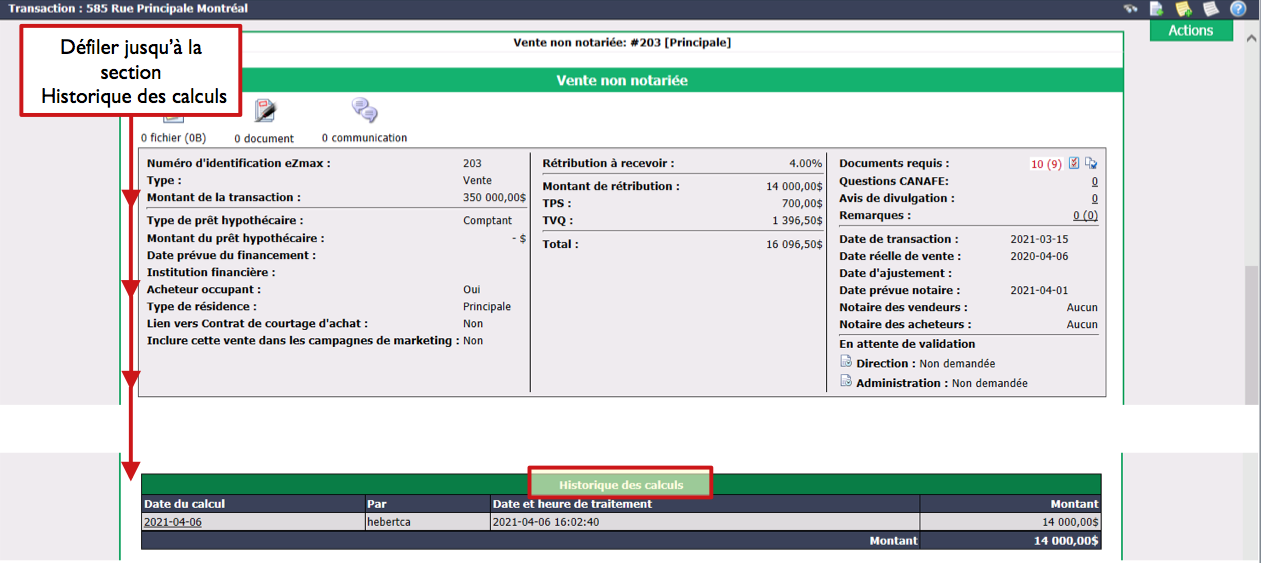
Cliquez sur la Date du calcul pour faire apparaître le calcul de rétribution de tous les courtiers impliqués dans la transaction.
Dans la section "Historique des paiements" du courtier désiré, vérifiez le Type : il doit y avoir un calcul de rétribution et un paiement**.**
Pour le paiement, il y a trois possibilités :
- "C : Numéro de chèque" : Signifie qu’il y a un chèque imprimé. Si le chèque n’a pas encore été encaissé, vous pouvez l’annuler. Si le chèque a déjà été encaissé, vous ne pouvez pas l’annuler.
- "P : Date de préparation" : Signifie qu’il y a un paiement en préparation. Vous pouvez l’annuler.
- "T : Numéro de transfert" : Signifie qu’il y a un transfert électronique transmis. Vous ne pouvez pas l’annuler.
Dans cet article, le paiement du courtier peut être un paiement en préparation ou un chèque imprimé non encaissé.
Paiement en préparation
Dans la section "Historique des paiements" du courtier, il y a un calcul de rétribution et le paiement est une préparation de paiement.

Cliquez sur le "P : Date de préparation".
Cliquez sur Actions >> Annuler la préparation de paiement.
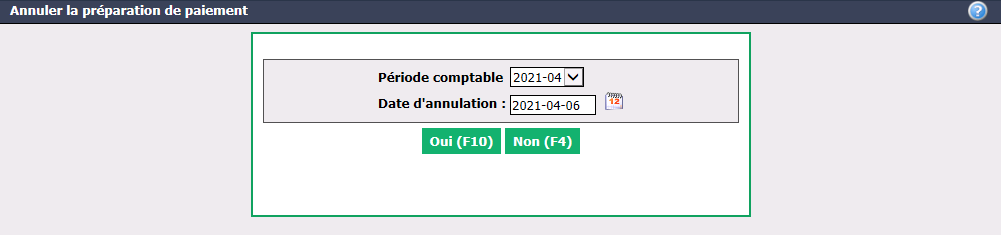
- La Date d’annulation sera par défaut la date de la préparation du paiement. La Période comptable sera automatiquement sélectionnée en fonction de la date d’annulation entrée.
Avertissement
Veuillez vous assurer que la date entrée est la même que la période comptable sélectionnée.
- Cliquez sur Oui.
Chèque imprimé non encaissé
Dans la section "Historique des paiements" du courtier, il y a un calcul de rétribution et le paiement est un chèque imprimé mais qui n’a pas encore été encaissé.

Cliquez sur le "C : Numéro de chèque".
Cliquez sur Actions >> Annuler le paiement par chèque.
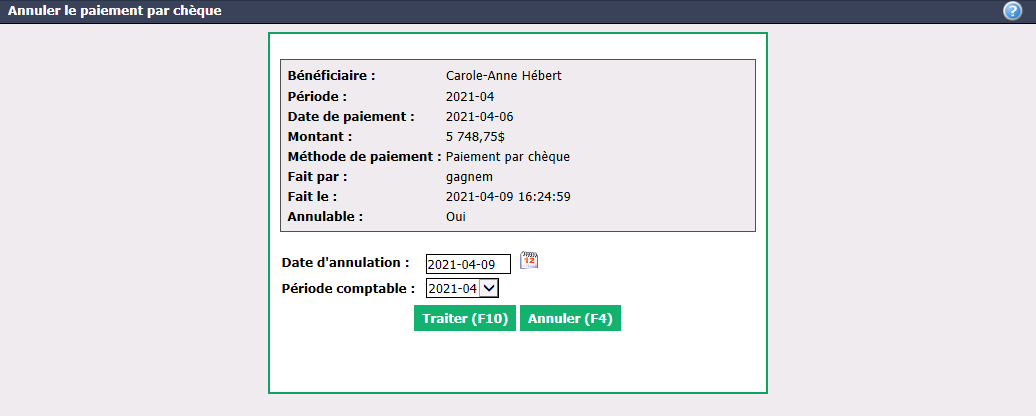
- Vérifiez si la Date d’annulation vous convient (la date d’aujourd’hui est automatiquement affichée). La Période comptable sera automatiquement sélectionnée en fonction de la date d’annulation entrée.
NOTE : Si le chèque non encaissé a été imprimé dans une période comptable antérieure à aujourd’hui, la date d’annulation doit être la date d’aujourd’hui.
Avertissement
Veuillez vous assurer que la date entrée est la même que la période comptable sélectionnée.
- Cliquez sur Traiter.
2- Faire un calcul de rétribution négatif pour le courtier
Une fois que le paiement du courtier désiré dans la transaction est annulé, vous pouvez faire un calcul de rétribution en négatif pour annuler le premier calcul.
- À partir de la vente notariée, cliquez sur Actions >> Calcul de rétribution.
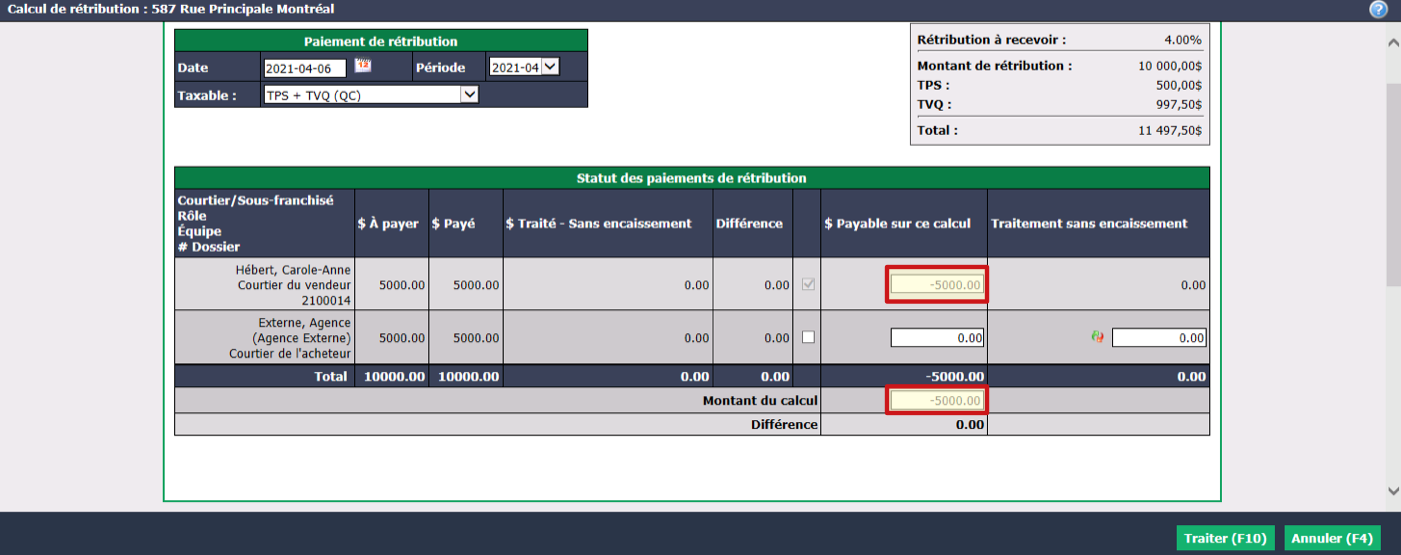
- Les champs $ Payable sur ce calcul et Montant du calcul seront à 0.00. Inscrivez, en négatif, le montant qui a été payé au courtier désiré dans le champ Montant du calcul et inscrivez ce même montant en négatif dans le champ $ Payable sur ce calcul vis-à-vis le courtier désiré. Dans cet exemple, l’agence veut refaire le calcul pour le courtier du vendeur (Carole-Anne Hébert) qui a reçu 5000.00$.
Avertissement
Vous devez inscrire le montant dans le champ Montant du calcul avant de l’inscrire dans le champ $ Payable sur ce calcul.
La Différence doit être à 0.00$.
Cliquez sur Traiter.
Si le courtier a une déduction de bureau configurée dans son profil, un premier tableau avec celle-ci apparaîtra. Sinon, le tableau qui apparaîtra sera celui avec les frais de rétribution seulement.
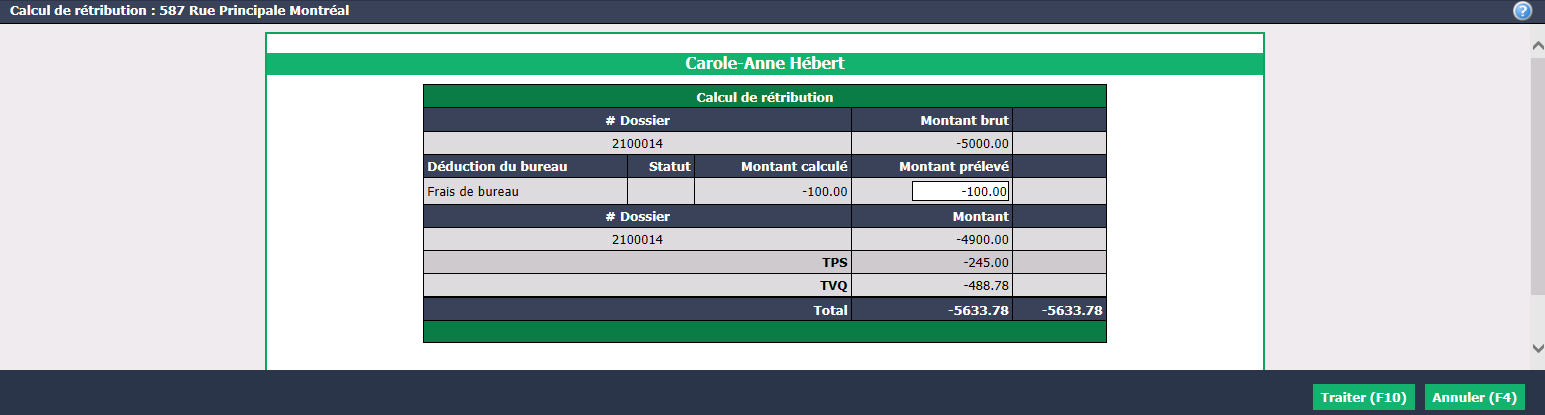
Si applicable au courtier, dans la Déduction du bureau , vérifiez le Montant prélevé : il doit être le même que lors du premier calcul de rétribution pour ce courtier.
Cliquez sur Traiter et les frais de rétribution apparaîtra dans le tableau.
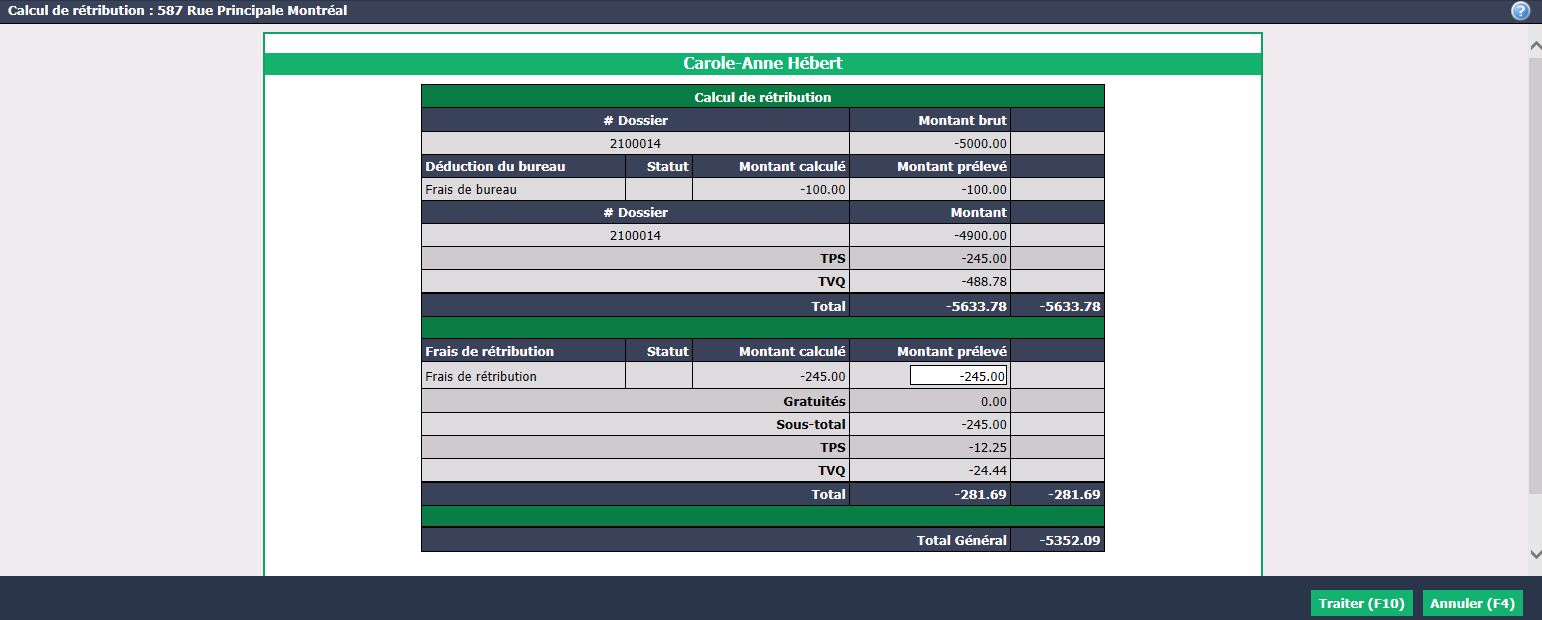
Dans les Frais de rétribution , vérifiez le Montant prélevé : il doit être le même que lors du premier calcul de rétribution pour ce courtier.
Cliquez sur Traiter et la page du tableau des déductions sur paiement du courtier apparaîtra.
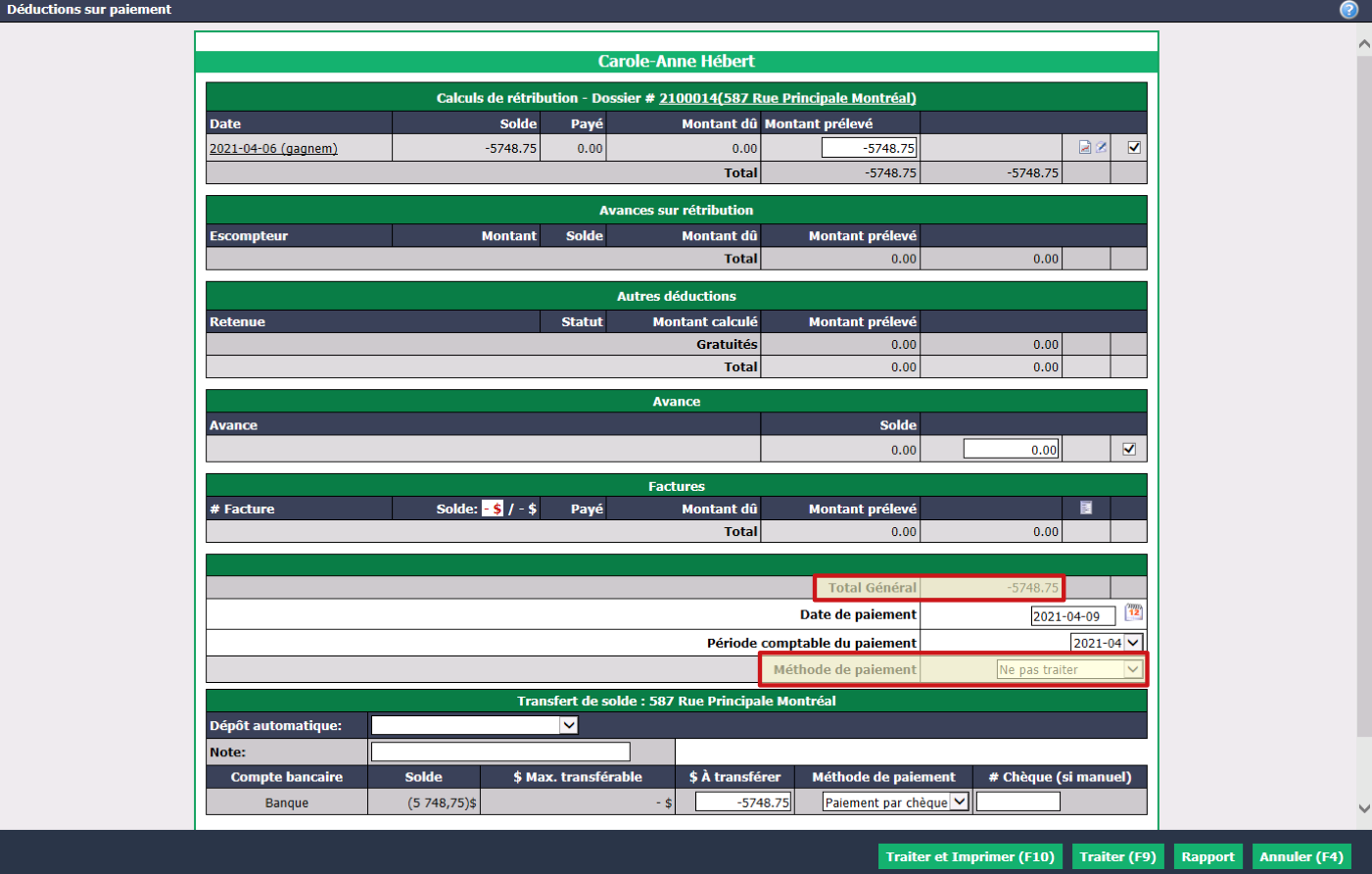
Pour chacune des sections ("Autres déductions", "Avance", etc.), vérifiez les Montants prélevés inscrits automatiquement par le système et décochez-les si nécessaire.
Le Total Général sera négatif et la Méthode de paiement sera "Ne pas traiter".
Avertissement
Le montant du Total Général doit être le même que lors du premier calcul de rétribution pour ce courtier.
- Cliquez sur Traiter.
3- Retirer la rétribution de la liste des rétributions à payer
Vous devez maintenant retirer la rétribution à 0.00$ de la liste des rétributions à payer en émettant un chèque à 0.00$ pour le courtier.

- À partir de la page d’accueil, cliquez sur le nombre à droite du message "Rétributions à payer" ou à partir du menu Principal >> Immobilier >> Liste des rétributions à payer.
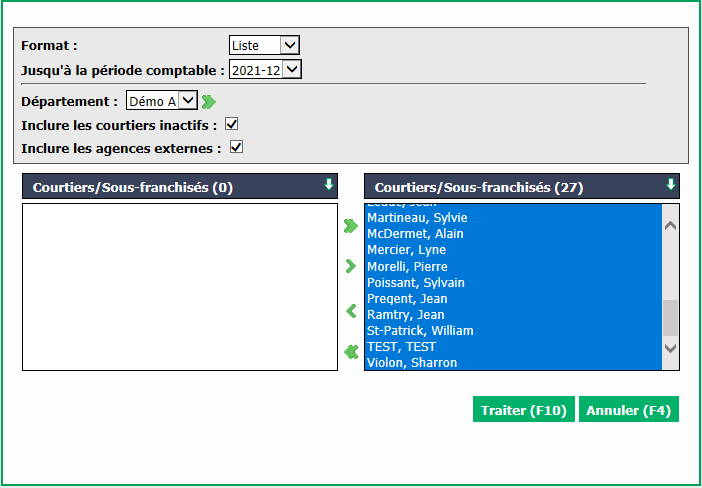
- Tous les courtiers seront sélectionnés alors cliquez sur Traiter.
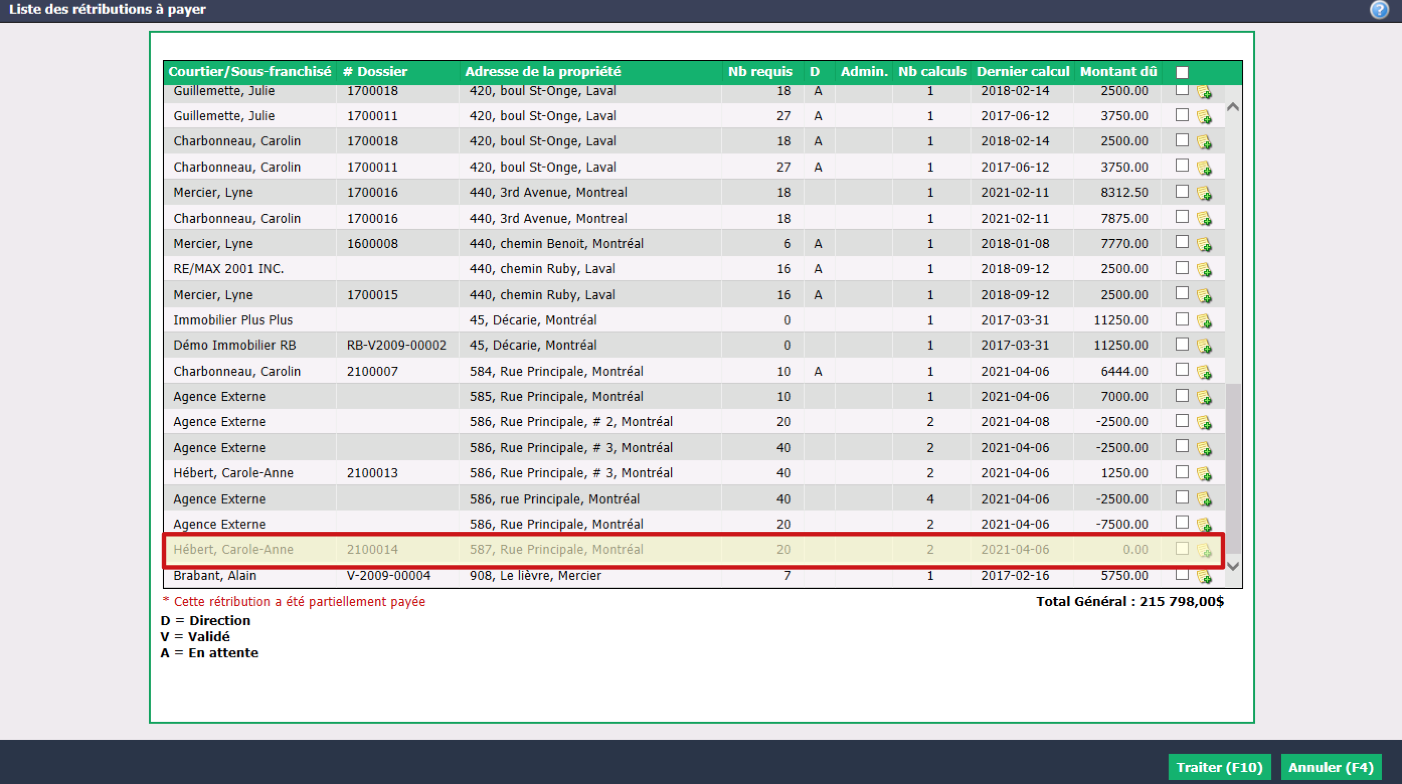
Cochez la case de la combinaison Courtier/Sous-franchisé + Adresse de la propriété désirée.
Cliquez sur Traiter et la page des déductions sur paiement du courtier apparaîtra.
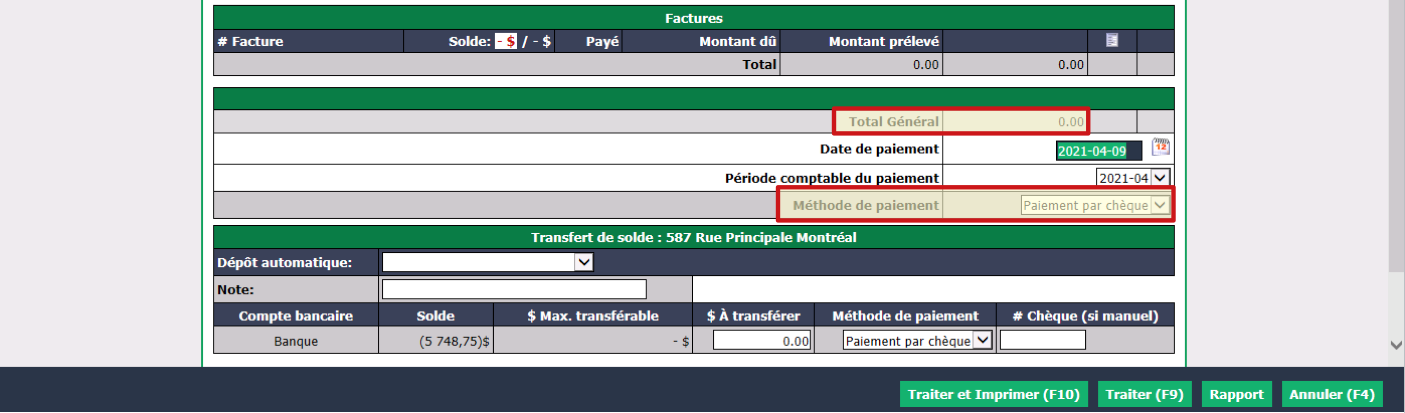
Assurez-vous que tous les montants prélevés sont à 0.00$ dans toutes les sections (Calculs de rétribution, Frais de rétribution, Autres déductions, etc.). Le Total Général doit être à 0.00$, sinon, décochez les cases appropriées.
Vérifiez si la Date de paiement vous convient (la date d’aujourd’hui est automatiquement affichée).
Sélectionnez "Paiement par chèque" dans la Méthode de paiement.
Cliquez sur Traiter et Imprimer.
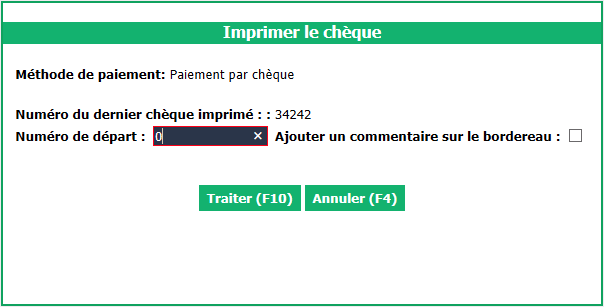
Entrez "0" dans le Numéro de départ du chèque.
Cliquez sur Traiter et le bordereau de paiement de rétribution à 0.00$ apparaîtra.
Au besoin, vous pouvez recommencer le calcul et le paiement de rétribution pour ce courtier en changeant, par exemple, ses frais de rétribution. Pour plus d’informations, voir l’article Calcul et paiement de rétribution.
Avertissement
Une fois qu’un calcul de rétribution a été fait pour une transaction, il n’est plus possible de supprimer un courtier. Par contre, il est possible de modifier la transaction et d’inscrire "0.000" dans le champ Rétribution du courtier que vous voulez retirer.
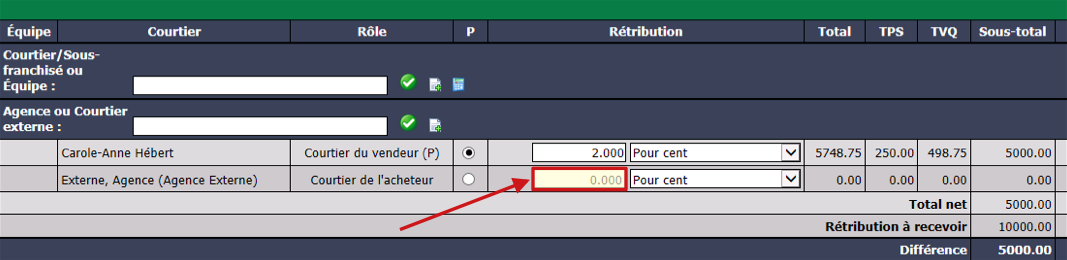
Avertissement
Après avoir refait le calcul de rétribution, vous devez toujours vérifier le solde dans le compte de rétribution et s’il n’est pas à 0.00$, vous devez effectuer un transfert de solde.
Transférer le solde
Lorsque tous les paiements ont été effectués/reçus dans la transaction et qu’il y a un solde (positif ou négatif) dans le compte de rétribution, vous devez effectuer un transfert de solde pour que le montant soit à 0.00$ dans le compte de rétribution.
Solde positif
- À partir de la vente notariée, rendez-vous à la section "Vente non notariée" où se trouvent les activités bancaires, dans l’onglet "Rétribution".
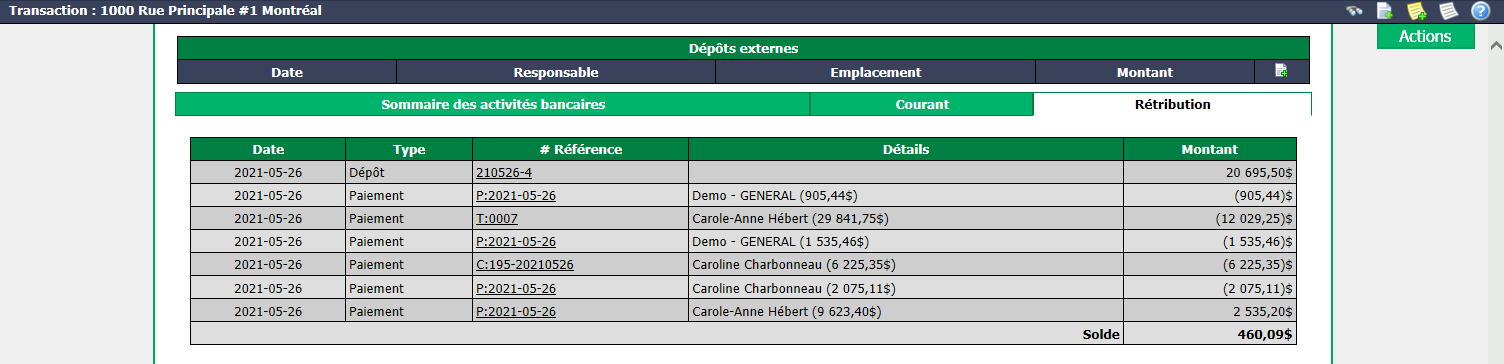
- Vérifiez le Solde. Si le montant n’est pas à 0.00$, vous devez effectuer un transfert de solde. Dans cet exemple, il y a un surplus de 460.09$ dans le compte de rétribution, alors ce montant doit être transféré du compte de rétribution vers le compte courant.

- Dans l’onglet "Sommaire des activités bancaires", cliquez sur Transfert de solde.
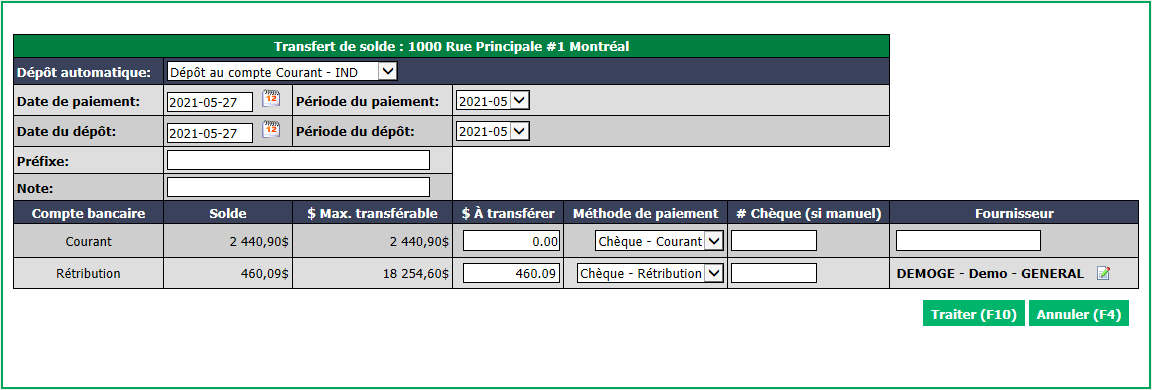
À partir de la liste déroulante, sélectionnez le compte courant et le type de Dépôt automatique : Individuel ou Groupé. Dans cet exemple, il s’agit d’un dépôt individuel dans le compte courant.
- Individuel : Inscrivez la Date de paiement , la Date du dépôt et le Préfixe (AAMMJJ).
- Groupé : Inscrivez la Date de paiement**.**
Dans le champ $ À transférer , vis-à-vis le compte bancaire de rétribution, entrez le montant de son Solde. Dans cet exemple, le montant à transférer du compte de rétribution vers le compte courant est de 460.09$.
Sélectionnez la Méthode de paiement et si vous choisissez "Paiement par chèque", inscrivez le # Chèque (si manuel).
Dans le champ Fournisseur , commencez à taper le code ou le nom du fournisseur associé au dépôt automatique sélectionné (compte courant).
Cliquez sur Traiter**** et le solde dans le compte de rétribution sera maintenant à 0.00$.
Solde négatif
Avertissement
Si un courtier doit payer un montant à l’agence pour une transaction (rétribution à payer négative dans la page d’accueil), le solde négatif dans le compte de rétribution n’est pas le montant réel à transférer. Si vous voulez tout de même faire le transfert de solde, vous devez déduire le montant à recevoir du solde du compte de rétribution.
- À partir de la vente notariée, rendez-vous à la section "Vente non notariée" où se trouvent les activités bancaires, dans l’onglet "Rétribution".
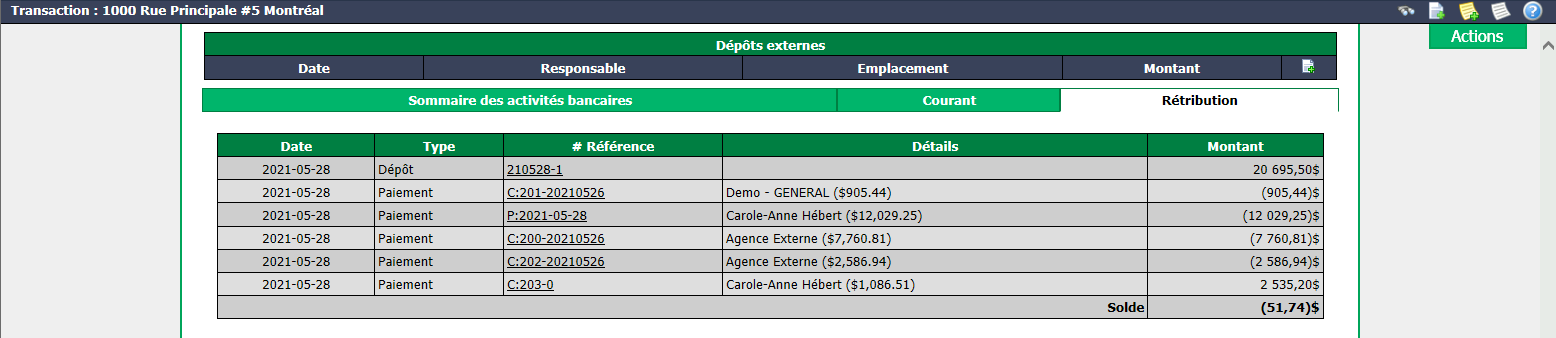
- Vérifiez le Solde. Si le montant n’est pas à 0.00$, vous devez effectuer un transfert de solde. Dans cet exemple, il manque 51.74$ dans le compte de rétribution, alors ce montant doit être transféré du compte courant vers le compte de rétribution.

- Dans l’onglet "Sommaire des activités bancaires", cliquez sur Transfert de solde.
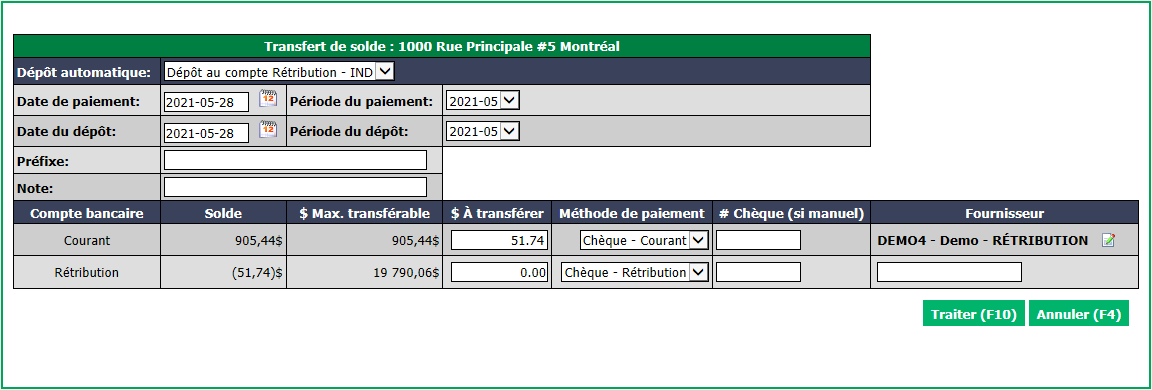
À partir de la liste déroulante, sélectionnez le compte de rétribution et le type de Dépôt automatique : Individuel ou Groupé. Dans cet exemple, il s’agit d’un dépôt individuel dans le compte de rétribution.
- Individuel : Inscrivez la Date de paiement , la Date du dépôt et le Préfixe (AAMMJJ).
- Groupé : Inscrivez la Date de paiement**.**
Dans le champ $ À transférer , vis-à-vis le compte bancaire courant, entrez le montant du Solde du compte de rétribution Dans cet exemple, le montant à transférer du compte courant vers le compte de rétribution est de 51.74$.
Sélectionnez la Méthode de paiement et si vous choisissez "Paiement par chèque", inscrivez le # Chèque (si manuel).
Dans le champ Fournisseur , commencez à taper le code ou le nom du fournisseur associé au dépôt automatique sélectionné (compte de rétribution).
Cliquez sur Traiter et le solde dans le compte de rétribution sera maintenant à 0.00$.