

Français
Facturation rapide de fournitures
La facturation rapide de fournitures permet de facturer "à la volée" des fournitures et de générer une facture officielle plus tard. Cela est pratique pour la facturation interne ou des achats occasionnels. Elle permet une saisie rapide, au lieu d’un suivi manuel, et la facturation à une date ultérieure.
Facturation rapide de fournitures**
- À partir du Menu principal, cliquez sur l’icône Pot de crayons
ou cliquez sur Comptes à recevoir >> Facturation rapide de fournitures.
Nous vous recommandons d’utiliser la touche TAB de votre clavier pour vous déplacer d’un champ à l’autre.
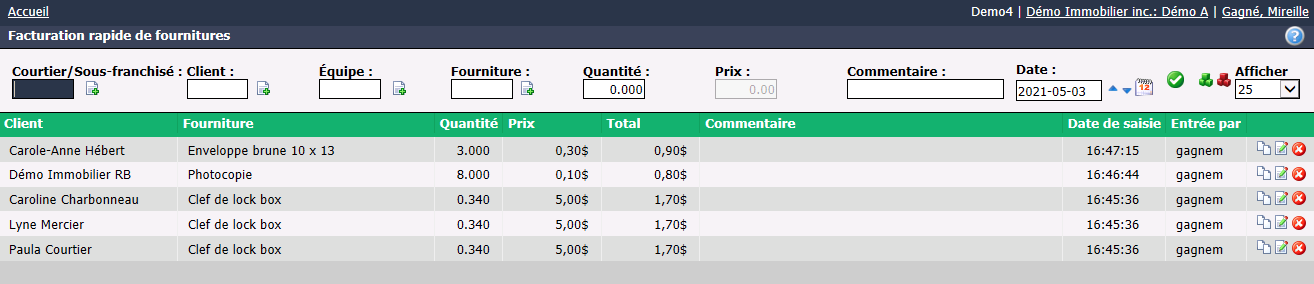
NOTE : Les icônes à droite d’une entrée permettent de la dupliquer (Fiche double), la modifier (Fiche avec un Crayon) et la supprimer (X rouge).
Entrée individuelle
Entrez le nom du Courtier , du Client ou de l’Équipe que vous voulez facturer dans le champ approprié.
Sélectionnez le code de Fourniture à facturer et entrez la Quantité désirée.
Si le Prix de la fourniture est fixe, le champ apparaîtra en gris. Si le prix est variable, vous pourrez le modifier.
Les Commentaires entrés dans ce champ apparaîtront sur la facture à côté du nom de la fourniture.
Cliquez sur l’icône Crochet vert pour procéder.
Votre article est maintenant prêt à être facturé lorsque vous générerez votre facturation mensuelle.
Entrée groupée ou en lot (Pas certaine de l’appellation?)
- Cliquez sur l’icône Cubes verts (Tableau d’entrée des fournitures).
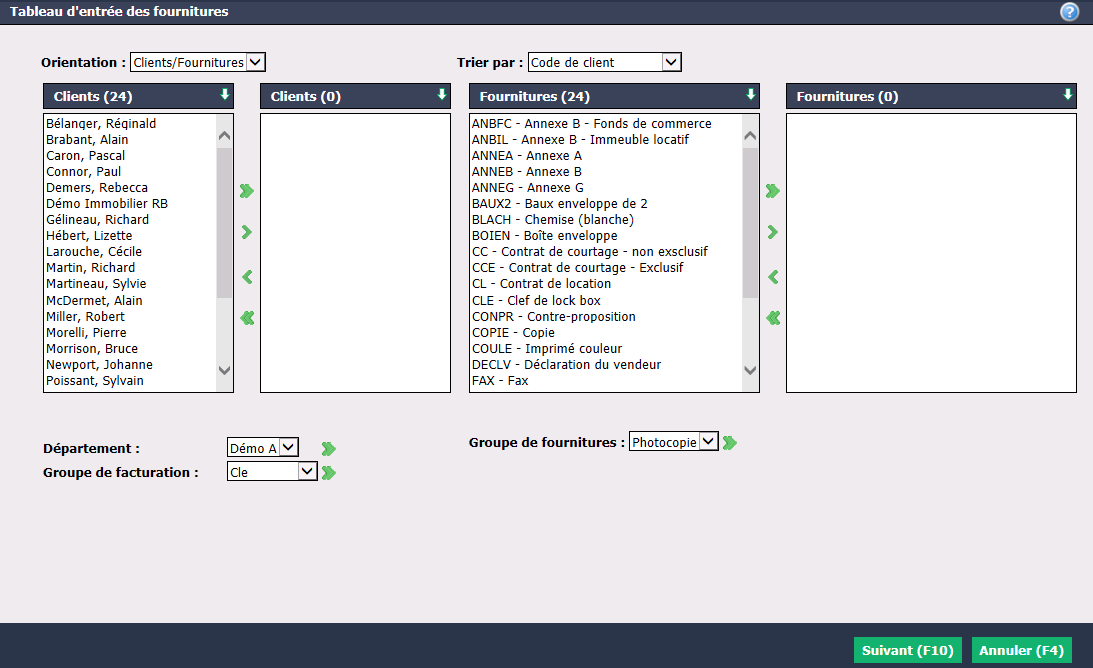
Sélectionnez l’Orientation qu’auront les clients et les fournitures sur la page suivante (entrée des quantités).
- "Clients/Fournitures" : Les clients apparaîtront un en dessous de l’autre et les fournitures apparaîtront une à côté de l’autre.
- "Fournitures/Clients" : Les fournitures apparaîtront une en dessous de l’autre et les clients apparaîtront un à côté de l’autre.
Vous pouvez Trier par les 3 différents codes qui sont attribués dans le profil des clients/courtiers. Pour plus d’informations, voir les articles Ajouter/Modifier un client et Ajouter un courtier régulier et/ou incorporé.
- "Code de client" : Les clients seront classés en ordre alphabétique de code de client/code de courtier.
- "Code interurbain" : Les clients seront classés en ordre croissant de code interurbain.
- "Code de photocopieur" : Les clients seront classés en ordre croissant de code de photocopieur.
NOTE : Cette option s’applique seulement si vous sélectionnez l’Orientation "Clients/Fournitures".
- Sélectionnez les Clients et les ** Fournitures** désirés à l’aide des flèches vertes. La flèche double permet de sélectionner tous les clients ou toutes les fournitures d’un seul clic alors que la flèche simple n’en sélectionne qu’un/une à la fois.
Vous pouvez double-cliquer sur un client ou une fourniture pour le/la sélectionner au lieu d’utiliser la flèche verte.
À partir des listes déroulantes, vous pouvez accélérer le processus en sélectionnant un Département ou un Groupe de facturation pour sélectionner les clients désirés et en sélectionnant un Groupe de fournitures pour sélectionner les fournitures désirées. Pour plus d’informations, voir les articles Ajouter/Modifier un groupe de facturation et Ajouter/Modifier un groupe de fournitures.
Cliquez sur Suivant.
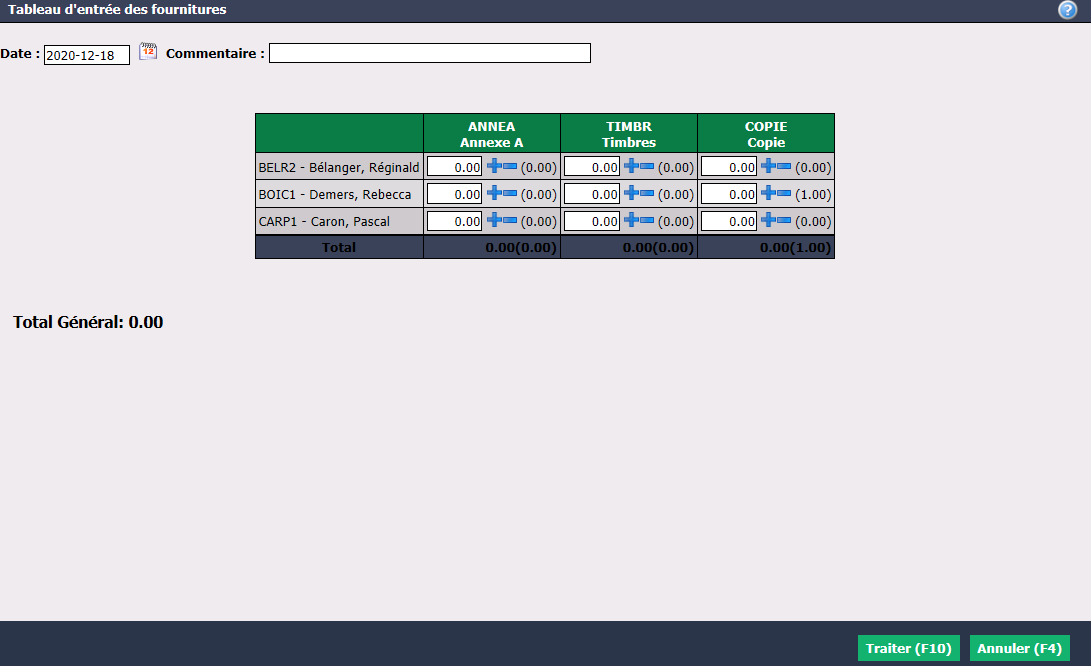
Vérifiez si la Date vous convient (la date d’aujourd’hui est automatiquement affichée). Sinon, vous pouvez la modifier manuellement.
Vous pouvez ajouter un Commentaire.
Entrez la quantité désirée pour chacune des fournitures et pour chacun des clients.
Cliquez sur Traiter.
Vos articles sont maintenant prêts à être facturés lorsque vous générerez votre facturation mensuelle.
Facturation rapide de fournitures dans une transaction
Il est possible d’ajouter une fourniture dans tous les types de transaction, que ce soit une inscription, une vente, un contrat de courtage d’achat, une promesse d’achat refusée ou un autre revenu.
- Accédez à la section "Fournitures facturées au dossier" de la transaction (dans la partie "Inscription" et/ou "Vente" lorsque la transaction est une vente).

- Cliquez sur l’icône Signe de dollar (Entrée rapide de fournitures).
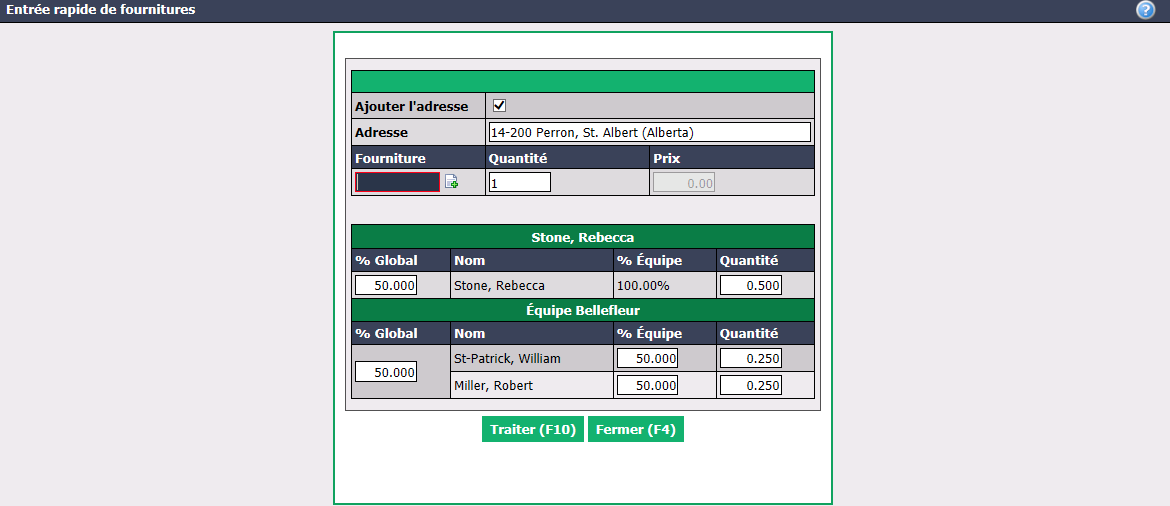
La case Ajouter l’adresse est cochée par défaut. Cela veut dire que l’adresse de la transaction apparaîtra sur la facture à côté du nom de la fourniture. Décochez cette case si vous ne voulez pas que l’adresse figure sur la facture.
Commencez à taper la Fourniture dans le champ et sélectionnez-la à partir de la liste. Si la fourniture n’apparaît pas, vous pouvez en ajouter une en cliquant sur l’icône Fiche avec un . (Pour plus d’informations, voir l’article Ajouter/Modifier une fourniture dans le système.)
Inscrivez la Quantité désirée et le Prix s’affichera automatiquement.
% Global**😗* Les courtiers impliqués dans la transaction et la répartition des dépenses seront affichés automatiquement (2 courtiers au dossier = ils partagent les dépenses 50% – 50%). Si désirez, vous pouvez modifier manuellement la répartition des dépenses.
% Équipe**😗* La répartition entre les membres de l’équipe sera remplie automatiquement en fonction de la configuration de l’équipe. Si désirez, vous pouvez modifier manuellement la répartition de l’équipe.
La Quantité par courtier sera calculée automatiquement en fonction de la quantité totale et de la répartition (%).
Cliquez sur Traiter.
Votre article est maintenant prêt à être facturé lorsque vous générerez votre facturation mensuelle. La fourniture sera toujours affichée dans la transaction (sur la plateforme du courtier également).
Informations
Il est possible de créer une facture de fournitures lors d’un paiement de rétribution, sans passer par la facturation mensuelle. Pour plus d’informations, voir l’article Rétributions à payer.