Français
Courtiers: Voici par où commencer pour créer un dossier eZsign
** Créer un dossier eZsign : Voici par où commencer **
- À partir du menu Principal >> eZsign dossiers personnels

.
- Cliquez sur Nouveau dossier .
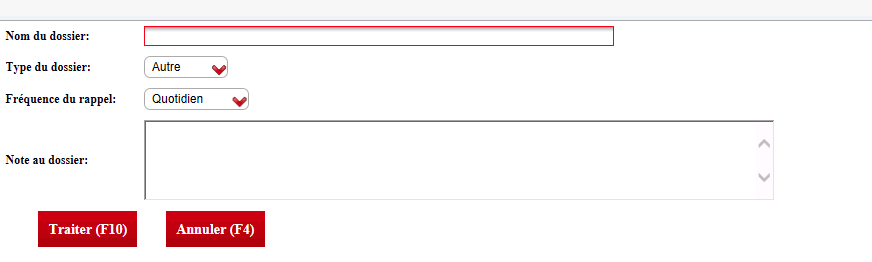
Inscrivez le Nom du dossier . Suggestion : Adresse de la transaction.
Cliquez sur Traiter .
** Ajouter des signataires **
- À partir de la section "Liste des signataires" du dossier.

- Si vous voulez ajouter un nouveau signataire, cliquez sur le + vert.
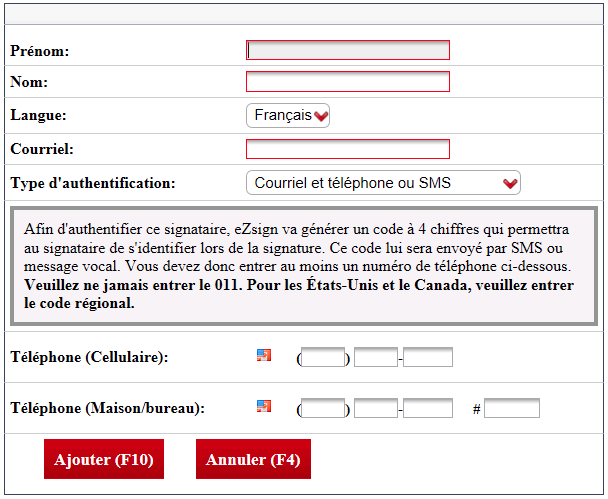
- Entrez toutes les informations demandées et cliquez sur Ajouter .

- Si vous voulez ajouter un signataire existant dans le système , cliquez sur l’icône Jumelles pour le rechercher.
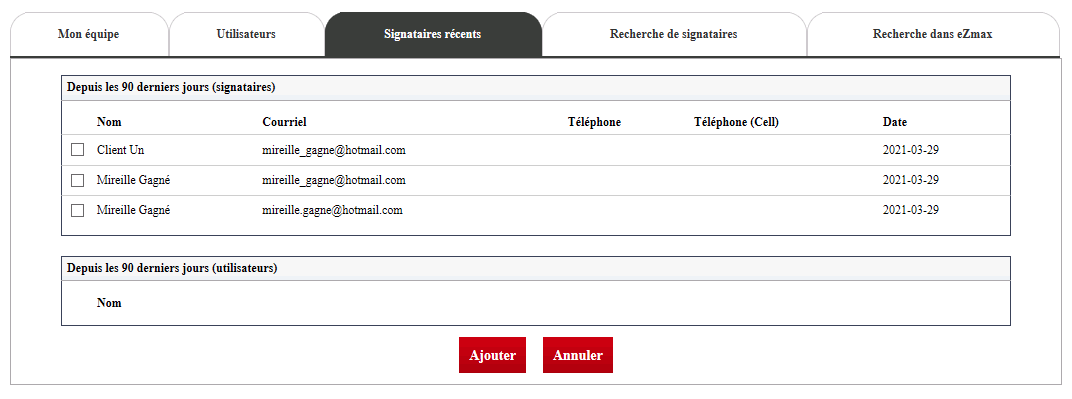
- Cochez le nom de la personne désirée et cliquez sur Ajouter.
** Ajouter des documents **
- À partir de la section "Liste des documents" du dossier.

- Cliquez sur le + vert.
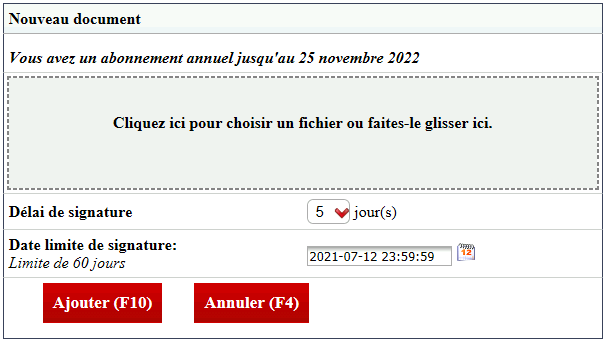
- Cliquez sur Cliquez ici pour choisir un fichier ou faites-le glisser ici pour accéder à vos documents, double-cliquez sur le document désiré et cliquez sur Ajouter.
** Ajouter des champs dans le document **
Vous devez ajouter des champs dans le document pour indiquer aux signataires à quels endroits ils doivent signer.
À partir de la section "Liste des documents" du dossier.

- Cliquez sur le nom du fichier ou sur le + vert/Stylo-plume pour faire apparaître le document.
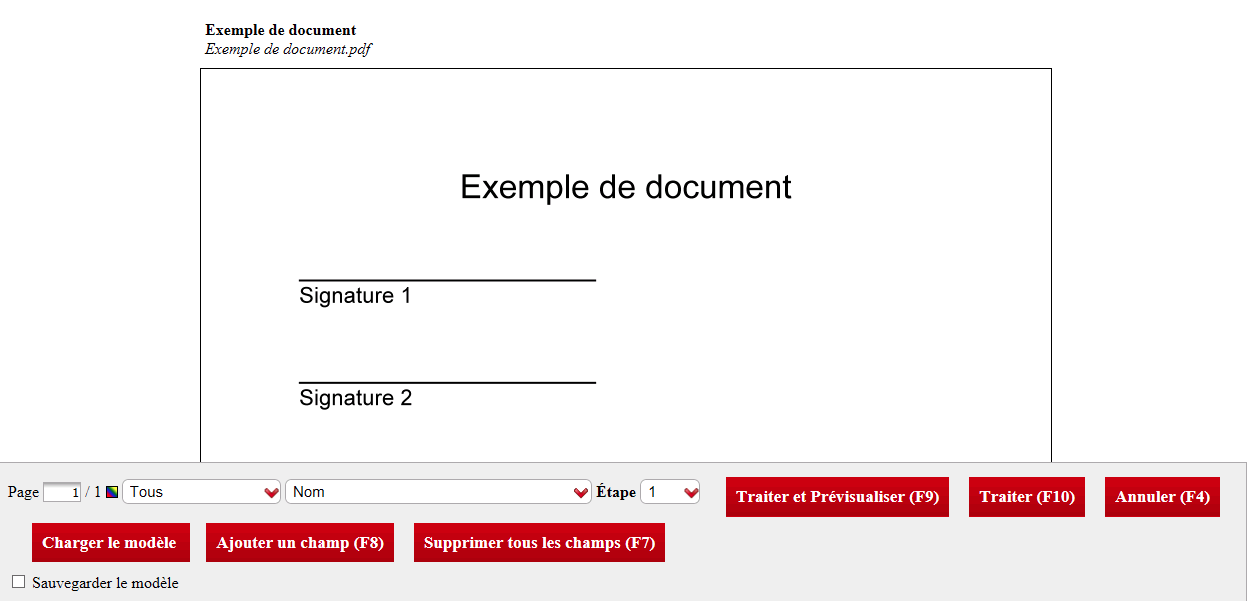
- Cliquez sur Charger le modèle .
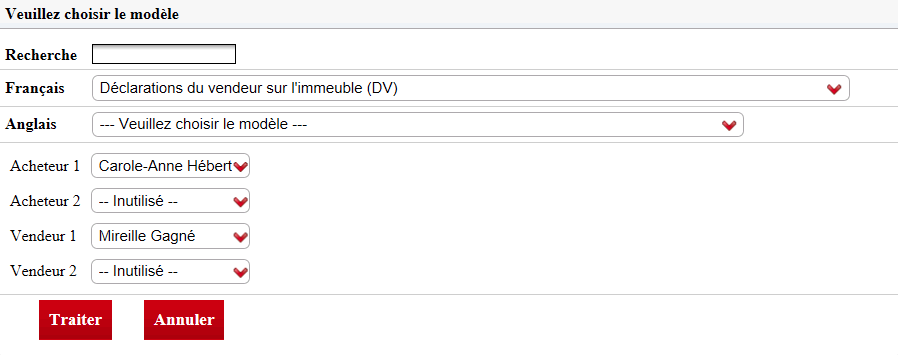
Tous les modèles des formulaires de l’OACIQ sont configurés dans le système alors vous pouvez sélectionner celui que vous voulez à partir de la liste déroulante des modèles en Français ou en Anglais. Dans cet exemple, le modèle du système est : "Déclarations du vendeur sur l’immeuble (DV)".
Attribuez le rôle de chacun des signataires. Dans cet exemple : Carole-Anne Hébert est l’acheteur 1 et Mireille Gagné est le vendeur 1.
Cliquez sur Traiter .
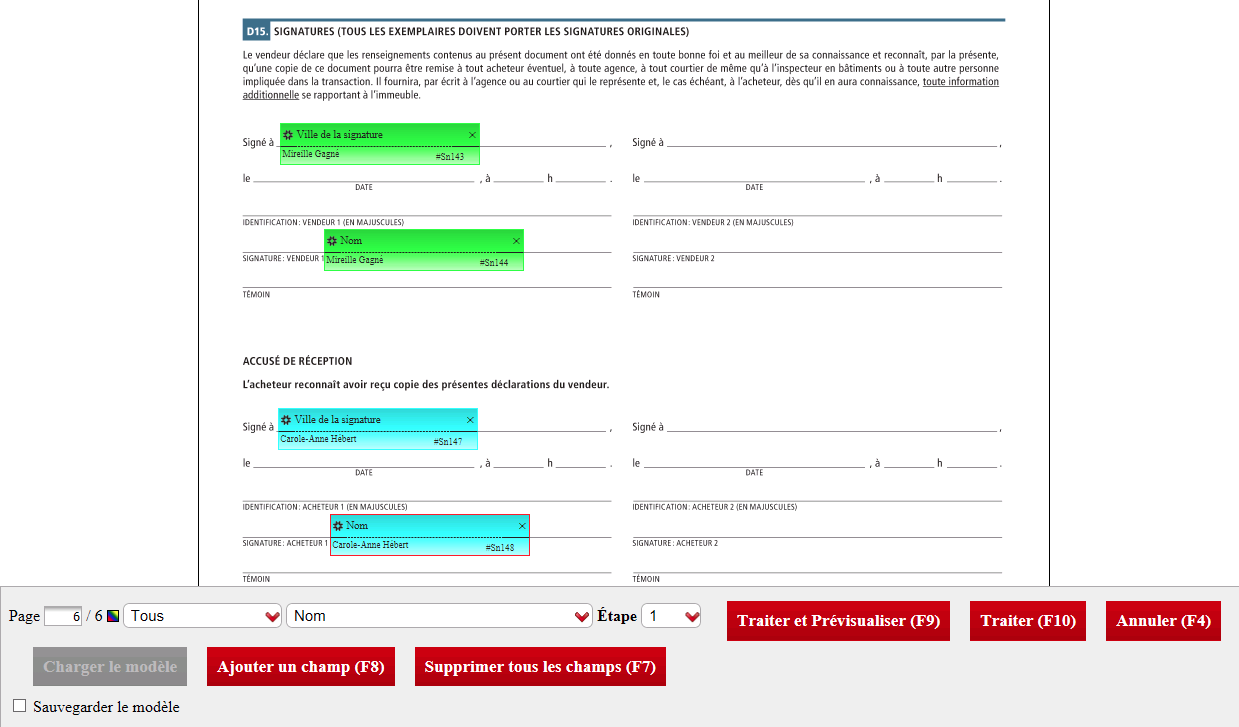
Les champs apparaîtront automatiquement aux bons endroits dans le document .
Cliquez sur Traiter .
** Envoyer les documents à signer **
- Après avoir ajouté les champs dans les documents du dossier, vous devez envoyer les documents aux signataires pour qu’ils les signent.
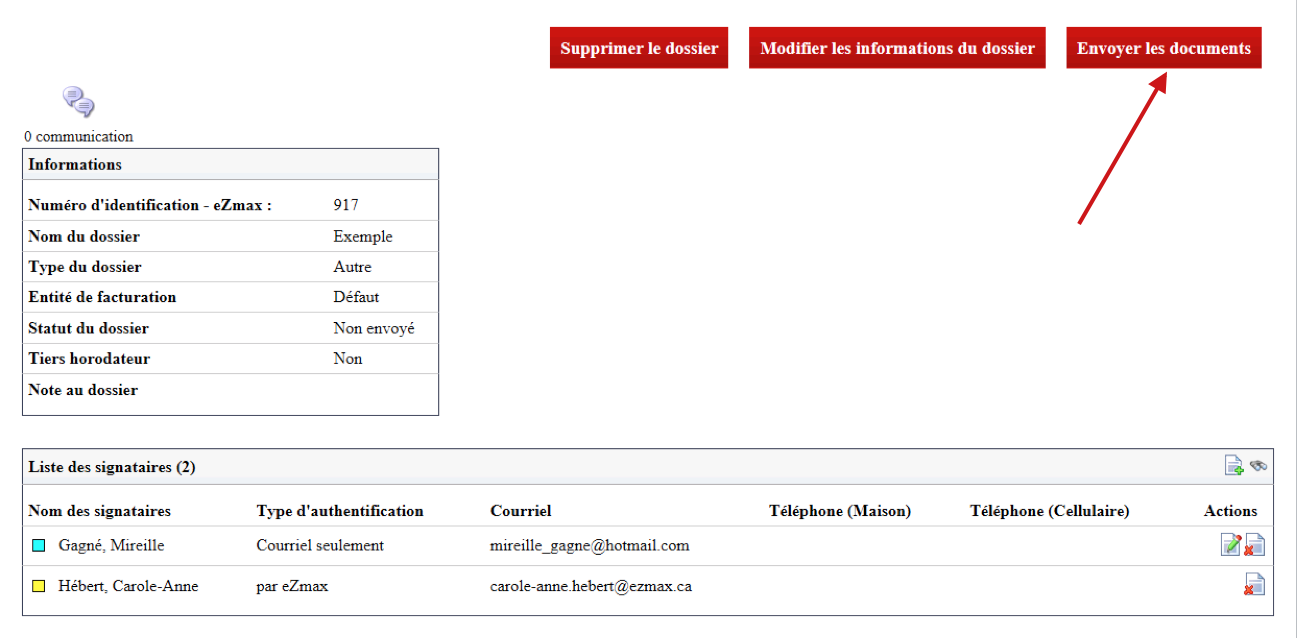
- En haut à droite, cliquez sur Envoyer les documents .
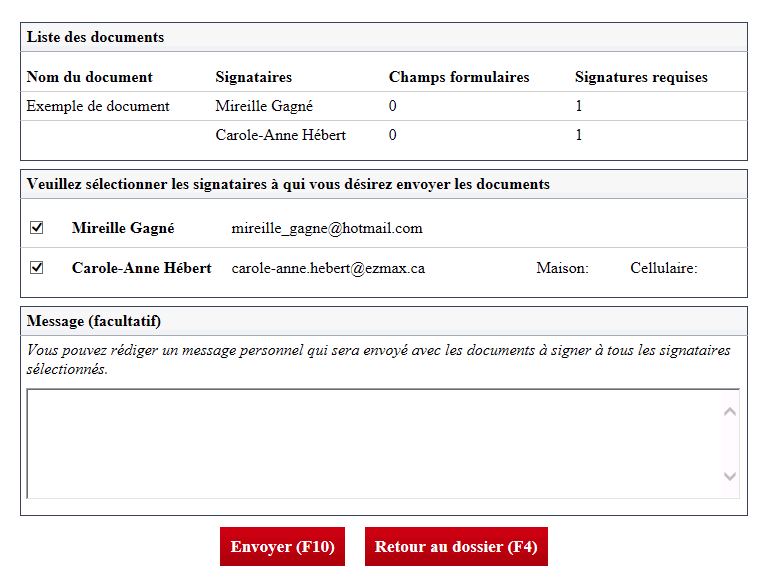
Le document sera envoyé aux signataires sélectionnés.
Vous pouvez écrire un Message (facultatif) qui sera envoyé avec les documents à signer à tous les signataires sélectionnés.
Cliquez sur Envoyer .
** Signer en tant qu’utilisateur **
- Si vous êtes un des signataires sélectionnés (l’utilisateur qui envoie les documents), vous aurez ce message : "Vous avez des documents à signer dans ce dossier. Voulez-vous appliquer automatiquement les signatures ci-dessous?".
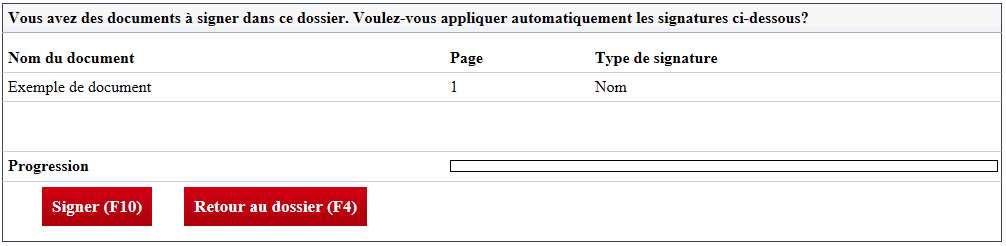
- Entrez les informations demandées si applicable et cliquez sur Signer.
** Signer en tant que signataire externe **
- Lorsque vous devez signer un document en tant que signataire externe, c’est-à-dire que vous n’êtes pas l’utilisateur qui a ajouté les champs et qui a envoyé le document, vous recevrez un courriel avec l’information suivante :
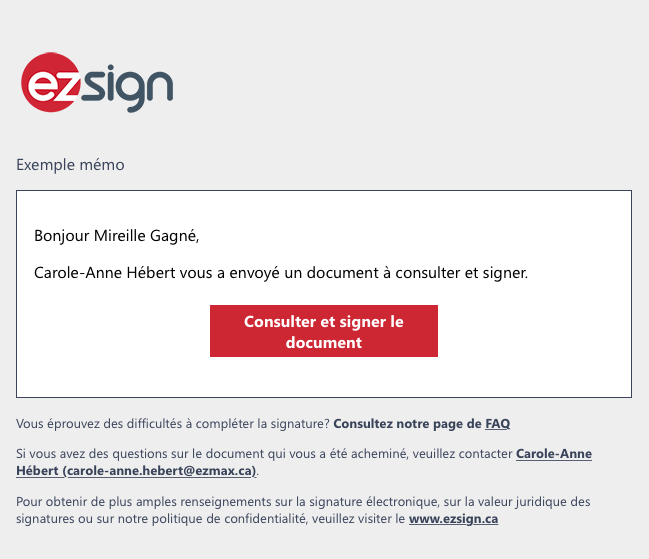
- Pour débuter le processus de signature, cliquez sur Consulter et signer le document .
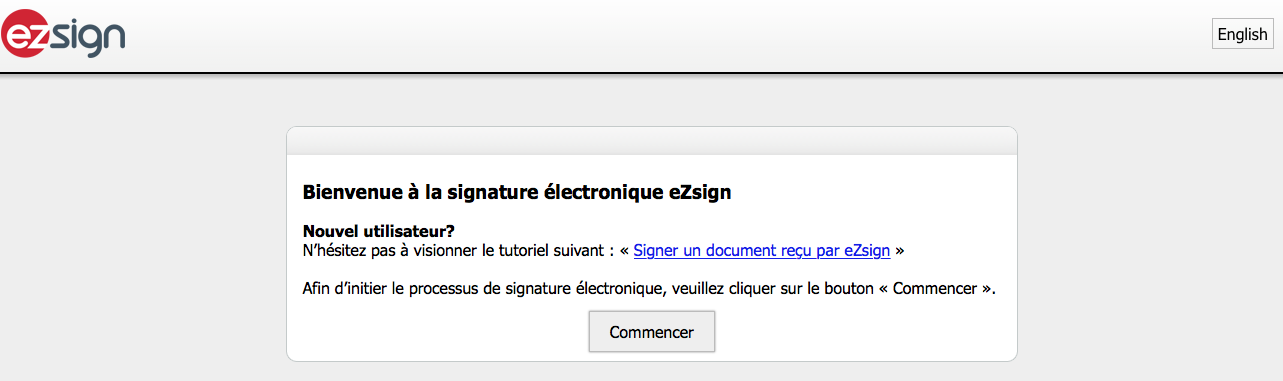
Si vous êtes un nouvel utilisateur, vous avez la possibilité d’accéder à un tutoriel pour apprendre comment faire une signature électronique en cliquant sur Signer un document reçu par eZsign .
Cliquez sur Commencer et vous serez redirigé vers la page d’authentification.
NOTE : L’authentification dépend de ce que l’expéditeur des documents a configuré. Pour plus d’informations, voir l’article Types d’authentification des signataires .
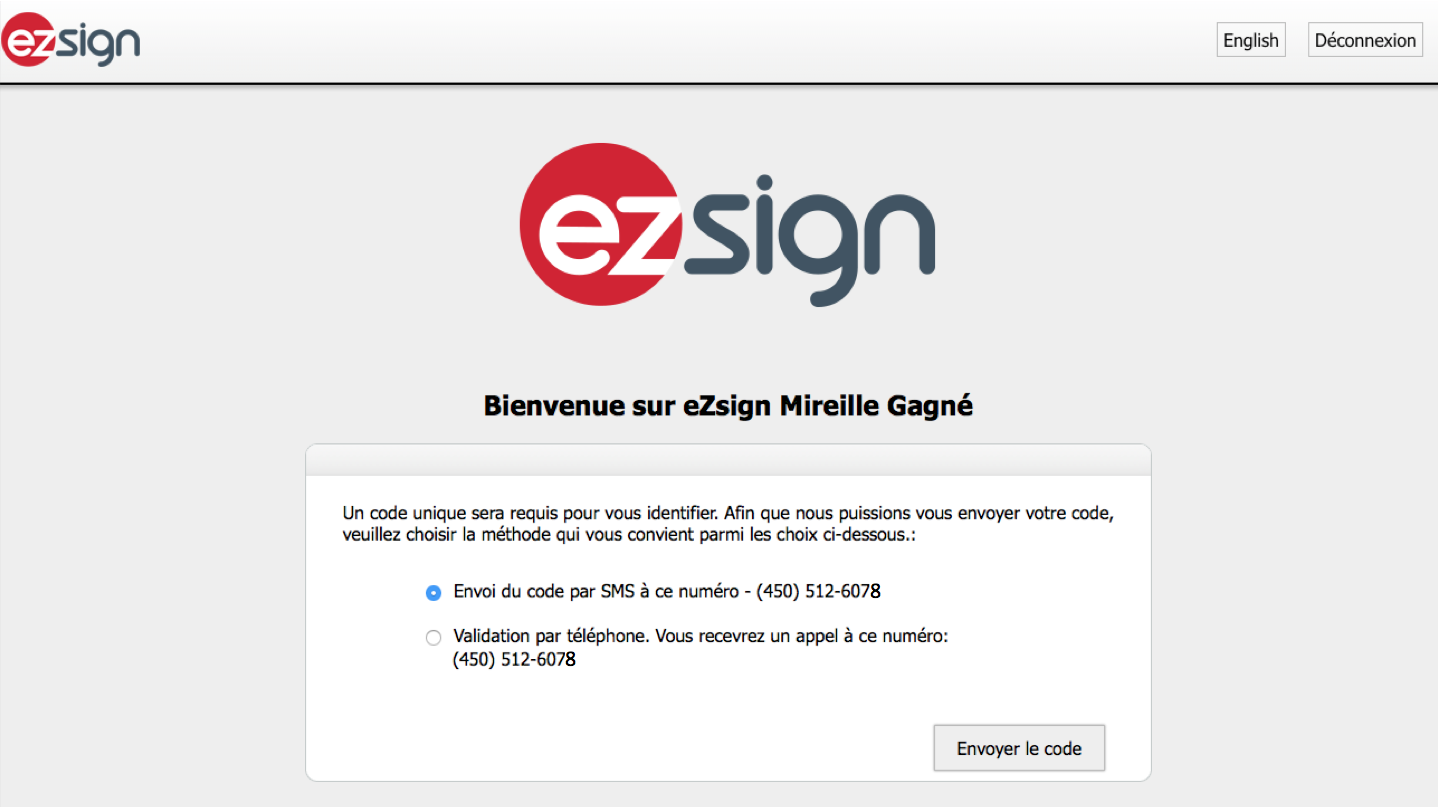
Sélectionnez la méthode d’envoi du code unique : "Envoi du code par SMS à ce numéro".
Cliquez sur Envoyer le code .
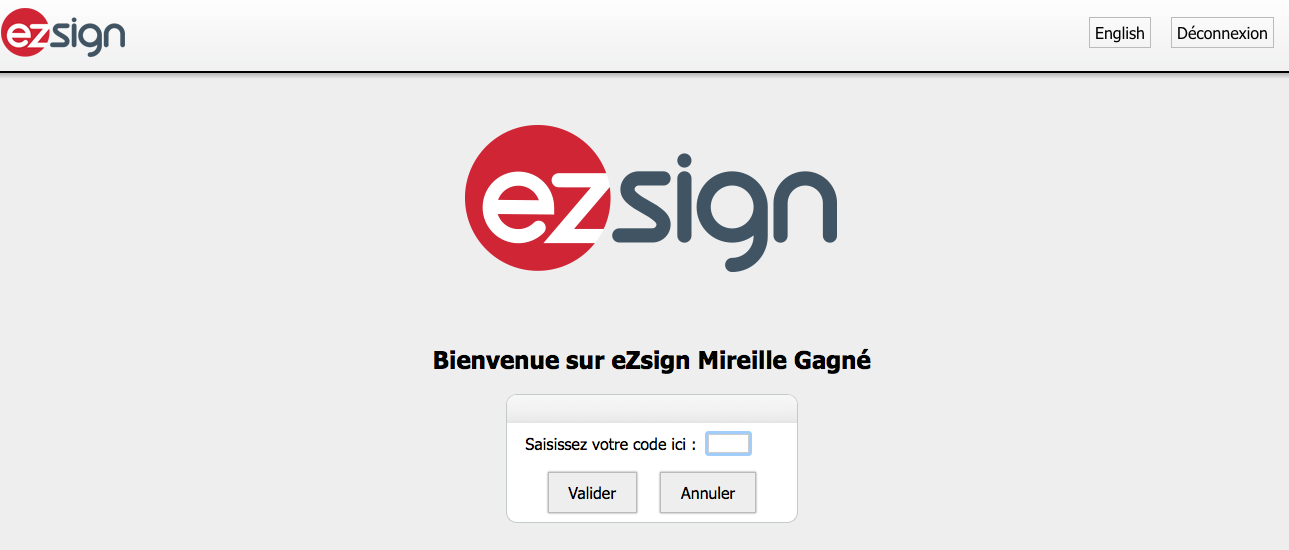
Lorsque vous recevrez le code unique sur votre cellulaire, entrez-le dans le champ Saisissez votre code ici .
Cliquez sur Valider et l a page d’acceptation des conditions s’affichera.
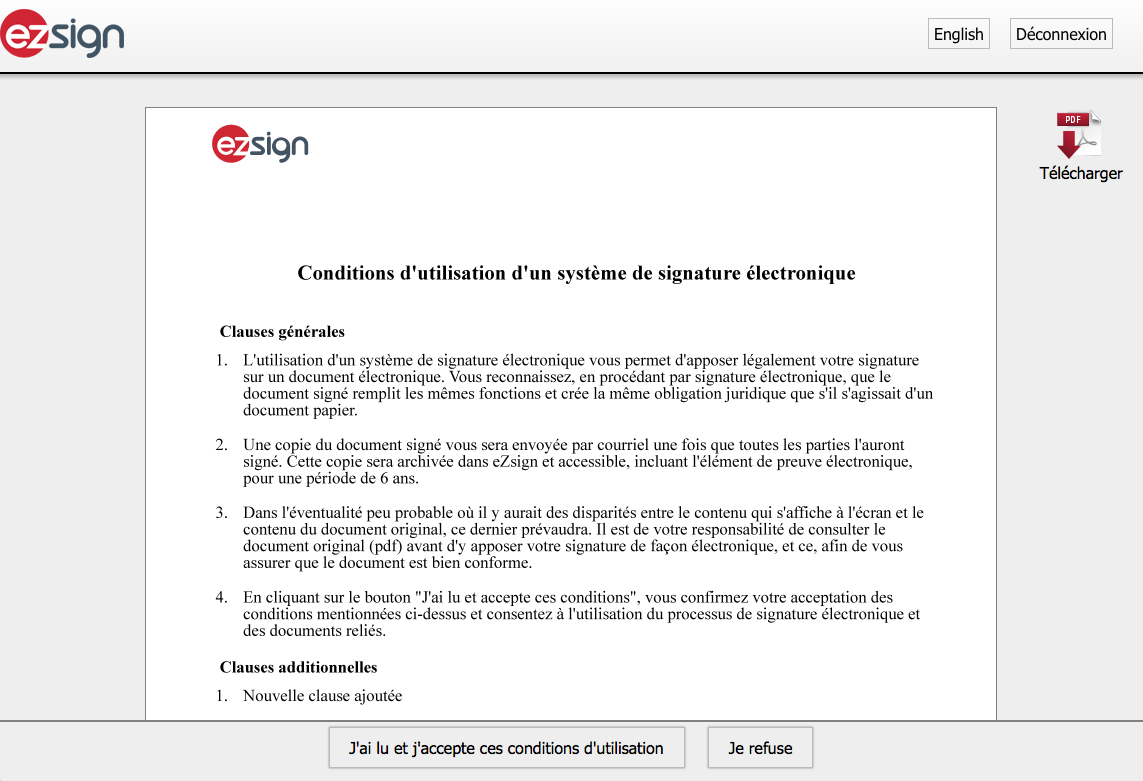
- Prenez connaissance des conditions pour l’utilisation du système de signature électronique et cliquez sur J’ai lu et j’accepte ces conditions d’utilisation .
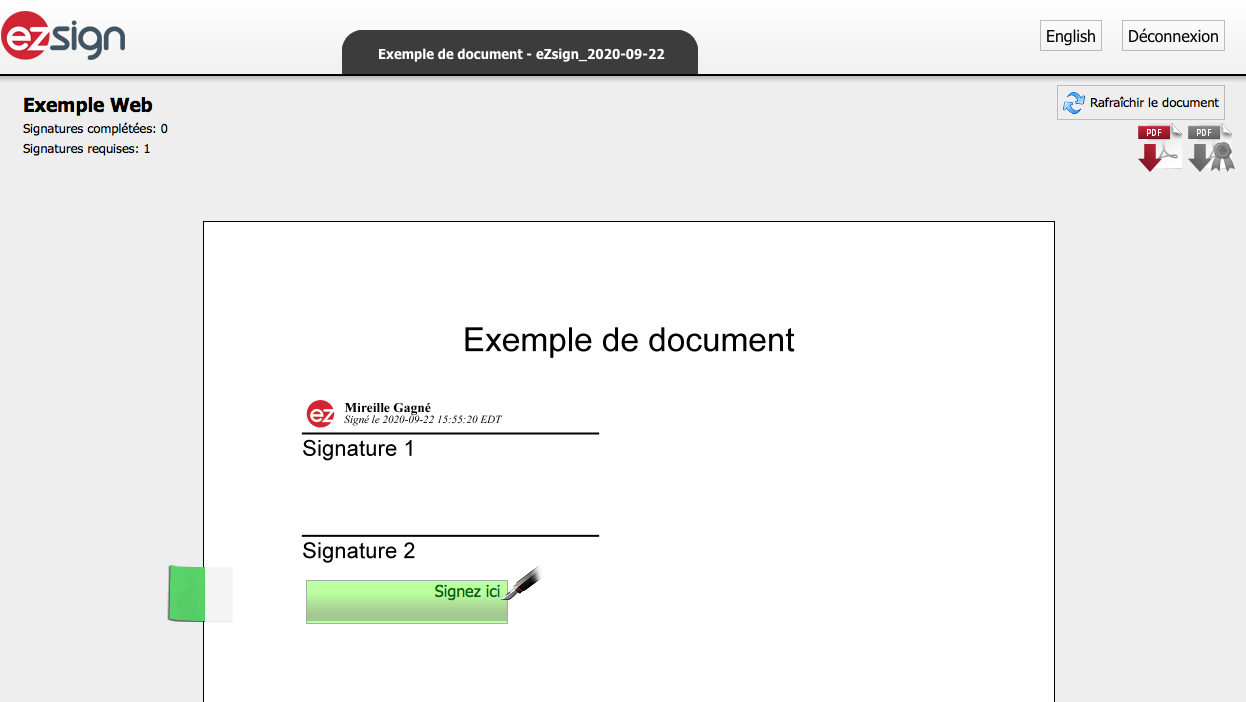
- Signez le document aux endroits indiqués en cliquant sur Signez ici .
NOTE : Si le champ de type signature électronique qui a été ajouté dans le document est "Ville de la signature", cliquez sur Entrez la ville ici . Inscrivez le nom de la ville d’où vous signez dans la fenêtre qui apparaîtra et cliquez sur Envoyer . Le système vous demandera de confirmer alors cliquez sur Oui pour confirmer.
- Lorsque toutes les signatures seront obtenues dans le document, toutes les parties recevront un courriel avec le document signé et la preuve de signature électronique.