

Français
Consulter/Modifier le profil d’un courtier
Consulter le profil d’un courtier
- Cliquez sur l’icône Courtiers

ou à partir du Menu principal >> Immobilier >> Configuration Immobilier >> Courtiers. Cliquez sur le nom du courtier que vous voulez visualiser.
Si vous utilisez la GED d’eZmax admin, vous pourrez ajouter des documents directement dans le profil du courtier. Vous pourriez, par exemple, ajouter le contrat du courtier dans la GED. Pour plus d’informations, voir l’article Ajouter des documents dans la GED.
Pour accéder à l’utilisateur du courtier, cliquez sur Visualiser l’utilisateur. Pour plus d’informations, voir l’article L’utilisateur d’un courtier.
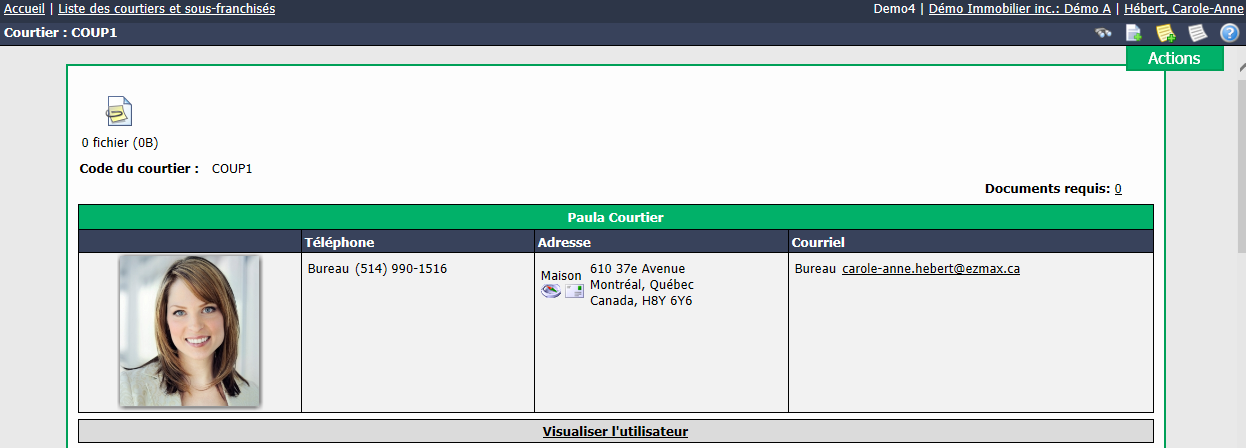
- Le profil du courtier est divisé en 8 sections :
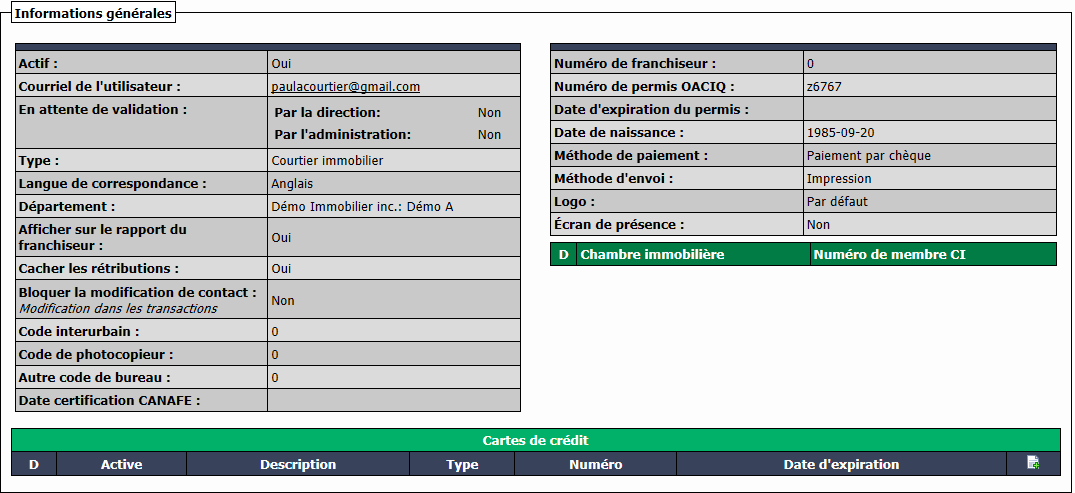
- Informations générales
- Informations de l’emploi
- Expérience
- Arrêt de maladie
- Historique des ventes
- Prévision
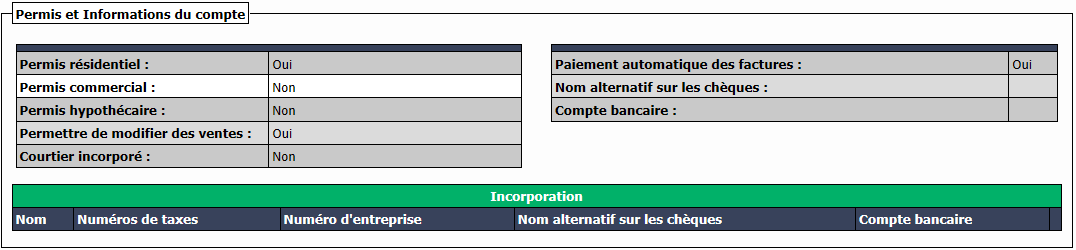
- Permis et Informations du compte
- Solde



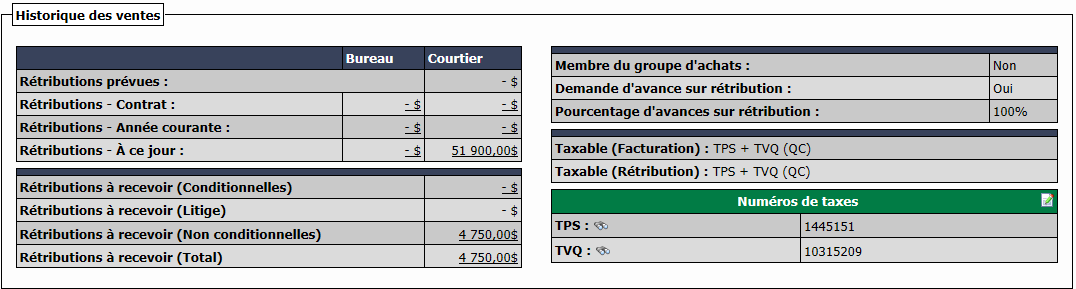
Rétributions prévues : Ce sont les rétributions prévues que vous avez entrées dans le profil du courtier.
Bureau vs Courtier : Les rétributions du courtier apparaissent sur le T4A tandis que les rétributions du bureau n’y apparaissent pas.
Rétributions – Contrat : Les rétributions gagnées à ce jour en fonction de la date de contrat du courtier.
Rétributions –Annéecourante : Le cumul annuel des rétributions gagnées.
Rétributions – À ce jour : Le total des rétributions gagnées depuis qu’il est avec votre agence.
Lorsque vous cliquez sur l’un des montants de cette section, eZmax vous dirigera vers le rapport (le Rapport des rétributions) que vous devez générer pour voir les détails de ces rétributions.
Rétributions à recevoir (Conditionnelles) : Les rétributions prévues sur des ventes qui sont entrées dans le système et conditionnelles.
Rétributions à recevoir (Litige) : Les rétributions prévues sur des ventes avec litige.
Rétributions à recevoir (Non conditionnelles) : Les rétributions prévues sur des ventes non conditionnelles.
Rétributions à** recevoir****(Total)**
Lorsque vous cliquez sur l’un des montants de cette section, eZmax vous dirigera vers le rapport (le Rapport des transactions) que vous devez générer pour voir les détails de ces rétributions prévues.
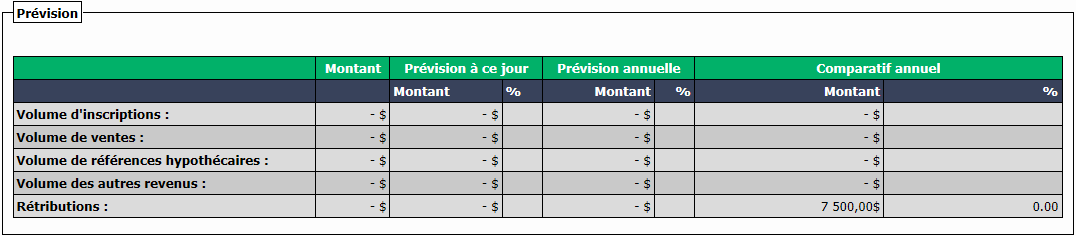
Les projections doivent être entrées par le courtier ou le bureau. À partir du Menu principal >> Immobilier >> Prévisions >> Gestion des prévisions des courtiers et sous-franchisés.
eZmax comparera le Montant à ce jour vs la Prévision (À ce jour) et la Prévision annuelle.
Formule pour calculer le % = (Montant à ce jour / Prévision à ce jour) x 100
Le Comparatif annuel vous indique le montant à la même période, l’année précédente.
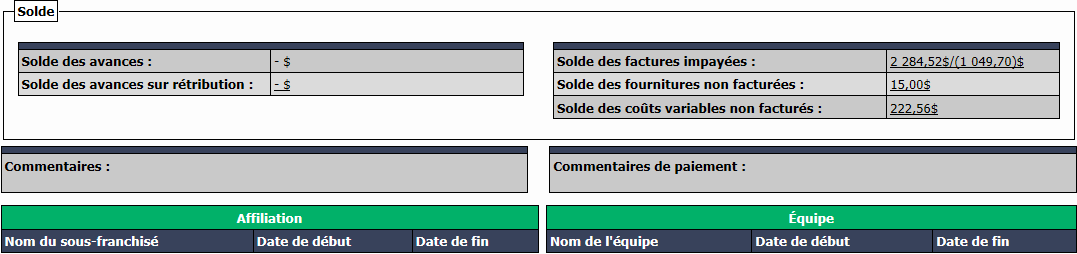
Solde des avances : Lorsque le bureau avance des fonds au courtier sans lien direct avec une transaction, c’est ce qu’on appelle une avance. Vous voyez le solde dû ici.
Solde de****s avances sur rétributions : Les avances sur rétributions sont directement liées à une transaction et l’avance peut être faite par le courtier ou toute autre compagnie d’avances sur rétribution. En cliquant sur le montant, vous verrez la liste de toutes les transactions avec des avances de fonds.
Solde des factures impayées : Le premier montant est le total des factures régulières dues à l’agence. Le deuxième montant est le total des factures financées dues à l’agence.
Vous pouvez voir les factures impayées en cliquant sur les montants. Vous accéderez à la liste de toutes les factures impayées (classées en 3 onglets différents : "Rétributions", factures "Financées" et factures "Régulières").
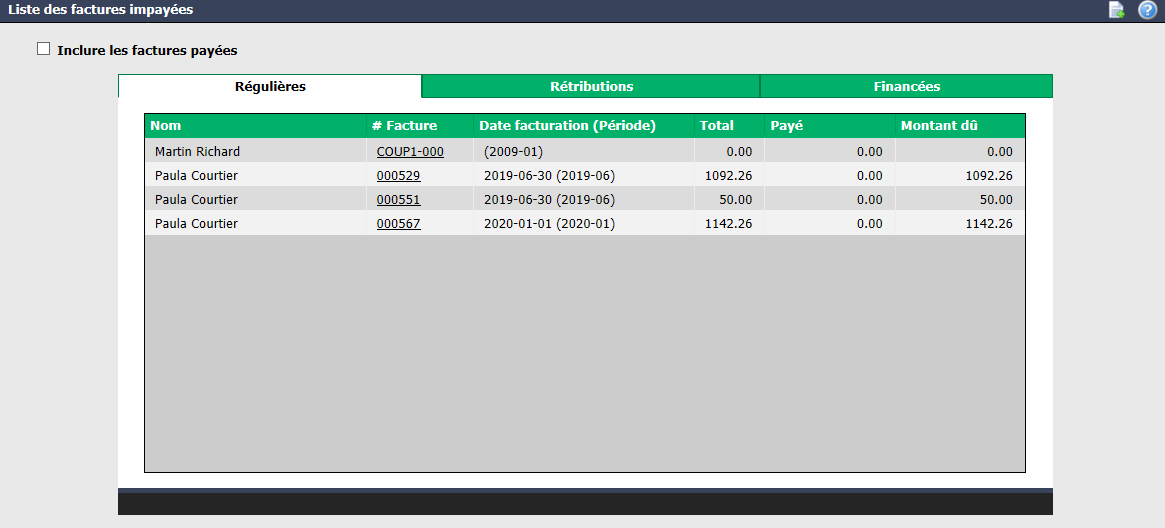
À partir de cette liste, vous pouvez cliquer sur les numéros de facture pour voir les détails de la facture.
Solde des fournitures non facturées : Tous les articles ajoutés par la "Facturation rapide de fournitures" et qui ne sont pas encore facturés (parce que la facturation mensuelle n’est pas traitée). En cliquant sur le montant, vous accéderez à la liste de tous les articles non facturés.
Solde des coûts variables non facturés : Tous les articles refacturés à un courtier et qui ne sont pas encore facturés (parce que la facturation mensuelle n’est pas traitée). En cliquant sur le montant, vous accéderez à la liste de tous les articles non facturés.
Modifier le profil d’un courtier
Pour modifier un courtier existant, sélectionnez-le à partir de la Liste des courtiers et sous-franchisés et cliquez sur Actions >> Modifier le courtier.
Effectuez les changements désirés et cliquez sur Traiter pour les enregistrer.