

Français
Ajouter/Modifier un utilisateur
Ajouter un utilisateur
À partir du Menu principal >> Admin >> Configuration Admin >> Utilisateurs.
Cliquez sur Actions >> Nouvel utilisateur.
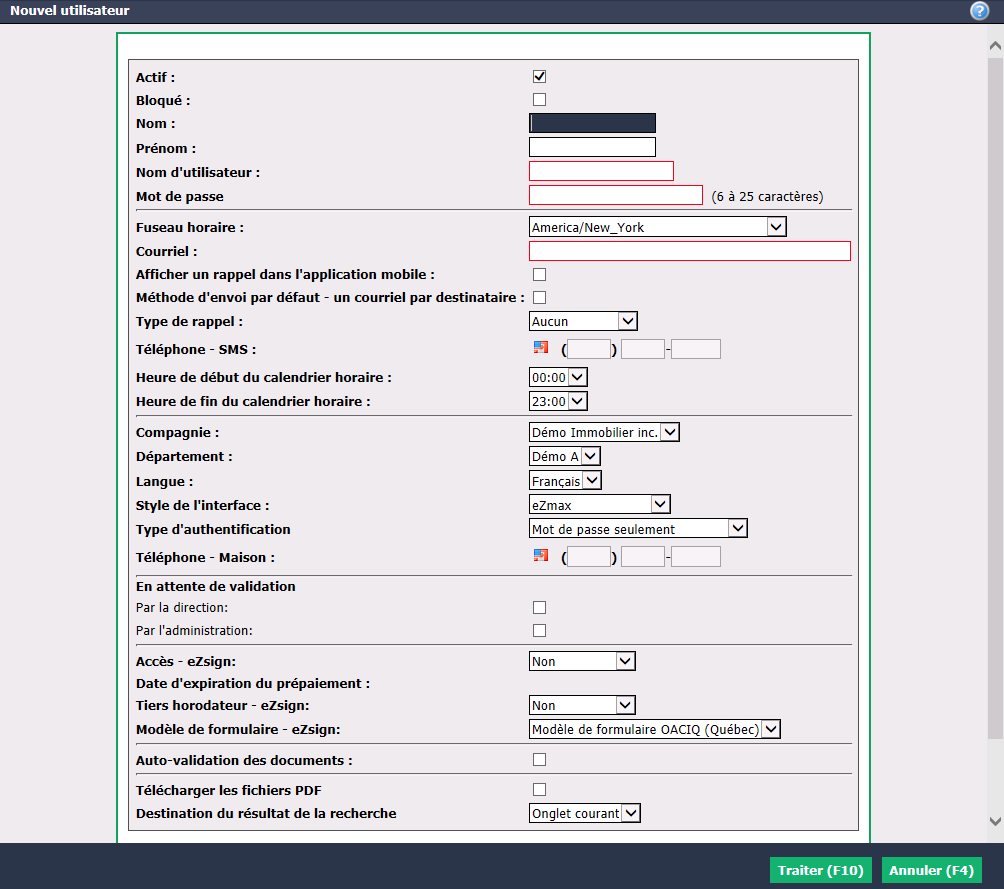
Actif sera coché lorsque l’utilisateur est actif. Pour désactiver un utilisateur, décochez cette case.
Bloqué est coché seulement si l’utilisateur existant a effectué 3 tentatives de connexion échouées.
Entrez le Nom de famille et le Prénom.
Assignez un Nom d’utilisateur. Suggestion : Le nom de famille suivi de la première lettre du prénom, par exemple : bellefleurb pour Benoît Bellefleur.
Inscrivez un Mot de passe temporaire. (Suggestion : Ab123456!) L’utilisateur sera invité à modifier le mot de passe lors de sa première connexion.
Avertissement
Le mot de passe doit contenir au moins 8 caractères, une majuscule, une minuscule, un chiffre et un caractère spécial.
Le Fu****seau horaire approprié sera sélectionné par défaut mais vous pouvez le changer manuellement.
Entrez une adresse Courriel active pour l’utilisateur.
Afficher un rappel dans l’application mobile : Non applicable.
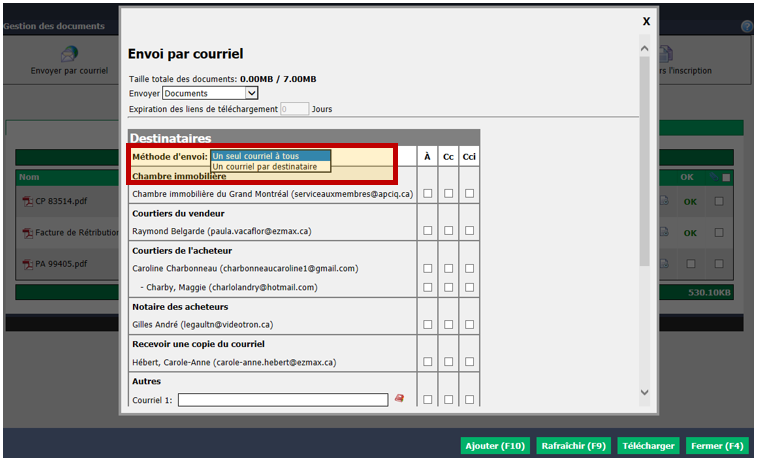
La case Méthode d’envoi par défaut - un courriel par destinataire peut être sélectionnée ou non. Lorsque sélectionnée, eZmax désignera cette méthode par défaut lors de l’envoi de documents via la GED (voir l’exemple ci-dessous). Si elle n’est pas sélectionnée, la méthode par défaut sera "Un seul courriel à tous".
Sélectionnez un Type de rappel , s’il y a lieu. Si "Message texte" est sélectionné, la section Téléphone - SMS sera activée et un numéro de téléphone cellulaire peut être entré.
Si l’utilisateur aura un horaire de travail établi, l’Heure de début du calendrier horaire et l’Heure de fin du calendrier horaire peuvent être sélectionnées.
Sélectionnez la Compagnie , le Département (si plusieurs départements sont configurés) et la Langue d’affichage appropriés pour cet utilisateur.
Le Style de l’interface peut être changé en différents styles et couleurs d’affichage pour cet utilisateur.
Sélectionnez le Type d’authentification que vous souhaitez. Par défaut, c’est "Mot de passe seulement" mais il y a aussi "Mot de passe et question secrète". Si vous choisissez ce dernier, vous devez sélectionnez une Question secrète à partir de la liste déroulante et inscrire la Réponse.
En attente de validation : Si le dossier de l’utilisateur doit se faire valider, indiquez si ce sera fait Par la Direction ou Par l’administration.
La section "eZsign" n’est complétée que si le module eZsign a été installé dans le système.
- Accès - eZsign
- Date d’expiration du prépaiement : Lorsqu’eZsign a été prépayé, un employé d’eZmax traitera le paiement et la date d’expiration sera affichée ici. Cette date n’est pas modifiable par les utilisateurs.
- Tiers horodateur - eZsign : Sélectionnez "Non", "Meilleur effort" ou "Obligatoire". Pour plus d’informations, voir l’article Tiers horodateur.
- Modèle de formulaire - eZsign : Le modèle de la province appropriée peut être sélectionné.
Auto-validation des documents signifie que les documents ajoutés dans la GED par cet utilisateur seront automatiquement validés.
Télécharger les fichiers PDF signifie que lorsque l’utilisateur ouvre un document dans la GED, le document s’ouvre dans un autre programme (comme Adobe) au lieu de s’ouvrir dans un onglet d’eZmax. Les utilisateurs avec plusieurs écrans préfèrent parfois cette option.
La Destination du résultat de la recherche peut être changée. Nous vous recommandons fortement d’utiliser "Nouvel onglet".
Cliquez sur Traiter et l’utilisateur sera ajouté dans le système.
Dans le profil de l’utilisateur, à partir du menu Actions, vous aurez la possibilité de :
- Modifier l’utilisateur : Pour plus d’informations, voir plus bas dans cet article.
- Réinitialiser la clé unique pour le courriel eZmax : Pas encore en fonction.
- Gérer les autorisations : Pour plus d’informations, voir l’article Gestion des autorisations d’un utilisateur Admin.
- Afficher l’historique des sessions : Permet de voir, entre autres, les heures de connexion et de déconnexion de l’utilisateur eZsign.
- Réinitialiser le mot de passe : Pour plus d’informations, voir l’article Réinitialiser le mot de passe d’un utilisateur.
Modifier un utilisateur
Pour modifier un utilisateur existant, sélectionnez l’utilisateur à partir de la Liste des utilisateurs et cliquez sur Actions >> Modifier l’utilisateur.
Effectuez les changements désirés et cliquez sur Traiter pour les enregistrer.