

Français
Tableau de déductions sur rétribution d’un courtier
L’un des outils les plus puissants d’eZmax est la possibilité de créer des déductions sur rétribution ou des « frais » qui peuvent s’appliquer automatiquement aux courtiers sur des transactions.
Dans le système, il y a 4 Étapes différentes pour les déductions :
- Bureau : Peut être utilisé lorsque le propriétaire laisse sa rétribution dans la compagnie. Les frais de bureau sont déduits des revenus affichés sur le T4A. Par exemple, si un courtier a une rétribution de 1 000 $ et des frais de bureau de 100 $, le T4A du courtier affichera 900 $ dans les revenus. Le système ne génère pas de facture pour les frais de bureau, donc il n’y a pas de taxes sur ce type de frais. Le courtier ne peut pas déduire ces frais dans ses dépenses puisqu’il n’y a pas de facture.
- Frais de rétribution : Lorsque vous concluez une vente, vous procédez habituellement au calcul de la rétribution. Les rétributions sont prises à l’étape du calcul de la rétribution. Le système génère une facture au courtier et ces frais sont imposables.
- Financement : Dans cette situation, le bureau finance les frais du courtier (frais mensuels par exemple). Lorsque vous procédez au paiement, avant de payer votre courtier, vous prenez une déduction sur ce paiement pour rembourser les montants financés.
- Déductions sur le chèque : Sont prises lorsque vous procédez au paiement. Avant de payer votre courtier, vous pouvez décider de prendre des déductions sur ce paiement pour des factures, retenues d’impôt, contributions de charité, retenues TPS et TVQ, etc.
Tableau de déductions sur rétribution
- À partir du profil d’un courtier, cliquez sur Actions >> Tableau de déductions sur rétribution.
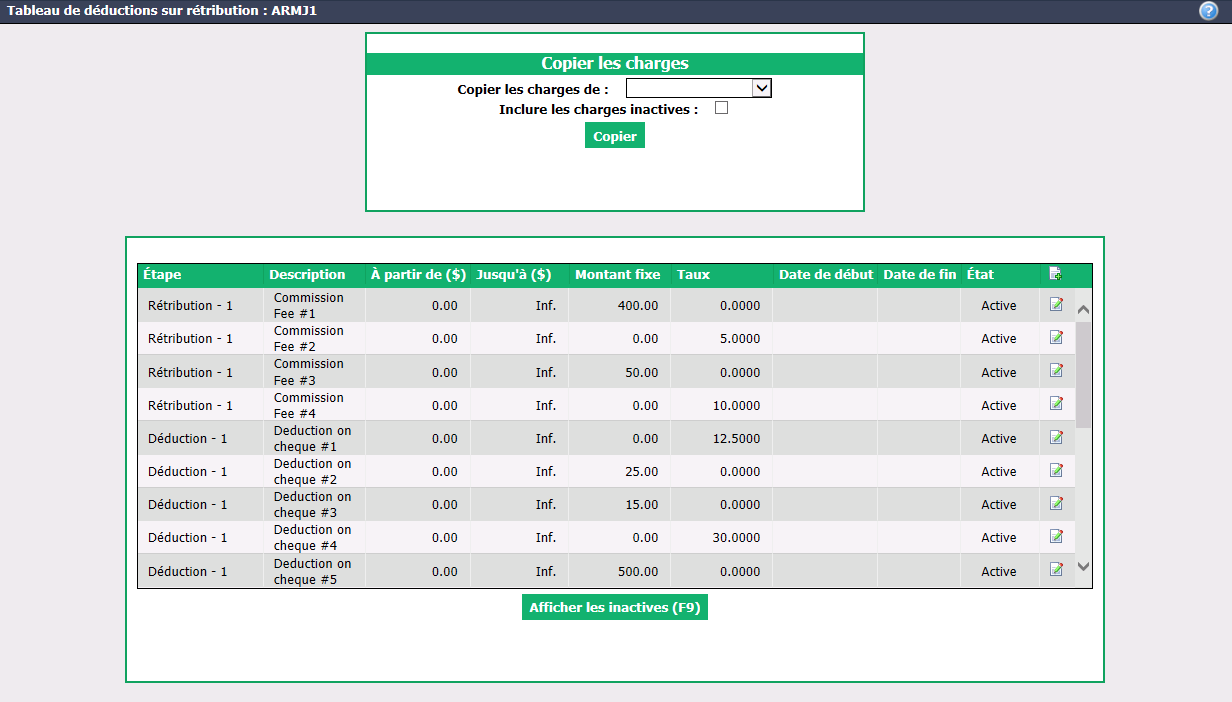
- Le tableau de déductions sur rétribution est divisé en 2 sections :
- Copier les charges
- Déductions sur rétribution actives/inactives
Copier les charges
Lorsqu’il y a un nouveau courtier qui a les mêmes charges qu’un autre courtier existant, vous pouvez copier les charges de ce dernier. Cela vous permettra d’économiser beaucoup de temps au lieu d’entrer les charges manuellement.
Dans le champ Copier les charges de, vous pouvez sélectionner, à partir de la liste déroulante, le courtier de qui vous voulez copier les charges.
Vous avez le choix d’Inclure les charges inactives ou non de ce courtier.
Cliquez sur Copier et les charges apparaîtront dans le tableau de déductions sur rétribution.
Ajouter manuellement une déduction sur rétribution
- Dans la section des déductions sur rétribution actives/inactives, cliquez sur l’icône Fiche avec un .
Section "Général"

Sélectionnez une Catégorie de déduction à partir de la liste déroulante. Pour plus d’informations, voir l’article Ajouter/Modifier une catégorie de déductions sur rétribution.
Attribuez un nom à la déduction en tant que Description. La description sera visible par le courtier alors assurez-vous qu’il comprenne ce nom.
Attribuez un Code de GL associé à la déduction sélectionnée et un code de GL à Refacturer au GL (Gratuité) si le courtier a une exemption de paiement.
Sélectionnez une D****ate de référence à partir de la liste déroulante. Il s’agit de la date qui sera utilisée pour calculer la déduction.
Vous pouvez cocher l’option Afficher cumul annuel****sur le bordereau afin que les courtiers puissent le voir sur leur bordereau (applicable uniquement sur les "Déductions sur le chèque").
Conserver fonds dans compte de rétribution peut être sélectionné si votre bureau souhaite conserver ces fonds dans le compte de rétribution lors du paiement (applicable uniquement sur les "Déductions sur le chèque").
Réserver pour étapes subséquentes peut être sélectionné s’il y a une autre déduction qui est calculée en fonction de ces fonds (se référer à la section "Charges" ci-dessous >> Calculer sur >> Montants réservés).
Attribuez une Étape s’il y a un ordre sur lequel vous basez le calcul de vos déductions.
Active sera cochée lorsque la déduction est active. Pour désactiver une déduction, décochez cette case.
Section "Critères d’application"

Cette section détermine si la déduction s’applique ou non dans le calcul de la rétribution. Si la déduction s’applique, les charges (établies dans la section suivante) seront calculées en conséquence.
Vous pouvez attribuer une Date de début et une Date de fin à la déduction si elle est calculée uniquement pour une période de temps donnée.
Attribuez un Type de revenu si la déduction n’affecte qu’un type spécifique de transaction.
Le système vous permet d’appliquer un intervalle de montant en utilisant les cases À partir de ($) et Jusqu’à ($). Vous devez également sélectionner Calculer sur pour déterminer sur quoi les limites sont calculées :
- "Rétributions" : Le montant de la rétribution spécifique dans le calcul;
- "Mois" : Rétribution brute mensuelle;
- "Annuel (Calendrier)" : Rétribution brute annuelle basée sur le calendrier (du 1er janvier au 31 décembre);
- "Annuel (Contrat)" : Rétribution brute annuelle basée sur la date du contrat du courtier;
- "Annuel (Mois fixe)" : Rétribution brute annuelle basée sur le mois fixe (vous devez sélectionner le mois dans le menu déroulant).
Appliquer les taux vous permet d’appliquer cette déduction sur les "Montants partiels" ou sur les "Montants totaux" si votre déduction a des montants établis dans les champs À partir de ($) et Jusqu’à ($).
Pour expliquer ce concept, nous allons utiliser l’exemple ci-dessous :
| Montant de la rétribution | Cumul de la rétribution
---|---|---
Rétribution #1 | 5 000 $ | 5 000 $
Rétribution #2 | 1 000 $ | 6 000 $
Rétribution #3 | 10 000 $ | 16 000 $
Frais de déduction : 5 % de la rétribution brute, À partir de 0 $, Jusqu’à 15 000 $
La rétribution #3 a 3 étapes différentes :
- 6 000 $ : Total cumulatif initial
- 15 000 $ : Haut de la tranche de déduction
- 16000 $ : Total cumulatif final
Lorsque vous sélectionnez l’option "Montants partiels" : Le système appliquera la déduction parce qu’une partie de la rétribution #3 se trouve dans la tranche de déduction (de 0 $ à 15 000 $).
Si vous sélectionnez l’option "Montants totaux" : Le système n’appliquera pas la déduction parce que le total cumulatif final (16 000 $) est en dehors de la tranche (de 0 $ à 15 000 $).
Section "Charges"
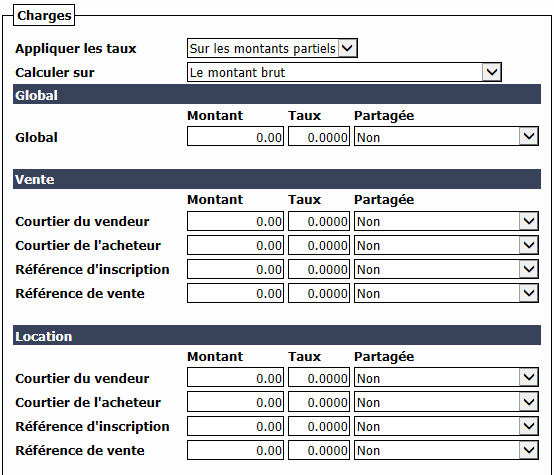
Si le système établi dans la section précédente ("Critères d’application") que la déduction s’applique, les charges seront calculées en fonction des informations entrées dans la section "Charges".
Appliquer les taux : Vous permet d’appliquer les charges sur les Montants partiels ou sur les Montants totaux de rétribution.
Nous utiliserons la rétribution #3 de notre exemple précédent, avec les différentes étapes :
- 6 000 $ : Total cumulatif initial
- 15 000 $ : Haut de la tranche de déduction
- 16000 $ : Total cumulatif final
- Frais de déduction : 5 % de la rétribution brute de 0 $ à 15 000 $
Lorsque vous sélectionnez l’option "Montants partiels" : Le système calculera la charge (5 %) seulement sur la partie de la rétribution incluse dans la tranche. Dans cet exemple, 5 % de 9 000 $ (de 6 000 $ à 15 000 $).
Si vous sélectionnez l’option "Montants totaux" : Le système calculera la charge (5 %) sur la rétribution totale. Dans cet exemple, 5% de 10 000$.
Examinons les 4 différentes options (en utilisant la rétribution #3 de l’exemple ci-dessus).
Option 1 :
- Critères d’application : Sur les montants partiels
- Charges : Sur les montants partiels
- Frais : 450 $
Option 2:
- Critères d’application : Sur les montants partiels
- Charges : Sur les montants totaux
- Frais : 500 $
Option 3:
- Critères d’application : Sur les montants totaux
- Charges : Sur les montants partiels
- Frais : 0 $
Option 4:
- Critères d’application : Sur les montants totaux
- Charges : Sur les montants totaux
- Frais : 0$
Calculer sur détermine si la déduction sera calculée en fonction du montant brut, ce qui reste après les étapes précédentes, les montants réservés, etc. Cela vous permettra également d’appliquer les prochaines étapes sur le résultat.
Section Global : Vous permet de définir un Montant ou un pourcentage d’argent spécifique dans le champ Taux pour la déduction pour TOUS les types de transaction, nonobstant le rôle du courtier.
L’option Partagée vous permet de répartir la déduction entre les courtiers dans la transaction en fonction de la proportion de la rétribution brute ou équitablement. L’option partagée est plus pertinente sur les montants fixes et lorsque tous les courtiers ont les mêmes frais dans leur profil.
Section Vente : Vous permet de définir un montant ou un taux pour la déduction en fonction du rôle du courtier : Courtier du vendeur, Courtier de l’acheteur, Référence d’inscription ou Référence de vente.
Sections Location / Autres revenus / Revenu additionnel : Tout comme la section Vente , ces sections vous permettent d’attribuer un montant ou un taux fixe en fonction d’un type de transaction spécifique.
Section "Facteurs limitants"
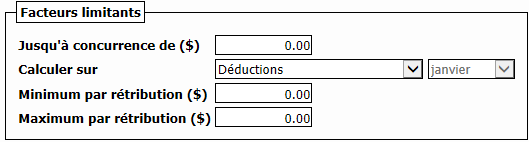
Jusqu’à concurrence de ($) permet un total cumulatif des frais et un maximum qui est perçu au moment où les frais cessent d’être calculés.
Calculer sur détermine quand le maximum dans le champ Jusqu’à concurrence de ($) se réinitialise.
- "Déductions" : La déduction dans le calcul;
- "Mois" : Déduction mensuelle cumulative;
- "Annuel (Calendrier)" : Déduction annuelle cumulative (selon le calendrier – du 1 janvier au 31 décembre);
- "Annuel (Contrat)" : Déduction annuelle cumulative (selon la date du contrat du courtier);
- "Annuel (Mois fixe)" : Déduction annuelle cumulative (selon un mois fixe – vous devez sélectionner le mois dans la liste déroulante);
- "Catégorie de déductions" : Inclut les autres déductions de la même catégorie que celle-ci;
- "Catégorie - Mois", "Catégorie - Annuel (Calendrier)", "Catégorie - Annuel (Contrat)", "Catégorie - Annuel (Mois fixe)" : La même logique s’applique comme ci-dessus, à l’exception que c’est selon le total de la catégorie.
Minimum par rétribution ($) vous permet de fixer un montant minimum perçu pour les frais, c’est-à-dire un minimum de 500 $. Calculera ces frais à un minimum de 500 $ ou le montant calculé réel, selon le montant le plus élevé.
Maximum par rétribution ($) vous permet de fixer un montant maximum perçu pour les frais, c’est-à-dire un maximum de 500 $. Calculera ces frais à un maximum de 500 $ ou du montant calculé réel, selon le montant le moins élevé.
Lorsque toutes les sections sont complétées, cliquez sur Traiter pour ajouter la déduction sur rétribution.
Modifier une déduction sur rétribution
- Dans la section des déductions sur rétribution actives/inactives, vous pouvez modifier une déduction existante en cliquant sur l’icône Fiche avec un crayon

qui se trouve à la droite de la déduction désirée.
- Effectuez les changements et cliquez sur Traiter pour les enregistrer.
NOTE : Lorsque vous annulez une déduction en décochant la case Active , la déduction ne disparaîtra pas complètement du tableau ; elle sera maintenant affichée dans les déductions sur rétribution inactives.