

Français
Ajouter/Modifier un compte de GL
Ajouter un compte de Grand Livre
À partir du menu Principal >> Comptabilité >> Configuration Finances >> Comptes de GL.
Cliquez sur Actions >> Nouveau compte de GL.
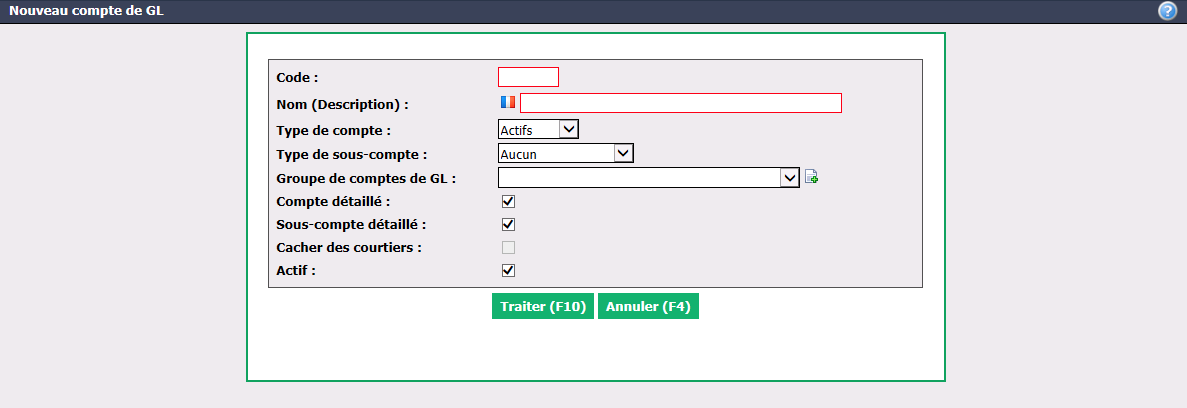
NOTE : Nous vous recommandons de vous fier aux informations d’un autre compte de GL du même type, à l’exception du code qui doit être différent.
Créez un Code numérique pour ce compte de GL (par bonds de 5). C’est ce code qui apparaîtra sur les états financiers et les balances de vérification.
Entrez un Nom (Description) en français ainsi qu’en anglais.
Sélectionnez le Type de compte désiré à partir de la liste déroulante.
Sélectionnez le Type de sous-compte désiré à partir de la liste déroulante. Cette liste est affichée par défaut dans le système et n’est pas modifiable.
- "Aucun"
- "Manuel" : Permet d’ajouter un sous-compte manuellement.
- "Départements" : Le compte de Grand Livre sera divisé selon les départements désirés de la compagnie, si applicable. Le sous-compte portera le nom suivant : "Code du GL.Code du département - Nom du GL: Nom du département".
- "Courtiers" : Le compte de Grand Livre sera divisé selon les courtiers désirés. Le sous-compte portera le nom suivant : "Code du GL.Code du courtier - Nom du GL: Nom, Prénom du courtier".
- "Clients" : Le compte de Grand Livre sera divisé selon les clients désirés. Le sous-compte portera le nom suivant : "Code du GL.Code du client - Nom du GL: Nom, Prénom du client".
- "Employés" : Le compte de Grand Livre sera divisé selon les employés désirés. Le sous-compte portera le nom suivant : "Code du GL.Code de l’employé - Nom du GL: Nom, Prénom de l’employé".
- "Comptes bancaires" : Pour les préparations de paiement en attente qui apparaissent dans la page d’accueil. Le sous-compte portera le nom suivant : "Code du GL.att - Nom du GL: Attente". Pour plus d’informations, voir l’article Explications du compte en attente (0000.att).
- "Cartes de crédit" : Pour les cartes de crédit. Le sous-compte portera le nom suivant : "Code du GL.att - Nom du GL: Attente". Pour plus d’informations, voir l’article Ajouter une carte de crédit comme méthode de paiement (En tant que compte bancaire).
- "TVH" : Pour les transactions à l’extérieur du Québec. Les sous-comptes porteront les noms suivants : "Code du GL.pay - Nom du GL: À payer", "Code du GL.rec - Nom du GL: À recevoir" et "Code du GL.tra - Nom du GL: Traitée".
- "Taxes" : Pour les transactions au Québec. Les sous-comptes porteront les noms suivants : "Code du GL.Abréviation de la province.pay - Nom du GL: À payer (Abréviation de la province)", "Code du GL.Abréviation de la province.rec - Nom du GL: À recevoir (Abréviation de la province)" et "Code du GL.tra - Nom du GL: Traitée ".
Avertissement
Lorsque vous aurez cliqué sur Traiter , le type de sous-compte ne sera plus modifiable.
Sélectionnez le Groupe de comptes de GL désiré à partir de la liste déroulante. L’icône Fiche avec un + à droite du champ sert à ajouter un nouveau groupe de comptes de GL dans le système. Pour plus d’informations, voir l’article Ajouter/Modifier un groupe de comptes de GL (397).
Compte détaillé : Cochez cette case si vous voulez qu’une description plus détaillée des transactions dans les comptes (et les sous-comptes si vous avez coché la case Sous-compte détaillé) apparaisse dans le rapport détaillé du Grand Livre.
Exemple de rapport détaillé du GL d’un compte avec la case Compte détaillé cochée
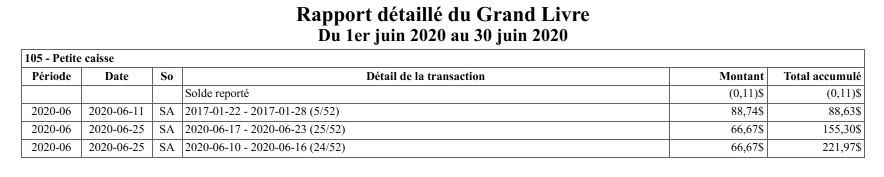
Exemple de rapport détaillé du GL d’un compte avec la case Compte détaillé non cochée

Sous-compte détaillé : Cochez cette case si vous voulez que les transactions dans les sous-comptes apparaissent dans le rapport détaillé du Grand Livre.
Cacher des courtiers : S’applique lorsque vous sélectionnez le type de sous-compte "Courtiers". Cochez cette case si vous ne voulez pas que le courtier ait accès à ce compte de Grand Livre dans le rapport des retenues directement dans sa plateforme.
Actif sera coché lorsque le compte de GL est actif. Pour désactiver un compte de GL, décochez cette case.
Cliquez sur Traiter et le compte de GL sera ajouté dans le système.
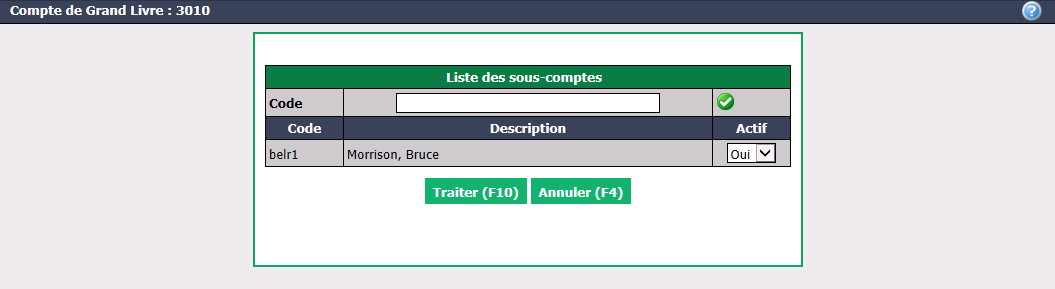
Lorsqu’il s’agit d’un compte de Grand Livre avec un type de sous-compte "Manuel", "Courtiers", "Clients" ou "Employés", à partir du menu Actions, vous avez la possibilité de Gérer les sous-comptes.
**
Modifier un compte de Grand Livre**
Pour modifier un compte de GL existant, sélectionnez-le à partir de la Liste des comptes de GL.
Cliquez sur Actions >> Modifier le compte de GL.
Effectuez les changements désirés et cliquez sur Traiter pour les enregistrer.