

Français
Editing a Text Control Letter
**Modifier/réviser une lettre de contrôle de texte - Révisions de base **
Les révisions de base d'une lettre de contrôle de texte (fautes de frappe, modifications de libellé, etc.) peuvent être effectuées par la maison de courtage par toute personne ayant le niveau d'autorisation approprié.
- Dans le menu principal, cliquez sur Général >> Modèles >> Modèles de contrôle de texte.
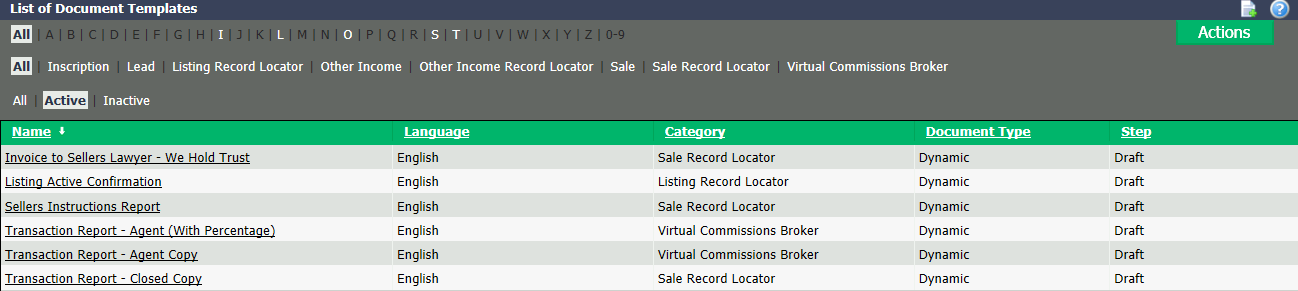
- Sélectionnez le modèle de lettre qui doit être révisé.
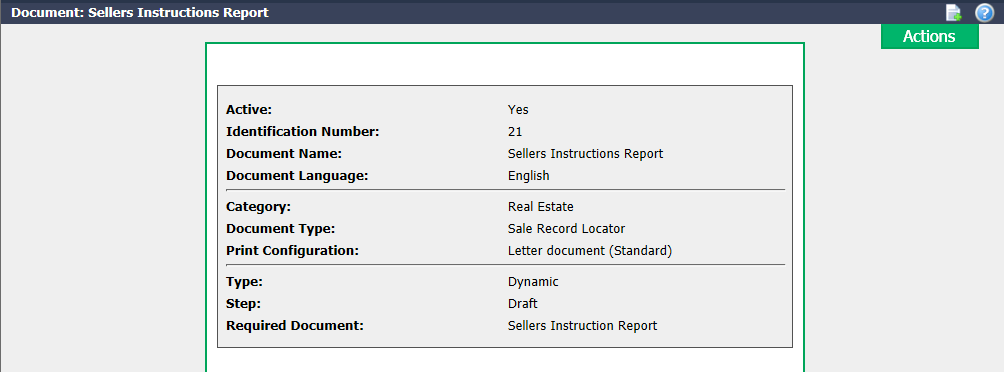
- Cliquez sur Actions >> Modifier le document.
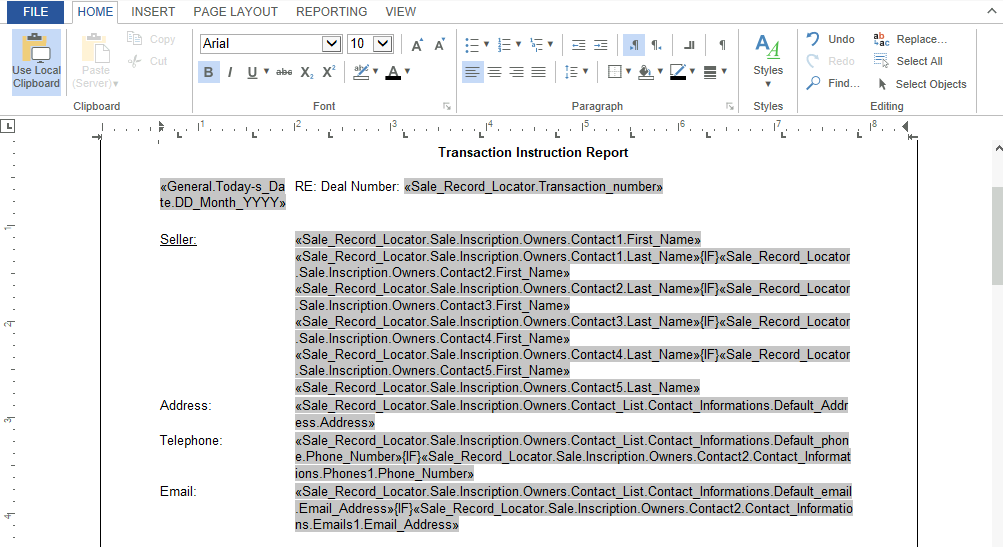
- Apportez les modifications requises : modifiez la police, corrigez les fautes d'orthographe, ajoutez des informations/textes non codés, supprimez ou ajoutez des lignes, modifiez/ajoutez/supprimez des mots, reformulez ou restructurez une phrase.
Informations
Les informations codées sont grises dans le document.
- Une fois toutes les modifications requises terminées, cliquez sur l'onglet « Fichier » >> Enregistrer >> Fichier >> Fermer.
Modifier/réviser une lettre de contrôle de texte - Problèmes de codage
Les changements qui ne peuvent pas être effectués par la maison de courtage (changements de codage, changements majeurs de formatage) devront être effectués par eZmax (soumettre un ticket).
- Créez une capture d'écran du modèle de lettre et indiquez les modifications/erreurs qui apparaissent ou imprimez la lettre, marquez avec les problèmes, numérisez et joignez au billet.
Prière de fournir le plus de détails possible.
- Créer un ticket (via l'icône bleue ?).
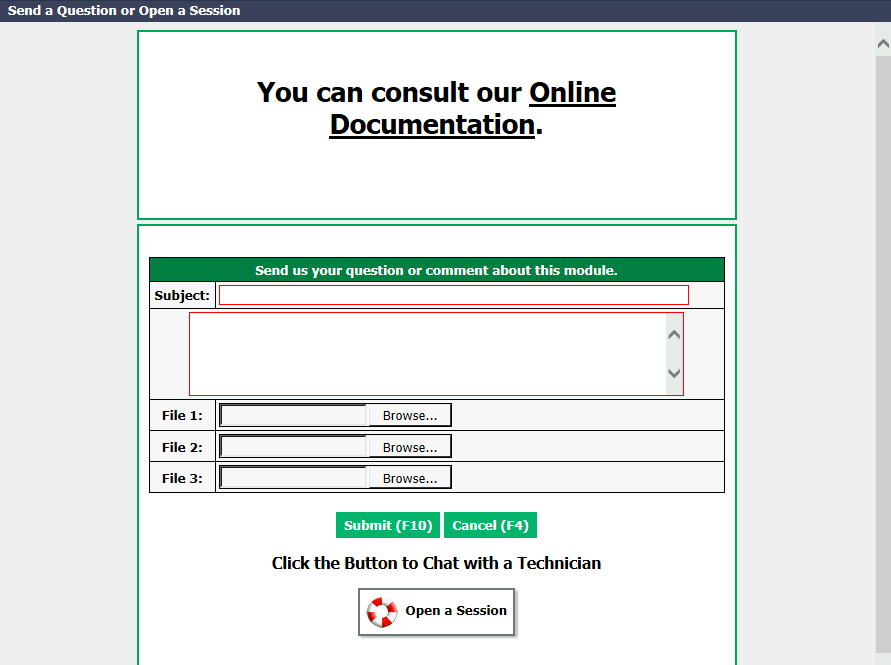
Dans le champ Sujet, indiquez le nom du modèle de lettre tel qu'indiqué dans la « Liste des modèles de documents » d'eZmax. Ex. : « Lettre à un autre avocat - Modifications requises ».
Dans le champ des commentaires du billet, ajoutez des détails pour confirmer les modifications requises pour la lettre.
Include an address of a transaction.
Include any attachments.
After the ticket confirmation is received, you can add other information to the ticket such as screenshots or additional attachments.
NOTE: Access to the database may be requested.
Edit a Header or Footer (Ex.: Logo)
- From Main menu, click on General >> Templates >> Text Control Templates.
- Select the letter template that needs a revision.
- Click on Actions > Edit Document.
Click on "Insert" tab at the top left, beside Home.
Select Header or Footer >> Edit Header or Footer.
Remove/Delete old logo/text.
For a new text:
- Enter and format new text.
For a new logo:
- Select Image >> Image >> Upload Image >> Select image from file list (.png or .jpg) >> Right click image >> Format >> "Size and Distance" Tab >> Rescale image size in Scale section (we recommend using same number for height and width to keep image in proportion) >> OK >> Right click image >> Text Wrapping >> Square >> Move image to desired location in Header/Footer >> "File" tab (top left) >> Save >> File >> Close.