

Français
Agences et courtiers externes
Liste des agences externes
À partir du menu Principal >> Immobilier >> Configuration Immobilier >> Agences externes.
Anciennes : Agences externes provenant d’un autre système.
Créées manuellement : Agences externes qui ont été créées manuellement dans le système.
Importées : Au Québec, les agences externes sont importées directement de la chambre immobilière (les changements se font automatiquement).
Créer manuellement une agence externe
À partir du menu Immobilier >> Configuration Immobilier >> Agences externes.
Cliquez sur Actions >> Nouvelle agence externe.
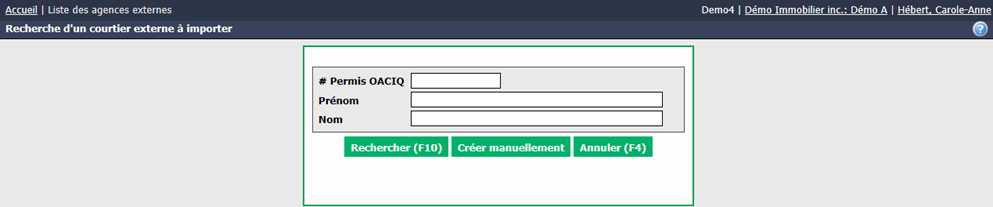
- Cliquez sur Créer manuellement.
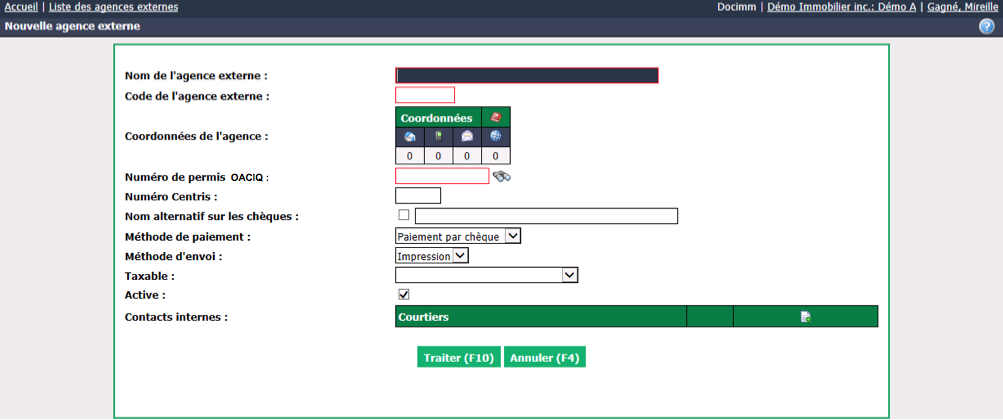
Entrez le Nom de l’agence externe et le Code de l’agence externe (abréviation, maximum de 6 caractères).
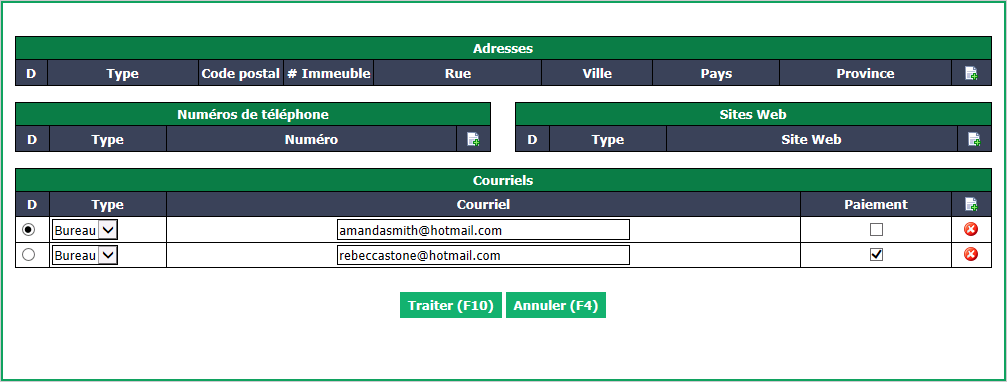
Les ** Coordonnées de l’agence** externe, c. à d. les adresses, courriels, numéros de téléphone et sites Web, peuvent être ajoutés en cliquant sur un des icônes dans l’encadré.
NOTE : Vous pouvez inscrire deux adresses Courriel : une première (avec le D sélectionné) pour la personne qui recevra la facture et le bordereau de paiement et une deuxième pour la personne qui recevra seulement le bordereau de paiement (case Paiement cochée).
- Vous pouvez inscrire le Numéro de permis de l’agence avec son instance dirigeante (OACIQ dans cet exemple) directement dans le champ ou le rechercher en cliquant sur l’icône Jumelles (selon la province du numéro de permis affiché, la page de l’organisme ou du conseil immobilier s’affichera).
Avertissement
Le Numéro de permis est un champ obligatoire. Si vous n’avez pas ce numéro, il faut mettre un "X" dans le champ.
Vous pouvez inscrire le Numéro Centris si vous l’avez.
Nom alternatif sur les chèques : Si vous voulez un autre nom que celui de l’agence externe sur les chèques, cochez la case et inscrivez le nom désiré.
Sélectionnez une Méthode de paiement : Paiement par chèque ou Transfert électronique.
Avertissement
Si vous choisissez la ** Méthode de paiement** par transfert électronique, vous devez sauvegarder les informations de cette agence externe au moins une fois pour ensuite aller ajouter un compte bancaire.
Sélectionnez une Méthode d’envoi des documents :
- Impression : Copie papier
- Courriel : Fichier joint au message courriel
Taxable : Assurez-vous de sélectionner la configuration de taxes appropriée selon la province de l’agence dans Taxable.
Active : La case est cochée lorsque l’agence externe est active. Pour désactiver une agence externe, décochez cette case.
Contacts internes : Cliquez sur l’icône Fiche avec un pour ajouter au moins le Nom et le Prénom d’un courtier externe. Les autres informations de ce courtier ne sont pas obligatoires. Cliquez sur Traiter pour ajouter le contact.
Avertissement
Il est obligatoire de mettre au moins un courtier dans Contacts internes. Si vous n’avez pas de courtier à inscrire, il faut cliquer sur l’icône Fiche avec un , inscrire un "." dans le champ Nom et dans le champ Prénom.
Cliquez sur Traiter et l’agence externe sera ajoutée dans le système.
Une fois l’agence créée, vous pouvez aller ajouter des Numéros de taxes en cliquant sur l’icône Fiche avec un Crayon

(Modifier les taxes).
Ajouter une agence ou un courtier externe dans une transaction
À partir de la transaction désirée, cliquez sur Actions >> Modifier la transaction.
Rendez-vous au bas de la section "Informations de la vente".
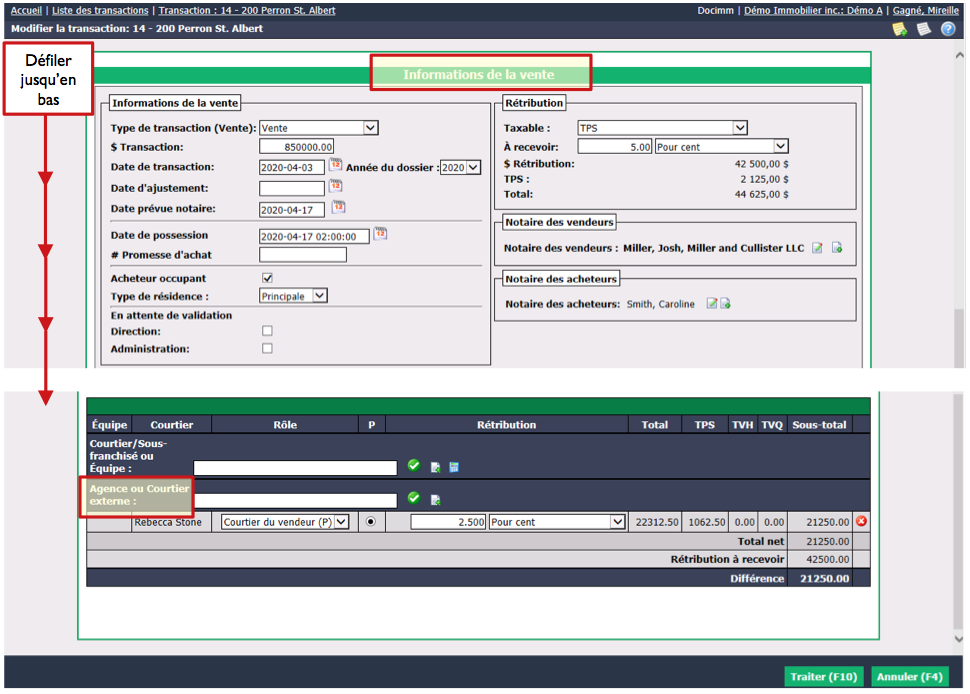
Si l’Agence ou****Courtier externe existe dans le système :
- Commencez à taper le nom de l’agence ou du courtier externe dans le champ, sélectionnez-le à partir de la liste et cliquez sur le bouton Crochet.
- Le courtier externe sera ajouté dans la transaction.
Si l’Agence ou****Courtier externe n’existe pas dans le système :
- Cliquez sur l’icône Fiche avec un .
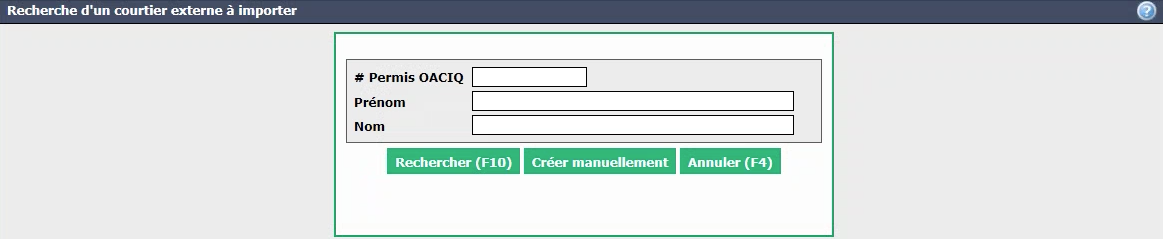
* Nous vous recommandons de remplir ces 3 champs : **# Permis** (OACIQ dans cet exemple), **Prénom** et **Nom**.
* Cliquez sur **Rechercher**.

* S’il s’agit du courtier recherché, cochez le cercle et cliquez sur **Importer** et le courtier sera ajouté dans la transaction.
* Si le courtier recherché n’apparaît pas, il vous faudra le **Créer manuellement** (voir plus haut dans cet article pour les instructions).
Modifier une agence externe
Sélectionnez l’agence externe à partir de la Liste des agences externes.
À partir du menu Actions, vous avez la possibilité de :
- Modifier l’agence externe : Effectuez les changements désirés et cliquez sur ** Traiter **pour les enregistrer.
- Imprimer des étiquettes d’adresse
- Modifier le compte bancaire : Si la méthode de paiement actuelle est "Paiement par chèque" et vous voulez la changer pour "Transfert électronique", vous devez cocher la case ** Dépôt direct** et entrer les numéros de ** Transit** , d’** Institution** et de ** Compte** bancaire appropriés. Si la méthode de paiement actuelle est "Transfert électronique", vous pourrez modifier les informations du compte bancaire pour les TEF (transferts électroniques de fonds). Cliquez sur ** Traiter **pour enregistrer les modifications.
NOTE : Il faut ajouter "0" devant le numéro d’institution à 3 chiffres.