

Français
Production des T4 et T4A - Canada
Avertissement
À produire avant le 28 février 20XX de l’année courante
À vérifier avant de débuter
1-Avantag es imposables et correction du RPC
- Assurez-vous que vos avantages imposables (ex : voiture) ainsi que la correction du RPC ont bel et bien été faits avant votre remise des DAS de janvier. Sinon, veuillez communiquer avec le service à la clientèle avant de poursuivre.
**2-**Vérifier des numéros et nom de la compagnie
À partir du Menu principal >> Admin >> Compagnie >> Compagnies.
Cliquez sur le Nom de la compagnie.
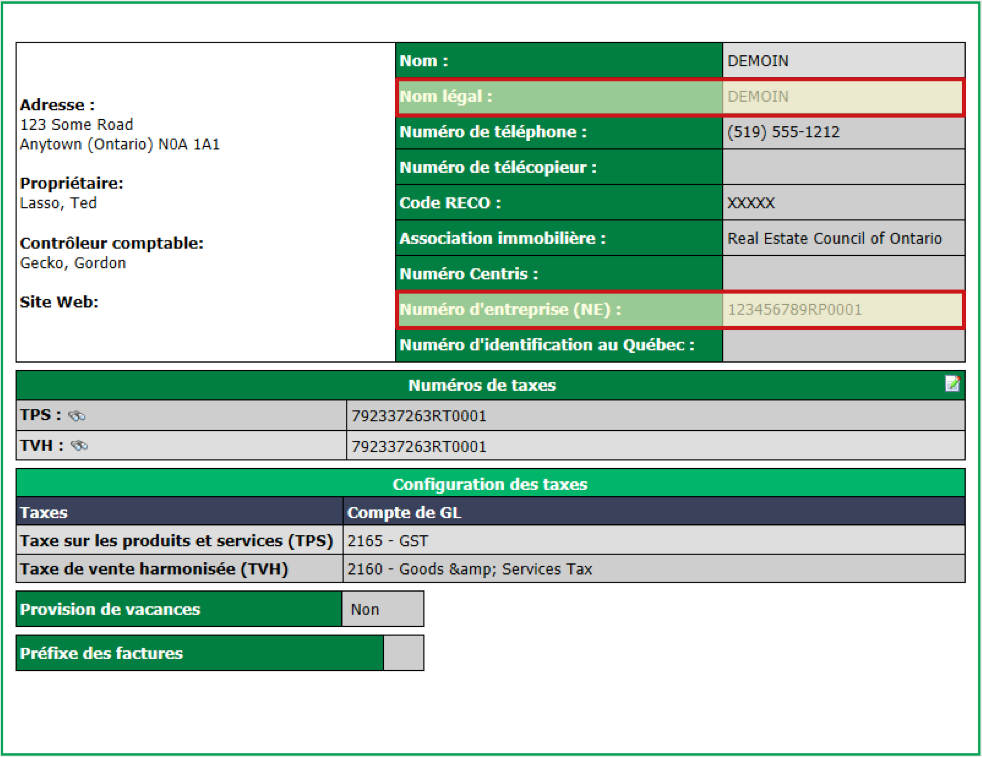
Vous devez avoir le bon Numéro d’entreprise (NE) qui est composé de 9 chiffres suivis de RP et 4 autres chiffres (Ex : 123456789RP0001).
Vous pouvez aussi changer le Nom légal de la compagnie si nécessaire pour l’impression des feuillets en cliquant sur Actions >> Modifier la compagnie.
NOTE : Les numéros se retrouvent normalement sur votre document en ligne des remises des salaires "Retenue à la source". Si vos salaires sont effectués par une autre entreprise, vous devez les contacter pour avoir vos numéros. Si vous ne faites aucun salaire mais que vous devez transmettre les feuillets pour vos courtiers, contactez le gouvernement afin de récupérer vos bons numéros.
3- Numéro d’assurance social
- Tous les courtiers/employés doivent avoir un NAS valide. Vous ne devez pas avoir ce message dans la page d’accueil : "Courtiers sans NAS" ou "Employé sans NAS".
**4- Adresse civique **
- Tous les courtiers/employés doivent avoir une adresse valide et complète avec un code postal.
NOTE : Nous produisons des T4 pour les employés, des T4A pour les courtiers non incorporés. Si vous désirez imprimer des T4A pour les courtiers incorporés, assurez-vous d’avoir rempli le champ Numéro d’entreprise (NE) situé dans la section "Incorporation du courtier". Ce numéro est le numéro de compte de programme du bénéficiaire.
**5- Produire des T4A pour fournisseurs **
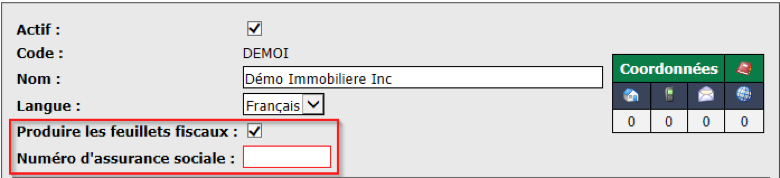
Si vous devez produire des T4A pour des fournisseurs n’ayant pas de compagnie ou un montant inférieur à un montant prescrit par le gouvernement, vous pouvez désormais le faire à partir de la fiche du fournisseur.
À partir du Menu principal >> CAP >> Configuration CAP >> Fournisseurs.
Cliquez sur le fournisseur désiré >> Actions >> Modifier le fournisseur.
Cochez Produire les feuillets fiscaux.
Ajoutez un Numéro d’assurance sociale.
Le feuillet sera fait en fonction des montants payés pour l’année avant taxes.
6- Vérifier les rétributions des courtiers ainsi que les courtiers qui s’incorporent durant l’année
Avertissement
Il est de votre responsabilité de bien vérifier les montants de commission pour le courtier avant son incorporation et après celle-ci. Idéalement, faire approuver ces montants par le courtier lui-même.
Pour vérifier les montants de rétributions de vos courtiers, vous pouvez sortir une liste complète des rétributions.
- À partir du Menu principal >> Rapports >> Rapports courtiers >> Rapport des rétributions de courtier.
Attention
Les dates dans les captures d’écran ne sont pas les dates de l’année en cours svp mettre les bonne dates. Ex : T4/T4A à remettre avant 28 février 2026, mettre les dates 2025.
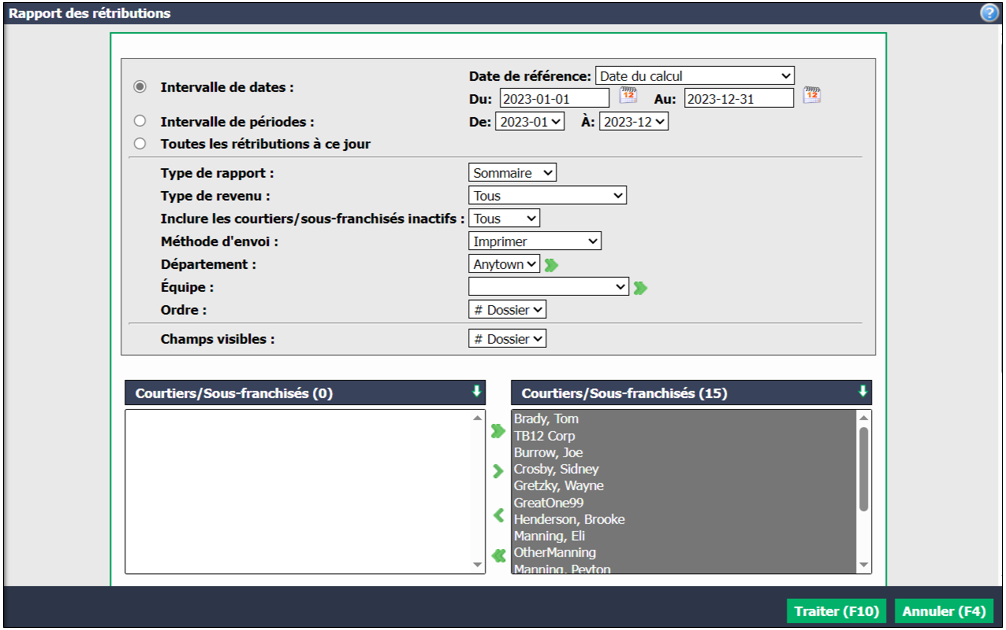
Intervalle de dates : Du: 20XX-01-01 Au: 20XX-12-31.
Type de rapport : Sommaire.
Type de revenu : Tous.
Inclure les courtiers/sous-franchisés inactifs : Tous.
Transférez tous les Courtiers**/Sous-franchisés** dans la colonne de droite.
Cliquez sur Traiter.
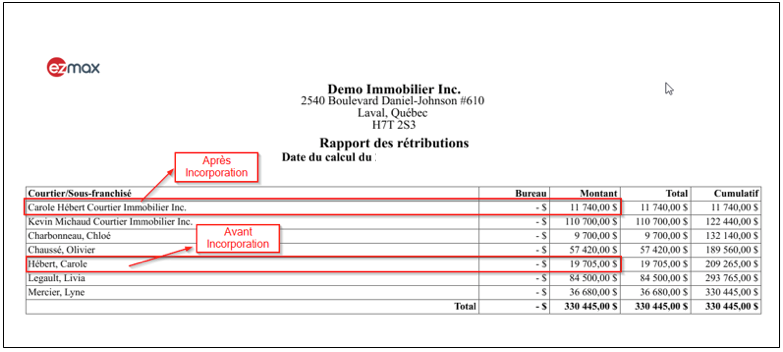
- Vous pouvez ainsi faire la vérification des courtiers mais surtout des courtiers avec une nouvelle incorporation. Assurez-vous que tous les montants sont exacts.
**7- Vérifier le journal des employés **
- À partir du Menu principal >> Rapports >> Rapports salaires >> Rapports des salaires.
Attention
Les dates dans les captures d’écran ne sont pas les dates de l’année en cours svp mettre les bonne dates. Ex : T4/T4A à remettre avant 28 février 2026, mettre les dates 2025.
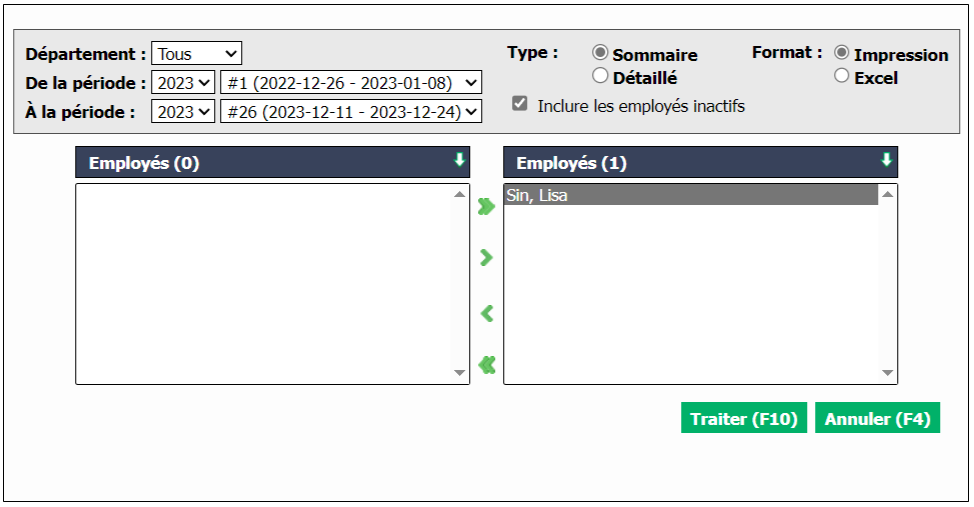
De la période : 20XX #1.
À la période : 20XX # de la dernière période de paie.
Type : Sommaire.
Inclure les employés inactifs : À cocher.
Transférez tous les Employés dans la colonne de droite.
Cliquez sur Traiter.
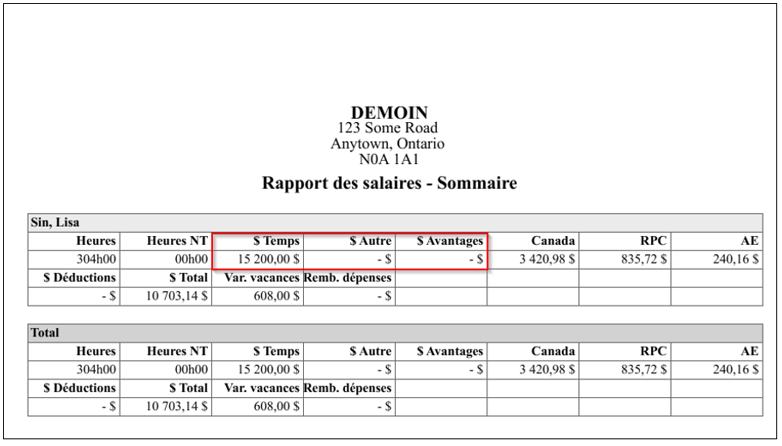
- Assurez-vous que tous les soldes des salaires sont exacts.
Production des feuillets
Vous aurez besoin de ce code pour la transmission :
- Provincial : Vous devez avoir votre propre code d’accès à 6 caractères fourni par le gouvernement. Ce code est constitué de chiffres et de lettres majuscules et minuscule (Ex : X20x1V).
NOTE : Ce code est normalement associé au même numéro d’entreprise que vous avez dans votre fichier de compagnie. Si vous ne possédez pas ce code, vous devez contacter le gouvernement ou simplement vous rendre sur le site suivant : https://apps.cra-arc.gc.ca/ebci/leb0/wacretrieve/pub/disclaimer.action?request_locale=fr.
À partir du Menu principal >> Salaires >> Relevés/Feuillets fiscaux.
Cliquez sur Actions >> Nouveaux relevés/Feuillets fiscaux.
Attention
Les dates dans les captures d’écran ne sont pas les dates de l’année en cours svp mettre les bonne dates. Ex : T4/T4A à remettre avant 28 février 2026, mettre les dates 2025.
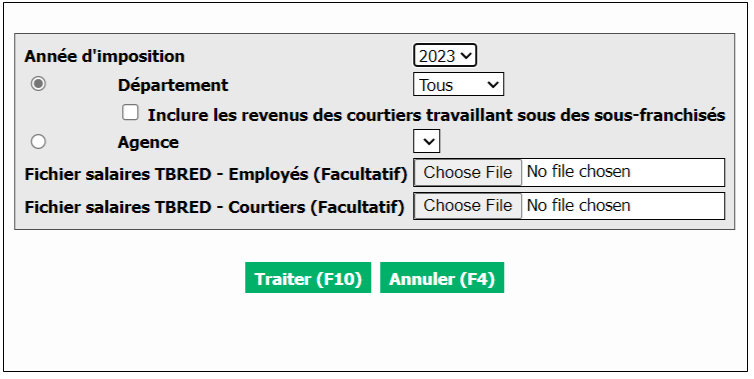
Année d’imposition : 20XX.
Cliquez sur Traiter.
Le tableau est divisé par groupe selon votre compagnie : Courtiers, Agences, Courtiers Incorporés, Employés, Fournisseurs.
Section "Courtiers"
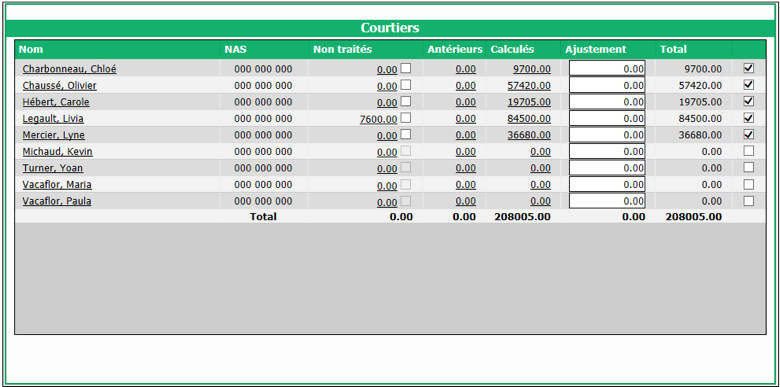
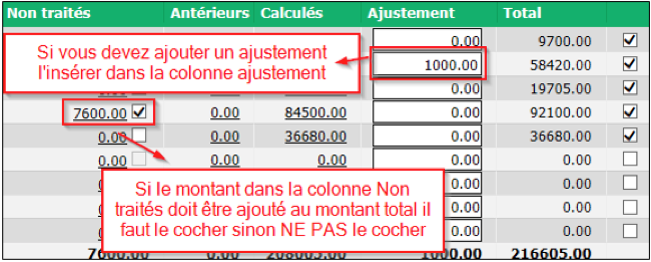
- La colonne Non traités devrait normalement être à zéro.
Avertissement
Si vous avez des montants dans cette colonne, il faudrait en faire l’analyse. Il est possible que ce soit une correction de l’année précédente qui devrait apparaître sur le feuillet de 20XX. Si vous devez l’ajouter, il suffit de le cocher.
- La colonne Ajustement sert à modifier un revenu.
Avertissement
Si le revenu est inexact, il est préférable de retourner faire un calcul afin d’avoir les preuves de modification.
Si vous avez un montant en Négatif dans la colonne Total , il faut le décocher.
- La colonne Total reflète le montant du feuillet. Vous pouvez vérifier cette colonne à l’aide du rapport de rétribution que nous avons sorti au début dans la section "6- Vérifier les rétributions des courtiers ainsi que les courtiers qui s’incorporent durant l’année". Si vous avez un montant dans la colonne sans crochet, c’est que le courtier n’a pas de numéro d’assurance sociale alors vous ne pouvez pas continuer.
Section "Incorporations"
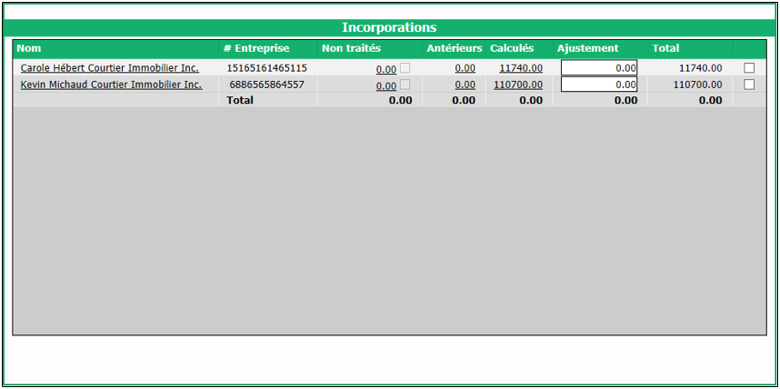
Cette section est rarement utilisée, donc il est normal d’avoir des montants dans la colonne Non traités puisqu’aucun feuillet n’a été produit.
Si vous désirez produire des feuillets, vous devez cocher la dernière colonne.

Section "Employés" et "Fournisseurs"
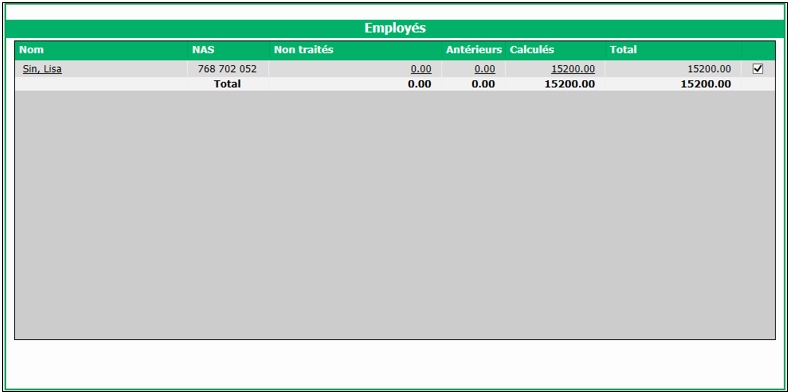
La colonne Non traités devrait normalement être à zéro. Si un montant apparaît dans cette colonne des employés, celui-ci sera automatiquement inclut dans la colonne Total.
La colonne Total reflète le montant du feuillet. Vous pouvez vérifier cette colonne à l’aide du rapport des salaires que nous avons sorti au début dans la section "7- Vérifier le journal des employés". Si vous avez un montant dans la colonne sans crochet, c’est que l’employé n’a pas de numéro d’assurance sociale alors vous ne pouvez pas continuer.
Après vérification complète, cliquez sur Traiter.
Vos feuillets sont maintenant produits.
Transmission des feuillets au gouvernement
1- Enregistrer les fichiers Canada sur votre ordinateur
Attention
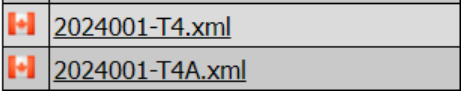
Si vous avez des courtiers ET employés, il y a maintenant 2 fichiers à enregistrer et transmettre pour le Canada. Un fichier pour les employés et un fichier pour les courtiers.
20XX001-T4 = Employés
20XX001-T4A = Courtiers
- Cliquez sur les fichiers à droite du drapeau du Canada dans ** Fichiers pour transfert électronique** et les sauvegarder sur votre bureau.
Attention
Ne pas renommer les fichiers. Prendre en note les noms des fichiers pour transmettre les bons fichiers et ne pas les inverser.
2- Transmettre le fichier au Canada
Attention
Si vous avez des courtiers ET employés. Vous devez transmettre deux fichiers pour le canada.
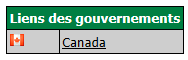
- Cliquez sur Canada dans ** Liens des gouvernements**.
- Si le site ne s’ouvre pas automatiquement, cliquez sur Copier. Ouvrez votre navigateur web et collez l’adresse dans le haut de la page.
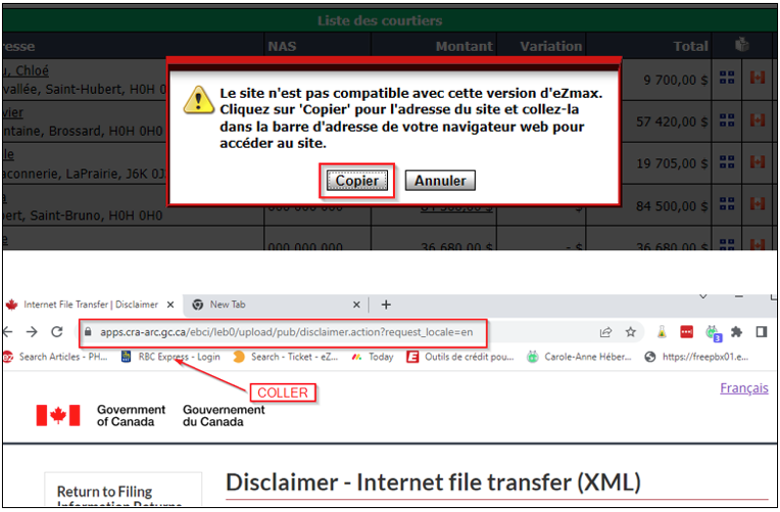
Une fois sur le site du Gouvernement du Canada, cliquez sur Français en haut à droite et sur J’accepte dans le bas de la page.
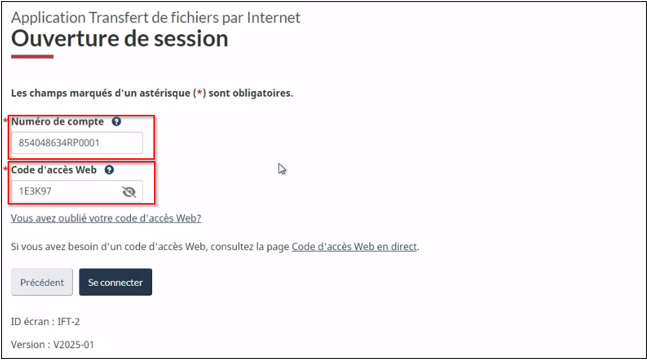
Entrez les numéros demandés et cliquez sur Se connecter.
Attention
Changement de procédure pour le CANADA. Vous devez absolument entrer les codes qui s’affichent ci-dessous.
* **Numéro de compte** : 854048634RP0001- Code d’accès Web : 1E3K97
Cliquez sur Suivant.
Cliquez sur Sélectionner le fichier et sélectionnez le premier fichier pour le Canada (Fichier format 20XX001-T4.xml ou 20XX001-T4A.xml) puis cliquez sur Suivant.
Attention
Après avoir cliqué sur Suivant , il y a un petit délai avant la transmission. NE PAS cliquer une deuxième fois sur Suivant.
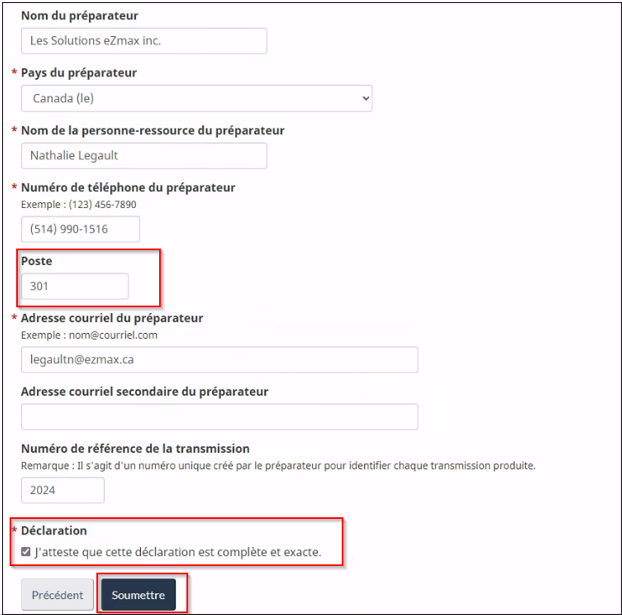
La page Vérification du formulaire T619 s’affichera.
Toutes les informations seront remplies automatiquement. Vous devez inscrire le N uméro de poste : 301.
Cocher : J’atteste que cette déclaration est complète et exacte.
Cliquez sur Soumettre
Attention
Les dates dans les captures d’écran ne sont pas les dates de l’année en cours svp mettre les bonne dates. Ex : T4/T4A à remettre avant 28 février 2026, mettre les dates 2025.
- Imprimez ou enregistrez la preuve en cliquant sur Imprimer/Sauvegarder en haut à droite.
Si vous avez deux fichiers pour la Canada.
Cliquez sur Produire une autre déclaration.
Cliquez sur Sélectionner le fichier et sélectionnez le premier fichier pour le Canada (Fichier format 20XX001-T4.xml ou 20XX001-T4A.xml) puis cliquez sur Suivant.
Attention
Après avoir cliqué sur Suivant , il y a un petit délai avant la transmission. NE PAS cliquer une deuxième fois sur Suivant.
- Imprimez ou enregistrez la preuve en cliquant sur Imprimer/Sauvegarder en haut à droite.
- Cliquer sur Fermer la session.
4- Envoyer par courriel les codes de confirmation
Faites-nous parvenir par courriel vos codes de confirmation pour le Québec et pour le Canada qui apparaissent sur votre confirmation imprimée.
- Courriel : soutien@ezmax.ca
- Titre du courriel : (Votre code client) – Codes de confirmation des remises de feuillets
- Code Québec :
- Code Canada :
**5-**Imprimer ou envoyer par courriel les relevés
- Cliquez sur Actions >> Imprimer les relevés fédéraux.
NOTE : Vous pouvez aussi imprimer le sommaire fédéral mais vous n’avez rien à faire avec le sommaire fédéral puisqu’il est envoyé directement au gouvernement avec vos feuillets.
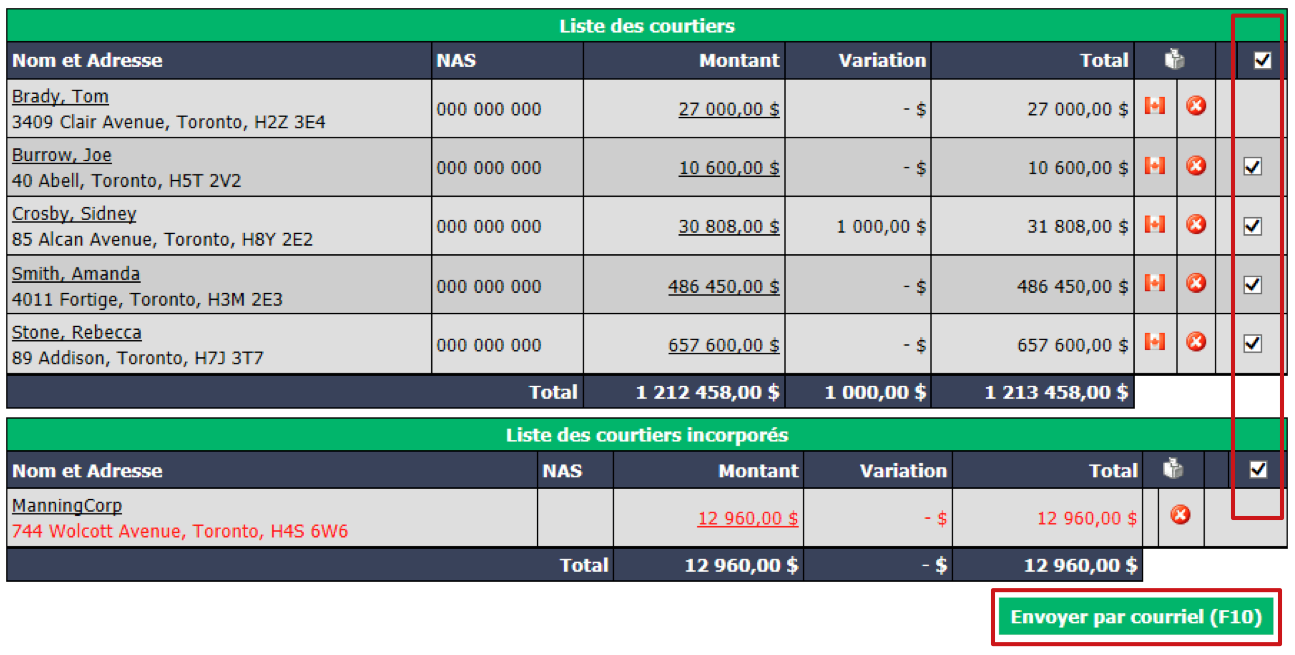
- Pour envoyer les feuillets par courriel, sélectionnez tous les courtiers/employés de chaque section. Cliquez sur Envoyer par courriel dans le bas de la page.
Avertissement
Le courriel sera protégé par un mot de passe qui est le NAS de la personne.
- Le courtier peut récupérer ses feuillets lui-même dans son profil eZmax. Pour se faire, il doit se rendre dans l’onglet Finance >> Liste des relevés/feuillets fiscaux.