

Français
Manipuler les documents de la GED
Une fois un document ajouté dans la GED (pour plus d’informations, voir l’article Ajouter des documents dans la GED), en cliquant sur l’icône Gestion des documents

, il est possible de le :
- Modifier (type et confidentialité)
- Ouvrir
- Renommer
- Supprimer
- Afficher l’historique
- Valider
- Envoyer par courriel
- Envoyer par télécopieur
- Copier vers un dossier, un contrat de courtage d’achat ou la vente
- Envoyer vers eZsign
- Envoyer vers l’inscription ou la vente
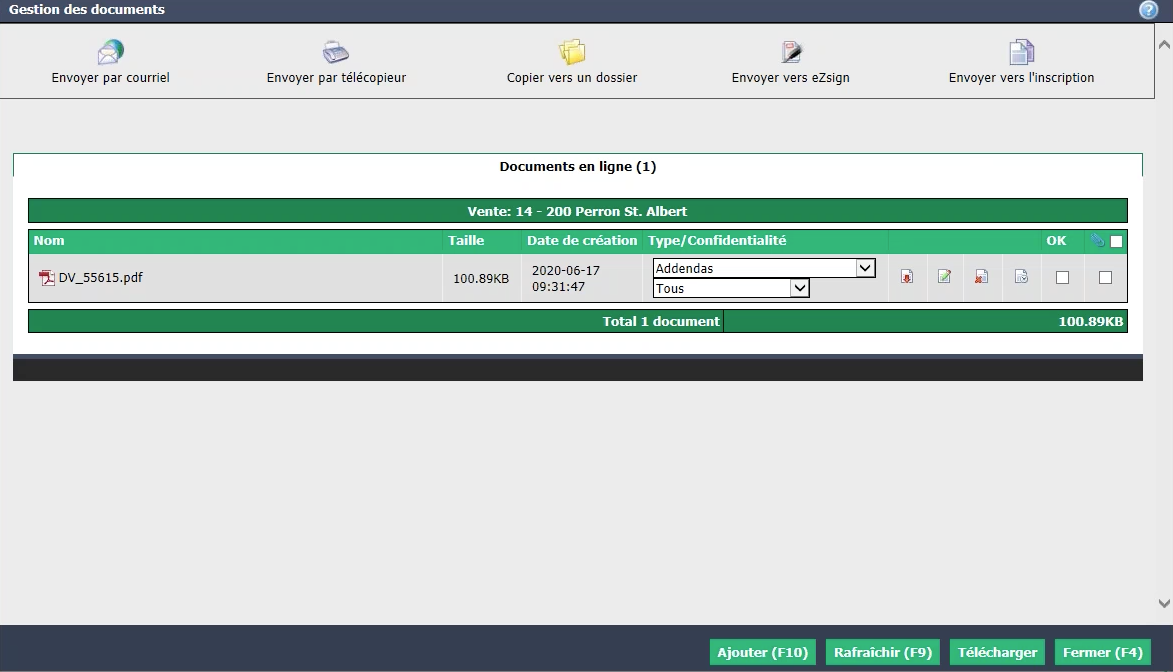
Modifier le type et la confidentialité d’un document
- Vous pouvez changer le Type de document dans le champ du haut à partir de la liste déroulante.
NOTE : La liste des types de document est gérée par le bureau. Vous pouvez modifier cette liste à tout moment si vous avez l’autorisation requise. Pour plus d’informations, voir l’article Ajouter/Modifier un document requis.
- Confidentialité : Sélectionnez qui peut voir le document dans le champ du bas à partir de la liste déroulante.
- Administration seulement
- Courtiers de l’acheteur seulement
- Courtier du vendeur seulement
- Créateur seulement (celui qui a ajouté le document)
- Tous
- Utilisateur spécifique : Sélectionnez l’utilisateur désiré à partir de la liste déroulante qui apparaîtra.
Ouvrir un document
- Pour consulter un document en format PDF, cliquez sur l’icône Télécharger

.
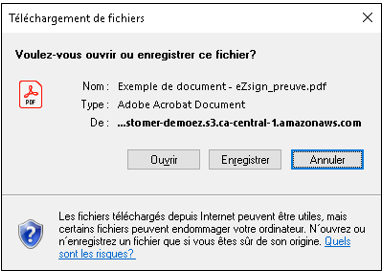
- Cliquez sur Ouvrir ou ** Enregistrer**.
Renommer un document
- **Pour modifier le nom d’un document, cliquez sur l’icône Renommer

.**
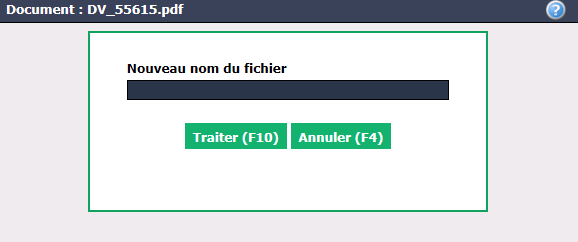
- Entrez leNouveau nom du fichier** et cliquez sur Traiter.**
Supprimer un document
- Pour rejeter un document, cliquez sur l’icône Supprimer

:
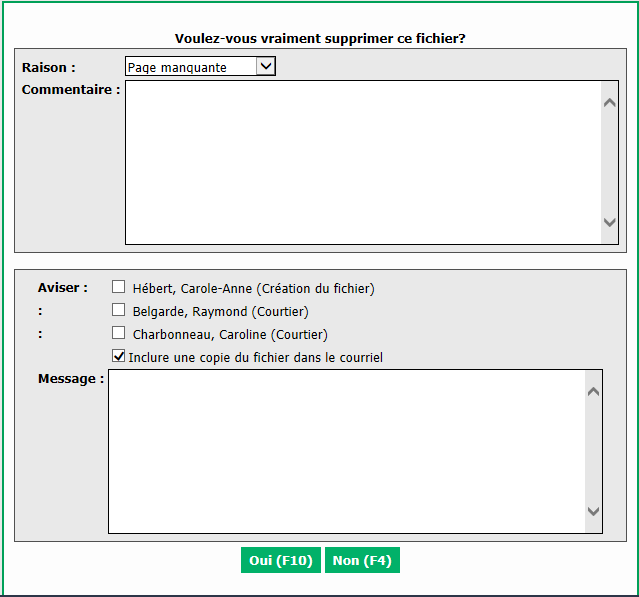
Sélectionnez la Raison du rejet à partir de la liste déroulante. (Pour plus d’informations, voir l’article Ajouter/Modifier une raison de document rejeté.)
Vous pouvez écrire un Commentaire dans le champ.
Cochez les cases des personnes que vous voulez Aviser par courriel.
Indiquez si vous voulez Inclure une copie du fichier dans le courriel.
Inscrivez un Message si désiré.
Cliquez sur Oui pour supprimer le document. Il apparaîtra maintenant dans l’onglet "Documents supprimés" de la GED.
Afficher l’historique d’un document
- **Pour consulter l’historique des actions effectuées en lien avec un document, cliquez sur l’icône Historique

.**
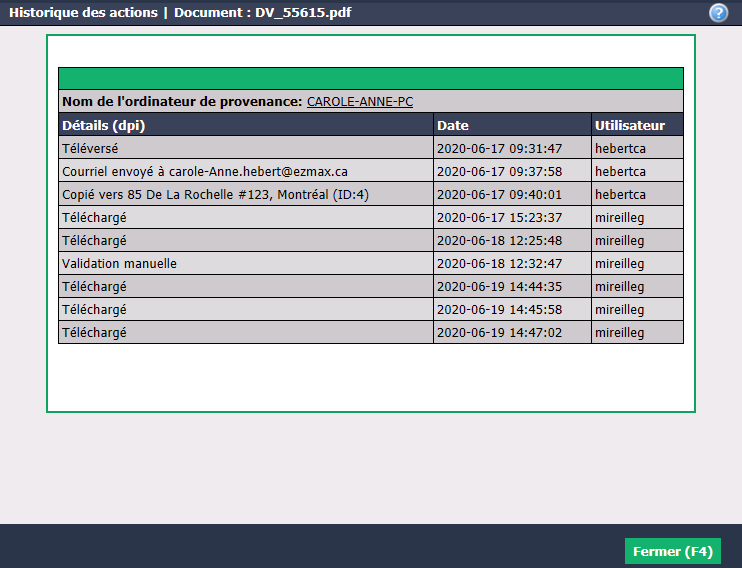
Valider un document
- Après avoir consulté et vérifié un document, s’il est conforme, cochez la case OK et un OK vert apparaîtra à la place de la case. Pour plus d’informations, voir l’article Documents à valider.
Envoyer un document par courriel
Sélectionnez le document désiré en cochant la dernière case à droite du document.
Cliquez sur Envoyer par courriel.
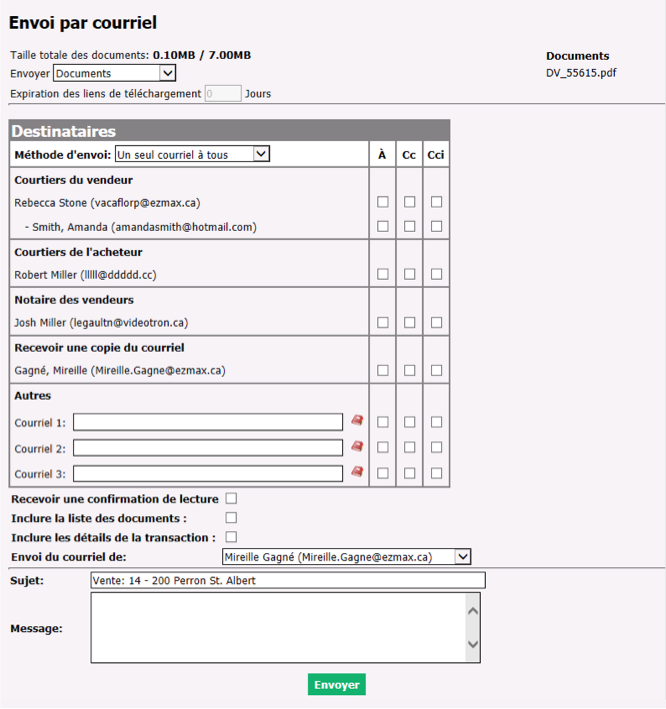
Indiquez si vous voulez Envoyer les documents en pièce jointe ou un lien pour les télécharger.
Si vous sélectionnez "Lien pour télécharger", vous pouvez inscrire dans combien de Jours aura lieu l’Expiration des liens de téléchargement. Si vous laissez 0 jour, le lien n’expirera jamais.
Avertissement
La taille totale maximale des documents à envoyer est de 7.00MB. Si le maximum est dépassé, un lien sera envoyé pour télécharger les documents.
Sélectionnez la Méthode d’envoi du courriel :
- "Un seul courriel à tous" : En plus des destinataires principaux, vous pourrez sélectionner des destinataires en Cc et Cci. Si vous sélectionner plusieurs destinataires, chaque destinataire verra les adresses courriel des autres destinataires principaux et en Cc.
- "Un courriel par destinataire" : Vous pourrez seulement sélectionner un ou des destinataires principaux. Si vous en sélectionner plusieurs, chaque destinataire recevra le courriel individuellement, c’est-à-dire qu’il ne verra pas les adresses courriel des autres destinataires.
Sélectionnez les destinataires en cochant les cases :
- À : Destinataire principal qui recevra le courriel.
- Cc (Copie conforme) : Destinataire secondaire qui recevra le courriel à titre d’information.
- Cci (Copie conforme invisible) : Destinataire secondaire qui recevra le courriel à l’insu des autres destinataires.
Dans le champ Autres , vous pouvez inscrire manuellement une adresse courriel ou rechercher un contact dans eZmax en cliquant sur l’icône Carnet d’adresses

.
Avertissement
Vous devez cocher au moins un destinataire À.
Recevoir une confirmation de lecture : Si vous cochez cette case, vous recevrez une notification lorsque le destinataire aura lu le courriel.
Si vous voulez Inclure la liste des documents et Inclure les détails de la transaction (rapport), cochez ces cases.
Envoi du courriel de : Sélectionnez l’expéditeur du courriel à partir de la liste déroulante.
Sujet : Lorsqu’il s’agit d’une transaction, le sujet par défaut est "Inscription ou Vente : Adresse de la transaction", mais vous pouvez le changer manuellement.
Vous pouvez écrire un Message.
Cliquez sur Envoyer et le message suivant apparaîtra : "Le courriel a été envoyé avec succès".
Informations
Pour consulter l’historique des envois de courriel, cliquez sur l’icône

(Gestion des communications) dans la transaction, le contrat de courtage d’achat, la promesse d’achat refusée ou l’autre revenu. Toutes les remarques et les courriels envoyés en lien avec cette transaction sont visibles par l’administration.
Envoyer un document par télécopieur
Sélectionnez le document désiré en cochant la dernière case à droite du document.
Cliquez sur Envoyer par télécopieur.
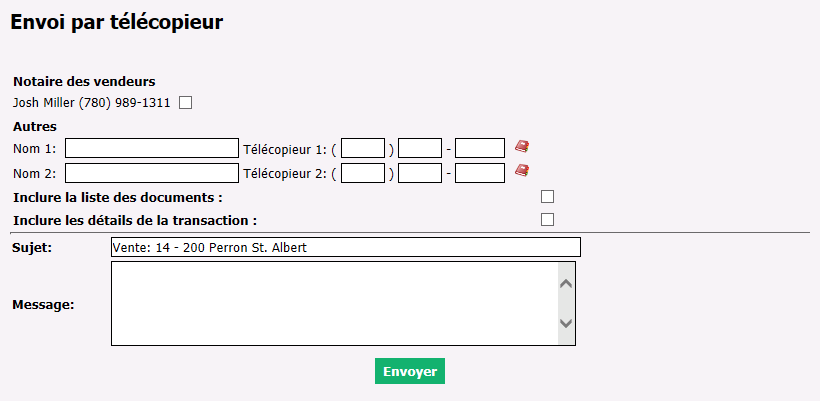
- Notaire des vendeurs : Dans cet exemple, le nom et le numéro de télécopieur du notaire des vendeurs apparaissent par défaut car ces informations ont été inscrites au dossier. Cochez cette case si vous voulez le sélectionner comme destinataire.
NOTE : Selon le dossier, les informations du destinataire (p. ex. Chambre immobilière, Notaire des acheteurs, etc.) apparaîtront.
- Dans le champ Autres , vous pouvez inscrire manuellement le nom et le numéro de télécopieur du ou des destinataires ou rechercher un contact dans eZmax en cliquant sur l’icône Carnet d’adresse
.
Si vous voulez Inclure la liste des documents et Inclure les détails de la transaction (rapport), cochez ces cases.
Sujet : Lorsqu’il s’agit d’une transaction, le sujet par défaut est "Inscription ou Vente : Adresse de la transaction", mais vous pouvez le changer manuellement.
Vous pouvez écrire un Message.
Cliquez sur Envoyer et le message suivant apparaîtra : "La télécopie a été envoyée avec succès".
Informations
Pour consulter l’historique des envois de télécopie, à partir du Menu principal >> Général >> Envoi de télécopie, cliquez sur la Liste des télécopies.
Copier un document vers un dossier, un contrat de courtage d’achat ou la vente
Copier vers un dossier
Cette fonction s’adresse aux transactions (inscriptions ou ventes) et aux promesses d’achat refusées. Si, par exemple, vous vous êtes trompé de document ou il y a une transaction qui se duplique, vous pouvez copier un document dans un autre dossier, c’est-à-dire une transaction ou un autre revenu.
Sélectionnez le document désiré en cochant la dernière case à droite du document.
Cliquez sur Copier vers un dossier.
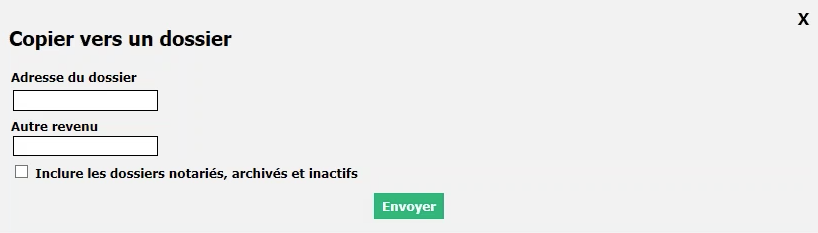
Si vous voulez envoyer la copie du document dans un dossier (transaction - inscription ou vente), commencez à taper l’Adresse du dossier dans le champ et sélectionnez le dossier désiré. Si vous recherchez une transaction notariée, archivée ou inactive, cochez la case Inclure les dossiers notariés, archivés et inactifs avant de taper l’adresse.
Si vous voulez envoyer la copie du document d’une vente à un autre revenu, commencez à taper le nom (description) ou le numéro d’identification eZmax de l’Autre revenu et sélectionnez le dossier désiré.
NOTE : Pour envoyer un document d’une vente à un autre revenu, cet autre revenu doit être associé à la vente. Pour plus d’informations, voir l’article Ajouter/Modifier un autre revenu.
- Cliquez sur Envoyer.
Copier vers un contrat de courtage d’achat
Cette fonction s’adresse aux contrats de courtage d’achat. Vous pouvez envoyer la copie d’un document provenant d’un contrat de courtage d’achat vers un autre contrat de courtage d’achat.
Sélectionnez le document désiré en cochant la dernière case à droite du document.
Cliquez sur Copier vers un CCA.
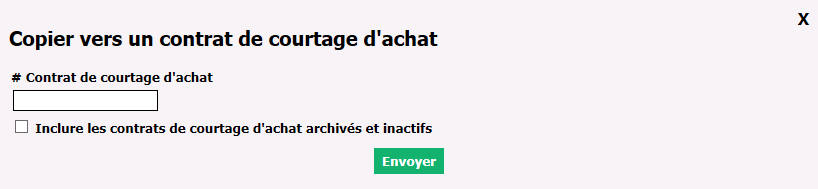
Commencez à taper le # Contrat de courtage d’achat dans le champ et sélectionnez le contrat désiré. Si vous recherchez un contrat de courtage d’achat archivé ou inactif, cochez la case Inclure les contrats de courtage d’achat archivés et inactifs avant de taper le numéro.
Cliquez sur Envoyer.
Copier vers la vente
Cette fonction s’adresse aux contrats de courtage d’achat. Vous pouvez envoyer la copie d’un document provenant d’un contrat de courtage d’achat vers la vente associée à ce contrat de courtage d’achat. (Pour plus d’informations, voir l’article Associer une vente à un contrat de courtage d’achat.)
Sélectionnez le document désiré en cochant la dernière case à droite du document.
Cliquez sur Copier vers la vente.
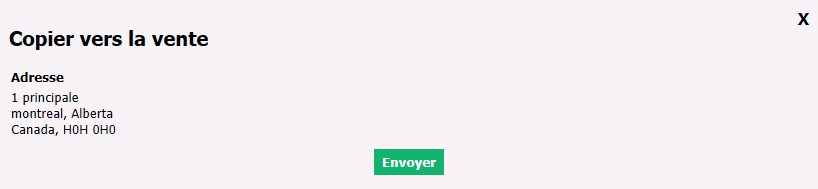
- Cliquez sur Envoyer.
Envoyer un document vers eZsign
Si voulez faire signer un document, vous pouvez l’envoyer vers eZsign.
Sélectionnez le document désiré en cochant la dernière case à droite du document.
Cliquez sur Envoyer vers eZsign.
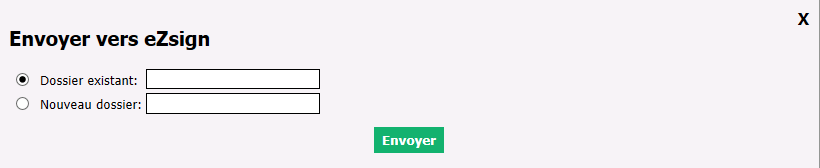
Si vous avez déjà un dossier dans eZsign pour ce document, inscrivez le nom du Dossier existant.
Si vous n’avez pas de dossier dans eZsign pour ce document, inscrivez le nom du Nouveau dossier à créer.
Cliquez sur Envoyer et le document s’affichera dans le dossier eZsign, dans la section "Liste des documents".
Envoyer un document vers l’inscription ou la vente
Envoyer vers l’inscription
Si, par exemple, vous avez mis par erreur un document dans la section "Vente" au lieu de la section "Inscription", vous pouvez envoyer ce document vers la section "Inscription" de cette transaction.
Sélectionnez le document désiré en cochant la dernière case à droite du document.
Cliquez sur Envoyer vers l’inscription.

- Cliquez sur Envoyer et le document sera déplacé vers la section "Inscription" de la transaction.
Envoyer vers la vente
Si, par exemple, vous avez mis par erreur un document dans la section "Inscription" au lieu de la section "Vente", vous pouvez envoyer ce document vers la section "Vente" de cette transaction.
Sélectionnez le document désiré en cochant la dernière case à droite du document.
Cliquez sur Envoyer vers la vente.

- Cliquez sur Envoyer et le document sera déplacé vers la section "Vente" de la transaction.