

Français
Erreur dans un calcul de rétribution avec chèque encaissé ou TEF transmis
Dans le cas d’un calcul de rétribution avec un chèque qui a été encaissé et un transfert électronique de fonds qui a été transmis, si vous découvrez qu’il y a une erreur, par exemple au niveau de la répartition des courtiers, vous avez la possibilité de corriger l’erreur. Pour se faire, il y a 3 étapes à suivre :
- Vérifier le type de paiement
- Modifier la transaction (ex.: la répartition)
- Refaire un calcul de rétribution
Avertissement
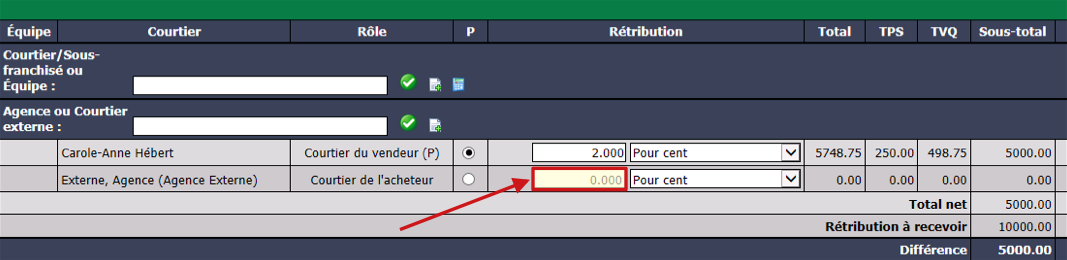
Une fois qu’un calcul de rétribution a été fait pour une transaction, il n’est plus possible de supprimer un courtier. Par contre, il est possible de modifier la transaction et d’inscrire "0.000" dans le champ Rétribution du courtier que vous voulez retirer.
1- Vérifier le type de paiement
- À partir de la vente notariée, rendez-vous à la section "Historique des calculs".
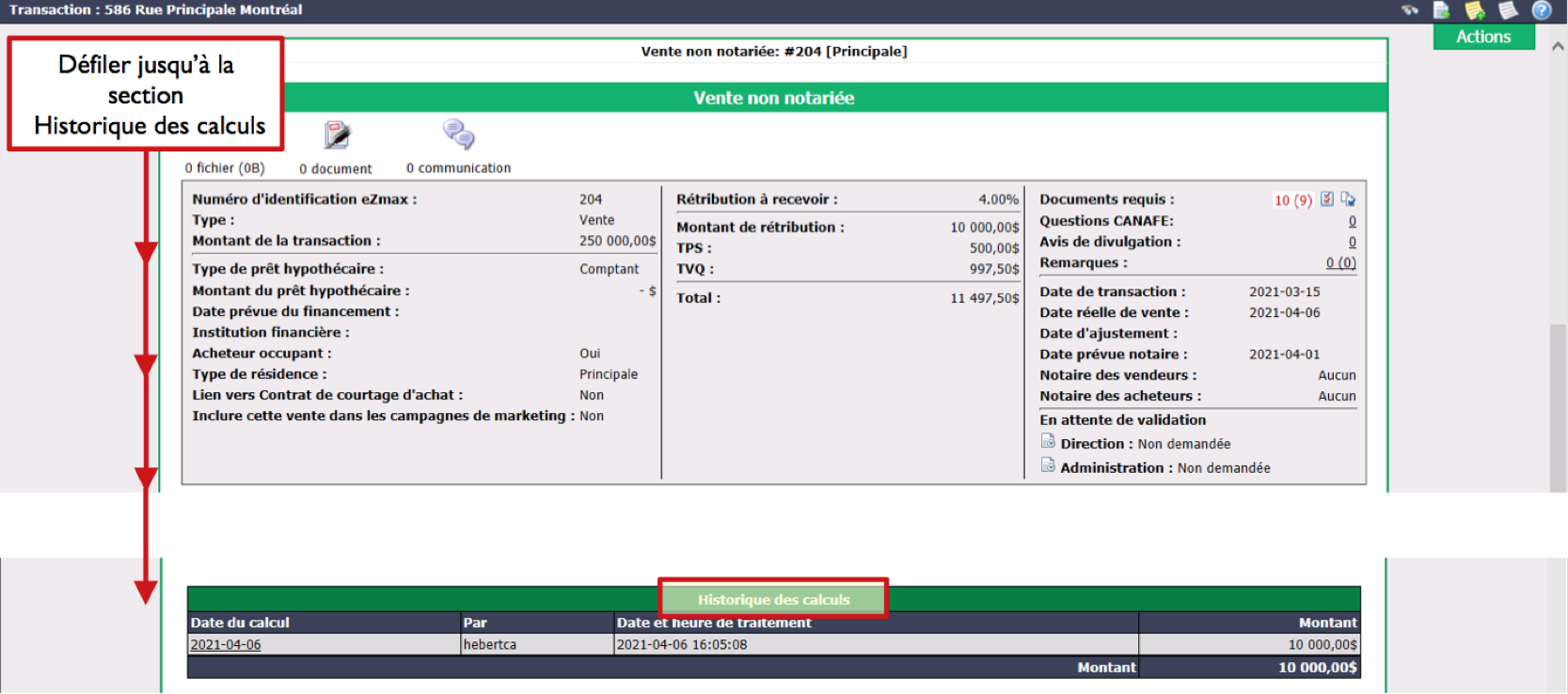
Cliquez sur la Date du calcul pour faire apparaître le calcul de rétribution de tous les courtiers impliqués dans la transaction.
Dans la section "Historique des paiements" de chacun des courtiers, vérifiez le Type : il doit y avoir un calcul de rétribution et un paiement**.**
Pour le paiement, il y a trois possibilités :
- "C : Numéro de chèque" : Signifie qu’il y a un chèque imprimé. Si le chèque n’a pas encore été encaissé, vous pouvez l’annuler. Si le chèque a déjà été encaissé, vous ne pouvez pas l’annuler.
- "P : Date de préparation" : Signifie qu’il y a un paiement en préparation. Vous pouvez l’annuler.
- "T : Numéro de transfert" : Signifie qu’il y a un transfert électronique transmis. Vous ne pouvez pas l’annuler.
Dans cet article, les paiements sont un chèque imprimé encaissé et un transfert électronique transmis.
Chèque imprimé encaissé

Transfert électronique transmis

2- Modifier la transaction
- À partir de la vente notariée, cliquez sur Actions >> Modifier la transaction.
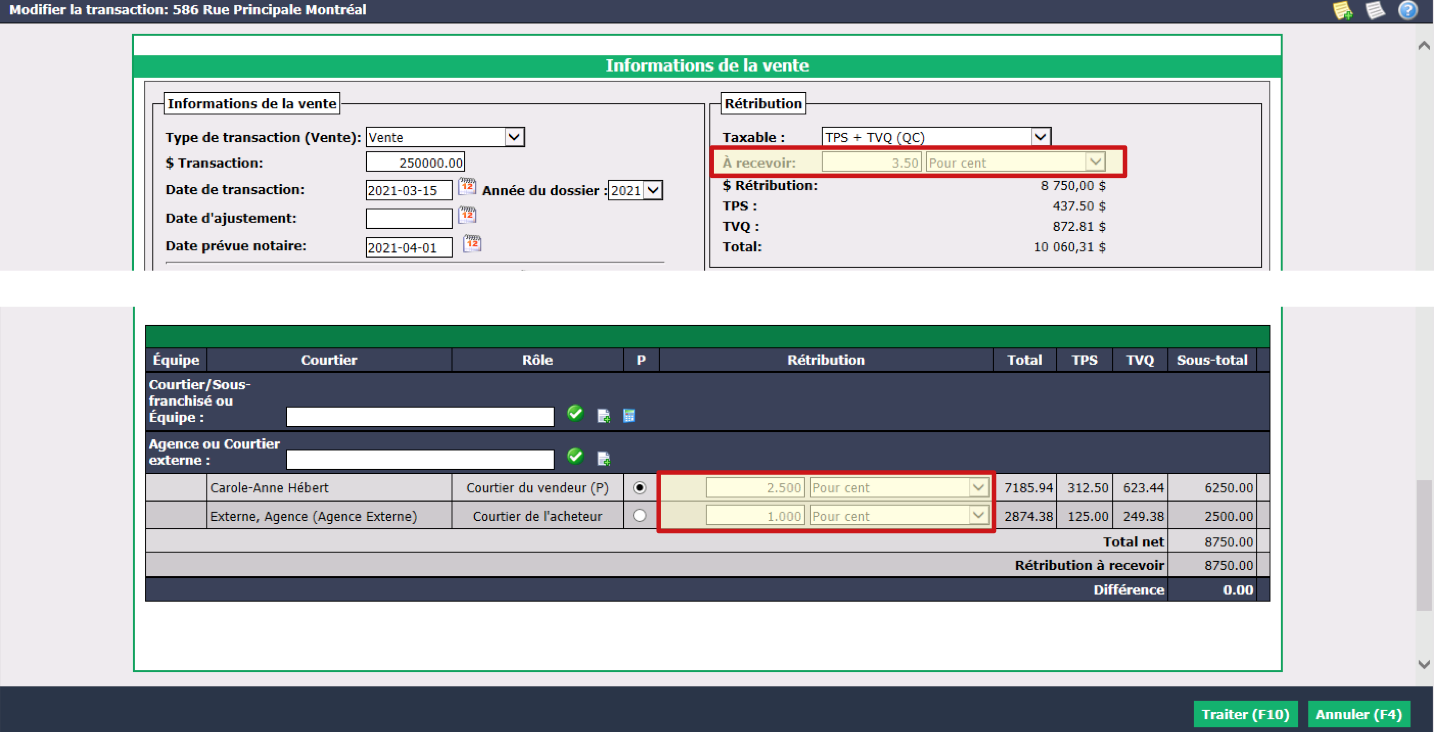
Dans la section "Informations de la vente", modifiez le montant ou le pourcentage dans le champ À recevoir ainsi que dans la section de Rétribution des courtiers. Dans cet exemple, le pourcentage à recevoir qui a été calculé et payé est de 4% mais il aurait dû être de 3.5%. Au niveau de la répartition des rétributions entre les deux courtiers : Le courtier du vendeur a reçu 2% mais il aurait dû recevoir 2.5%, alors que le courtier de l’acheteur a reçu 2% mais il aurait dû recevoir 1%.
Cliquez sur Traiter et la page de la transaction apparaîtra.
3- Refaire un calcul de rétribution
- À partir de la vente notariée, cliquez sur Actions >> Calcul de rétribution.
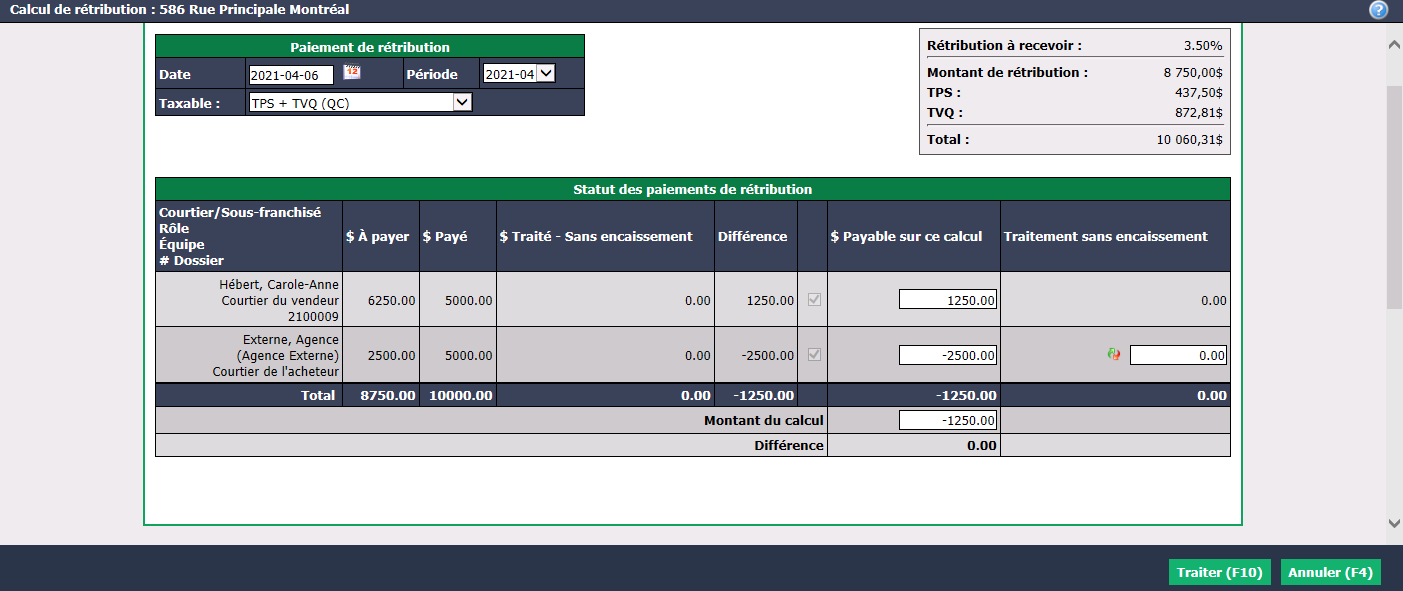
- Le système aura automatiquement rempli les champs $ Payable sur ce calcul et Montant du calcul. Lorsque le montant est positif , cela indique que le courtier n’a pas reçu assez d’argent et l’agence devra le payer. Lorsque le montant est négatif , cela indique que le courtier a reçu trop d’argent et qu’il devra le rembourser à l’agence. Dans cet exemple, le courtier du vendeur a reçu un montant de 5000.00$ ($ Payé) mais il aurait dû recevoir 6250.00$ ($ À payer), alors que le courtier de l’acheteur a reçu un montant de 5000.00$ ($ Payé) mais il aurait dû recevoir 2500.00$ ($ À payer). L’agence doit donc 1250.00$ au courtier du vendeur ($ Payable sur ce calcul) et le courtier de l’acheteur doit rembourser à l’agence un montant de 2500.00$ ($ Payable sur ce calcul).
Avertissement
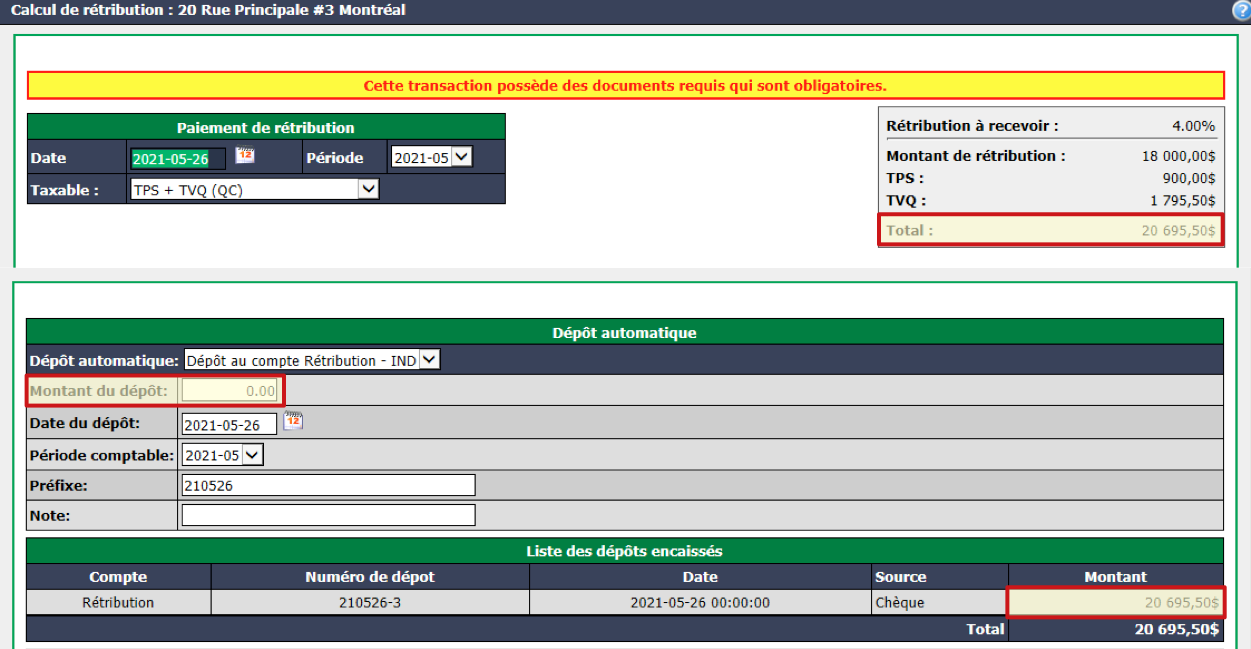
S’il y a déjà un montant dans la section "Liste des dépôts encaissés" qui correspond au total de la rétribution, cela signifie que le dépôt a déjà été effectué. Il faut donc vous assurer que le montant du dépôt est à 0.00$ dans la section "Dépôt automatique".
Cliquez sur Traiter.
Si le courtier a une déduction de bureau configurée dans son profil, un premier tableau avec celle-ci apparaîtra. Sinon, le tableau qui apparaîtra sera celui avec les frais de rétribution seulement.
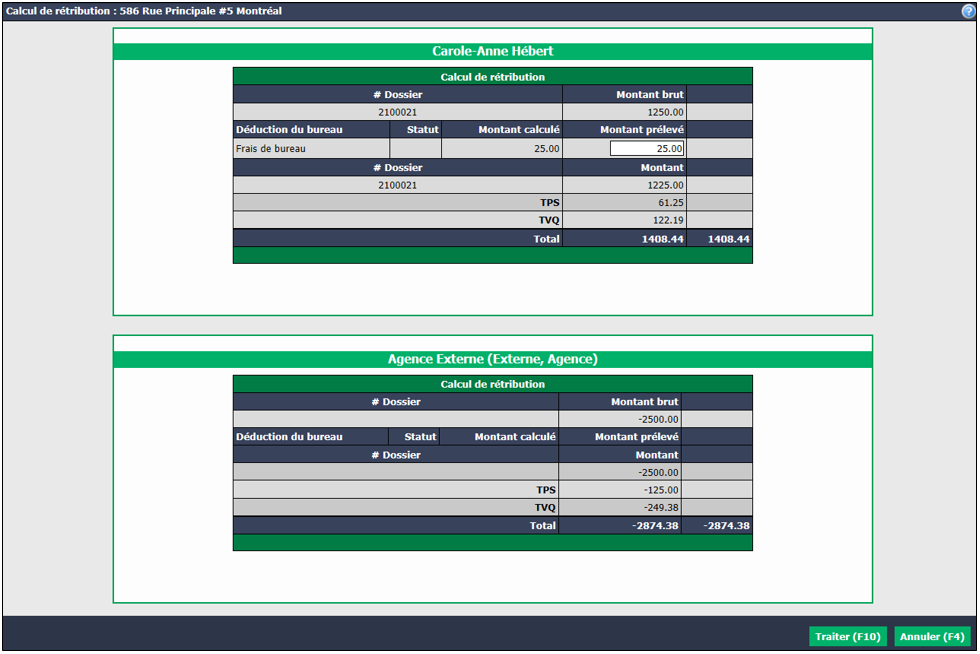
Si applicable au courtier, dans la Déduction du bureau , il est possible d’inscrire le montant désiré dans le champ Montant prélevé.
Cliquez sur Traiter et les frais de rétribution apparaîtra dans le tableau.
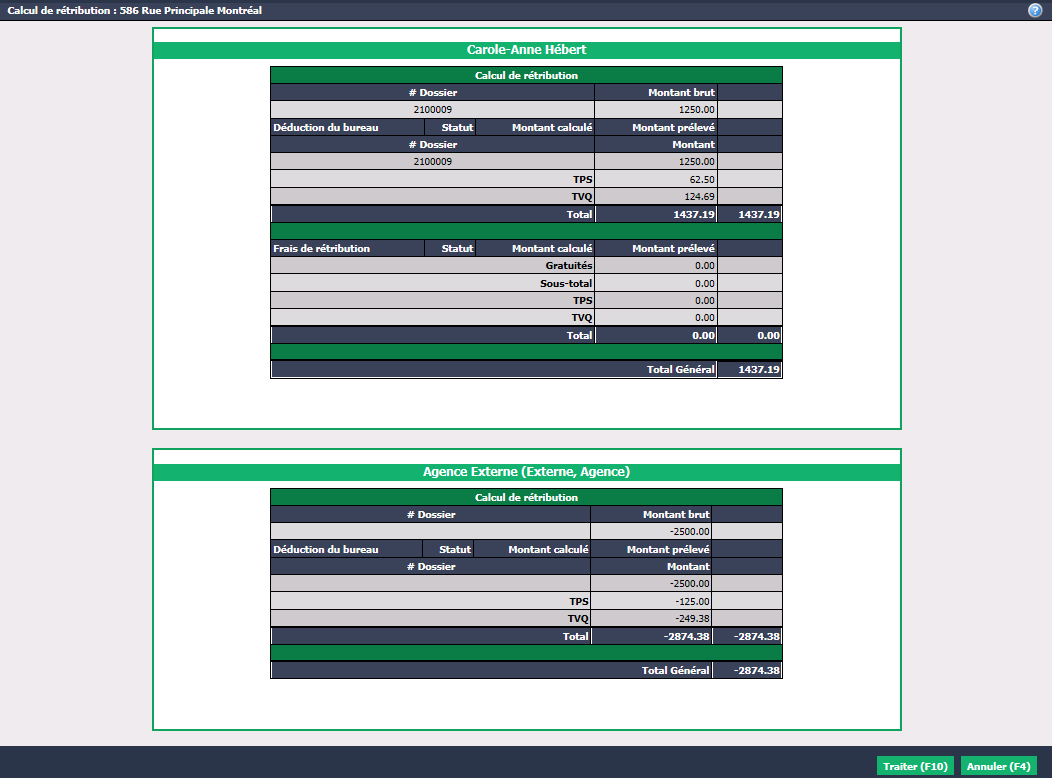
Dans les Frais de rétribution , vérifiez les Montants prélevés inscrits automatiquement par le système et modifiez-les si applicable et nécessaire.
Cliquez sur Traiter et la page du tableau des déductions sur paiement de tous les courtiers impliqués dans la transaction apparaîtra.
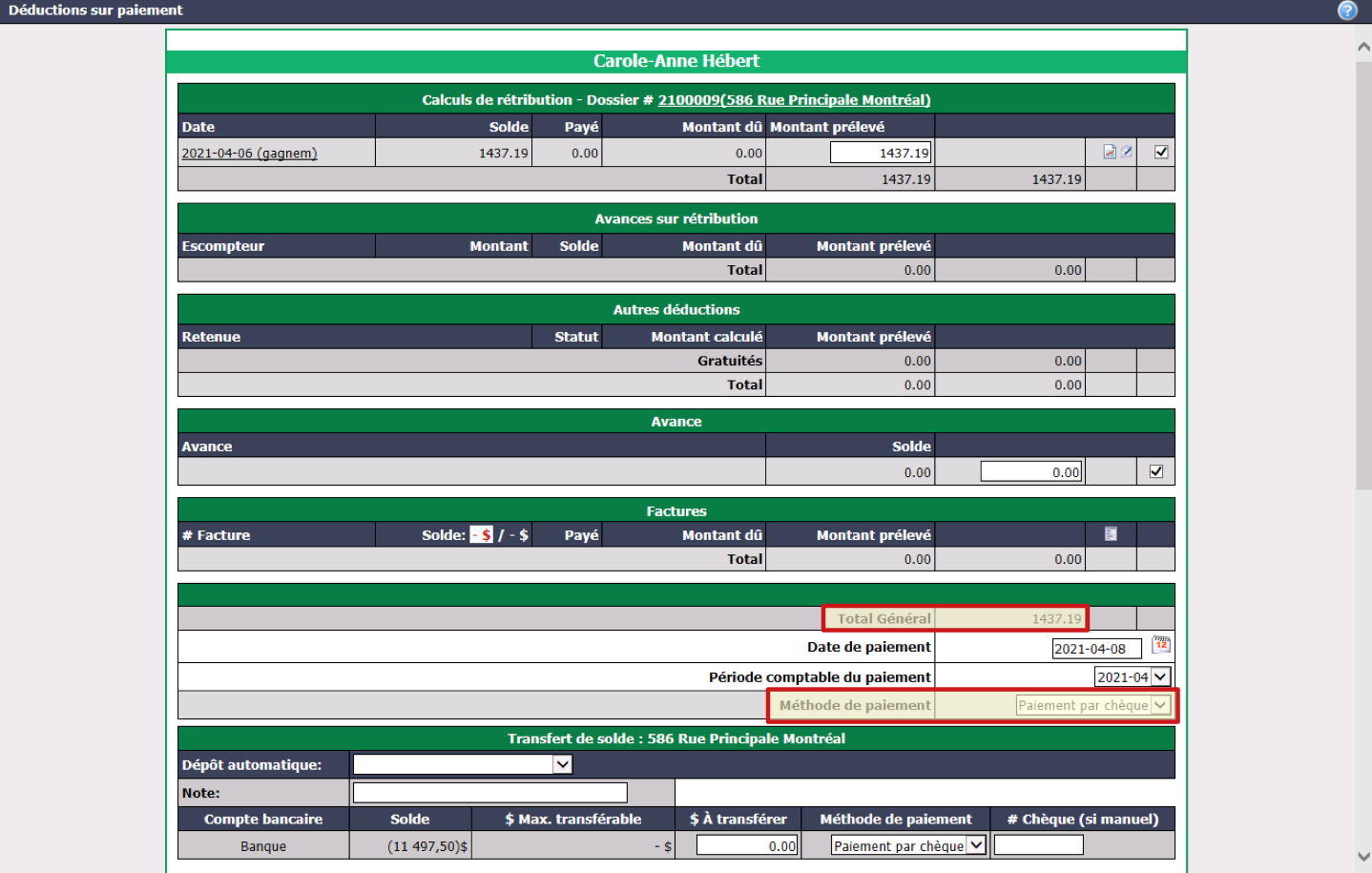
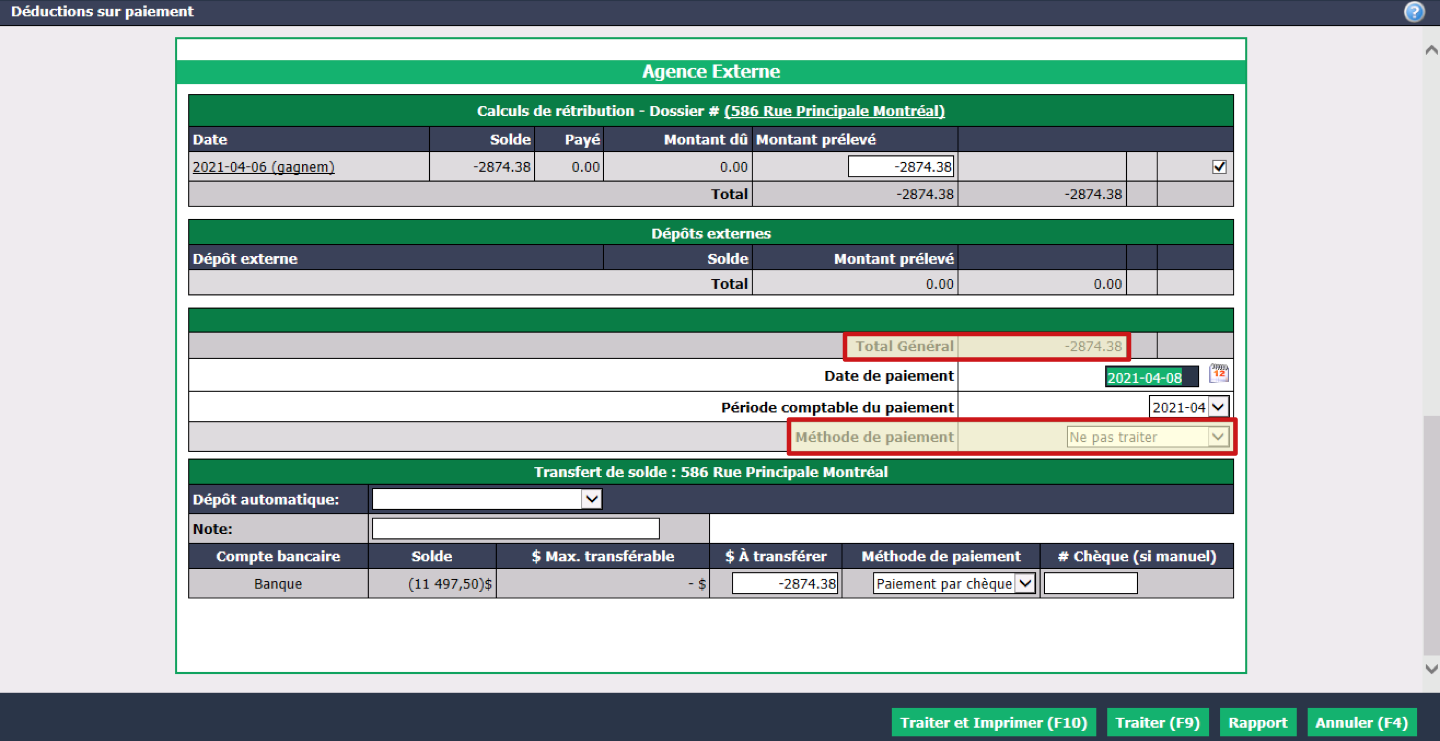
Pour chacune des sections ("Autres déductions", "Avance", etc.), vérifiez les Montants prélevés inscrits automatiquement par le système et décochez-les si nécessaire.
Le Total Général peut être positif ou négatif :
Positif : Montant que l’agence doit payer au courtier. La Méthode de paiement sera par défaut "Paiement par chèque" ou "Transfert électronique de fonds". Dans cet exemple, l’agence doit payer 1437.19$ au courtier du vendeur (Carole-Anne Hébert).
- Si vous avez sélectionné "Paiement par chèque" et que vous cliquez sur Traiter et Imprimer , une nouvelle page s’ouvrira et vous pourrez inscrire le numéro de départ du chèque et imprimer le chèque immédiatement.
- Si vous cliquez sur Traiter, cette préparation de paiement sera affichée dans la page d’accueil sous "Chèques en préparation" ou "Transferts électroniques non transmis", selon la méthode de paiement sélectionnée. Pour plus d’informations, voir les articles Préparation de paiement par chèque - Immobilier et Préparation de paiement par transfert électronique - Immobilier.
Négatif : Montant que l’agence recevra du courtier. La Méthode de paiement sera par défaut "Ne pas traiter". Dans cet exemple, le courtier de l’acheteur (Agence Externe) doit payer 2874.37$ à l’agence.
- Si vous cliquez sur Traiter et Imprimer ou Traiter , le montant que le courtier doit rembourser à l’agence apparaîtra dans la page d’accueil sous "Rétributions à payer". Pour le remboursement, il y a 2 options : le montant sera prélevé lors du paiement d’une autre rétribution à ce courtier ou ce courtier émettra un chèque ou un virement à l’agence. Pour plus d’informations, voir l’article Recevoir une rétribution payée en trop.