

Français
Comptabiliser et rembourser un achat payé avec une carte de crédit personnelle - Général
Dans le cas où une personne fait un achat pour la compagnie avec sa carte de crédit personnelle, il faut comptabiliser cet achat dans le système et rembourser la personne. Pour ce faire, il existe 3 façons différentes :
- Faire un achat à 0.00$ : Lorsque la compagnie comptabilise ses factures payées par carte de crédit personnelle une à la fois.
- Émettre un chèque : Lorsque la compagnie cumule ses factures payées par carte de crédit personnelle (par exemple, par mois) et les comptabilise toutes en même temps.
- À 0.00$ : Lorsque la personne veut être remboursée plus tard (par exemple, dans 6 mois).
- Au montant cumulatif : Lorsque la personne veut être remboursée immédiatement.
Comptabiliser l’achat - Achat à 0.00$
- À partir du Menu principal, cliquez sur l’icône Panier (Nouvel achat)

.
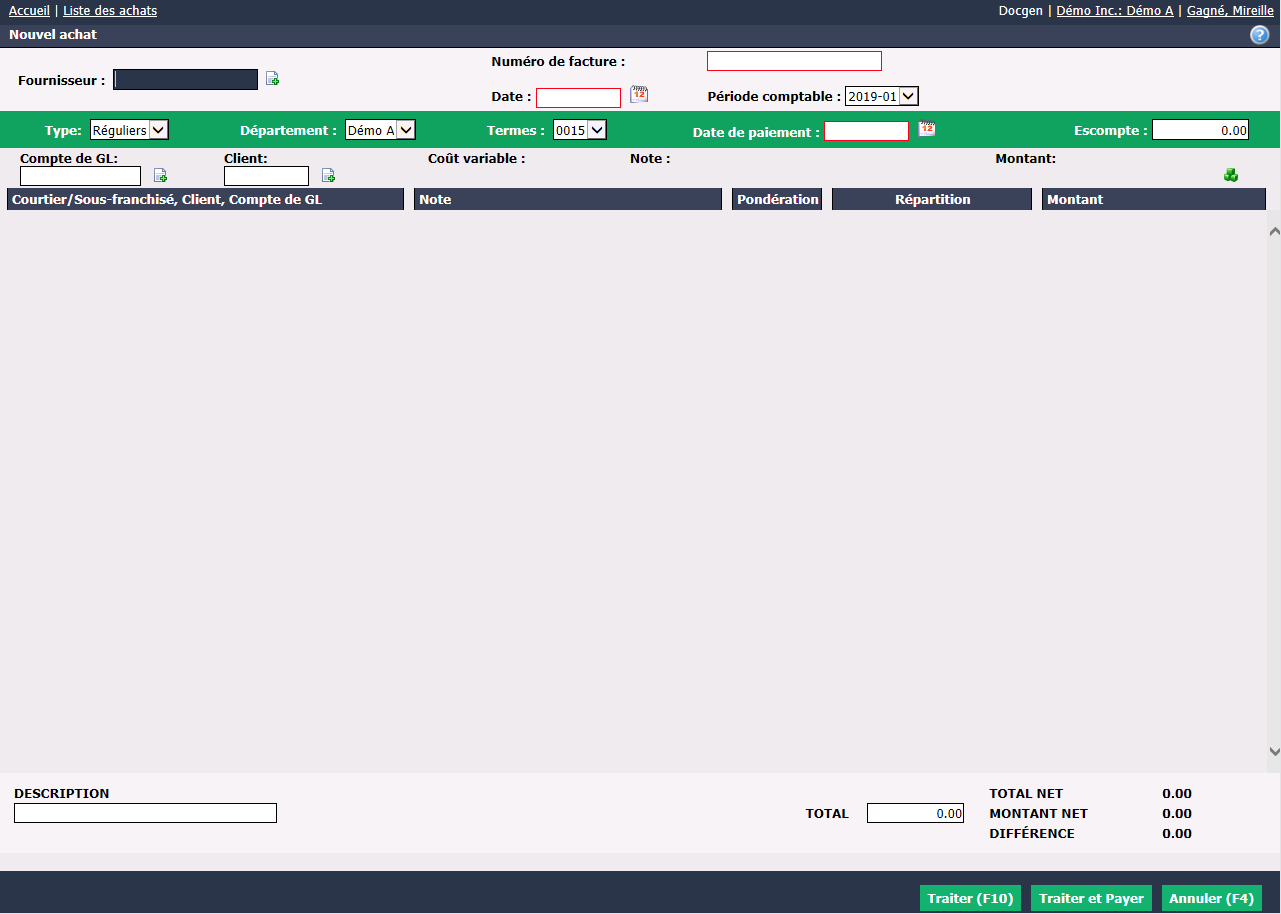
Commencez à inscrire le nom du Fournisseur (par exemple, le nom du magasin où la personne a effectué l’achat) et sélectionnez-le à partir de la liste déroulante. Si le fournisseur n’apparaît pas dans la liste, ajoutez-le en cliquant sur l’icône Fiche avec un +. Pour plus d’informations, voir l’article Ajouter/Modifier un fournisseur.
Entrez la date de la facture dans les champs Numéro de facture (AAMMJJ) et Date. La ** Période comptable** sera automatiquement entrée en fonction de la date entrée.
Avertissement
Veuillez vous assurer que la date entrée est la même que la période comptable sélectionnée.
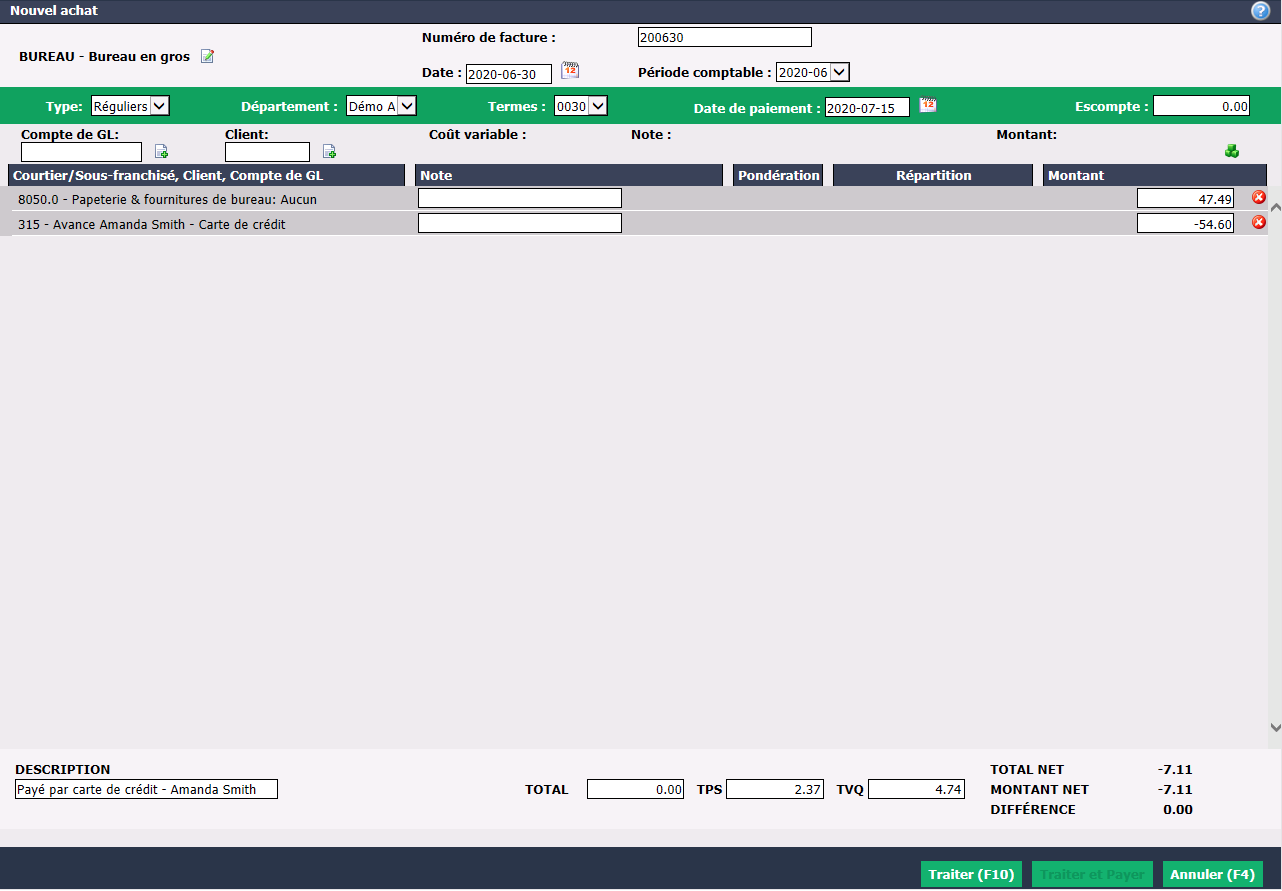
Inscrivez la Description de cet achat. Par exemple : "Payé par carte de crédit - Nom de la personne".
Laissez à 0.00$ le champ TOTAL en bas de la page.
TPS et TVQ en bas de la page : Entrez les montant des taxes qui sont écrits sur la facture.
Le champ Compte de GL sera automatiquement rempli en fonction des préférences configurées dans le profil du fournisseur, mais il peut être modifié manuellement. Dans ce champ, appuyez sur la touche TAB de votre clavier.
Montant : Entrez le montant avant taxes qui est écrit sur la facture.
Cliquez sur l’icône + vert.
Commencez à inscrire le Compte de GL que vous voulez affecter pour rembourser la personne qui a effectué l’achat (par exemple, il pourrait se nommer "Avance + Nom de la personne + Carte de crédit") et sélectionnez-le à partir de la liste déroulante. Si le compte de GL n’apparaît pas dans la liste, ajoutez-le en cliquant sur l’icône Fiche avec un +. Pour plus d’informations, voir l’article Ajouter/Modifier un compte de GL. Dans ce champ, appuyez sur la touche TAB de votre clavier.
Montant : Entrez le montant total qui est écrit sur la facture, mais en négatif.
Cliquez sur l’icône + vert.
Avertissement
À la fin du processus, la Différence doit être à 0.00$.
Cliquez sur Traiter.
Cet achat se retrouvera dans la Liste des achats / Payés.
Comptabiliser l’achat - Chèque à 0.00$
- À partir du Menu principal, cliquez sur l’icône Portefeuille ouvert

.

Commencez à inscrire le nom du Fournisseur (par exemple, le nom de la personne qui a effectué les achats) et sélectionnez-le à partir de la liste déroulante. Si le fournisseur n’apparaît pas dans la liste, ajoutez-le en cliquant sur l’icône Fiche avec un +. Pour plus d’informations, voir l’article Ajouter/Modifier un fournisseur.
Sélectionnez "Paiement par chèque" pour la Méthode de paiement.
Cliquez sur le bouton Crochet.
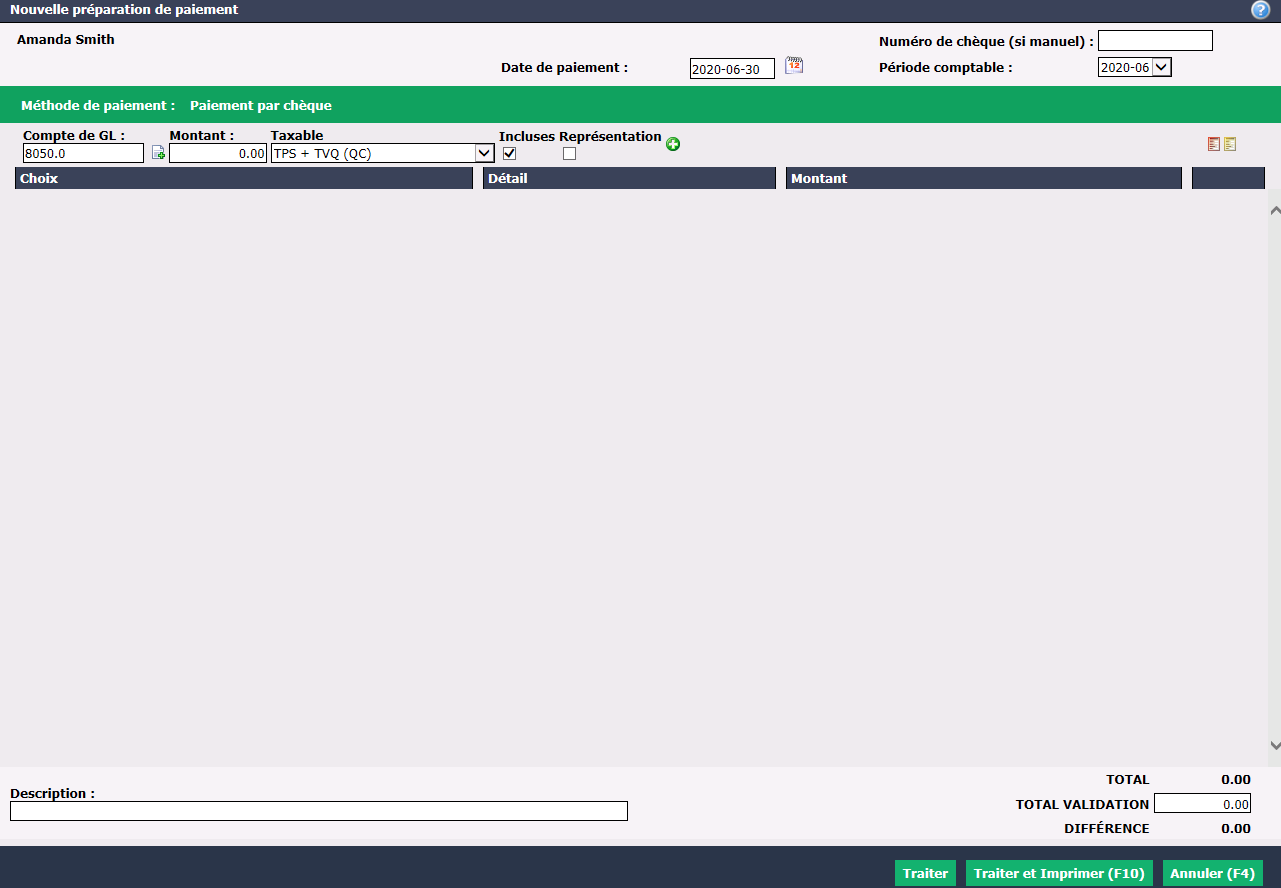
- Entrez la Date de paiement désirée (par exemple, la date d’aujourd’hui). La ** Période comptable** sera automatiquement entrée en fonction de la date de paiement entrée.
Avertissement
Veuillez vous assurer que la date entrée est la même que la période comptable sélectionnée.
Entrez "0" dans le Numéro de chèque (si manuel).
Inscrivez la Description de ces achats. Par exemple : "Payé par carte de crédit - Nom de la personne".
Pour chacun des achats, sélectionnez le Compte de GL approprié, entrez le Montant total qui est écrit sur la facture, sélectionnez les taxes appropriées dans Taxable, indiquez si elles sont Incluses (si applicable) et cliquez sur l’icône + vert.
Après avoir ajouté tous les achats, commencez à inscrire le Compte de GL que vous voulez affecter pour rembourser la personne qui a effectué l’achat (par exemple, il pourrait se nommer "Avance + Nom de la personne + Carte de crédit") et sélectionnez-le à partir de la liste déroulante.
NOTE : Si le Compte de GL désiré n’apparaît pas dans la liste, ajoutez-le en cliquant sur l’icône Fiche avec un +. Pour plus d’informations, voir l’article Ajouter/Modifier un compte de GL.
Dans le champ Montant , entrez le même montant qui est inscrit dans le champ TOTAL en bas en droite, mais en négatif.
Taxable : Sélectionnez "Aucune taxe".
Cliquez sur l’icône + vert.
Avertissement
À la fin du processus, la Différence doit être à 0.00$.
- Cliquez sur Traiter.
Rembourser la personne - Pour Achat à 0.00$ et Chèque à 0.00$
Une fois les achats inscrits dans le système, que ce soit avec l’achat à 0.00$ ou le chèque à 0.00$, il faut rembourser la personne qui a effectué ces achats.
- À partir du Menu principal, cliquez sur l’icône Portefeuille ouvert
.
Commencez à inscrire le nom du Fournisseur (par exemple, le nom de la personne qui a effectué les achats) et sélectionnez-le à partir de la liste déroulante.
Sélectionnez la Méthode de paiement désirée.
Cliquez sur le bouton Crochet.
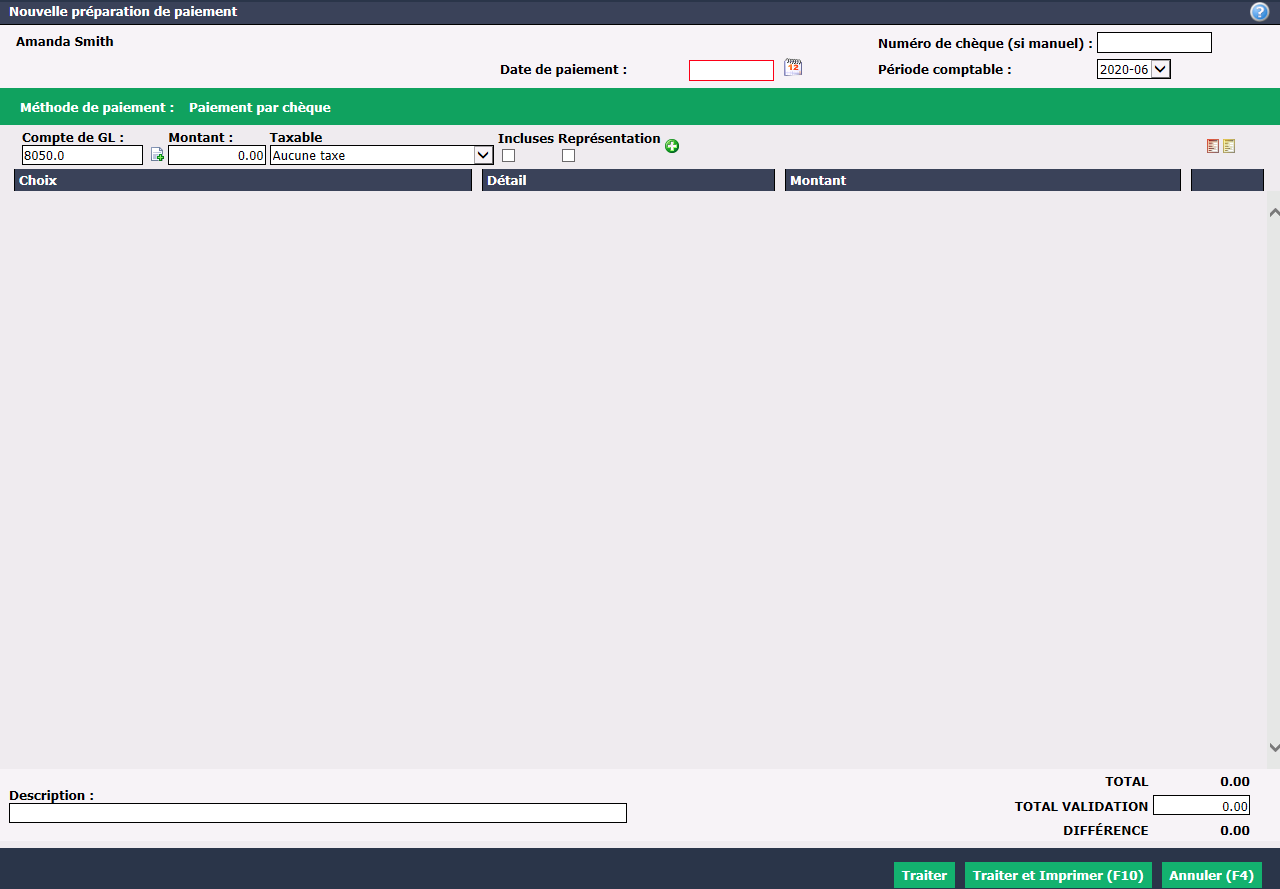
Si la méthode de paiement sélectionnée est "Paiement par chèque" et que le chèque est fait manuellement (à la main), veuillez mettre le numéro de ce chèque dans le champ Numéro de chèque (si manuel).
Entrez la Date de paiement désirée (par exemple, la date d’aujourd’hui). La ** Période comptable** sera automatiquement entrée en fonction de la date de paiement entrée.
Avertissement
Veuillez vous assurer que la date entrée est la même que la période comptable sélectionnée.
Commencez à inscrire le Compte de GL que vous voulez affecter pour rembourser la personne qui a effectué les achats ("Avance + Nom de la personne + Carte de crédit") et sélectionnez-le à partir de la liste déroulante.
Montant : S’il n’y a qu’un achat pour cette personne, entrez le montant total qui est écrit sur la facture. Sinon, entrez le total accumulé de ce compte de GL ("Avance + Nom de la personne + Carte de crédit") en produisant un rapport de Grand Livre pour ce compte et pour les périodes désirées. Pour plus d’informations, voir l’article Rapport du GL (400).
Taxable : Sélectionnez "Aucune taxe".
Inscrivez la Description de ce paiement. Par exemple, s’il n’y a qu’un achat pour cette personne : "Paiement - Nom du magasin où la personne a effectué l’achat".
Cliquez sur l’icône + vert.
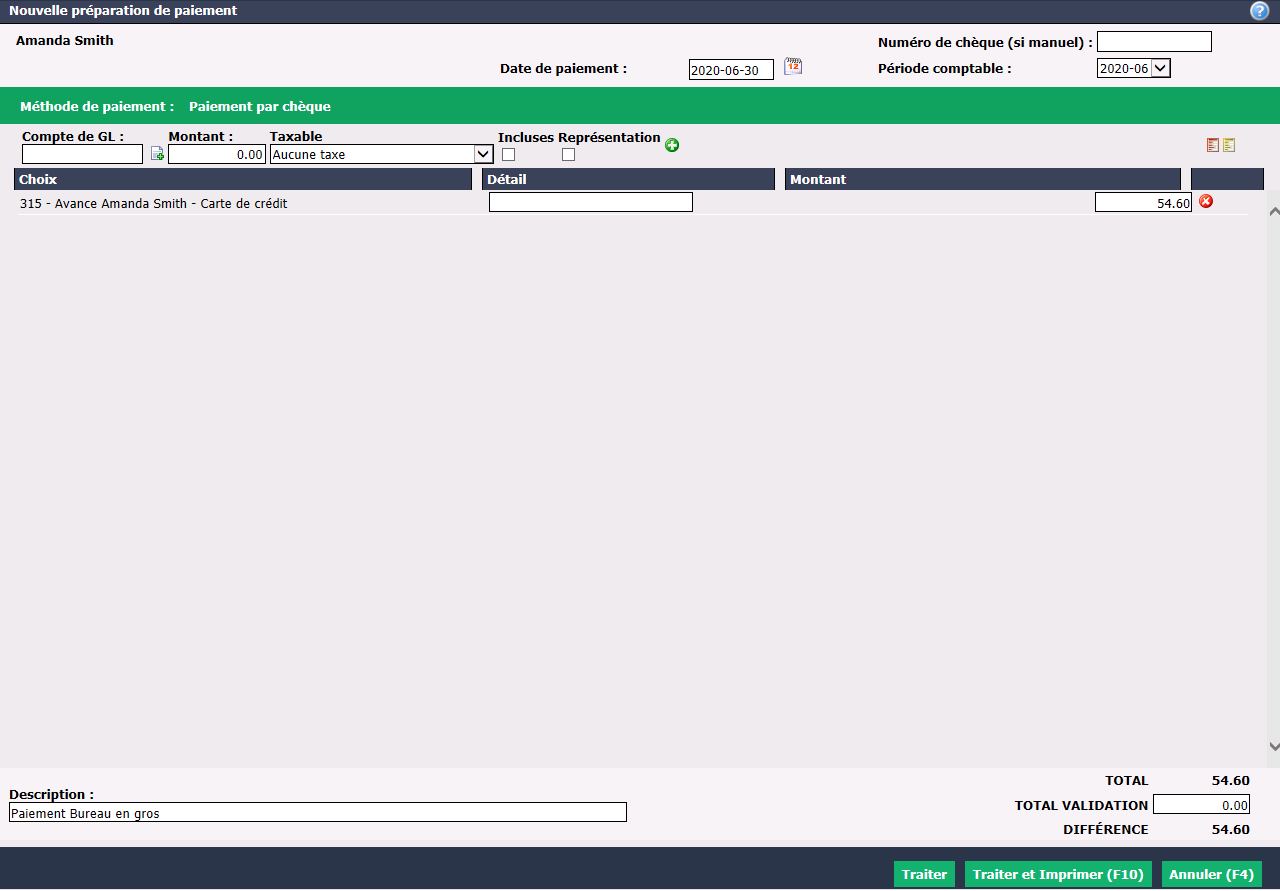
- Pour la suite des étapes, selon la méthode de paiement sélectionnée, voir les articles Préparation de paiement par chèque - Général, Préparation de paiement par carte de crédit - Général et Préparation de paiement par transfert électronique - Général.
Comptabiliser l’achat et rembourser la personne - Chèque au montant cumulatif**
- À partir du Menu principal, cliquez sur l’icône Portefeuille ouvert
.
Commencez à inscrire le nom du Fournisseur (par exemple, le nom de la personne qui a effectué les achats) et sélectionnez-le à partir de la liste déroulante. Si le fournisseur n’apparaît pas dans la liste, ajoutez-le en cliquant sur l’icône Fiche avec un +. Pour plus d’informations, voir l’article Ajouter/Modifier un fournisseur.
Sélectionnez "Paiement par chèque" pour la Méthode de paiement.
Cliquez sur le bouton Crochet.
- Entrez la Date de paiement désirée (par exemple, la date d’aujourd’hui). La ** Période comptable** sera automatiquement entrée en fonction de la date de paiement entrée.
Avertissement
Veuillez vous assurer que la date entrée est la même que la période comptable sélectionnée.
Si le chèque est fait manuellement (à la main), veuillez mettre le numéro de ce chèque dans le champ Numéro de chèque (si manuel).
Inscrivez la Description de ces achats. Par exemple : "Payé par carte de crédit - Nom de la personne".
Pour chacun des achats, sélectionnez le Compte de GL approprié, entrez le Montant total qui est écrit sur la facture, sélectionnez les taxes appropriées dans Taxable, indiquez si elles sont Incluses (si applicable) et cliquez sur l’icône + vert.
NOTE : Si le Compte de GL désiré n’apparaît pas dans la liste, ajoutez-le en cliquant sur l’icône Fiche avec un +. Pour plus d’informations, voir l’article Ajouter/Modifier un compte de GL.
- Lorsque tous les achats sont entrés, cliquez sur Traiter ou Traiter et Imprimer. Pour plus d’informations et la suite des étapes, voir l’article Préparation de paiement par chèque - Général.