

Français
Documents à valider
Lorsqu’un utilisateur (courtier ou admin) dépose des documents dans une inscription, une vente non notariée, un contrat de courtage d’achat ou une promesse d’achat refusée, ces documents doivent être validés par l’administration. Si l’auto-validation des documents a été activée pour cet utilisateur, ils seront automatiquement validés (pour plus d’informations, voir l’article Ajouter/Modifier un utilisateur). Lorsqu’il y a des documents à valider dans une transaction, ils seront affichés dans la page d’accueil sous "Documents nécessitant une validation" ou directement dans la transaction.
Documents à valider - À partir de la page d’accueil
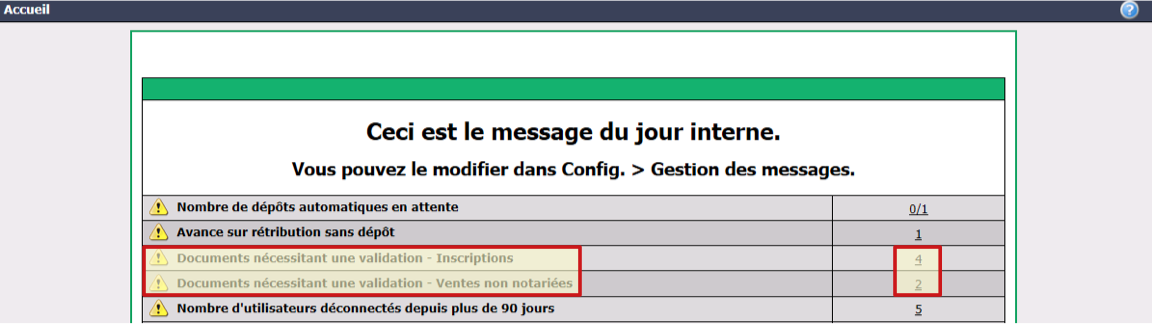
- Cliquez sur le nombre à droite du message "Documents nécessitant une validation".
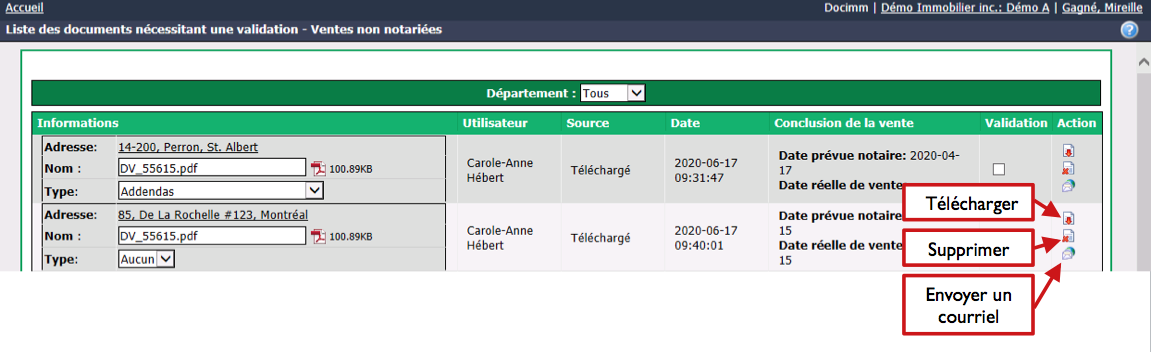
Vous pouvez filtrer les documents nécessitant une validation par Département , si applicable.
Vous pouvez changer le Nom et le Type de chacun des documents, si nécessaire.
Ouvrez un document en format PDF pour le consulter et le vérifier en cliquant sur l’icône Télécharger

.
- Vous pouvez rejeter un document en cliquant sur l’icône Supprimer

:
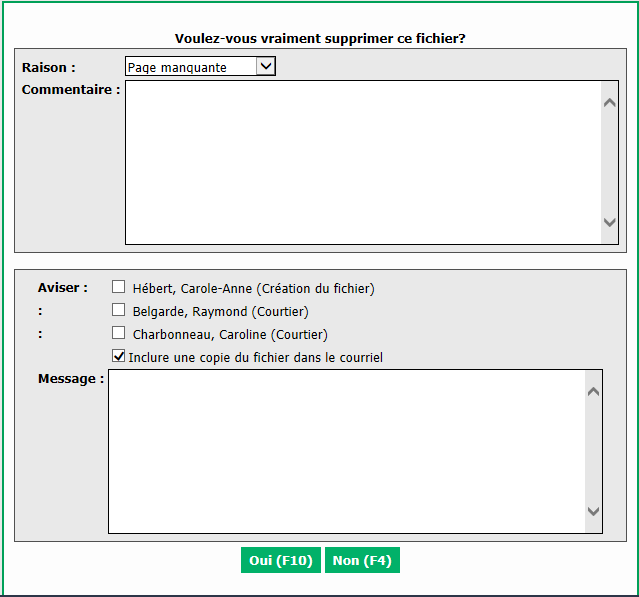
Sélectionnez la Raison du rejet à partir de la liste déroulante. (Pour plus d’informations, voir l’article Ajouter/Modifier une raison de document rejeté.)
Vous pouvez écrire un Commentaire dans le champ.
Cochez les cases des personnes que vous voulez Aviser par courriel.
Indiquez si vous voulez Inclure une copie du fichier dans le courriel.
Inscrivez un Message si désiré.
Cliquez sur Oui pour supprimer le document. Il apparaîtra maintenant dans l’onglet "Documents supprimés" de la GED.
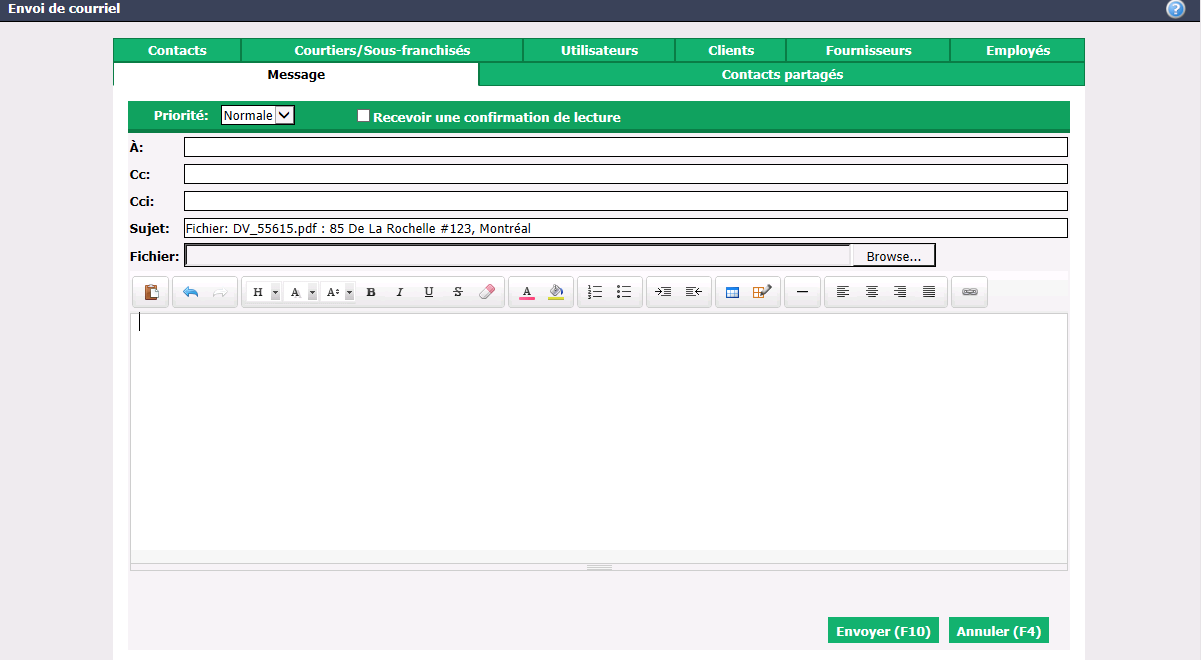
Vous pouvez aussi envoyer un message et un document par courriel en cliquant sur l’icône Envoyer un courriel

.
- Si le document est conforme, cochez la case Validation et un OK vert apparaîtra à la place de la case.
NOTE : Une fois validé, le document disparaîtra de la page d’accueil.
Informations
Dans les informations du document à valider, vous pouvez cliquer sur l’Adresse pour accédez au dossier de la transaction.
Documents à valider - À partir de la transaction
- Accédez à la transaction désirée.
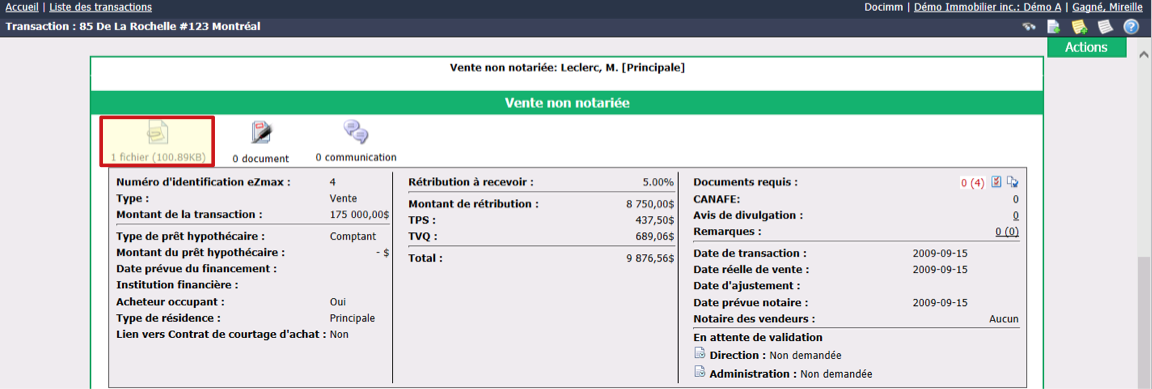
- Cliquez sur l’icône Trombone et Feuille de papier (Gestion des documents).
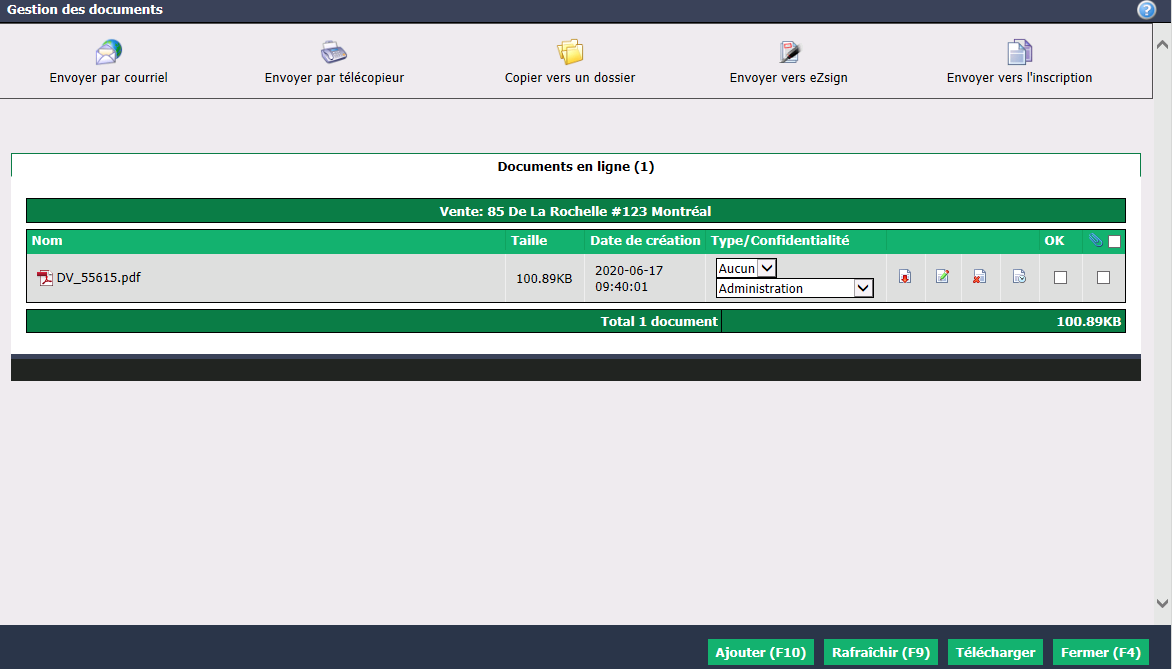
Dans l’onglet "Documents en ligne" , vous pouvez changer le Type de document et la Confidentialité (qui peut voir le document), si nécessaire.
Ouvrez un document en format PDF pour le consulter et le vérifier en cliquant sur l’icône Télécharger
. Pour plus d’informations, voir plus haut dans cet article.
- Pour modifier le nom d’un document, cliquez sur l’icône Renommer

.
- Vous pouvez rejeter un document en cliquant sur l’icône Supprimer
. Pour plus d’informations, voir plus haut dans cet article.
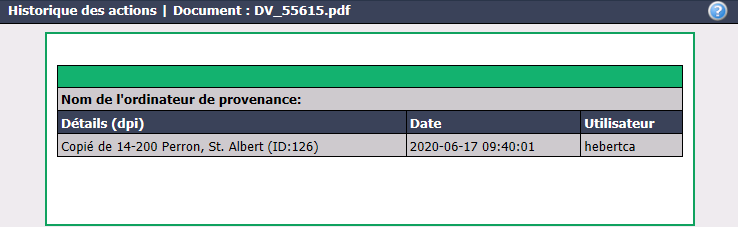
- Pour consulter l’historique des actions effectuées en lien avec un document, cliquez sur l’icône Historique

.
- Si le document est conforme, cochez la case OK et un OK vert apparaîtra à la place de la case.
NOTE : Une fois validé, le document disparaîtra de la page d’accueil.