

Français
Ajouter une inscription manuellement
Si votre base de données est configurée pour se synchroniser avec votre chambre immobilière, vos inscriptions seront automatiquement importées et mises à jour dans le système trois fois par jour ; approximativement à 6h, à 12h et à 18h. Quelles que soient les informations publiées par la chambre immobilière, elles seront ajoutées à vos inscriptions, le cas échéant.
- Dans le cas où votre base de données n’est pas configurée pour se synchroniser avec votre chambre immobilière ou si vous voulez entrer manuellement une inscription qui n’est pas dans le système Centris, vous pouvez l’ajouter manuellement en accédant à votre liste de transactions

et en cliquant sur Nouvelle Inscription.
NOTE : Tous les champs ne sont pas obligatoires. Remplissez ceux qui concernent votre entreprise. Si vous n’avez pas complété un champ obligatoire, lorsque vous cliquerez sur Traiter , eZmax indiquera le champ à compléter.
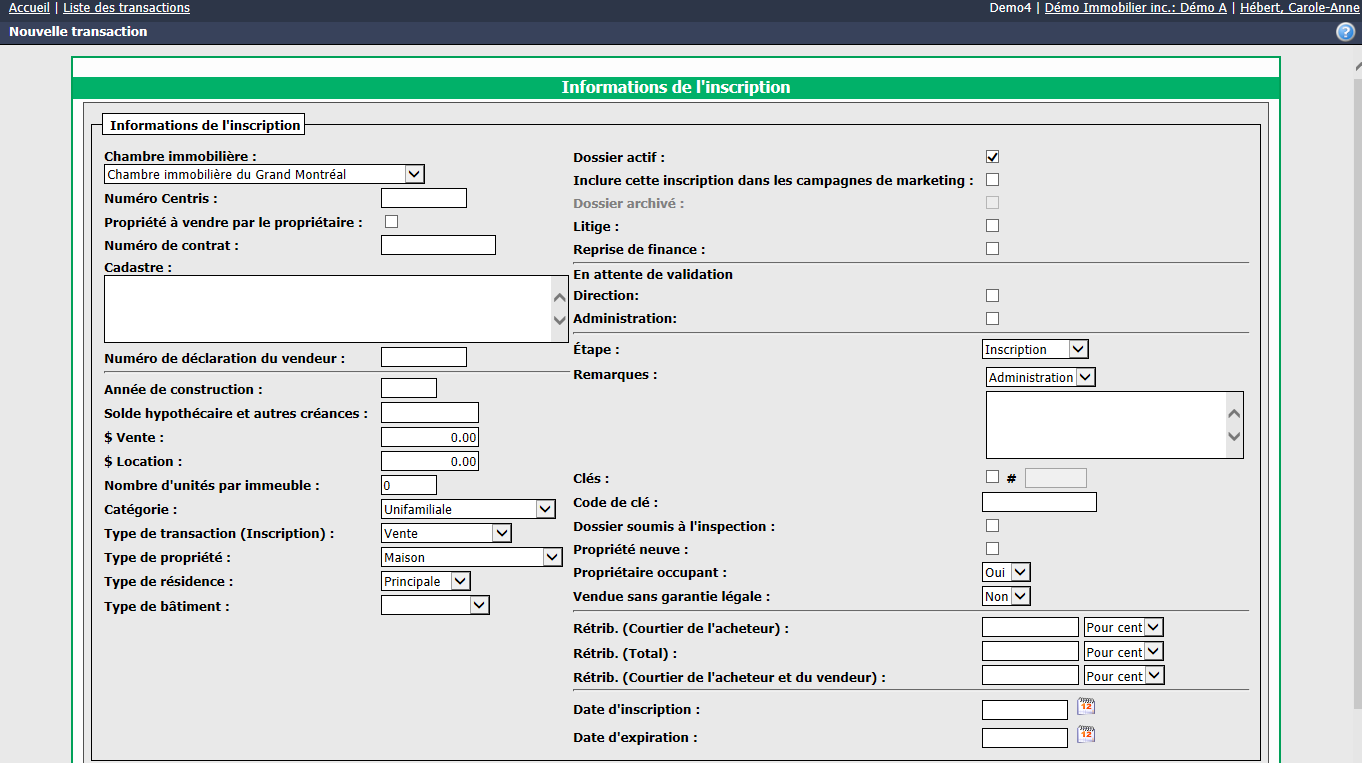
Nous vous recommandons d’utiliser la touche TAB de votre clavier pour vous déplacer d’un champ à l’autre.
Chambre** immobilière** : À partir de la liste déroulante, sélectionnez le nom de la chambre immobilière à laquelle appartient l’inscription ou "Inscription exclusive" si elle n’est pas dans le système Centris.
Entrez le Numéro Centris si applicable.
Cochez Propriété à vendre par le propriétaire si applicable.
Entrez le Numéro de contrat , le Cadastre de la propriété et le Numéro de déclaration du vendeur si applicable.
Entrez des détails de la propriété comme l’Année de construction et le Solde hypothécaire , si désiré.
$ Vente : Prix demandé de la propriété à vendre.
$ Location : Prix demandé pour la propriété à louer (bail).
Nombre d’unités et Catégorie peuvent être entrés si désiré.
Spécifiez le Type de Transaction (Inscription) : Vente ou location (bail).
Sélectionnez le Type de propriété , Type de résidence et Type de bâtiment si désiré.
Si l’inscription devient inactive, décochez la case Dossier actif.
Dossier archivé : Un dossier actif ou inactif peut être archivé manuellement par le bureau. Pour se faire, allez au Menu principal >> Immobilier >> Archivage de dossiers notariés.
Litige : Un crochet est ajouté si l’inscription entre en litige et que vous voulez qu’elle soit notée comme telle.
Reprise de finance : Cochez si applicable.
En attente de validation : Si cette case est cochée, l’inscription apparaîtra dans la page d’accueil sous "Inscriptions en attente de validation" pour une révision supplémentaire.
Sélectionnez l’Étape appropriée, p. ex. "Inscription", "Contrat résilié", "Expirée", "Hors marché", "Non notariée", etc.
Des Remarques peuvent être ajoutées en tant que :
- "Administration" : Visibles seulement par les administrateurs.
- "Courtier": L’administration et les courtiers associés à l’inscription peuvent voir les remarques ajoutées. Les courtiers auront aussi un message dans leur page d’accueil sous "Remarques non lues".
Clés : Si les clés sont conservées, il est possible de noter les renseignements à leur sujet et si un code de sonnette ou un code de sécurité est utilisé, il peut être enregistré dans le champ Code de clé.
Si l’inscription doit être vérifiée par une instance dirigeante, cliquez sur Dossier soumis à l’inspection et il apparaîtra dans la Liste des transactions dans la section "Inspection".
Cochez Propriété neuve si applicable.
Sélectionnez "Oui" ou "Non" pour Propriétaire occupant et Vendue sans garantie légale.
Rétrib. (Courtier de l’acheteur) : Rétribution remise au courtier de l’acheteur.
Rétrib. (Total) : Rétribution totale de l’inscription.
Rétrib. (Courtier de l’acheteur et du vendeur) : Si le courtier a négocié une rétribution réduite lors d’une transaction conclue avec deux parties.
Les rétributions peuvent être inscrites en "Pour cent", "Dollars" ou "Rétributions par palier".
NOTE : Pour avoir accès aux rétributions par palier, vous devez créer les paliers à partir du Menu principal >> Immobilier >> Liste des rétributions par palier.
Entrez la Date d’inscription et la Date d’expiration.
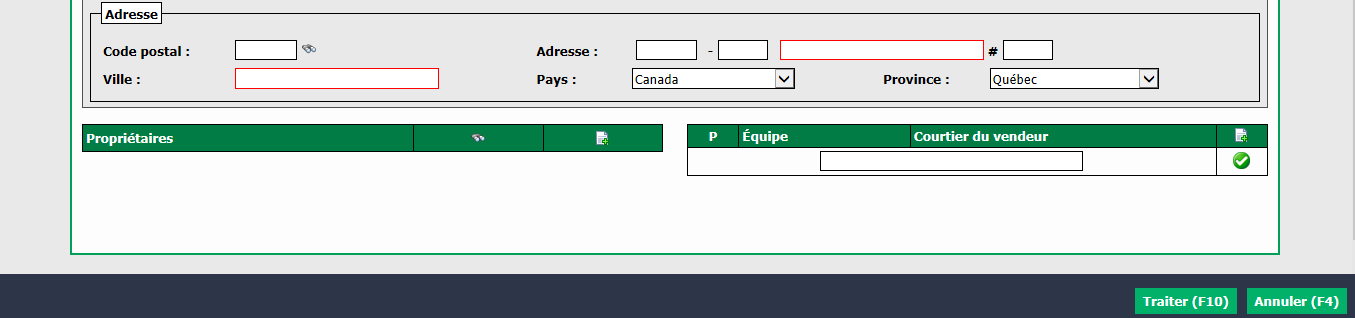
Assurez-vous d’ajouter l’Adresse de la propriété (champ obligatoire). Entrez le Code Postal , utilisez la touche TAB pour vous déplacer au champ suivant, entrez le Numéro d’immeuble et appuyez de nouveau sur la touche TAB. Le système entrera automatiquement l’adresse complète si le code postal est à jour dans le système. Sinon, vous serez en mesure d’entrer manuellement l’adresse de la propriété.
Entrez les coordonnées de chacun des Propriétaires en cliquant sur l’icône Fiche avec un + ou via l’outil de recherche (icône Jumelles).
NOTE : Tous les champs ne sont pas obligatoires. Remplissez ceux qui concernent chacun des propriétaires.
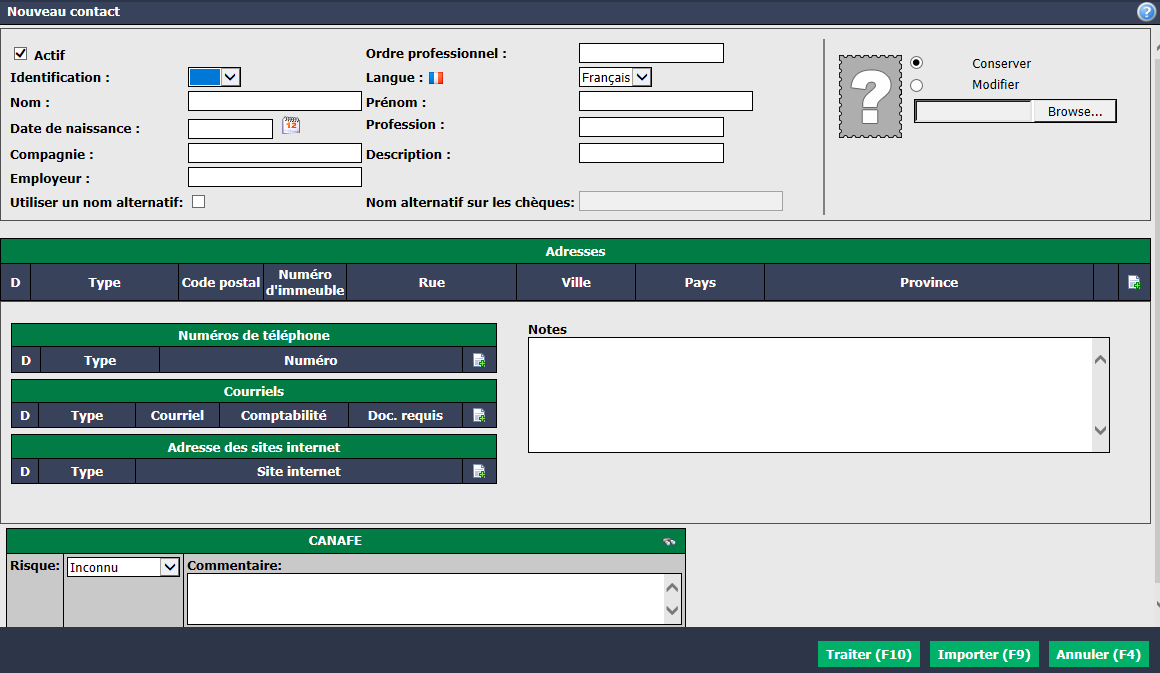
* Si vous voulez utiliser le module CANAFE, les champs **Nom** , **Prénom** et **Date de naissance** sont obligatoires.

* **Adresses** , **Numéros de téléphone** , **Courriels** : Peuvent être ajoutés en cliquant sur l’icône Fiche avec un +.

* **CANAFE** : Vous pouvez sélectionner le ** _Risque_** associé à ce contact ("Inconnu", "Risque faible", "Risque modéré" ou "Risque élevé") et ajouter un ** _Commentaire_**. Les informations de CANAFE seront conservées dans le profil du contact.
NOTE : L’icône Jumelles (Recherche de relation d’affaires) permet à eZmax de rechercher toutes les transactions effectuées au cours des 5 dernières années avec ce contact (avec le même prénom, nom et date de naissance). Pour plus d’informations, voir l’article Recherche de relation d’affaires.
* Cliquez sur **Traiter** pour enregistrer les coordonnées du contact.
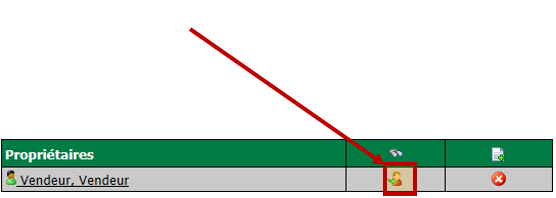
- Une fois qu’un contact est ajouté à une transaction, si vous souhaitez ajouter un nouveau contact avec la même adresse et numéro de téléphone, vous devez cliquer sur l’icône Clonage de contact.
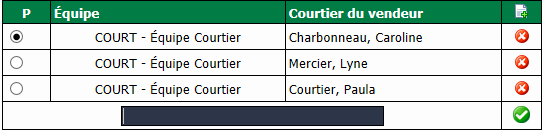
Courtier du vendeur : Commencez à taper le nom du courtier dans le champ et cliquez sur le bouton Crochet pour confirmer. L’icône Fiche avec + sert à ajouter un nouveau courtier dans le système. Pour plus d’informations, voir l’article Ajouter un courtier régulier et/ou incorporé.
Lorsque vous tapez le nom d’une Équipe , tous les membres (courtiers) de l’équipe seront ajoutés automatiquement à l’inscription.
- Cliquez sur Traiter pour enregistrer votre inscription.