

Français
Créer une vente
- Lorsqu’il s’agit d’une inscription de votre bureau :
Vous devez accéder à l’inscription dans eZmax via l’outil de recherche (icône Jumelles) et convertir l’inscription en vente.
À partir de l’inscription, cliquez sur Actions >> Modifier la transaction et changez l’Étape "Inscription" pour "Non Notariée". Vous verrez la section de la vente apparaître en dessous de la section de l’inscription.
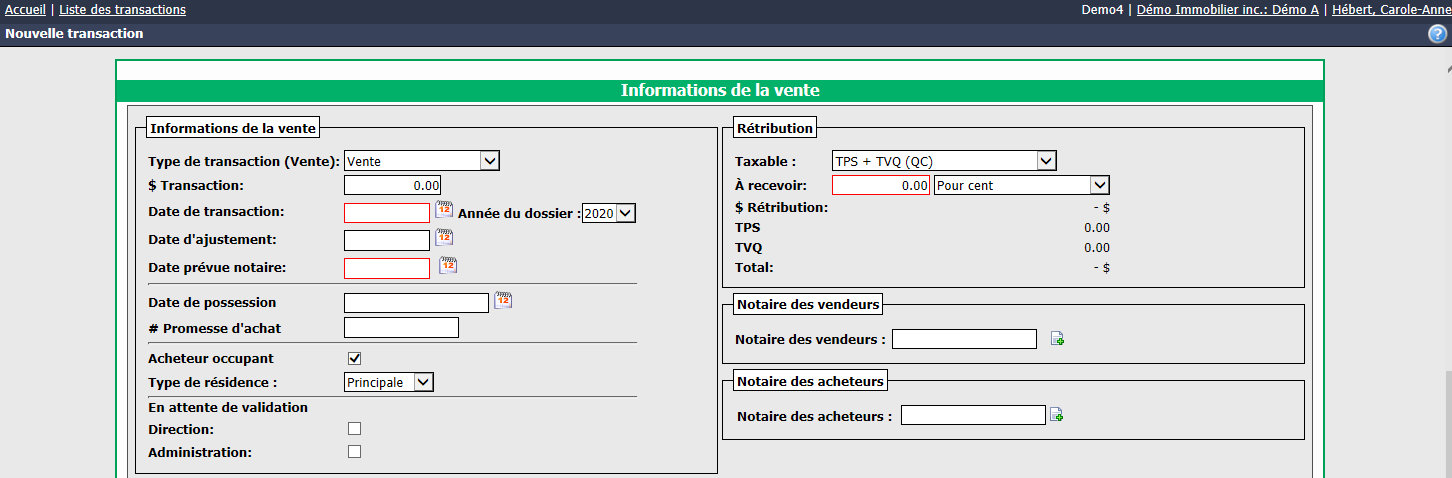
Complétez les champs dans la section "Informations de la vente" en se référant aux notes mentionnées ci-dessous si nécessaire.
Lorsqu’il ne s’agit pas d’une inscription de votre bureau :
- Vous devez ajouter manuellement l’inscription et la vente simultanément.
- À partir de l’icône

(Liste des transactions), cliquez sur >> Nouvelle inscription et la section de l’inscription apparaîtra. Sélectionnez l’Étape "Non Notariée" et la section de la vente apparaîtra en dessous de la section de l’inscription. * Complétez les champs dans la section "Informations de l’inscription" et ensuite ceux dans la section "Informations de la vente".
NOTE : Tous les champs ne sont pas obligatoires. Remplissez ceux qui concernent votre entreprise. Si vous n’avez pas complété un champ obligatoire, lorsque vous cliquerez sur Traiter , eZmax indiquera le champ à compléter.
Nous vous recommandons d’utiliser la touche TAB de votre clavier pour vous déplacer d’un champ à l’autre.
Spécifiez le Type de Transaction ( Vente): Vente ou Location (bail).
$ Transaction : Prix auquel la propriété a été vendue.
Entrez la Date de transaction (Date d’acceptation de la promesse d’achat), Date d’a****justement (si applicable) et la Date prévue notaire.
NOTE : La date d’ajustement n’est utilisée que dans certaines provinces. Si vous ne l’utilisez pas dans votre province, vous pouvez simplement laisser le champ vide.
NOTE : Le système suppose que la date de possession est la même que la date prévue notaire. La date de possession peut être modifiée au besoin.
Si applicable, notez le # Promesse d’achat , cochez Acheteur o****ccupant , le Type de résidence et si la vente est En a ttente de validation. Les ventes en attente de validation seront affichées dans la page d’accueil sous "Ventes en attente de validation".
Entrez les informations de la Rétribution en vous assurant que :
- L’information dans le champ Taxable est correcte.
- La rétribution À recevoir entrée est la rétribution totale de la transaction. Si votre bureau est seulement du côté de l’acheteur, entrez la rétribution totale du courtier de l’acheteur.
- La rétribution entrée peut être en "Pour cent", "Pour cent, taxes inc.", "Dollars", "Dollars, taxes inc." ou "Rétributions par palier".
NOTE : Pour accéder aux rétributions par palier, vous devez créer les paliers à partir du Menu principal >> Immobilier >> Liste des rétributions par palier.
- Notaire des vendeurs et Notaire des acheteurs : Commencez à taper le nom du notaire dans le champ approprié. L’icône Fiche avec un + sert à ajouter un nouveau notaire dans le système. Pour plus d’informations, voir l’article Ajouter/Modifier un notaire.
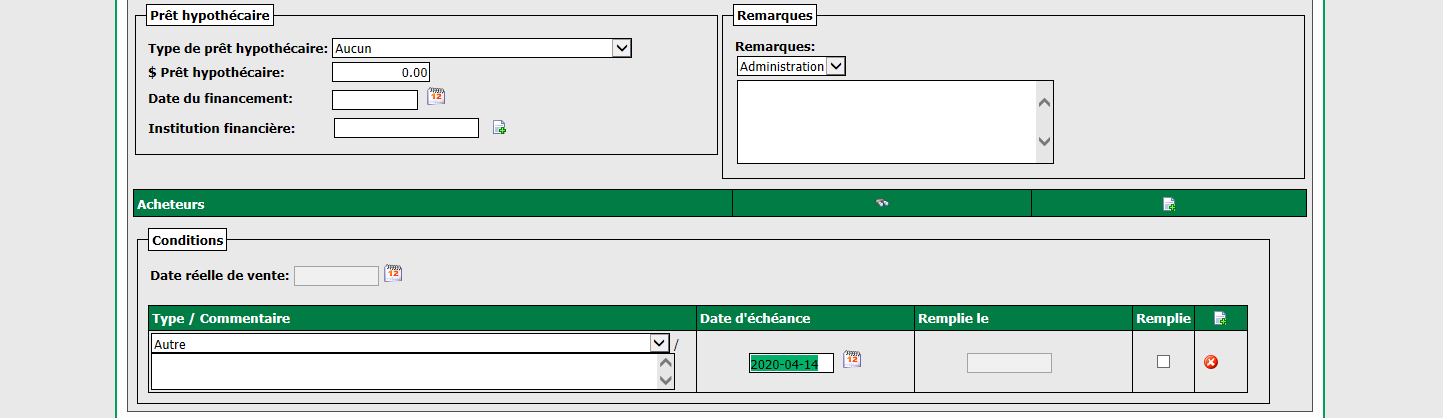
Entrez les informations du Prêt hypothécaire dans la section appropriée si vous les possédez.
- "Date du financement" : Date à laquelle le financement débute.
Des Remarques peuvent être ajoutées en tant que :
- "Administration" : Visibles seulement par les administrateurs.
- "Courtier": Les administrateurs et les courtiers associés à la vente peuvent voir les remarques ajoutées. Les courtiers auront aussi un message dans leur page d’accueil sous "Remarques non lues".
Entrez les coordonnées de chacun des Acheteurs en cliquant sur l’icône Fiche avec un + ou via l’outil de recherche (icône Jumelles).
NOTE : Tous les champs ne sont pas obligatoires. Remplissez ceux qui concernent chacun des acheteurs.
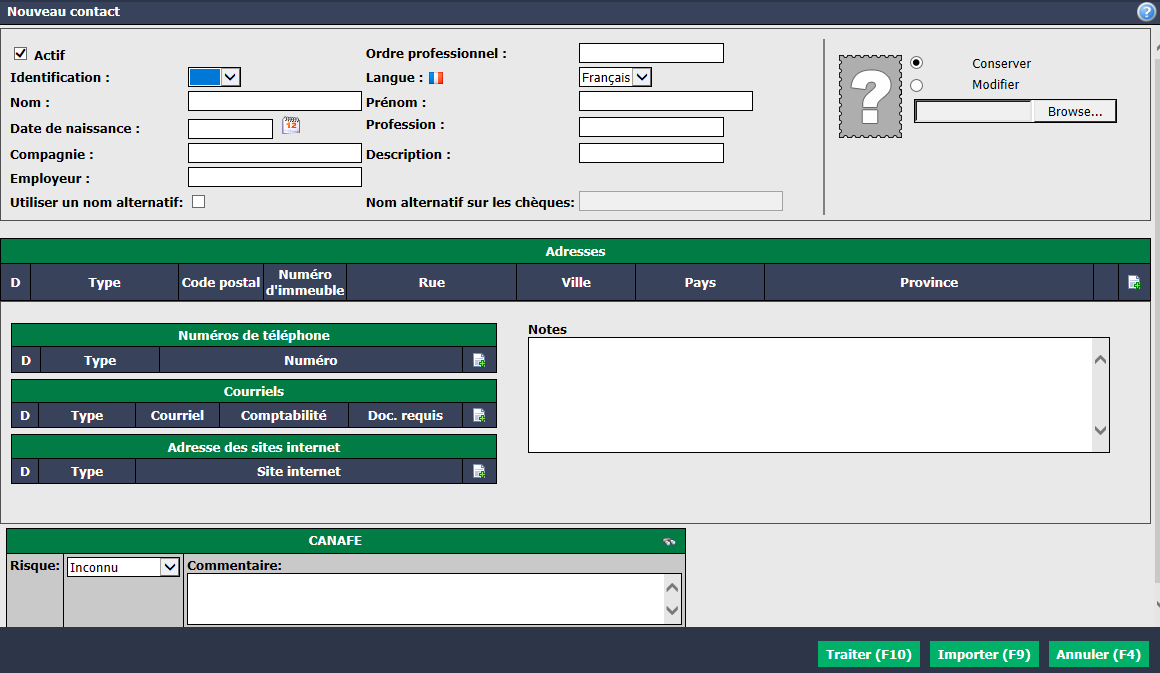
* Si vous voulez utiliser le module CANAFE, les champs **Nom** , **Prénom** et **Date de naissance** sont obligatoires.

* **Adresses** , **Numéros de téléphone** , **Courriels** : Peuvent être ajoutés en cliquant sur l’icône Fiche avec un +.

* **CANAFE** : Vous pouvez sélectionner le ** _Risque_** associé à ce contact ("Inconnu", "Risque faible", "Risque modéré" ou "Risque élevé") et ajouter un ** _Commentaire_**. Les informations de CANAFE seront conservées dans le profil du contact.
NOTE : L’icône Jumelles (Recherche de relation d’affaires) permet à eZmax de rechercher toutes les transactions effectuées au cours des 5 dernières années avec ce contact (avec le même prénom, nom et date de naissance). Pour plus d’informations, voir l’article Recherche de relation d’affaires.
* Cliquez sur **Traiter** pour enregistrer les coordonnées du contact.
- Une fois qu’un contact est ajouté à une transaction, si vous voulez ajouter un nouveau contact avec la même adresse et numéro de téléphone, vous devez cliquer sur l’icône Clonage de contact.
NOTE : Voici un tableau qui vous dira quelles informations se copient lorsqu’on clône un contact.
| Champs du contacts | S’importe oui/non lorsqu’on clône un contact |
|---|---|
| Identification | NON |
| Nom | NON |
| Prénom | NON |
| Ordre Professionnel | NON |
| Date de naissance | NON |
| Compagnie | NON |
| Employeur | NON |
| Nom alternatif sur les chèques | NON |
| Profession | NON |
| Description | NON |
| Langue | OUI |
| Adresses | OUI |
| Numéros de téléphone | OUI TOUS |
| Courriels | OUI TOUS |
| Sites Web | OUI TOUS |
| Notes | OUI |
| Image | NON |

Ajouter les Conditions en cliquant sur l’icône Fiche avec un +.
Sélectionnez le Type de condition approprié à partir de la liste. Cette liste est gérée par l’agence. Pour plus d’informations, voir l’article Ajouter/Modifier une condition de vente.
Vous pouvez écrire une Remarque additionnelle dans la section appropriée.
Entrez la Date d’échéance de la condition.
Cochez la case R****emplie si applicable et le champ Remplie le sera accessible pour entrer la date.
S’il y a plus d’une condition de vente, cliquez sur l’icône Fiche avec un + et répétez le processus pour toutes les conditions à ajouter.
S’il n’y a pas de conditions de vente, entrez la Date réelle de vente.
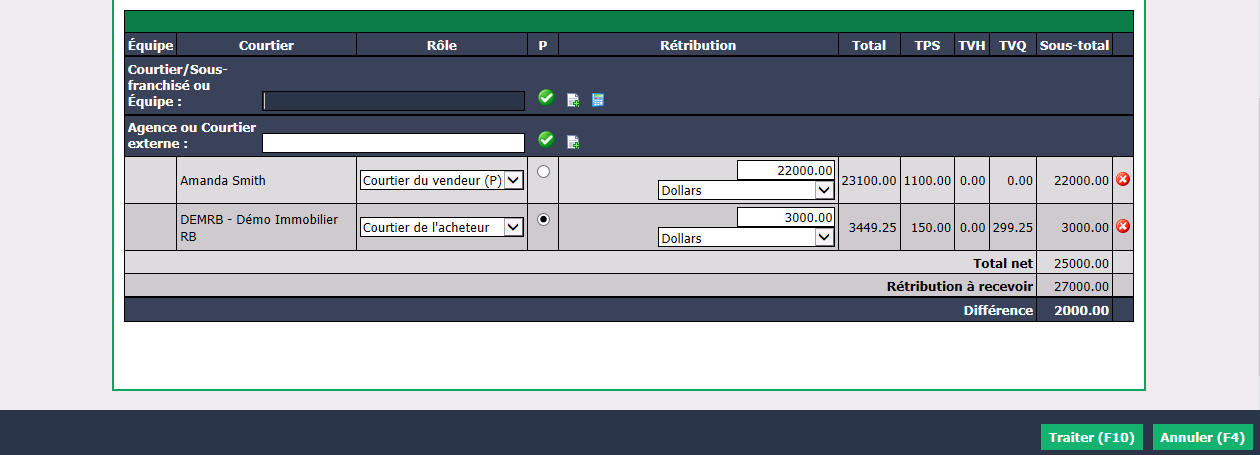
Rétribution du courtier (de votre bureau) : Entrez le nom du Courtier/Sous-franchisé ou Équipe , sélectionnez-le à partir de la liste et appuyez sur la touche Entrée de votre clavier ou cliquez sur l’icône Crochet vert. Si le nom n’apparaît pas dans la liste, cliquez sur l’icône Fiche avec un + pour en ajouter un dans le système. Pour plus d’informations, voir les articles Ajouter un courtier régulier et/ou incorporé et Ajouter/Modifier une équipe dans le système.
Rétribution d’un courtier externe : Entrez le nom du Agence ouCourtier** externe**, sélectionnez-le à partir de la liste et appuyez sur la touche Entrée de votre clavier ou cliquez sur l’icône Crochet vert. Si le nom n’apparaît pas dans la liste, cliquez sur l’icône Fiche avec un + pour en ajouter un dans le système. Pour plus d’informations, voir l’article Agences et courtiers externes.
Sélectionnez le Rôle de chacun des courtiers parmi les options suivantes :
- Courtier du vendeur (P)
- Courtier du vendeur
- Courtier de l’acheteur
- Référence d’inscription
- Référence de vente
Avertissement
Vous pouvez avoir seulement un courtier avec le rôle Courtier du vendeur (P). Il est obligatoire d’ajouter un Courtier du vendeur (P) dans le dossier de vente.
(P) est pour Principal. Même si la rétribution du Courtier du vendeur (P) est 0.00$, vous devez attribuer ce rôle à un courtier pour traiter votre vente et continuer.
Ajoutez la Rétribution de chacun des courtiers.
Si la Différence est autre que zéro, examinez vos rétributions attribuées dans cette section par rapport à la rétribution TOTALE à recevoir pour cette vente. La différence est généralement dans cette section lorsque vous n’avez pas alloué le montant total à recevoir prévu pour cette vente.
Dépôts internes
- Pour ajouter un dépôt interne en fidéicommis, vous devez d’abord cliquer sur Traiter pour enregistrer votre vente afin qu’elle ne soit pas en mode modifiable. Une fois que la vente est en mode non modifiable, vous verrez la section "Dépôts" au bas de la vente.

Cliquez sur l’icône Fiche avec un + .
Entrez toutes les informations pertinentes. Pour plus d’informations, voir l’article Ajouter un dépôt en fidéicommis.
Si vous avez des dépôts automatiques configurés pour votre bureau, assurez-vous de sélectionner le dépôt automatique groupé ou individuel approprié afin que le système complète le dépôt pour vous. Pour plus d’informations, voir l’article Configurer un dépôt automatique.
Cliquez sur Traiter et le dépôt interne associé à votre vente sera inscrit dans le système.
Dépôts externes

- Si un dépôt est détenu par une agence externe ou un notaire dans le cadre de cette vente, cliquez sur l’icône Fiche avec un + dans la section "Dépôts externes".
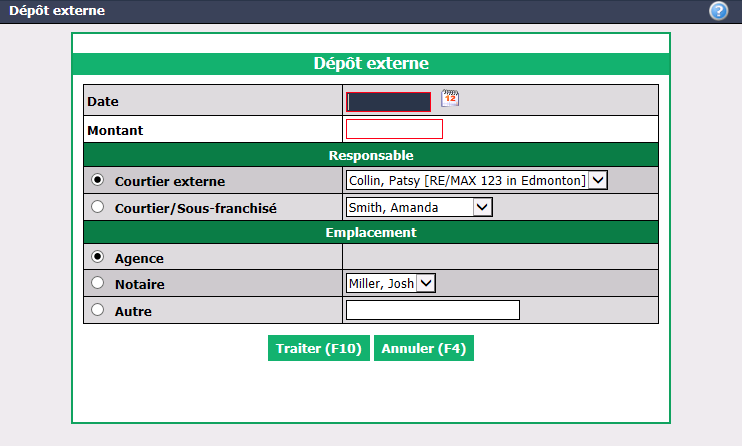
Entrez la Date et le Montant du dépôt reçu.
Confirmez le nom du Courtier externe.
Si plusieurs dépôts externes sont détenus, chacun peut être entré en répétant le processus mentionné ci-dessus.
Cliquez sur Traiter et le dépôt interne associé à votre vente sera inscrit dans le système.
- Lorsque toutes les informations de la vente sont inscrites, cliquez sur Traiter pour créer la vente.