English
Add/Edit a Refused Promise to Purchase
Ajouter une promesse d’achat refusée - Courtier de l’acheteur seulement
Cette procédure pour ajouter une promesse d’achat refusée est appliquée seulement dans le cas où le courtier est collaborateur (représente seulement les acheteurs) dans la transaction.
À partir du Menu principal >> Immobilier >> Transactions >> Promesses d’achat refusées.
Cliquez sur Actions >> Nouvelle promesse d’achat refusée.
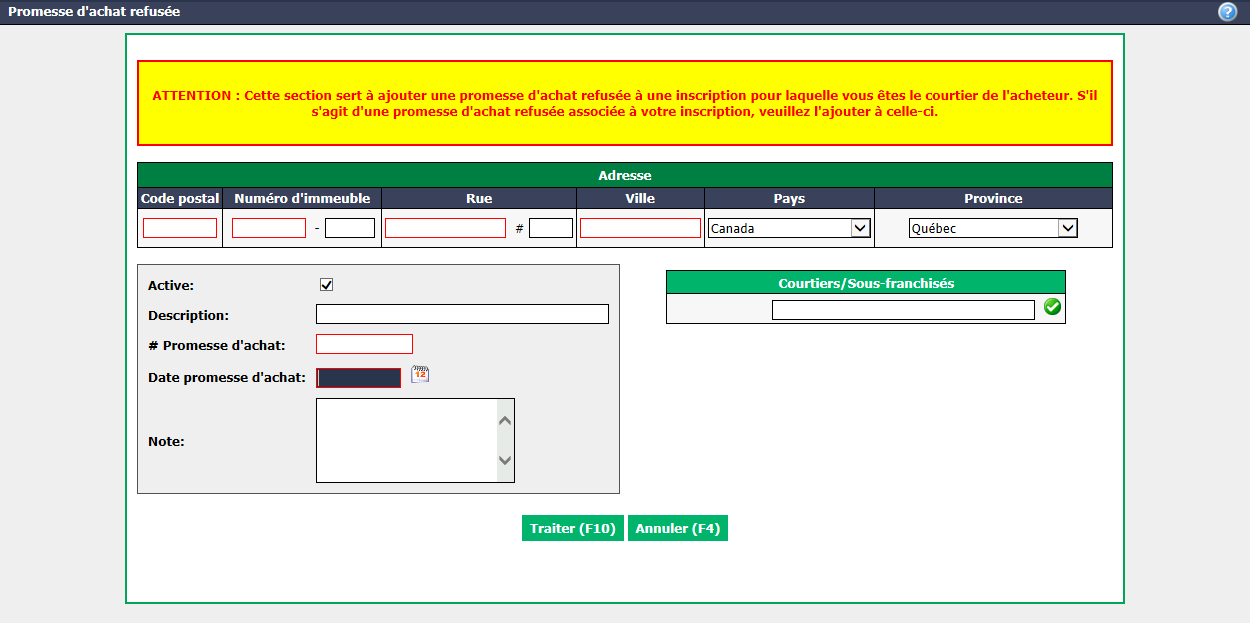
La case Active sera cochée lorsque la promesse d’achat refusée est active. Pour désactiver une promesse d’achat refusée, décochez cette case.
Entrez l’Adresse complète de la propriété, le # Promesse d’achat et la Date promesse d’achat (date de la signature du refus).
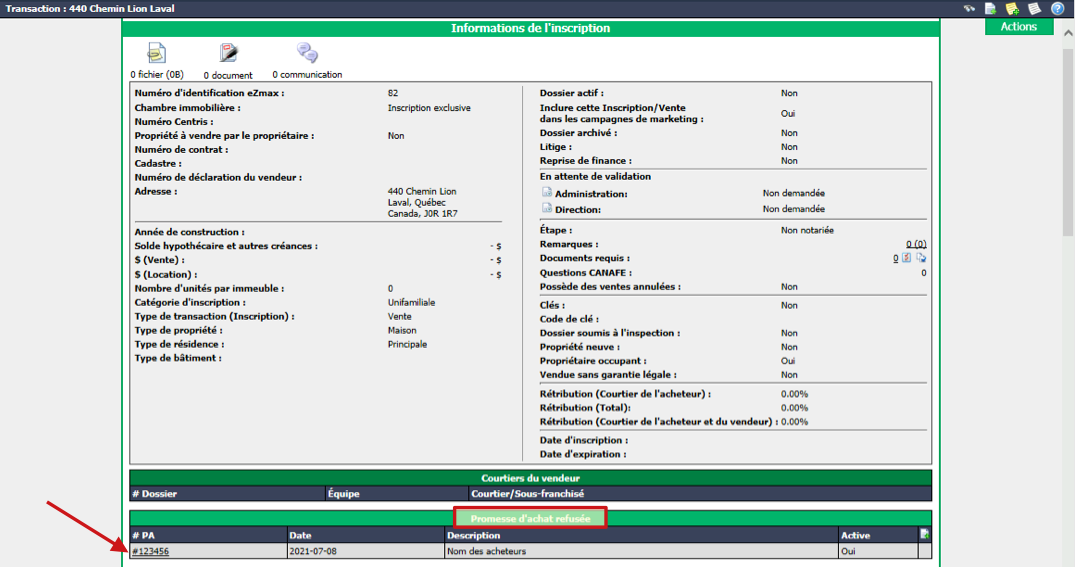
Vous pouvez inscrire une Description , comme par exemple, le nom des acheteurs. Cette description apparaîtra dans la section "Informations de l’inscription"/"Promesse d’achat refusée" de la transaction.
Commencez à taper le nom du courtier dans le champ Courtiers/sous-franchisés et sélectionnez-le à partir de la liste. Appuyez sur la touche TAB de votre clavier ou cliquez sur l’icône Crochet vert.
Au besoin, une Note peut être ajoutée.
Cliquez sur Traiter et la promesse d’achat refusée sera ajoutée dans la Liste des promesses d’achat refusées
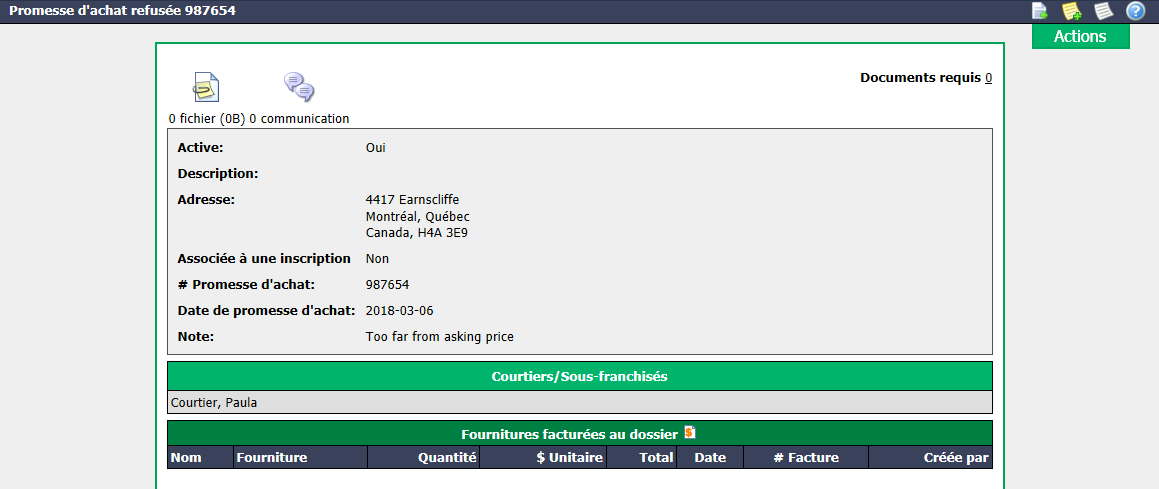
- Vous pouvez ajouter le document de la promesse d’achat refusée dans la GED (Gestion électronique des documents) en cliquant sur l’icône Gestion des documents

située dans le haut à gauche de la page. Pour plus d’informations, voir l’article Ajouter des documents dans la GED.
Vous pouvez aussi ajouter des fournitures au dossier en cliquant sur l’icône Signe de dollar. Pour plus d’informations, voir l’article Facturation rapide de fournitures.
Pour consulter l’historique des envois de courriel, cliquez sur l’icône

(Gestion des communications).
Cliquez sur le nombre à droite de Documents requis pour afficher la Liste des documents. Pour plus d’informations, voir l’article Ajouter/Modifier un document requis.
À partir du menu Actions, vous avez la possibilité de :
- Modifier la promesse d’achat refusée
- Supprimer la promesse d’achat refusée
Ajouter une promesse d’achat refusée - Courtier du vendeur ou Courtier du vendeur + Courtier de l’acheteur
Cette procédure pour ajouter une promesse d’achat refusée est appliquée seulement dans le cas où le courtier est inscripteur (représente les vendeurs) ou inscripteur et collaborateur (représente les vendeurs et les acheteurs) dans la transaction.
- À partir de la transaction désirée, dans la section "Informations de l’inscription"/"Promesse d’achat refusée".
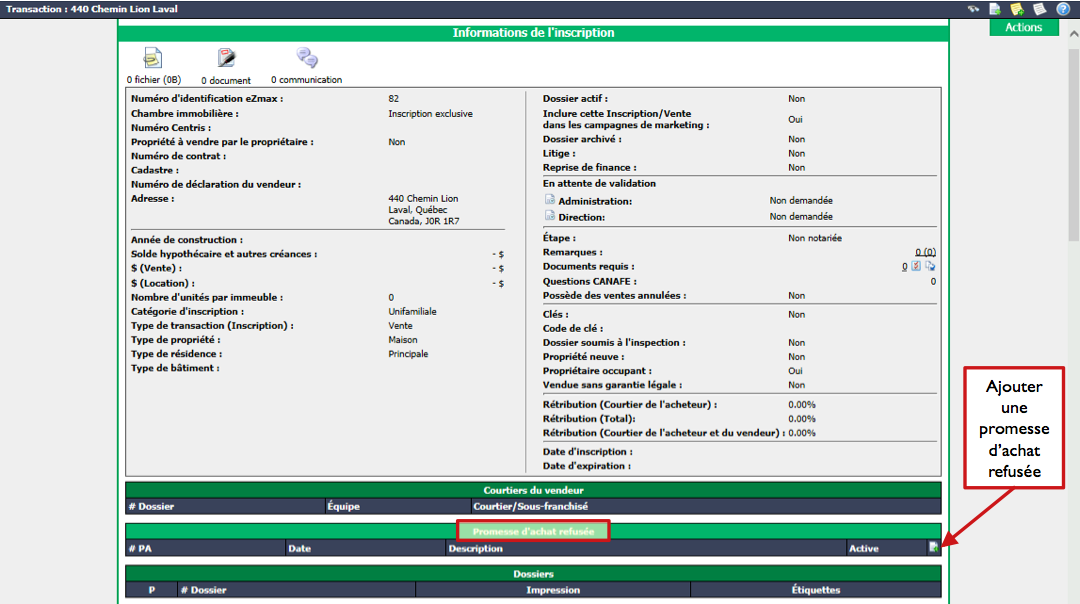
- Cliquez sur l’icône Fiche avec un +.
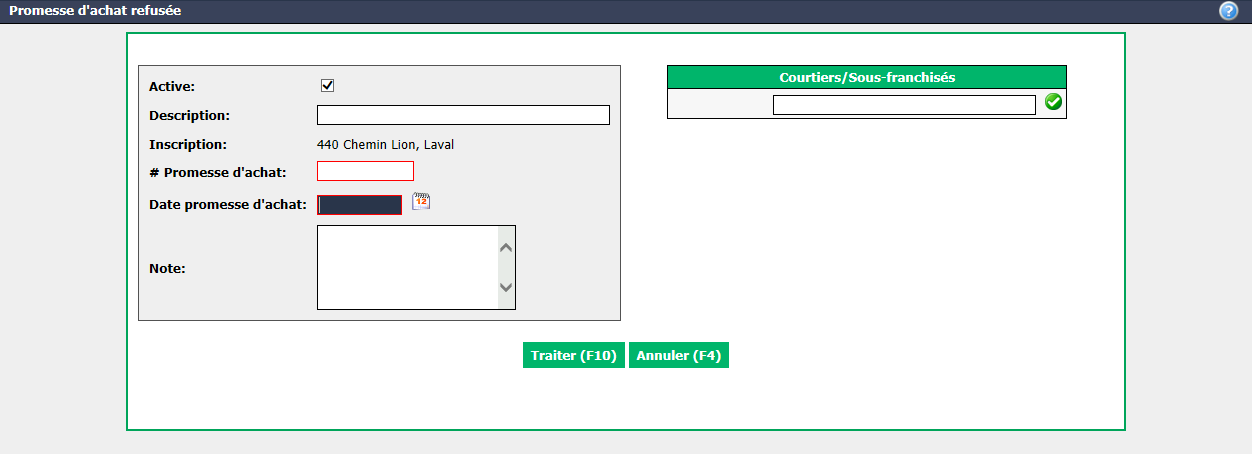
- La case Active sera cochée lorsque la promesse d’achat refusée est active. Pour désactiver une promesse d’achat refusée, décochez cette case.
NOTE : L’adresse de l’Inscription sera inscrite automatiquement.
Entrez le # Promesse d’achat et la Date promesse d’achat (date de la signature du refus).
Vous pouvez inscrire une Description , comme par exemple, le nom des acheteurs. Cette description apparaîtra dans la section "Informations de l’inscription"/"Promesse d’achat refusée" de la transaction.
Le courtier du vendeur au dossier sera inscrit automatiquement. Vous pouvez le supprimer en cliquant sur le X rouge ou en ajouter un en tapant son nom dans le champ Courtiers/sous-franchisés , en le sélectionnant dans la liste et en appuyant sur la touche TAB de votre clavier ou en cliquant sur le bouton Crochet.
Au besoin, une Note peut être ajoutée.
Cliquez sur Traiter et la promesse d’achat refusée sera ajoutée dans la Liste des promesses d’achat refusées et apparaîtra dans la transaction associée.
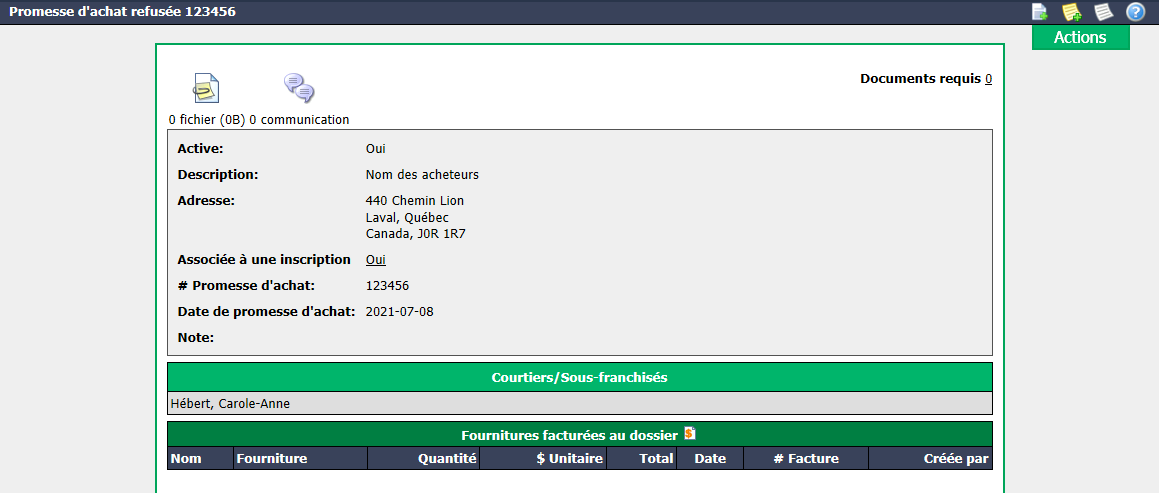
- Vous pouvez ajouter le document de la promesse d’achat refusée dans la GED (Gestion électronique des documents) en cliquant sur l’icône Gestion des documents
située dans le haut à gauche de la page. Pour plus d’informations, voir l’article Ajouter des documents dans la GED.
Vous pouvez aussi ajouter des fournitures au dossier en cliquant sur l’icône Signe de dollar. Pour plus d’informations, voir l’article Facturation rapide de fournitures.
Pour consulter l’historique des envois de courriel, cliquez sur l’icône
(Gestion des communications).
Cliquez sur le nombre à droite de Documents requis pour afficher la Liste des documents. Pour plus d’informations, voir l’article Ajouter/Modifier un document requis.
À partir du menu Actions, vous avez la possibilité de :
- Modifier la promesse d’achat refusée
- Supprimer la promesse d’achat refusée
Pour retourner dans la transaction, cliquez sur "Oui" à droite de Associée à une inscription.